

Партнерка на США и Канаду по недвижимости, выплаты в крипто
- 30% recurring commission
- Выплаты в USDT
- Вывод каждую неделю
- Комиссия до 5 лет за каждого referral
Редактирование и сортировка слайдов
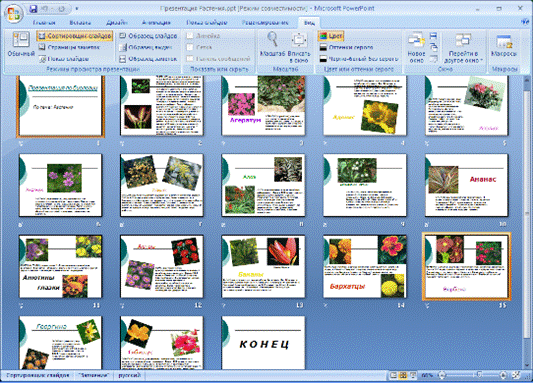
PowerPoint позволяет редактировать каждый слайд по отдельности в режиме Слайды, а также просматривать все слайды одновременно и сортировать их в режиме Сортировщик слайдов. Для переключения режимов просмотра можно использовать пункт Вид меню приложения или панель кнопок, которая располагается в нижнем левом углу экрана.
После выбора режима Сортировщик слайдов в окне приложения появятся все слайды созданной презентации. В этом режиме удобно редактировать последовательность слайдов презентации. Слайд можно выделить, скопировать в буфер, вырезать, вставить из буфера или удалить. Слайды также легко поменять местами, перетащив их мышью на нужное место.
Обзор фонов и водяных знаков
Можно вставить рисунок, в том числе клип (Клип. Готовое изображение, часто представляющее точечный рисунок или комбинацию фигур.), позади всего слайда в виде фона или позади части слайда в виде водяного знака (Подложка. Полупрозрачное изображение, имитирующее водяные знаки на бумаге. Часто используется для писем и визитных карточек.). В качестве фона позади слайда можно также использовать цвет. Добавление рисунка в качестве фона или водяного знака к одному или всем слайдам позволяет сделать презентацию Microsoft Office PowerPoint 2007 уникальной или четко показать ее спонсора. Рисунок, клип или цвет можно осветлить, чтобы они не мешали восприятию содержимого слайда. Для создания текстового водяного знака можно также использовать надпись (Текстовое поле. Контейнер для текста или графики, расположение и размеры которого можно изменять. Текстовые поля используются для размещения на странице нескольких блоков текста или для придания тексту ориентации, отличной от ориентации остального текста документа.) или объект WordArt (WordArt. Текстовые объекты, созданные с помощью готовых эффектов, к которым можно применить дополнительные параметры форматирования.).
Водяные знаки представляют собой гибкое средство, так как их размеры и размещение на слайде можно изменить. Фон и водяной знак можно использовать для всех или только для некоторых слайдов презентации.
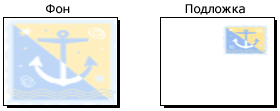
Использование рисунка в качестве фона слайда
1. Щелкните слайд, на который нужно добавить фоновый рисунок.
Чтобы выбрать несколько слайдов, щелкните слайд, а затем нажмите и удерживайте клавишу CTRL, одновременно щелкая другие слайды.
2. В группе Фон вкладки Дизайн выберите Стили фона, а затем выберите Формат фона.

3. Выберите элемент Заливка, а затем выберите элемент Рисунок или текстура.
4. Выполните одно из следующих действий:
· Чтобы вставить рисунок из файла, выберите Файл, а затем найдите и дважды щелкните рисунок, который нужно вставить.
· Чтобы вставить рисунок, скопированный в буфер, выберите Буфер обмена.
· Чтобы использовать в качестве фонового рисунка клип (Клип. Готовое изображение, часто представляющее точечный рисунок или комбинацию фигур.), щелкните Клип, а затем в поле Искать текст введите слово или фразу, описывающую нужный клип (Клип. Файл мультимедиа (рисунок, звук, анимация или фильм).), или введите полностью или частично имя файла клипа.
Чтобы включить клип, доступный на веб-узле Microsoft Office Online, в поиск, установите флажок Включить содержимое с веб-узла Office Online, нажмите кнопку Найти, а затем щелкните клип для вставки.
Совет. Чтобы настроить относительную яркость рисунка или разницу между его самым темным и самым ярким участками (контраст), в диалоговом окне Формат фона щелкните область Рисунок, а затем выберите нужные значения параметров.
5. Выполните одно из следующих действий:
· Чтобы использовать рисунок как фоновый для выбранных слайдов, нажмите кнопку Закрыть.
· Чтобы использовать рисунок как фоновый для всех слайдов презентации, нажмите кнопку Применить ко всем.
Использование цвета в качестве фона слайда
1. Щелкните слайд, на который нужно добавить фоновый цвет.
Чтобы выбрать несколько слайдов, щелкните слайд, а затем нажмите и удерживайте клавишу CTRL, одновременно щелкая другие слайды.
2. В группе Фон вкладки Дизайн выберите Стили фона, а затем выберите Формат фона.
3. Выберите элемент Заливка, а затем выберите элемент Сплошная заливка.
4. Нажмите кнопку Цвет , а затем выберите нужный цвет.
Чтобы выбрать цвет, которого нет среди цветов темы (Цвета темы. Набор цветов, который используется в файле. Цвета темы, шрифты темы и эффекты темы составляют тему.), нажмите кнопку Другие цвета, а затем либо выберите нужный цвет на вкладке Обычные, либо создайте собственный цвет на вкладке Пользовательские. Если впоследствии изменить тему (Тема. Набор унифицированных элементов, определяющих внешний вид документа с помощью цвета, шрифтов и графических объектов.) документа, пользовательские цвета и цвета на вкладке Стандартные не изменятся.
5. Чтобы изменить прозрачность (Прозрачность. Качество, определяющее количество света, проходящего через пикселы объекта. Если объект прозрачен на 100 процентов, свет проходит через него полностью, что делает объект невидимым; другими словами, такой объект просматривается насквозь.) фона, переместите ползунок Прозрачность.
Процент прозрачности можно менять от 0 % (полностью непрозрачный, значение по умолчанию) до 100 % (полностью прозрачный).
6. Выполните одно из следующих действий:
· Чтобы применить цвет к выбранным слайдам, нажмите кнопку Закрыть.
· Для применения цвета ко всем слайдам презентации нажмите кнопку Применить ко всем.
 К началу страницы
Использование рисунка в качестве водяного знака
1. Щелкните слайд, на который нужно добавить водяной знак (Подложка. Полупрозрачное изображение, имитирующее водяные знаки на бумаге. Часто используется для писем и визитных карточек.).
Чтобы добавить водяной знак на все слайды пустой презентации, в группе Представления презентации вкладки Вид выберите Образец слайдов.
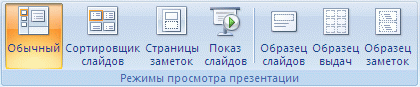
Примечание. Если законченная презентация содержит один или несколько образцов (Образец. Режим просмотра или страница, на которой определяется формат всех слайдов или страниц презентации. В любой презентации имеются образцы для ключевых компонентов: слайдов, титульных слайдов, заметок докладчиков и раздаточных материалов.) слайдов, добавление фонового рисунка на образцы слайдов может оказаться нежелательным из-за опасности нежелательных изменений презентации. Безопасной альтернативой является добавление фонового рисунка отдельно на каждый слайд.
2. В группе Иллюстрации вкладки Вставка выполните одно из следующих действий:
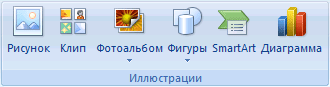
- Чтобы использовать в качестве водяного знака рисунок, выберите Рисунок, найдите нужный рисунок и нажмите кнопку Вставить. Чтобы использовать в качестве водяного знака клип (Клип. Готовое изображение, часто представляющее точечный рисунок или комбинацию фигур.), выберите Клип. В поле Искать области задач (Область задач. Область в окне программы Microsoft Office, содержащая часто используемые команды. Ее расположение и небольшие размеры позволяют использовать эти команды, не прекращая работу над файлами.)Клип введите слово или фразу, описывающую нужный клип (Клип. Файл мультимедиа (рисунок, звук, анимация или фильм).), или введите полностью или частично имя файла клипа, а затем нажмите кнопку Найти.
В поле Искать введите слово или фразу, описывающую нужный клип, либо введите полностью или частично имя файла клипа.
3. Чтобы настроить размер рисунка или клипа, щелкните правой кнопкой мыши рисунок или клип на слайде и выберите Размер и положение в контекстном меню.
4. На вкладке Размер в группе Масштаб увеличьте или уменьшите значения в полях Высота и Ширина.
Для сохранения при масштабировании соотношения высоты и ширины рисунка или клипа установите флажок Сохранить пропорции.
Чтобы центрировать рисунок или клип на слайде, установите флажок Относительно исходного размера.
5. Чтобы переместить рисунок или клип на слайде, выберите вкладку Положение, а затем введите значение положения в полях Горизонтальный и Вертикальный.
6. На вкладке Формат панели Работа с рисунками в группе Изменить нажмите кнопку Перекрасить, а затем в группе Светлые варианты выберите нужную степень блеклости цвета.

7. На вкладке Формат панели Работа с рисунками в группе Изменить щелкните Яркость, а затем выберите нужный процент яркости.
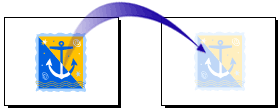
В этот момент можно перетащить водяной знак в любое место фона слайдов, уже содержащих текст, либо можно добавить текст на один или несколько слайдов, а затем перетащить водяной знак на задний план этих слайдов.
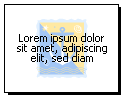
8. Когда редактирование и размещение водяного знака закончено и водяной знак выглядит нужным образом, на панели Работа с рисунками на вкладке Формат в группе Упорядочить выберите На задний план, чтобы отправить водяной знак на задний план слайда.
К началу страницы
Использование надписи или объекта WordArt в качестве водяного знака
Чтобы показать, что презентация является черновой или конфиденциальной, в качестве водяного знака (Подложка. Полупрозрачное изображение, имитирующее водяные знаки на бумаге. Часто используется для писем и визитных карточек.) можно использовать текст или объект WordArt (WordArt. Текстовые объекты, созданные с помощью готовых эффектов, к которым можно применить дополнительные параметры форматирования.).
1. Щелкните слайд, на который нужно добавить водяной знак в виде надписи (Текстовое поле. Контейнер для текста или графики, расположение и размеры которого можно изменять. Текстовые поля используются для размещения на странице нескольких блоков текста или для придания тексту ориентации, отличной от ориентации остального текста документа.) или объекта WordArt.
Чтобы добавить водяной знак на все слайды пустой презентации, в группе Представления презентации вкладки Вид выберите Образец слайдов.
Примечание. Если законченная презентация содержит один или несколько образцов (Образец. Режим просмотра или страница, на которой определяется формат всех слайдов или страниц презентации. В любой презентации имеются образцы для ключевых компонентов: слайдов, титульных слайдов, заметок докладчиков и раздаточных материалов.) слайдов, добавление фонового рисунка на образцы слайдов может оказаться нежелательным из-за опасности нежелательных изменений презентации. Безопасной альтернативой является добавление фонового рисунка отдельно на каждый слайд.
2. В группе Иллюстрации вкладки Вставка выполните одно из следующих действий в группе Текст:
· Для использования надписи щелкните Надпись, а затем перетащите ее границы, чтобы получить надпись нужного размера.
· Для использования объекта WordArt щелкните WordArt.
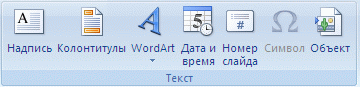
3. Введите в надпись или объект WordArt текст, который должен появляться в водяном знаке.
4. Если нужно переместить водяной знак, щелкните надпись или объект WordArt и, когда указатель примет вид  , перетащите надпись или объект WordArt в новое место.
5. Когда редактирование и размещение водяного знака закончено и водяной знак выглядит нужным образом, на панели Работа с рисунками на вкладке Формат в группе Упорядочить выберите На задний план, чтобы отправить надпись или объект WordArt на задний план слайда.

