

Партнерка на США и Канаду по недвижимости, выплаты в крипто
- 30% recurring commission
- Выплаты в USDT
- Вывод каждую неделю
- Комиссия до 5 лет за каждого referral
Установка на рабочие место корневого сертификата УЦ МО (неквалифицированного), и сертификата пользователя.
1. Установка корневого сертификата УЦ МО.
На открывшейся странице справочника сертификатов (http://www. *****/nfront. asp) нажмите ссылку Корневой сертификат удостоверяющего центра.

В случае если у вас установлена OS Windows XP SP2, и активна встроенная система безопасности, на запрос системы в окне Загрузка файла - предупреждение системы безопасности нажмите кнопку «Открыть».
Примечание: Если версия вашего обозревателя отличается от Internet Explorer 6.0 SP1, окно загрузки файла может иметь другой вид и появиться два раза. Вам следует нажимать кнопку «Открыть» оба раза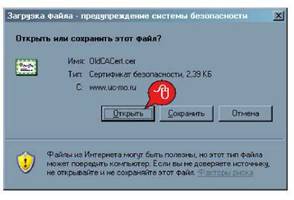
В окне Сертификат на вкладке Общие нажмите кнопку «Установить сертификат».

Далее выполните следующее.
a. В окне Мастер импорта сертификатов/Вас приветствует мастер импорта сертификатов нажмите кнопку «Далее».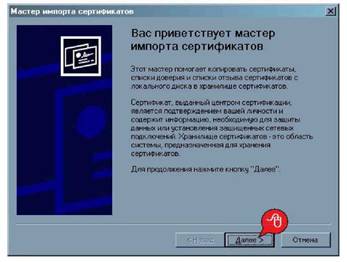
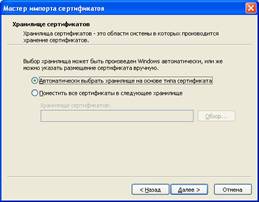
b. В окне Мастер импорта сертификатов/Хранилище сертификатов отметьте «Поместить все сертификаты в следующее хранилище» и нажмите «Обзор».
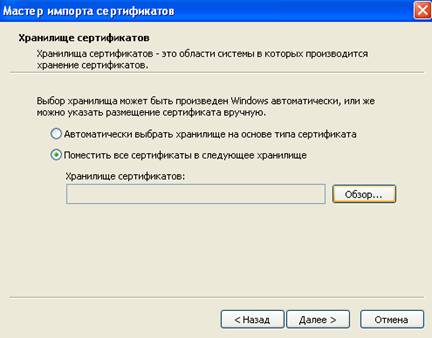
c. В окне Выбор хранилища сертификата пометьте «Доверенные корневые центры сертификации», нажмите «ОК» и «Далее».

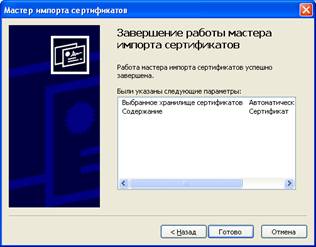
d. В окне Мастер импорта сертификатов/ Завершение работы мастера импорта сертификатов нажмите кнопку «Готово».
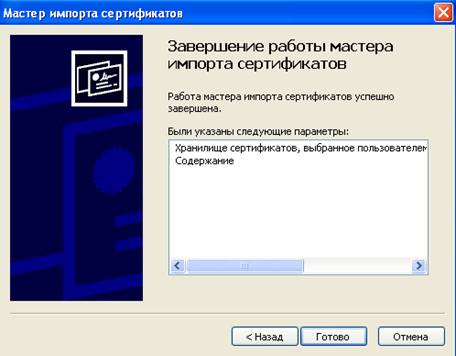
e. В окне Предупреждение системы безопасности нажмите кнопку «Да». 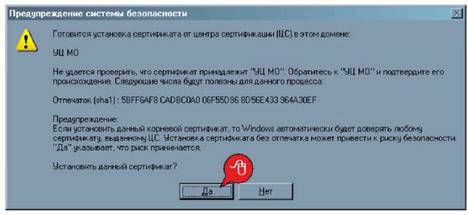
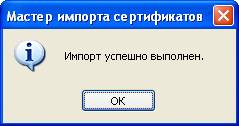
f. Дождитесь сообщения системы о том, что импорт успешно выполнен, и нажмите кнопку «ОК».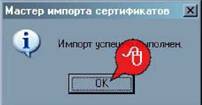
g. Закройте окно Сертификат, нажав кнопку «ОК». 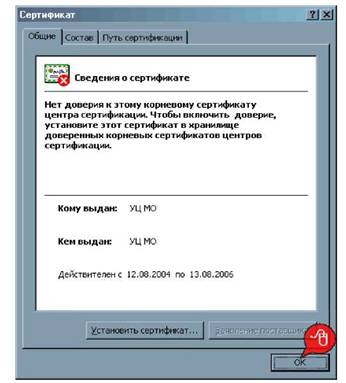
2. Установка личного сертификата
a. Заходим в Панель Управления→КриптоПро CSP.
Выбираем закладку Сервис и «Просмотр сертификата в контейнере»
Вставляем ключ (токен) и нажимаем «Обзор»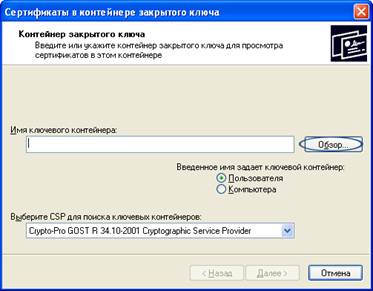
Выбираем контейнер и жмем «Ок»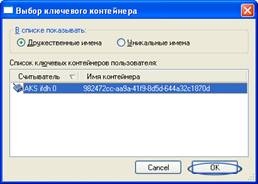
Жмем «Далее»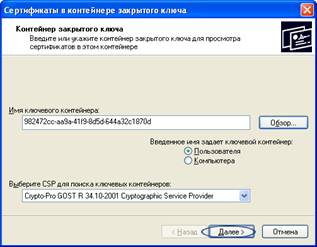
Жмем «Свойства»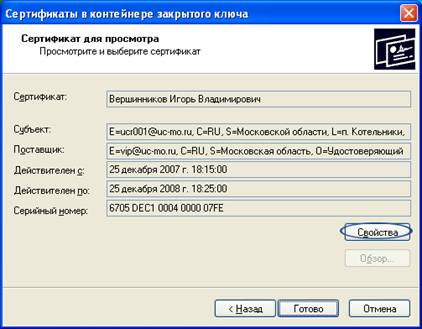
Нажимаем на кнопку «Установить сертификат»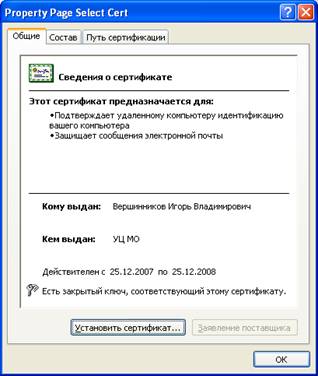
И действуем так же как в предыдущем пункте.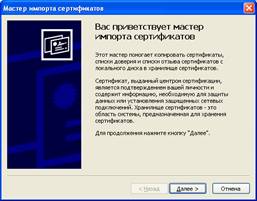
Сейчас программа запросит pin-code (по умолчанию это ). Можно установить галочку запомнить, чтобы в дальнейшем pin-code не запрашивался.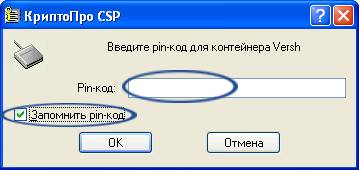
4.Установка СОС (CRL) УЦ МО
Сертификаты пользователей в силу различных причин могут быть отозваны раньше строка окончания их действия. Например, если сертификат скомпрометирован, пользователь незамедлительно обращается в Удостоверяющий центр. Данные о сертификате помещаются в специальный список отозванных сертификатов (Certificate Revocation List) - СОС (CRL), установка которого на компьютеры пользователей и позволяет своевременно информировать о прекращении действия того или иного сертификата. СОС формируются (обновляются) каждую неделю, для уверенной работы, необходимо их своевременно обновлять в своей системе.
a. Установка СОС предыдущего корневого сертификата УЦ МО
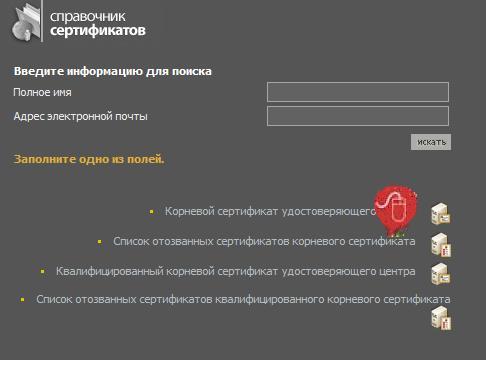
На странице справочника сертификатов нажмите ссылку Список отозванных сертификатов Корневого сертификата.
В окне Загрузка файла нажмите кнопку «Сохранить».
В окне Загрузка файла нажмите кнопку «Сохранить».
Примечание: Если версия вашего обозревателя отличается от Internet Explorer 6.0 SP1, окно загрузки файла может иметь другой вид и появиться два раза. Вам следует нажимать кнопку «Сохранить» оба раза. 
В окне Сохранить как в указанном вами месте, например на Рабочем столе, сохраните файл под предложенным именем. 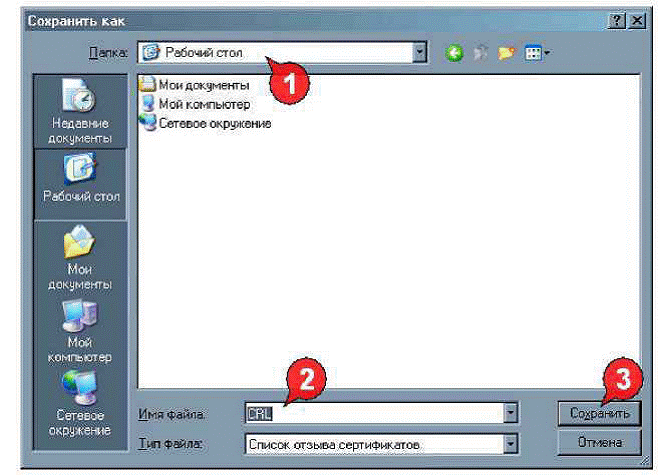
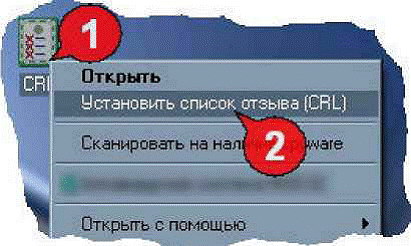
Сверните все окна, наведите курсор на ранее сохранённый файл CRL на Рабочем столе и в контекстном меню файла (по нажатию правой кнопки мыши) выберите пункт Установить Список отзыва (CRL).
Далее следуйте указаниям Мастера импорта сертификатов.
