


Партнерка на США и Канаду по недвижимости, выплаты в крипто
- 30% recurring commission
- Выплаты в USDT
- Вывод каждую неделю
- Комиссия до 5 лет за каждого referral
Системы электронного документооборота
тел.: , e-mail: *****@***ru |
 Россия, Санкт-Петербург, Малоохтинский пр., 55
 Инструкция по добавлению новой учётной записи в программы АРМ Налогоплательщика и ОГНИ
Инструкция по добавлению новой учётной записи в программы АРМ Налогоплательщика и ОГНИ
Содержание
1. Добавление новой учётной записи в АРМ Налогоплательщика
1.1. Добавление новой учётной записи в АРМ Налогоплательщика
1.2. Переход между учётными записями в АРМ Налогоплательщика
2. Добавление новой учётной записи в программу ОГНИ.
2.1. Добавление новой учётной записи в программу ОГНИ.
2.2. Переход между учётными записями в программе ОГНИ.
1. Добавление новой учётной записи в АРМ Налогоплательщика.
Внимание! Добавление новой учётной записи производиться в том случае, если Вам необходимо использовать программу АРМ Налогоплательщика для:
- отправки файлов отчетности в несколько регионов;
- использования программы для нескольких организаций.
1.1. Добавление новой учётной записи в АРМ Налогоплательщика.
Перед тем как добавлять учётную запись необходимо:
- получить регистрационную карточку абонента с настройками (если у Вас её нет, обратитесь в Службу Поддержки Клиентов).
- установить личные сертификаты для данной организации через КриптоПро CSP в соответствии с инструкцией по обновлению сертификатов в АРМ Налогоплательщика (если добавляется ещё одна организация).
Для добавления ещё одной учётной записи в АРМ Налогоплательщика откройте программу, и перейти в пункт меню "Сервис" – "Учётные записи" – "Новый аккаунт" (рис.1).
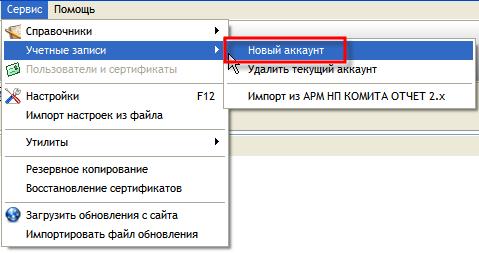
рис. 1 Создание нового аккаунта
Откроется окно, в котором заполните все поля в соответствии с регистрационной карточкой абонента и нажмите кнопку "OK" (рис.2).

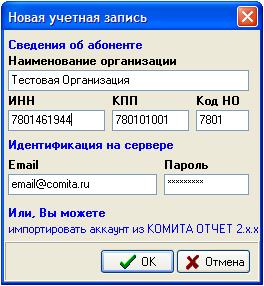
рис. 2 Окно "Новая учётная запись"
В появившемся окне нажмите кнопку "ОК" (рис.3).

рис. 3 Информационное окно о создании новой учётной записи
Появится следующее окно с возможностью выбора учётной записи. Данное окно будет всегда открываться при запуске программы (рис.4).

рис. 4 Окно выбора учётных записей
Для выбора необходимой учётной записи выделите её и нажмите кнопку "ОК".
Стоит обратить внимание на строчку "Выбрана учетная запись:", в которой отображается название выбранной Вами в данный момент учетной записи.
При первом открытием новой учётной записи появиться окно с предупреждением, в котором нажмите кнопку "ОК" (рис.5).
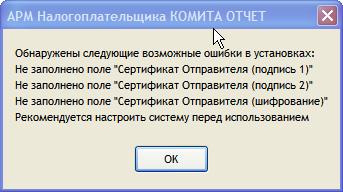
рис. 5 Предупреждение о незаполненных полях сертификаты
Откроется окно "Настройка", в котором перейдите на вкладку "Абонент" (рис.6).

рис. 6 Окно "Настройка", вкладка "Абонент"
Вам необходимо выбрать сертификат отправителя. Для этого нажмите кнопку "Выбрать" и в появившемся окне "Список сертификатов" выберите сертификат руководителя, установленный ранее, потом нажмите "ОК".
Аналогично со второй подписью (если она у Вас есть) и шифрованием (по умолчанию это подпись директора).
Если Вы не нашли необходимые сертификаты, то скорее всего, Вы их просто не установили. Для установки сертификатов воспользуйтесь инструкцией по обновлению сертификатов в АРМ Налогоплательщика.
После выбора и установки всех сертификатов нажмите кнопку "ОК".
Новая учётная запись создана.
1.2. Переход между учётными записями в АРМ Налогоплательщика.
Для быстрого перехода между учётными записями можно использовать пунктом меню "Сервис" – "Учётные записи" - "Сменить аккаунт" (рис.7).

рис. 7 Переход между учётными записями
Или кнопку "Аккаунты" на главной панели программы (рис.8).
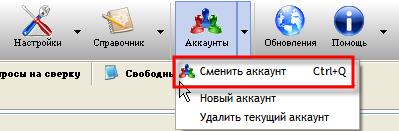
рис. 8 Переход между учётными записями
2. Добавление новой учётной записи в программу ОГНИ.
Внимание! Добавление новой учётной записи производиться в том случае, если Вам необходимо использовать программу ОГНИ для:
- создания файлов отчетности для нескольких налоговых инспекций по одному региону;
- создания файлов отчетности в несколько регионов;
- использования программы для нескольких организаций.
2.1. Добавление новой учётной записи в программу ОГНИ.
Для запуска программы ОГНИ в главном окне АРМ Налогоплательщика перейдите в пункт меню "Файл" –> "Запустить ОГНИ" (рис.9).
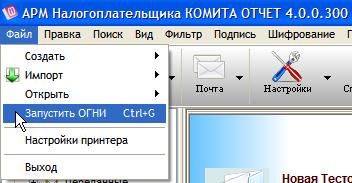
рис. 9 Запуск программы ОГНИ.
Откроется главное окно программы ОГНИ-Комита (рис10).

рис. 10 Главное окно программы ОГНИ.
Для добавления новой учётной записи перейдите в главном окне программы в пункт меню "Настройки" –> "Список налогоплательщиков" (рис.11).
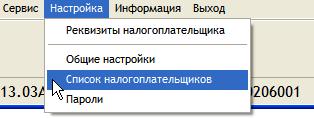
рис. 11 Переход к списку учётных записей
В появившемся окне "Список налогоплательщиков" нажмите кнопку "Добавить" (рис.12).
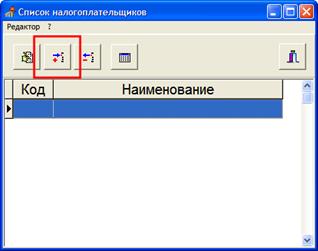
рис. 12 Добавление новой учётной записи
После чего появится информационное окно, в котором нажмите кнопку "ОК" (рис.13).
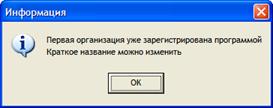
рис. 13 Информационное сообщение о создании первой учётной записи
В открывшемся окне "Список налогоплательщиков", откройте двойным кликом мышки учётную запись "Первая организация" (рис.14).
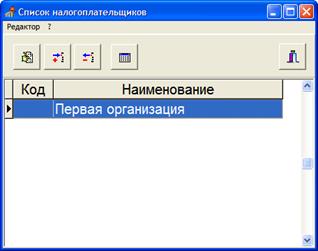
рис. 14 Окно "Список налогоплательщиков"
Введите код "0", поменяйте наименование учётной записи, если необходимо, и нажмите кнопку "Сохранить" (рис.15).
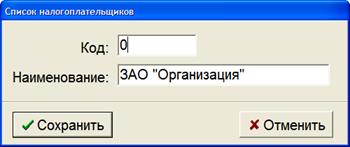
рис. 15 Окно "Список налогоплательщиков"
Снова нажмите кнопку "Добавить", в появившемся окне введите код и название новой учётной записи и сохраните ввёденные данные, нажав кнопку "Сохранить" (рис.16).
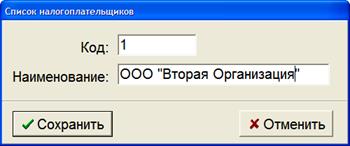
рис. 16 Окно "Список налогоплательщиков"
В открывшемся окне "Данные о налогоплательщике" нажмите кнопку "Отменить" (рис.17).
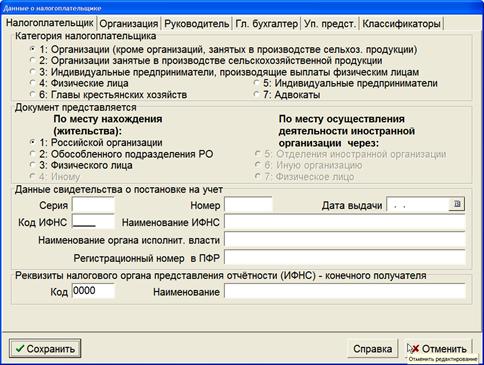
рис. 17 Окно "Данные о налогоплательщике"
Новая учётная запись создана.
Внимание: Вам необходимо произвести настройку реквизитов налогоплательщика для созданной учётной записи.
2.2. Переход между учётными записями в программе ОГНИ.
Для перехода между учётными записями используйте пункт меню "Сервис" -> "Выбор налогоплательщика" (рис.18).
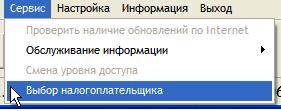
рис. 18 Переход к окну с выбором учётных записей
В появившемся окне "Выбор налогоплательщика" выберите необходимую учётную запись (рис.19 и 20).
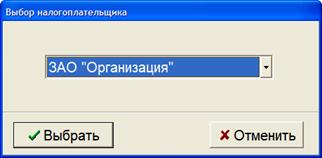
рис. 19 Окно "Выбор налогоплательщиков"
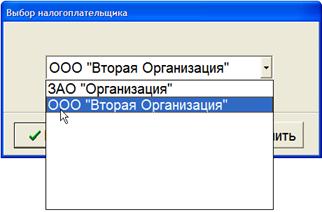
рис. 20 Окно "Выбор налогоплательщиков"
Нажмите кнопку "Выбрать" для подтверждения выбора учётной записи.
По всем вопросам обращайтесь в службу поддержки клиентов по следующим координатам:
e-mail: *****@***ru
