

Партнерка на США и Канаду по недвижимости, выплаты в крипто
- 30% recurring commission
- Выплаты в USDT
- Вывод каждую неделю
- Комиссия до 5 лет за каждого referral
ГЛАВА 8 Выбор,
тестирование
и подключение ПК
к электросети
Важнейшим вопросом, возникающим при приобретении и установке компьютера, является вопрос о правильном его выборе. Важность правильного выбора обусловлена тем, что:
- номенклатура выпускаемых ПК очень велика,
- характеристики компьютеров существенно отличаются друг от друга,
- стоимость компьютеров достаточно высокая.
Вопросы выбора ПК
Следует разобраться с многочисленными рекламными сообщениями об имеющейся в продаже вычислительной технике. Это не так просто, ибо в этих сообщениях часто используются нестандартные сокращенные обозначения параметров ПК, понятные зачастую лишь самому подателю объявления. Рассмотрим и расшифруем одно рекламное объявление о продаже компьютера, содержащее общепринятые обозначения:
CPU: Pentium П Seleron 500 A. Socket-3K cashe;
MВ: Chaintech 6BJM. 1440ВХ. Socket-370. ATX. 4 DIMM. AGP. 5 PCI. 2 ISA. Flash BIOS:
RAM: DIMM. 64 Mb, SDRAM. PC1ns:
HDD: 10, 2 Gb. Seagate. UDMA/Cashe;
FDD: 1.":
Video: 15". CTX PR500T. 0, 25. Trinitron, 1024x768/85 Hz. TCO'99: SVGA. Matrox. 16Mb.
AGP:
CD-ROM: 40x. Acer. UDMA:
SC: Creative Labs SB. PCI. 128.
Указанный в объявлении компьютер среднего класса имеет:
- CPU: микропроцессор фирмы Intel Pentium II Celeron А с кэш-памятью I уровня 128 Кбайт, работающий на тактовой частоте 500 МГц, с разъемом Socket-370;
- MB: системную (материнскую) плату 6BJM фирмы Chaintech формата АТХ с чипсетом i440ВХ и разъемом Socket-370; на плате также установлены: 4 слота для микромодулей DIMM оперативной памяти, разъемы для интерфейсных шин: два разъема системной шины ISA, 5 разъемов локальной шины PCI и разъем ускоренного графического порта AGP, на плате установлена микросхема BIOS типа Flash;
- RAM: оперативную память типа SDRAM емкостью 64 Кбайт на микромодулях DIMM, работающую на частоте 100 МГц и имеющую время обращения 6-8 нc;
- HDD: накопитель на жестких магнитных дисках (винчестер) фирмы Seagate емкостью 10,2 Гбайт с внутренней кэш-памятью III уровня емкостью 2048 Кбайт и контроллером прямого доступа к оперативной памяти ультра-DMA, обеспечивающим скорость передачи данных 66,6 Мбайт/с.
- FDD: дисковод для гибких магнитных дисков емкостью 1,44 Мбайт с форм-фактором 3,5 дюйма;
- Video: видеоподсистема включает:
электронно-лучевой монитор (дисплей) СТХ PR500T профессионального класса фирмы СТХ на трубке с плоским экраном Trinitron, размером диагонали трубки 15 дюймов и зерном 0,25 мм, работающей при разрешении 1024 х 768 пикселов с частотой кадровой развертки 85 Гц, монитор удовлетворяет международному стандарту защиты от излучений ТСО'99; видеоадаптер (видеокарту) SVGA фирмы Matrox с внутренней памятью 16 Мбайт и ускоренным графическим портом AGP;
CD-ROM: дисковод для компакт-дисков фирмы Aser, работающий с коэффициентом кратности по скорости до 40х и контроллером прямого доступа к оперативной памяти ультра-DMА;
SC: звуковая карта SB фирмы Creative Labs с поддержкой голосов 128 музыкальных инструментов, подключаемая к шине PCI.
При выборе ПК следует знать, что рейтинг основных характеристик компьютера по данным зарубежных пользователей определяется следующими параметрами (перечислены в порядке убывания их значимости): надежность, разрядность, производительность (тактовая частота), емкость основной памяти, емкость жесткого диска, вид принтера, вид операционной системы, совместимость с другими компьютерами, режимы работы, поддержка сети, габариты. Некоторые из этих параметров, в частности стоящий на первом месте параметр надежности, ни в рекламных сообщениях, ни в паспорте ПК обычно не указываются.
Очень важно правильно выбрать конфигурацию компьютера:
- тип основного микропроцессора и материнской платы;
- объем и быстродействие основной и внешней памяти;
- номенклатуру устройств внешней памяти;
- виды системного и локального интерфейсов;
- тип видеоадаптера и видеомонитора;
- типы клавиатуры, принтера, манипулятора, модема и т. д.
Важнейшей характеристикой является производительность компьютера.
Основные факторы повышения производительности ПК в общем случае выглядят следующим образом.
1. Увеличение тактовой частоты.
2. Увеличение разрядности МП.
3. Увеличение внутренней частоты МП.
4. Конвейеризация выполнения операций в МП и наличие кэш-памяти команд.
5. Увеличение количества регистров МПП.
6. Наличие и объем кэш-памяти.
7. Возможность организации виртуальной памяти.
8. Наличие математического сопроцессора.
9. Пропускная способность системной шины и локальной шины.
10. Объем ОЗУ и его быстродействие.
11. Быстродействие НМД.
12. Пропускная способность локального дискового интерфейса.
13. Организация кэширования дисковой памяти.
14. Объем памяти видеоадаптера и его пропускная способность.
15. Пропускная способность мультикарты, содержащей адаптеры дисковых интерфейсов и поддерживающей последовательные и параллельный порты для подключения принтера, мыши и т. д.
Следует иметь в виду, например, что увеличение оперативной памяти в два раза увеличивает производительность ПК примерно на 75 %, а наличие кэш-памяти емкостью 256 Кбайт — на 20 %. Важно знать, что производительность современного ПК зависит не только от тактовой частоты, характеристик МП, ОП, НМД и видеосистемы, но существенно она зависит и от интерфейса.
Общие рекомендации
Весьма сложно в наше неспокойное время дать действенные советы по приобретению компьютера. Поколения микропроцессоров и других компьютерных компонентов меняются каждые 1,5-2 года. Производители компьютеров обещают, что пройдет совсем немного времени — и новая техника будет работать в два, а то и в три раза лучше, а стоить при этом она будет столько же или даже меньше. Но не успело появиться новое оборудование в продаже, а производители объявляют о расширенных возможностях проходящей испытания суперновой техники. И она на самом деле появляется. Как же разобраться в такой кутерьме, да так, чтобы не остаться через несколько лет у разбитого корыта? Вот некоторые полезные советы.
Условно все компьютеры можно разделить на две группы:
- ПК группы «brand name», собранные на фирмах-производителях основных блоков компьютера (IBM, Compaq и т. д.);
- ПК группы «no name» — прочие компьютеры, сборку которых осуществляли из комплектующих не на фирмах-производителях.
Компьютеры brand name должны иметь товарные знаки, указывающие на изготовителя ПК, производителей его комплектующих, торгующую фирму (товарный знак дилера). Наличие товарного знака, помимо всего прочего, определяет перечень услуг, качество обслуживания и другие сервисные факторы, предоставляемые покупателю.
Компьютеры brand name должны иметь сертификаты (certum — верно, facere - делать: «сделано верно»), свидетельствующие о качестве ПК. Сертификация имеет много видов и аспектов и соответствующую символику. Важны сертификаты соответствия по совместимости, качеству, безопасности, энергосбережению, внешнему излучению и т. п.
ПК brand name очень дороги, тем более имеющие многочисленные сертификаты. Поэтому часто приходится ограничиться выбором компьютера среди «прочих».
Выбор микропроцессора. Микропроцессоры быстро совершенствуются, изменяются и... устаревают. Популярные еще несколько лет назад МП 80486 сейчас уже практически для серьезных прикладных программ непригодны: многие новые программные продукты и периферийные устройства не совместимы с этим МП. По всей видимости, участь МП Pentium через несколько лет будет аналогична. Поэтому желательно выбирать перспективный МП, невзирая на его более высокую стоимость, то есть выбирать МП Pentium II или III того или иного класса, а если позволяют финансовые возможности, то и МП Pentium 4.
Системный интерфейс ISA существенно устарел; локальный интерфейс PCI в роли шины расширения совместно с интерфейсом AGP — приемлемый вариант. Подобное же можно сказать и относительно выбора дискового интерфейса: IDE (ATA) сегодня устарел, но EIDE (АТА 2) совместно с ATAPI вполне может удовлетворить средние потребности, и SCSI выбирать вовсе не обязательно (очень дорогой). Желательно иметь периферийный интерфейс USB — интерфейс IEEE-1394 пока не обязателен.
Объем основной памяти не менее 64 Мбайт, а лучше 128 и более, поскольку многие прикладные программы с меньшими объемами ОП просто не работают, а некоторые работают, но очень медленно. Сегодня наиболее популярна оперативная память типа SDRAM (PC100, РС133), но для системной платы с микропроцессором Pentium 4 следует выбрать память DDR SDRAM или DRDRAM.
Номенклатура устройств внешней памяти:
- жесткий диск — необходим обязательно;
- НГМД с форм-фактором 3,5";
- для локального (не в сети) компьютера необходим и CD-ROM, ибо, не говоря уже о мультимедийных приложениях, он поможет существенно сэкономить на емкости жесткого диска, тем более что большинство новых программных продуктов выпускаются на CD. Для хорошего мультимедийного ПК полезен DVD-ROM.
Желательно приобрести модем, что даст возможность приобщиться к системе телекоммуникаций, а это сегодня уже весьма полезно. Модем следует выбирать высокоскоростной (56 кбит/с), это позволит существенно сэкономить на оплате за аренду канала связи (передача по факсу 1 Мбайт данных потребует около 20 часов при скорости 300 бит/с и всего 4 мин при скорости 56 кбит/с), тем более что популярные модемы US Robotics Sportster и Genius не дороги.
Выбор жесткого диска
Объем памяти жесткого диска: 10 Гбайт сегодня еще приемлем, но по прогнозам специалистов многие программные продукты 2002 года будут требовать для работы 64 Мбайт оперативной и 2 Гбайт внешней памяти. Кроме того, необходимый прирост памяти, вызванный личными накоплениями программных продуктов, составляет среднестатистически 500 Мбайт ежегодно. Следовательно, покупать нужно жесткий диск емкостью не менее 20-30 Гбайт.
При выборе жесткого диска следует обратить внимание на время доступа к информации, которое должно быть порядка 5-7 мс. Трансфер (скорость передачи данных) жесткого диска должен быть в пределах Кбайт/с. При трансфере меньше 1500 Кбайт/с будет существенно снижаться эффективное быстродействие всего ПК. Следует также обратить внимание на наличие у дисковода внутренней кэш-памяти, заметно улучшающей показатели времени доступа и трансфера.
Выбор видеомонитора
Очень важно правильно выбрать видеомонитор, и не только потому, что его стоимость весьма велика и достигает 30 % цены всего компьютера, но и потому, что от монитора зависит комфортность работы и здоровье пользователя.
Монитор должен иметь четкое и ясное изображение, иначе можно испортить зрение. От чего зависит четкость? В первую очередь от размера зерна люминофора, от соответствия этого размера разрешающей способности видеосистемы, от цветности монитора. Монохромный (черно-белый) монитор для профессиональной работы предпочтительнее, так как он менее вреден для зрения, имеет более четкое изображение, да и существенно дешевле цветного. Величина зерна не должна быть больше 0,28 мм, размер диагонали экрана не менее 15".
Мониторы с частотой кадровой развертки менее 70 Гц и с чересстрочной разверткой нежелательны, так как мерцание экрана пагубно отражается на зрении. Визуально следует проверить четкость фокусировки, а у цветного монитора и сводимость лучей (попадание лучей всех трех цветов в одну точку). Для обеспечения хорошей разрешающей способности монитор должен работать с видеоадаптером SVGA, имеющим видеопамять не менее 16 Мбайт. Экран у монитора желательно иметь плоский, aнтибликовый, с антистатическим покрытием (типа AS — Anti Static), с низким уровнем излучения (тип LR — Low Radiation). Монитор должен удовлетворять одной из спецификаций ТСО.
Итак, при выборе видеомонитора (дисплея) нужно учесть следующие факторы: цветность, тип монитора (аналоговый или цифровой), размер экрана, размер зерна экрана, разрешающая способность, частота кадровой развертки, тип строчной развертки, объем памяти видеоадаптера, уровень радиации. Целесообразно монитор использовать совместно с защитным фильтром.
Выбор принтера
Прежде всего нужно решить, какой принтер вам нужен: черно-белый или цветной, с широкой (для печати развернутого листа) или узкой кареткой. При выборе типа принтера следует иметь в виду, что наилучшее качество печати, разрешающую способность (20-30 точек/мм) и скорость печати (до 1000 знаков/с) имеют лазерные принтеры, но они очень дорогие. Струйные принтеры в среднем и по качеству печати, и по стоимости занимают промежуточное положение. Матричные принтеры похуже, но, выбрав 24-игольчатый вариант, можно иметь вполне качественное устройство (разрешающая способность до 10 точек/мм, скорость печати до 300 знаков/с).
Принтеры имеют внутреннюю оперативную память, используемую как буфер при обмене данными с ПК и для хранения загружаемых шрифтов. У матричных принтеров объем памяти небольшой — несколько десятков килобайт, а у лазерных принтеров — до нескольких мегабайт. Принтеры при печати используют разные типы шрифтов (от 3 до 15 типов). Шрифты в принтерах могут храниться во внутренних ПЗУ (резидентные шрифты); находиться во внешних, подключаемых с помощью специальных разъемов, кассетах (аппаратно-загружаемые шрифты); загружаться в буферную память принтера с помощью специальных драйверов (программно загружаемые шрифты). Удобнее, конечно, резидентные шрифты, и, в частности, важно, чтобы был резидентным шрифт кириллица (в последнем случае принтер считается русифицированным, что важно при работе в DOS).
Нужно рассмотреть и оценить (стоимость и дефицитность) необходимых расходных материалов: бумаги — обычной, качественной или специальной термореактивной; картриджей с красящей лентой (у матричных принтеров), со специальными чернилами (у струйных принтеров), с красящим порошком (у лазерных принтеров). Самые дорогие расходные материалы у струйных принтеров. Важны и сервисные возможности принтера: автоподача бумаги, наличие лотков для приема листов, возможность работы с листовой и рулонной бумагой и т. д.
Итак, при выборе принтера нужно учесть: цветность, тип принтера (матричный, струйный, лазерный и т. п.), количество игл или сопел, ширину печати, разрешающую способность, скорость печати, русификацию, количество и удобство смены шрифтов, емкость памяти, интерфейс, расходные материалы (в том числе тип и качество используемой бумаги), сервисные возможности.
При покупке компьютера не следует полностью доверяться устной информации о характеристиках ПК, полученной от продавца. Более надежную информацию о компьютере можно получить, проведя его частичное или полное тестирование.
Тестирование компьютера и его основных устройств
Тестовые программы используются для идентификации конфигурации компьютера, его системных ресурсов, а также для его диагностики и оценки относительной производительности. Тестовые программы можно разделить на две групп:
- специализированные программы, ориентированные на анализ какой-либо одной подсистемы компьютера. Например, широко используются программы для оценки производительности процессоров (MIPS), жестких дисков (HDD Speed); существуют программы, тестирующие работу оперативной памяти, видеоконтроллеров, звуковых карт и т. д.;
- универсальные программы, позволяющие выполнять комплексный анализ всех подсистем компьютера.
Несмотря на распространенность специализированных программ, наибольшую популярность в качестве тестов получили средства, позволяющие выполнять комплексный анализ подсистем компьютеров. Самыми известными из программ, используемых для тестирования аппаратных средств компьютеров, работающих под управлением систем DOS и Windows З. хх, являются: Sysinfo, CheckIt, PC-CONFIG. Для операционных систем типа Windows 9x это могут быть такие тестовые программы, как WinCheckIt, WinBench, WinStone и т. п. Указанные программы помогают провести комплексный анализ работы как отдельных устройств, входящих в состав системы компьютера, так и их совместного функционирования.
В основной пакет программ DOS входит утилита Microsoft Diagnostics (MSD. EXE). С ее помощью можно определить ряд несложных неисправностей аппаратуры и/или неправильного конфигурирования системных файлов. Эту программу полезно хранить на системной дискете. Часто используются для этой цели и такие программные продукты, как Norton Diagnostic (из пакета Norton Utilities) фирмы Symantec, различные версии пакета Checkit (Pro, Deluxe) фирмы Touchstone; подробнейшую информацию о компьютере можно почерпнуть из программы ASTRA (Advanced Sysinfo Tools and Reporting Assistant): http://www. /ru/.
Checklt позволяет определить системную конфигурацию ПК, протестировать основные его компоненты и оценить производительность отдельных подсистем. Среди возможностей программы Checklt можно отметить:
- просмотр содержимого первого мегабайта адресуемой памяти;
- назначения линий прерывания и каналов прямого доступа к памяти;
- содержимого памяти CMOS;
- полного списка драйверов DOS, установленных в системе.
В программе имеются тесты всех типов памяти (стандартной, расширенной и дополнительной), компонентов системной платы (процессора, сопроцессора, контроллеров), часов реального времени, последовательного и параллельного портов, подключенного к ПК принтера. Для жесткого диска помимо тестов контроллера применяются операции неразрушающего контроля, проверяющие каждую физическую дорожку. При контроле видеоподсистемы отдельно проверяются текстовые и графические режимы, а также видеопамять. Программа предусматривает интерактивный контроль устройств ввода: клавиатуры, мыши. Могут быть выполнены: идентификация модемов, сетевых плат, приводов CD-ROM, тестирование приводов гибких дисков, редактирование CMOS RAM. Наконец, можно выполнить оценки производительности для системной платы, жесткого диска (время доступа и скорость передачи), видеоподсистемы (скорость обмена).
Но, пожалуй, наиболее популярной является программа SysInfo, выполняющая тестирование и мониторинг всех основных подсистем компьютера. Утилита Syslnfo (System Information) имеется в пакете утилит Нортона, и запустить ее можно из каталога NU (Norton Utilities) на жестком диске или, если там ее нет, с дискеты.
Утилита Syslnfo (NU, v. 7.0) предоставляет информацию о системной конфигурации компьютера, его основных компонентах и их характеристиках, информацию из CMOS-памяти, сведения о резидентных программах DOS и драйверах устройств, сводку задействованных аппаратных и программных прерываний и вектор-адреса программ их обработки. Утилита также позволяет оценить сравнительную (относительно выбранных типовых моделей ПК) производительность компьютера в целом и отдельных его подсистем.
Ниже кратко рассмотрим возможности тестирования и определения основных параметров компьютера, предоставляемые более новой утилитой System Information из пакета утилит Нортона 2002 (Norton Utilities 2002), При работе утилиты на экране видеомонитора в диалоговом режиме с пользователем отображаются информационные кадры, содержащие интересующую пользователя информацию.
Каждый экран имеет:
- общий заголовок — System Information;
- верхнее меню для интерактивного произвольного доступа к любому информационному разделу в утилите;
- картинку, схематично воспроизводящую тестируемый компонент и/или его характеристики,
- основную часть — информационный бокс раздела (часто содержит пункты меню, которые могут быть раскрыты щелчком мыши для получения конкретной информации);
- нижнее меню для более детального отображения информации и регистрации кадров на принтере или в файле.
Верхнее меню содержит следующие разделы:
- System (система) - содержит подменю с командами для отображения общих сведений о компьютере в целом и основных его внешних устройствах;
- Display (видеосистема) — показывает модели, подключенных к компьютеру дисплея и видеокарты, и основные характеристики дисплея;
- Printer (принтер) — показывает модель принтера, вариант его подключения и основные параметры функционирования;
- Memory (память) — содержит подменю с командами для выдачи информации об оперативной памяти компьютера и ее логическом распределении;
- Drive (дисковая память) — приводится подробная информация о дисковой памяти компьютера, содержащая основные сведения о физических и логических дисках компьютера;
- Input (устройства ввода) — содержит сведения о клавиатуре и манипуляторе «мышь», подключенных к компьютеру;
- Multimedia (средства мультимедиа) — показывает подключенные к компьютеру мультимедийные компоненты и их основные характеристики;
- Network (сетевое окружение) — содержит информацию о сетевых подключениях компьютера.
Рассмотрим кратко основные кадры утилиты и наиболее полезную информацию,
в них содержащуюся.
Получение общей информации о компьютере
Первый кадр (экран), появляющийся при запуске системы, содержит раздел System Summary (общая информация о системе) — рис. 8.1.
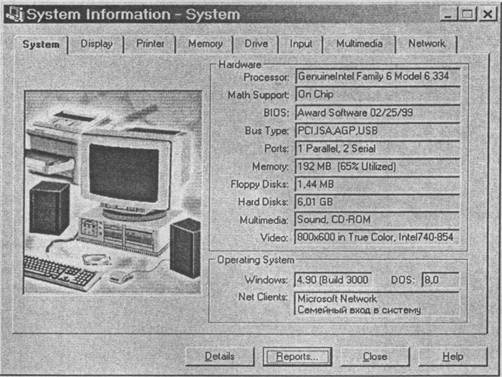
Рис. 8.1. Информация о компьютере
В информационном боксе кадра содержится:
- Hardware — информация об аппаратной конфигурации компьютера, в частности:
• Processor — тип центрального процессора, используемого в компьютере;
• Math Support — тип математического сопроцессора, если он представлен отдельной микросхемой, либо указание на то, что он встроен в центральный микропроцессор (On Chip) или отсутствует совсем (попе);
• BIOS — название и дата выпуска встроенной базовой системы ввода-вывода (BIOS), находящейся в ПЗУ и обеспечивающей взаимодействие операционной системы с компьютером;
• Bus Type — перечень интерфейсных шин, используемых в компьютере;
• Ports — количество имеющихся параллельных и последовательных портов;
• Memory — емкость основной памяти и ее занятость;
• Floppy Disks — емкость гибкой дискеты, используемой в ПК;
• Hard Disks — емкость подключенных к компьютеру жестких дисков;
• Multimedia — наличие и тип мультимедийных компонентов;
• Video — тип видеокарты и установленные режимы разрешения и цветности монитора;
- Operation System — информация об операционной системе, в частности:
• Windows — версия ОС Windows;
• DOS - версия ОС DOS;
• Net Clients — сетевые клиенты.
При нажатии кнопки Detail из нижнего меню кадра можно получить много дополнительной информации, например: директории Windows и Syslnfo, количество процессоров в ПК, размер и атрибуты кэш-памяти 1-го и 2-го уровней, поддерживаемые режимы процедур, разрядности, ММХ-технологии и т. д.
Получение информации о видеосистеме
Кадр Display выводит информацию о видеосистеме компьютера (рис. 8.2).

Рис. 8.2. Информация о видеосистеме
В информационном боксе кадра содержится информация о модели и типе дисплея и видеокарты, характеристиках дисплея: размер экрана по горизонтали и вертикали (в миллиметрах), максимальное и установленное горизонтальное и вертикальное разрешения экрана дисплея в пикселах, цветовой стандарт, разрядность цветоуказания и количество отображаемых цветовых оттенков и т. д.
Получение информации о принтере
Под изображением принтера и в информационном кадре бокса приводятся: название модели принтера и его тип, порт подключения, формат стандартного бумажного листа (размеры по горизонтали и вертикали в миллиметрах и пикселах), разрешающая способность по горизонтали и вертикали в пикселах на дюйм, параметры цветопередачи и поддерживаемых цветовых шрифтов, а также другие характеристики.
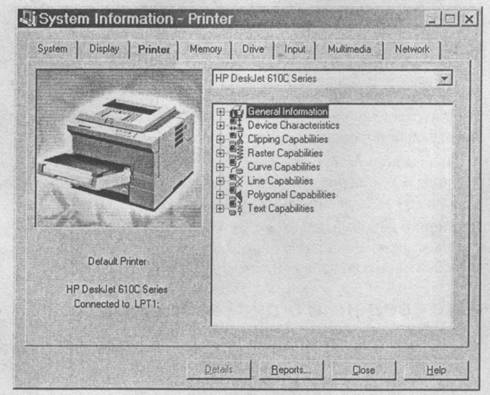
Рис. 8.3. Информация о принтере
Получение информации об основной и виртуальной памяти
Кадр Memory (Память) обеспечивает отображение информации о наличии и использовании полей основной и виртуальной памяти ПК (рис. 8.4). В этом кадре отображаются виды и объемы основной и виртуальной памяти, фактически обнаруженные программой в компьютере, и их загрузка.
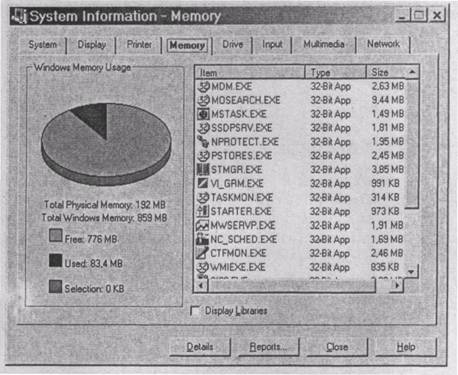
Рис. 8.4. Информация об основной и виртуальной памяти
Непосредственно под рисунком приводятся сведения об объемах и занятости основной и виртуальной памяти.
В исходном информационном боксе кадра дан список загруженных в память программ (в том числе и драйверов, а при установке флажка Display Libraries — и подключенных библиотек), указан их тип и размеры.
При нажатии кнопки Details выводится та же информация о программах, драйверах и библиотеках, подключенных к системе, а также атрибуты основных физических и логических компонентов памяти.
Получение сведений о дисковой памяти
В кадре Drive (рис. 8.5) приводится подробная информация о дисковой памяти компьютера, содержащая основные сведения о физических и логических дисках компьютера.
В информационном боксе кадра отображается полный директорий дисковой памяти. Тип накопителя можно выбрать по раскрывающемуся списку: FDD, HDD и его логический диск, CD.
Непосредственно под рисунком указываются полный, свободный и занятый объемы выбранного в информационном боксе типа памяти, а также размер выделенного в директории компонента.
При нажатии кнопки Details для выбранного накопителя выводится:
а информация о типе, атрибутах и размещении файловой системы (FAT 32, 16 или 12);
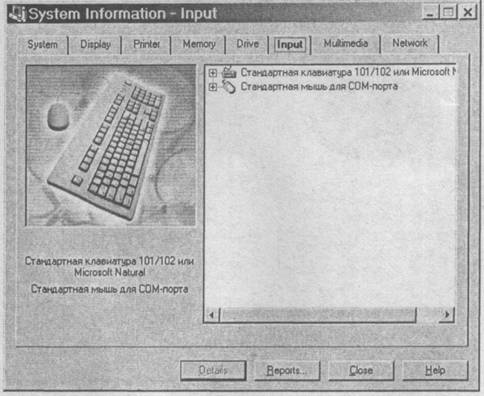
Рис. 8.6. Информация о клавиатуре и манипуляторе «мышь»
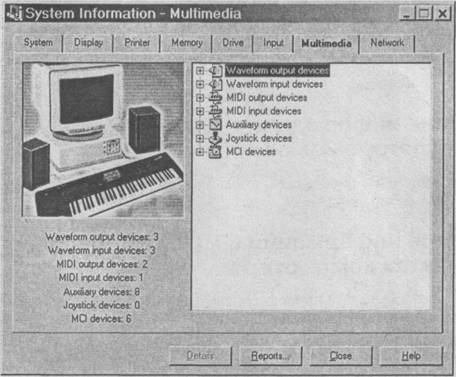
Рис. 8.7. Сведения о мультимедийных компонентах компьютера
Получение сведений о сетевом окружении компьютера
В кадре (рис. 8.8) приводятся сведения о сетевом окружении компьютера, в частности об атрибутах входа в сеть Microsoft Network и семейного входа в систему.
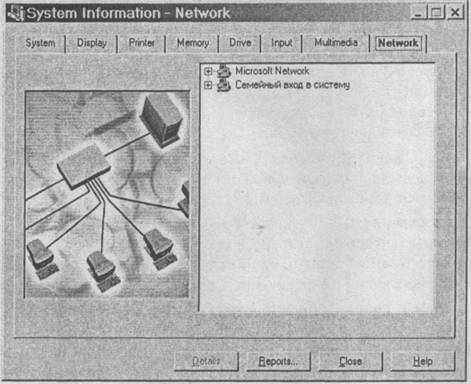
Рис. 8.8. Сведения о сетевом окружении компьютера
Нажав кнопку Reports на нижнем меню любого экрана, можно получить отчет о параметрах компьютера в файле или в отпечатанном виде. При формировании отчета по появившемуся меню можно выбрать:
- нужные разделы тестирования;
- степень подробности отображения параметров компьютера, от краткого до самого подробного, включающего информацию, вызываемую по кнопке Details, и перечень всех файлов, имеющихся в памяти компьютера (в последнем случае, правда, отчет может занимать более 1000 страниц текста).
К сожалению, программа System Information 2002, в отличие от Syslnfo v. 7.0, не позволяет показать сравнительную (относительно выбранных типовых моделей) производительность CPU, винчестера и компьютера в целом, а также информацию из CMOS-памяти, сводку задействованных аппаратных и программных прерываний и вектор-адреса программ их обработки, характеристики Expanded и Extended разделов основной памяти. Подробно возможности утилиты Syslnfo v. 7.0 и особенности ее использования рассмотрены в работе [11].
Подключение ПК к электросети
Для надежной и бесперебойной работы компьютера необходимо предусмотреть специальную систему его питания от электрической сети, защищающую компьютер от различных неожиданностей. А этими неожиданностями в первую очередь являются всевозможные отклонения параметров электроснабжения от стандарта.
С технической точки зрения это:
- пропадание напряжения (blackout) — даже в столь благополучной Европе компьютер испытывает в среднем около 20 полных пропаданий питающего напряжения в год, а что уж говорить о наших электросетях, тем более в сельской местности. Вероятно, все пользователи компьютеров испытывали моральное потрясение, когда в результате даже кратковременного пропадания напряжения в основной памяти терялась информация, на формирование которой были потрачены часы рабочего времени;
- подсадка напряжения (brounout) — падение амплитуды напряжения ниже номинальной на очень короткое время, вызванное одновременным включением нескольких мощных потребителей электроэнергии;
- броски напряжения (strike) — кратковременное повышение напряжения, амплитуда которого может достигать нескольких тысяч вольт, вызываемое как статическими разрядами и ударами молний, так и переходными процессами в электросети при включении и выключении мощных потребителей электроэнергии;
- электромагнитные помехи (electromagnetic interference) — отклонение формы напряжения от синусоидальной вследствие индуктивных или гальванических наводок от работы различного оборудования;
- отклонение частоты (frequency deviation) — вызывается нестабильностью частоты источника напряжения.
Все эти отклонения, за исключением полного пропадания напряжения, практически незаметны для человека, но могут нарушить работу компьютера. По некоторым оценкам, до половины необъяснимых неполадок в работе ПК (зависания, сбои при работе программ, ошибки при обращениям к памяти) возникают по причине некачественного электропитания.
Поэтому, хотя бы затем, чтобы уберечь себя от ненужных стрессов, целесообразно защитить компьютер от неблагоприятных воздействий питающей электросети.
Можно рекомендовать использование двух типов устройств электропитания компьютера:
- сетевых фильтров;
- источников бесперебойного питания.
Сетевые фильтры (например, типа Pilot) предназначены для защиты цепей электропитания компьютеров и другой электронной аппаратуры от бросков напряжения и электромагнитных помех.
Источники бесперебойного питания (ИБП) осуществляют комплексную защиту компьютера от неприятностей электропитания.
Они выполняют две основные функции:
- обеспечение резервного электропитания при полном пропадании или длительном ощутимом снижении (за пределы установленного диапазона) входного напряжения;
- обеспечение приемлемого качества напряжения питания путем ликвидации неблагоприятных возмущений входного напряжения.
Для реализации названных функций ИБП имеют, соответственно:
- аккумуляторную батарею с зарядным устройством;
- входной фильтр для ликвидации импульсных и электромагнитных возмущений.
ИБП выпускаются трех типов:
- резервные (off line) — простейшие ИБП, обеспечивающие лишь минимальную защиту;
-интерактивные (line interactive), отличающиеся от резервных наличием схемы стабилизации входного напряжения, предотвращающей, в частности, быстрый разряд аккумулятора при пониженном напряжении питания;
- инвертирующие (on line) или с двойным преобразованием напряжения, обеспечивающие самую высокую степень защиты, но и относительно дорогие (примерно в два раза дороже резервных).
При выборе ИБП следует в первую очередь обратить внимание на следующее:
- выходную мощность устройства — она должна быть примерно на 40 % больше мощности, потребляемой всеми блоками компьютера;
- время автономной работы при отключенном питании;
- допустимый диапазон входных напряжений, при котором ИБП работает от сети.
Обычно ИБП весьма требовательны к качеству заземления; если при первом включении источник начинает попискивать, рекомендуется заранее позаботиться о том, чтобы «земля» и нейтральный провод электросети прокладывались отдельно.
Не рекомендуется включать в ИБП лазерные принтеры — во время разогрева лазерного принтера ток, потребляемый им, может превысить номинальное значение в 10 раз.
Вопросы для самопроверки
1. Найдите несколько рекламных объявлений о продаже компьютеров, расшифруйте сокращенные обозначения их параметров и дайте оценку технического уровня рекламируемого компьютера.
2. Назовите и поясните основные параметры компьютера, которые следует учитывать при его выборе.
3. Назовите и поясните основные факторы повышения производительности компьютера.
4. Дайте краткое обоснование необходимой емкости запоминающих устройств ПК: основной памяти, жесткого диска, кэш-памяти.
5. Поясните назначение и методику проведения тестирования компьютера.
6. Назовите и поясните основные характеристики ПК, определяемые программой.
7. Дайте краткую характеристику основных факторов, нарушающих работу системы электропитания компьютера.
8. Поясните назначение и функциональные возможности сетевых фильтров и источников бесперебойного питания.
