

Партнерка на США и Канаду по недвижимости, выплаты в крипто
- 30% recurring commission
- Выплаты в USDT
- Вывод каждую неделю
- Комиссия до 5 лет за каждого referral
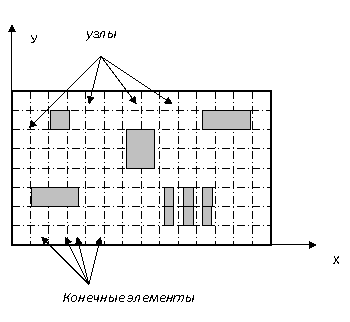
Рис.7.2. Чертёж печатной платы с линиями координатной сетки.
Чертеж ПУ, подлежащего описанию на формализованном языке необходимо расположить так, чтобы длинная сторона платы была параллельна оси Х, а короткая сторона - параллельна оси У, так как такое расположение платы обычно более привычно для радиоконструктора. На основании сеточного метода, примененного для построения модели, шаг сетки вдоль каждой из осей берется постоянным, при этом шаг сетки вдоль одной оси может быть не равен шагу сетки вдоль другой оси. Величина шага сетки определяется исходя из размеров конструкции, величины массы элементов на плате, диапазона исследуемых частот и требуемой точности расчета. Рекомендуемая величина шага сетки составляет 10¸15 мм. Выбор количества линий сетки вдоль каждой из осей зависит также от типа радиоэлементов, установленных на плате, и от количества и расположения мест крепления платы к несущей раме. Расположение каждого радиоэлемента на плате описывается с помощью линий сетки, наиболее близко проходящих около контура радиоэлемента. Поэтому необходимо, чтобы линии сетки наиболее близко совпадали с контурами радиоэлементов, обладающих большой массой или жесткостью. Если таких радиоэлементов на плате нет, то с этой точки зрения число линий сетки может быть любым. Так, например, если на плате установлены микросхемы, то шаг сетки можно брать больше, так как микросхемы создают примерно равномерную массовую нагрузку и нет необходимости стремиться к совпадению контура микросхем с линиями сетки.
Разбиение области на элементы обычно начинают от её границы, с целью наиболее точной аппроксимации формы границы. Затем производится разбиение внутренних областей. Часто разбиение области на элементы производят в несколько этапов. Сначала разбивают на крупные части, границы между которыми проходят там, где изменяются свойства материалов, геометрия, приложенная нагрузка (другие физические величины). Затем каждая подобласть разбивается на элементы. Стараются избегать резкого изменения размеров конечных элементов на границах подобластей. Нумерация узлов производится программой автоматически начиная от первого базового узла ко второму и т. д. (рис. 7.3).
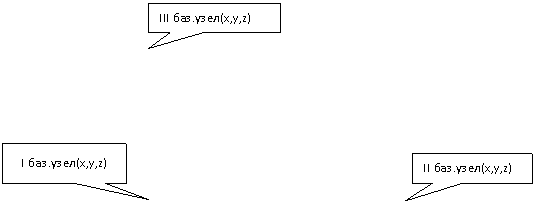
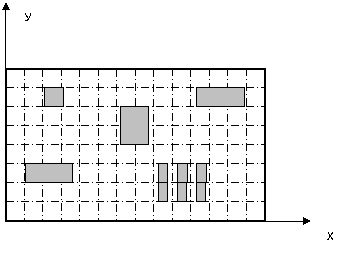
Рис.7.3. Чертёж печатной платы с линиями координатной сетки.
При выборе шага сетки и расположения линий сетки следует стремиться к тому, чтобы линии сетки возможно ближе проходили через точки крепления платы, с тем, чтобы точки крепления платы оказались бы на пересечениях или вблизи от пересечений линий сетки. Этот критерий выбора расположения линий сетки является основным, поскольку резонансная частота платы обратно пропорциональна квадрату расстояния между точками крепления, а ошибка в задании координат радиоэлементов приводит к гораздо меньшим погрешностям расчета.
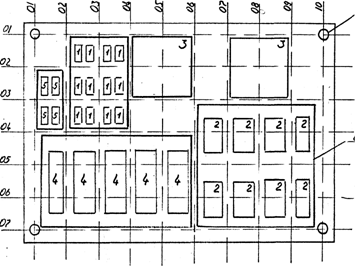 Форма платы может быть любой, но форма, отличающаяся от прямоугольной, получается путем аппроксимации с помощью вырезов исходной платы прямоугольной формы.
Рис. 7.4. Нанесение сетки на чертеж платы с выделенными обобщенными элементами.
8.2. Подготовка чертежа конструкции РЭА
Для того, чтобы экспортировать описание конструкции РЭА из AutoCAD необходимо сначала подготовить чертеж, который впоследствии будет обработан программой, а информация, содержащаяся в нем, будет преобразована в необходимый формат.
Для достижения точных вычислений при последующем использовании выходного файла в программе расчетов, необходимо соблюдать размеры всех элементов, кроме, разве что, обобщенных, так как главное, чтобы они располагались внутри границ плат.
Начать следует с размещения на чертеже плат. Платы имеют форму прямоугольников и их размещение следует производить так, чтобы начальная точка располагалась в вернем левом углу, а конечная – в правом нижнем (рис. 7.5).
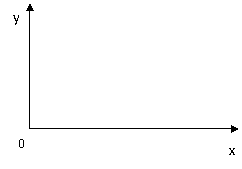
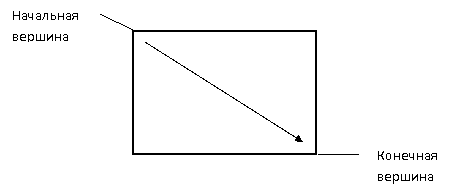
Рис.7.5. Прямоугольник. Стрелкой показано направление растягивания.
Необходимым условием, которое нужно соблюдать, чтобы программа могла понять, что этот прямоугольник именно плата, а не что-то другое, нужно всем платам назначать зеленый цвет.
Затем на плате указываются обобщенные элементы. Их количество определяется пользователем, а располагаются они в границах платы. Представляются они также в виде прямоугольников (принцип размещения такой же, как у плат) и обязательно выделяются желтым цветов. Так как объекты сохраняются в формат DXF в той последовательности, в которой они создавались на чертеже, рекомендуется нумеровать обобщенные элементы в той последовательности, в которой они вводились, чтобы потом, при заполнении свойств, знать для какого номера они заполняются.
Также обобщенные элементы используются для создания вырезов на плате. Результат создания платы и обобщенных элементов показан на рис.7.6.
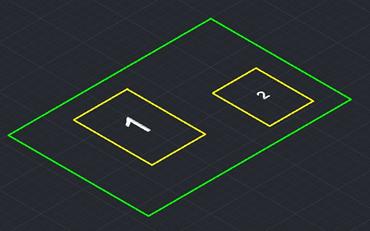
Рис.7.6. Плата и обобщенные элементы на ней.
Так как большинство конструкций имеют достаточно большое количество элементов, чтобы не было путаницы, лучше каждый элемент объединять в новый слой. Например, первую плату и ее обобщенные элементы с нумерацией можно объединить в слой с названием level1 (уровень1), вторую – в слой level2 (уровень2), и т. д. В случае ненадобности слои можно выключать. Важным замечанием является ввод названий слоев латинскими буквами.
Если у нас этажерочная конструкция, то следующим шагом будет создание стержней, на которых закреплены платы. Стержни представляют собой отрезки, начинающиеся с нулевой отметки по оси Y и заканчивающиеся на необходимой высоте. Каких-либо ограничений или обязательных условий (кроме голубого цвета) при их вводе нет, так как массив, куда они будут заноситься, сортируется по X и Y координатам по возрастанию. Для отрисовки отрезков перпендикулярно осям X, Y, Z необходимо включить режим «Орто» (клавиша F8). Результат создания стержней показан на рис.7.7.
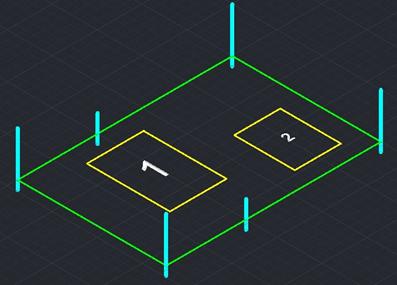
Рис.7.7. Плата и стержневые элементы.
Для точного позиционирования элементов рекомендуется использовать объектную (F3) и 3D объектную (F4) привязки.
Создание последующих плат и их обобщенных элементов производится аналогично (рис.7.8).
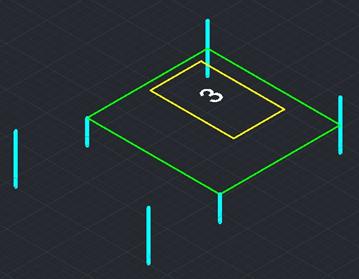
Рис.7.8. Вторая плата и ее обобщенный элемент. Слои с первой и третьей платой отключены для удобства восприятия.
После нанесения всех плат и обобщенных элементов, а также стержней, следует отметить узлы крепления так, где они должны быть. Узлы крепления представляют собой точки (цвет указывается по желанию), расположенные в местах крепления стержней к пластинам корпуса РЭА (рис.7.9). Точки обязательно объединяются в слой с названием mountNode (регистр бук учитывается).
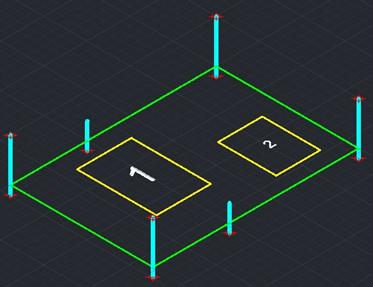
Рис.7.9. Стержни и узлы ( точки) крепления.
Теперь можно приступить к нанесению глобальной сетки на чертеж. Подробно методика нанесения описана в пункте 7.1.
При нанесении сетки нужно соблюдать следующие правила:
1) Все линии сетки объединяются в новый слой (net), который можно отключить в случае, если сетка будет мешать;
2) Все линии сетки, расположенные перпендикулярно оси X, выделяются красным цветом;
3) Все линии сетки, расположенные перпендикулярно оси Y, выделяются синим цветом;
4) Все линии сетки, расположенные перпендикулярно оси Z, выделяются фиолетовым цветом.
Результат показан на рис. 7.9.
Осталось нанести контрольные узлы. Делается это также, как и в случае с узлами креплений, только эти точки объединяются в слой controlNode (регистр букв учитывается) и ставятся в узлы, полученные из глобальной сетки.
Так как глобальная сетка по осям X и Y располагается только в Z0, то точки можно нанести сначала в нулевой координате по оси Z, а затем, зайдя в свойства, выставить нужную координату вручную. Это, конечно, может быть неудобно, но по сравнению с ручным вводом каждой координаты узла и пр., пара секунд, затраченных на выставление одной координаты, все равно меньше.
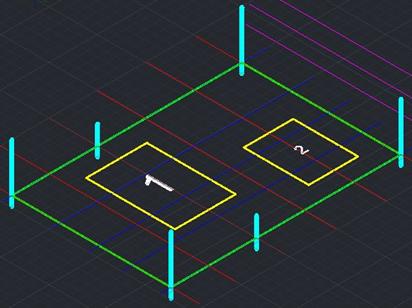
Рис.7.10. Чертеж с нанесенной глобальной сеткой.
После того, как все необходимые приготовления завершены, чертеж сохраняется в формат DXF (Сохранить как…). Рекомендуется сохранить файл в самом начале и по мере продвижения сохранять его повторно (Ctrl+S), таким образом, в случае возникновения нештатной ситуации, данные не будут утеряны и время, затраченное на подготовку файла, не пройдет впустую.
9. Структура программы для экспорта описания конструкция РЭА
Главной задачей дипломного проекта является преобразование информации, содержащейся в графическом файле, к структурированному файлу, необходимому для дальнейшего использования в программе расчетов. Для понимания того, что, для чего и зачем делается в программе ее описание стоит начать с описания структуры такого файла.
9.1. Структура выходного файла
Сначала в файл записывается информация о количестве узлов и плат, количестве пластин с равномерным и фиксированным шагом сетки, количестве стержневых, треугольных и прямоугольных элементов, а также о количестве дополнительных узлов ориентации стержней.
Так как материалов, из которых состоят платы, может быть несколько, то необходимо указать количество типов материалов, их описание, а также номер материала для каждой платы. В описание материала входят:
– толщина платы (мм);
– модуль упругости (Н/м2);
– коэффициент Пуассона;
– плотность (кг/м2);
– коэффициент рассеивания энергии при колебаниях;
Для описания конструкции печатной платы необходимо задать следующие величины:
– номер начального узла платы;
– номер начального прямоугольника платы;
– координаты базовых узлов платы;
– количество линий сетки от 1-ого к 3-ему базовому узлу (как располагаются базовые узлы на плате показано на рис.7.3.);
– количество линий сетки от 1-ого ко 2-ому базовому узлу;
– номер типа материала;
– количество обобщенных элементов на плате.
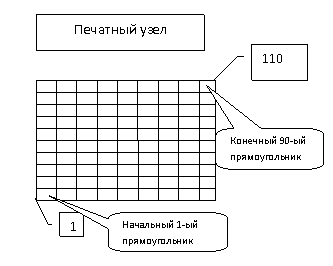
Рис. 8.1. Расположение начальных и конечных узлов и прямоугольников.
Обобщенные элементы располагаются на усмотрение пользователя. Они могут находится как между линий сетки, так и на них. Для обобщенных элементов указываются следующие характеристики:
– номер обобщенного элемента;
– номер левой вертикальной линии;
– номер правой вертикальной линии;
– номер нижней горизонтальной линии;
– номер верхней горизонтальной линии;
– масса обобщенного элемента (кг);
– коэффициент заполнения.
Если обобщенный элемент является вырезом, то для него масса равна 0.
На каждой плате может быть несколько обобщенных элементов, поэтому сначала идет описание платы, а затем идет описание всех обобщенных элементов.
Далее описываются стержневые элементы конструкции, выполняющие роль стоек, на которых крепятся платы. Стойки, в свою очередь, крепятся к пластинам (стенкам блока) в узлах, называемых узлами крепления. В описание стержневых элементов входят:
– номер стержневого элемента;
– номер начального узла;
– номер конечного узла;
– ориентация стержня;
– номер типа материала для стержня.
Также в выходной файл заносится информация о количестве узлов крепления, их номерах, количестве контрольных узлов и их номерах.
9.2. Обработка входных данных
Входные данные берутся из файла, подготовка которого описана в пункте 7.2. Они представляют собой набор групп объектов с их описанием, включающим в себя название слоя, цвет и координаты точек.
На первом этапе необходимо отсеять ненужные нам данные. Делается это потому, что файл DXF включается в себя более четырнадцати тысяч строк, из которых нам необходимы не больше тысячи (зависит от количества объектов на чертеже). По сути, файл нам нужен только для того, чтобы сформировать массив исходных данных, хранящихся в разделе ENTITIES файла DXF.
После того, как был создан массив исходных данных, необходимо провести их сортировку путем разбиения на массивы. В качестве ключевого значения, позволяющего определить принадлежность объекта тому или иному массиву, используется цвет или название слоя (см. пункт 7.2).
Массивы, на которые разбивается исходный, и их ключевые значения представлены на схеме 1.
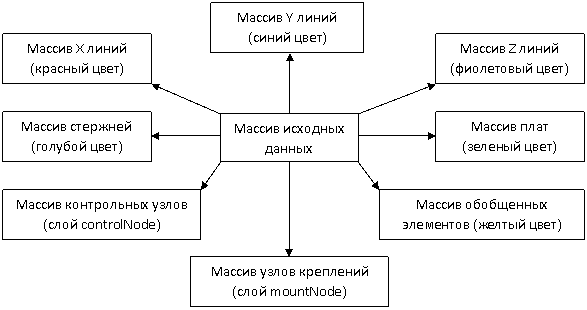
Схема 1. Разбиение массива исходных данных на рабочие массивы.
В массив плат и обобщенных элементов записываются координаты всех четырех вершин, а также Z координата платы Однако, нужно заметить, что заносятся не 2 координаты для вершины, а только 1. Для первой заносится координата X, для второй – Y, для третьей – X и для четвертой – Y (рис. 8.2).

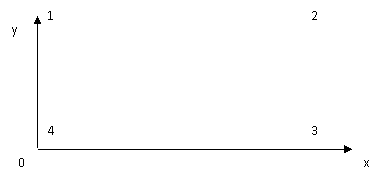
Рис.8.2. Нумерация вершин прямоугольника
Когда все массивы созданы, массивы X, Y,Z линий сортируются по возрастанию, а массив стержней по координатам x и y. Сделано это потому, что последовательность линий может быть нарушена, так как, как уже говорилось, объекты записываются в файл DXF в той последовательности, в которой они создавались на чертеже.
Затем на основе массивов X, Y,Z линий создается массив узлов плат с их координатами, который будет необходим в дальнейшем для позиционирования обобщенных элементов, стержней и узлов. Это позволяет сократить время на обработку чертежа и подготовку исходных данных для расчетов. Для удобства нумерации конструкция условно делится на уровни. Каждый уровень представляет собой отдельную плату. Нумерация идет слева направо снизу вверх.
9.3. Преобразование обработанных данных
Следующим этапом на пути создания выходного файла является создание необходимых данных из имеющейся у нас информации.
У нас имеется массив плат, для каждой платы необходимо знать номера начальных узлов и прямоугольников, количество линий между базовыми узлами. Все это реализуется путем применения массивов X и Y линий. Так как у нас записаны координаты точек платы и линий, то провести поиск необходимых переменных не составит труда.
Базовые узлы находятся также легко – они складываются из координат вершин платы, а именно:
– для первого базового узла берутся координаты первой (координата X) и четвертой (координата Y) вершин, и Z координата платы;
– для второго базового узла берутся координаты третьей и четвертой вершин, и Z координата платы;
– для третьего базового узла берутся координаты первой и второй вершин, и Z координата платы.
Общее количество узлов на текущей плате находится путем перемножения количества линий по оси X и количества линий по оси Y (1).
(1)  , где
, где
N1 - количество линий по оси X,
N2 - количество линий по оси Y.
Чтобы вычислить номер начального узла, необходимо из общего количества вычесть Ny – 1 (2).
(2) 
Общее количество прямоугольников на текущей плате находится по формуле (3).
(3)  , где
, где
N1 - количество линий по оси X,
N2 - количество линий по оси Y.
Номер начального прямоугольника находится путем вычитания из их общего количества Np – 1.
(4) 
Процесс поиска границ для обобщенных элементов (верхней, нижней, правой и левой линий) также не представляет сложности. В этом случае используются координаты вершин обобщенного элемента и массивы X и Y линий. Верхняя и нижняя границы находятся из массива Y линий, а правая и левая – из массива X линий.
Так как один стержень располагается между платами, узлом крепления и платой или между узлами крепления (рис.8.3), то необходимо разбить входной массив на то количество стержней, которые имеются на чертеже.
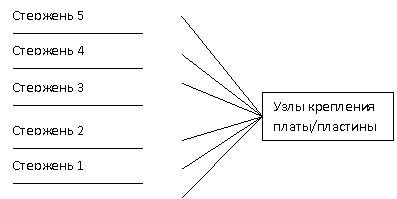


Рис.8.3. Расположение стержней относительно плат и узлов креплений.
Алгоритм разбиения массива данных об исходных (считанных с чертежа) стержнях на количество стержней, соответствующих конструкции, приведен на рис.8.4 и заключается в следующем.


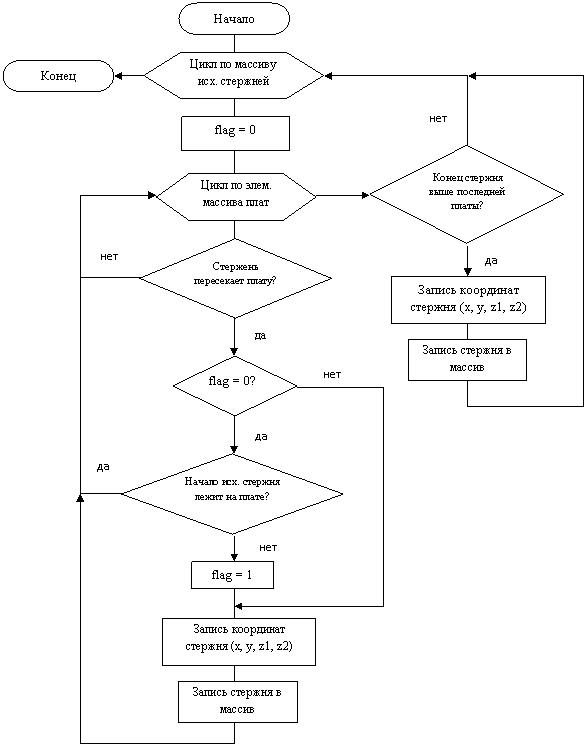
Рис.8.4. Алгоритм разбиения массива данных об исходных (считанных с чертежа) стержнях.
Разбиение происходит с применением двух массивов: исходных стержней и плат.
Сначала берется первый стержень (1) и первая плата (3), проверяется, пересекаются ли они. Если да, то необходимо узнать, первое это вхождение или нет, для этого вводится переменная flag, которая при первом вхождении равна 0 (2). Если это так, то далее проверяется, лежит ли начало исходного стержня на текущей плате (6), если да, то берется следующая плата (3). Если нет, то flag меняется на 1 (7) и записываются координаты для стержня (8), а он, в свою очередь, записывается в массив (9). Далее выбирается следующая плата и действия повторяются. Если же это не первое вхождение и flag = 1, то мы сразу записываем координаты стержня и заносим его в массив и затем действия повторяются.
После того, как все платы будут перебраны, необходимо определить, есть ли стержень, который располагается над последней платой (10). Если есть, то мы записываем его координаты (11) и заносим в массив (12), если нет, то берем следующий стержень (1) и повторяем с ним все вышеописанные действия.
После того, как собрана информация для каждой платы и определено конечное число стержней, производится поиск номеров узлов крепления, а также заполняется информация о стержнях (см. пункт 9.1). Номера контрольных узлов находятся путем поиска элементов массива контрольных узлов в массиве узлов плат.
Б. КОНСТРУКТИВНО-ТЕХНОЛОГИЧЕСКАЯ ЧАСТЬ
1. Технология отладки программы
Отладка – это процесс поиска и исправления ошибок, приводящих к некорректной работе приложения. Программа, в которую внесены изменения, подозревается в том, что она работает некорректно. Презумпция невиновности здесь не применима. Если удается предъявить тест, на котором программа дает неверный результат, то доказано, что подозрения верны. Втайне мы всегда надеемся, что программа работает правильно. Но цель тестирования другая – попытаться опровергнуть это предположение. Отладка может доказать некорректность программы, но она не может доказать ее правильность. Отладка не гарантирует корректности программы, даже если все тесты пройдены успешно. Искусное тестирование создает высокую степень уверенности в корректности программы.
Часть ошибок программы ловится автоматически еще на этапе компиляции. Сюда относятся все синтаксические ошибки, ошибки несоответствия типов и некоторые другие. Это простые ошибки и их исправление, как правило, не вызывает трудностей. В отладке нуждается синтаксически корректная программа, результаты вычислений которой получены, но не соответствуют требуемым спецификациям. Чаще всего еще не отлаженная программа на одних исходных данных работает правильно, на других – дает ошибочный результат. Искусство отладки состоит в том, чтобы обнаружить все ситуации, в которых работа программы приводит к ошибочным вычислениям. [8]
2. Отладочные печати и их расстановка
Одним из основных средств отладки является отладочная печать, позволяющая получить данные о ходе и состоянии процесса вычислений. Обычно разрабатываются специальные отладочные методы, вызываемые в критических точках программы – на входе и выходе программных модулей, на входе и выходе циклов и так далее. Искусство отладки в том и состоит, чтобы получить нужную информацию о прячущихся ошибках, проявляющихся, возможно, только в редких ситуациях.[8]
Разбиение программы на части удобно выполнять по схеме. На ней ищутся узловые точки, т. е. точки, мимо которых нельзя пройти. Узловые точки - наиболее удобные места для отладочных печатей. Если узловых точек мало, то выбираются крупные ветви и на них ищутся относительные узловые точки, т. е. точки, куда мы обязательно попадем, если пойдем по этой ветви. Общие правила расстановки отладочных печатей следующие:
Обязательно ставятся печати в узловых (и относительных узловых) точках,
распечатываются значения, вычисленные предыдущей частью и (если это не одно и то
же) исходные данные следующей ветви.
В начале крупных ветвей распечатываются значения, вызвавшие выполнение
именно этой ветви. Эти печати позволяют проследить и логический след программы.
Сразу после ввода распечатываются введенные данные для выявления
ошибок ввода.
После входа в процедуру распечатываются значения входных параметров, а
после выхода - выходных, так как при передаче параметров часты ошибки.
Отладочные печати не ставятся во внутренних циклах, так как они будут
работать очень много раз, расходуя время. Если же это необходимо, то ставят условие
if (I<=K) then отладочная печать,
где I - параметр цикла, а K - константа. Эта печать будет работать только при первых К проходах тела цикла. Этих нескольких раз бывает достаточно для определения наличия ошибки.
Отладочные печати оформляются в отдельные строки, чтобы их затем было легко удалить. Для удобства обнаружения их в тексте программы рекомендуется их каким-либо способом выделять, например, сдвигать влево или вправо, чтобы оператор выступал из основного текста, или снабжать строчку характерной меткой или комментарием.
3. Тесты
Тестирование обеспечивает выявление (констатацию наличия) фактов расхождений с требованиями (ошибок).
Как правило, на фазе тестирования осуществляется и исправление идентифицированных ошибок, включающее локализацию ошибок, нахождение причин ошибок и соответствующую корректировку программы тестируемого приложения. Если программа не содержит синтаксических ошибок (прошла трансляцию) и может быть выполнена на компьютере, она обязательно вычисляет какую-либо функцию, осуществляющую отображение входных данных в выходные. Это означает, что компьютер на своих ресурсах доопределяет частично определенную программой функцию до тотальной определенности. Следовательно, судить о правильности или неправильности результатов выполнения программы можно, только сравнивая спецификацию желаемой функции с результатами ее вычисления, что и осуществляется в процессе тестирования.[8]
Тест – это заранее просчитанный, вручную или каким-либо другим способом, результат работы программы, либо промежуточные результаты, которые используются для контроля правильности работы программы. Тесты должны быть, с одной стороны, достаточно просты, чтобы их можно было легко просчитать вручную (или на калькуляторе, если программа производит расчеты), с другой - достаточно сложны, чтобы комплексно проверить программу.
Тесты полезно создавать до начала реализации кода. Это позволит, при написании теста, лучше осмыслить и понять задачу, задав себе вопрос – что нужно сделать для добавления реализации. Количество тестов и их сложность зависят от программы. Комплект тестов должен быть таким, чтобы все ветви схемы были пройдены по крайней мере по одному разу, кроме того, обязательно нужны тесты, контролирующие предельные и вырожденные случаи.
Тест состоит из исходных данных и тех значений, которые должны выдать отладочные печати при работе по данному тесту. Эти значения должны быть записаны в точности в том виде, в котором их должна выдать ЭВМ. Значения могут быть получены любым путем, не обязательно тем, который реализован в программе. Если есть возможность, то тестовые результаты лучше получать путем, отличным от реализованного в программе, так как, проводя ручные вычисления по программе, можно не заметить ошибки в алгоритмизации, которые затем не выявит и отладка, потому что мы не будем ожидать от программы неправильных результатов.
Как нельзя надеяться на то, что программа сразу выдаст правильные результаты, так же трудно надеяться на то, что программа просто доработает до конца, даже если предусмотрена обработка исключений. Поэтому для ускорения отладки важен порядок запуска тестов. Сначала запускаются простые тесты, затем более сложные. Более простым считается тест, при котором работает меньше блоков или работают менее сложные. И только после успешной работы программы на простых тестах можно запускать сложные.
4. Пошаговое выполнение программы
При пошаговом выполнении программы код выполняется строчка за строчкой. В среде Qt Creator возможны следующие три команды трассировки:
– Step Into – эта команда исполняет текущую строку программы, но если она является вызовом, то отладчик проследует и остановится на первой строке внутри этой функции или метода. То есть этой командой нам предоставляется прекрасная возможность входить в вызываемую функцию или метод и затем выполнять ее построчно. При работе со стандартными функциями или методами часто отдают предпочтение команде Step Over. Так как их содержимое редко представляет интерес [12].
– Step Over – после подачи этой команды исполняется текущая строка программы и происходит остановка на следующей строке. Если текущая строка являлась вызовом функции, она будет вся исполнена, если, конечно, в этой функции не была расположена контрольная точка [12].
– Step Out – эта команда заставляет программу завершить функцию или метод, в которой находится отладчик, и остановиться на строке, следующей после вызова функции [12].
Пошаговое выполнение до сих пор является мощным методом автономного тестирования и отладки небольших программ.
5. Контрольные точки
Контрольная точка (breakpoint, точка останова, точка прерывания) – точка программы, которая при ее достижении посылает отладчику сигнал. По этому сигналу выполнение отлаживаемой программы временно приостанавливается. [8]
Чтобы ввести простую (безусловную) точку прерывания, необходимо в окне редактора кода щелкнуть мышью левее кода требуемой строки. Строка окрасится в красный цвет и на ней появится красная точка. Наведя курсор мыши на точку, вы увидите всплывающую строку со свойствами данной точки.
Теперь, если запустить приложение на выполнение и начнать с ним работу, произойдет прерывание выполнения программы в месте, где была установлена точка. Когда выполнение в контрольной точке приостанавливается, отлаживаемая программа переходит в режим останова (break mode). Режим приостановки выполнения можно представить как пребывание программы в неком ожидании. В этом режиме все элементы, например функции, переменные и объекты, сохраняются в памяти, но их перемещения и активность приостанавливаются. Во время режима приостановки выполнения можно произвести поиск ошибок и нарушений целостности данных, проверив положения элементов и их состояние. В программу можно вносить коррективы, например, изменить значение переменной. Также можно перемещать точку выполнения, изменяя оператор, который будет выполняться следующим при возобновлении выполнения программы. В C++ в режиме приостановки выполнения можно даже изменять код с помощью эффективного средства «Изменить и продолжить» [9].
Преимущество точек прерывания заключается в том, что их можно одновременно указать несколько в разных местах кода, в том числе и в разных модулях программы. Приложение будет выполняться до тех пор, пока управление не перейдет к первой встретившейся в программе точке прерывания.
Контрольные точки предоставляют мощное средство, позволяющее приостанавливать выполнение программы в том месте и в то время, когда это необходимо. Вместо того, чтобы перемещаться по коду от строки к строке или от инструкции к инструкции, можно разрешить выполнение программы до тех пор, пока она не достигнет точки остановки, а затем начать поиск и устранение ошибок. Без возможности расстановок этих точек, отладка больших программ была бы практически неосуществима [9].
Для того, чтобы убрать точку прерывания, достаточно просто щелкнуть на ней мышью. Количество контрольных точек не ограничено, и можно установить их столько, сколько потребуется. Чтобы не запутаться в том, сколько контрольных точек в программе и где они находятся, существует специальное окно, отображающее их все [12].
6. Окна переменных
При выполнении кода в отладчике основное внимание должно быть направлено прежде всего на проверку значений критических переменных. Именно для этого существует отдельное окно, где отображается вся информация о переменной [12].
В окне переменных отображается таблица с тремя столбцами:
– Имя - содержит имена переменных и выражений;
– Значение – отображает значение переменной или выражения;
– Тип – отображает тип переменной или выражения.
Если в строчке показан массив, объект или структурная переменная, то рядом с именем отображается треугольник. Щелкнув на нем, можно свернуть или развернуть представление переменной. При последовательном разворачивании переменной и ее компонентов отображается дерево из объектов, которые она содержит. Повторным щелчком можно свернуть переменную.
Значения структурированных переменных, таких как массивы, структуры и классы, не отображаются в окне отладчика, и для того, чтобы увидеть все значения, входящие в структурированную переменную, необходимо щелкнуть мышью по небольшому серому треугольнику, указывающему на имя соответствующей переменной.
Так как Qt Creator разработан для упрощения процесса отладки Qt-приложений, он представляеет дополнительные возможности, недоступные в других отлладчиках, рассчитанные на специфику Qt-классов. Таким образом, переменные, за которыми вы наблюдаете, при отладке предоставляются в удобной для чтения разработчиков форме [12].
7. Обработка исключений
Исключение – это отклонение от нормальной работы программы в результате возникновения какого-либо значения, приводящего к невозможности ее правильного дальнейшего выполнения. Обычно исключение указывает на место, нуждающееся в отладке.
При возникновении исключения программа может как продолжить выполнение, так и приостановить его. Остановка происходит в том случае, если исключение никак не обработано и программа не может быть выполнена, так как не знает, что делать в таком случае. Поэтому, все исключения в программе должны быть обработаны, в первую очередь потому, что пользователь программы может ввести недопустимое значение даже не подозревая этого. В результате, программа будет работать некорректно и все вопросы будут адресованы к разработчику.
Самым простым примером обработки исключения может служить следующий. Например, пользователю необходимо ввести неотрицательное число, но пользователь может не знать это и каждый раз, вводя отрицательное, будет получать неверный результат или вообще не получать ничего. Для этого необходимо создать условие, при котором приниматься будут только числа большие или равные 0, и в случае, если пользователь вводит отрицательно число, программа информирует его о недопустимости использования отрицательных чисел и предлагает ввести его заново.
В. ОХРАНА ТРУДА
1. Охрана труда
Охрана труда - система сохранения здоровья и жизни работников в процессе трудовой деятельности, включающая в себя правовые, социально-экономические, организационно-технические, санитарно-гигиенические, лечебно-профилактические, реабилитационные и иные мероприятия (ст. 209 ТК РФ).
Опасный производственный фактор - Производственный фактор, воздействие которого на работающего в определенных условиях приводит к травме, острому отравлению или другому внезапному резкому ухудшению здоровья, или смерти [13].
Вредный производственный фактор - Производственный фактор, воздействие которого на работающего в определенных условиях может привести к заболеванию, снижению работоспособности и (или)отрицательному влиянию на здоровье потомства [13].
Условия труда (УТ) - совокупность факторов производственной среды и трудового процесса, оказывающих влияние на работоспособность и здоровье работника (ст. 209 ТК РФ).

|
Из за большого объема этот материал размещен на нескольких страницах:
1 2 3 4 |
