

Партнерка на США и Канаду по недвижимости, выплаты в крипто
- 30% recurring commission
- Выплаты в USDT
- Вывод каждую неделю
- Комиссия до 5 лет за каждого referral
Инструкция по применению ТВ приставки Eltex NV-101.
1. Общие сведения.
В главном меню приставки при первом включении Вы можете ознакомиться с широким спектром услуг, предлагаемым компанией «Владлинк» (Рис. 1). Перемещайтесь по разделам меню с помощью кнопок«вверх» и «вниз» на пульте управления. Раздел меню можно открыть, используя кнопку «ОК» .
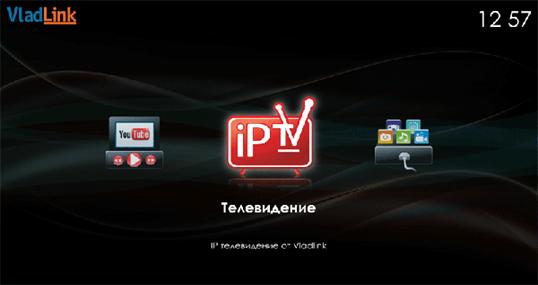
Рис. 1.
2. Раздел «Подготовка к работе».
В разделе представлена следующая информация:
· Настройка функций приставки;
· Настройка приставки на работу с порталом IPTV.
2.1 Настройка функций приставки.
ВНИМАНИЕ! Для работоспособности всех сервисов приставки, пользователь должен быть подключен к интернету и использовать роутер. Приставка корректно работает в HD разрешении при подключении с помощью кабеля HDMI и не может быть настроена в SD режиме при подключении с помощью композитного AV кабеля.
Для использования всех сервисов, указанных в данной инструкции, необходимо приобретение роутера. Роутер предоставляется компанией «Владлинк» или может быть приобретен самостоятельно. Список роутеров, поддерживающих работу приставки, по ссылке.
Приставка подключается после оформления договора и настройки роутера. Сервис IPTV активируется по завершению обновления приставки на сервере.
2.2 Настройка приставки на работу с порталом IPTV.
Для того чтобы портал отображался на экране телевизора, при включении приставка должна перенаправляться на определенный URL, служащий для доступа к порталу (Рис.2). URL, на который перенаправляется приставка, указывается в прошивке. Таким образом, настройка приставки обеспечивает своевременное корректное обновление прошивки.
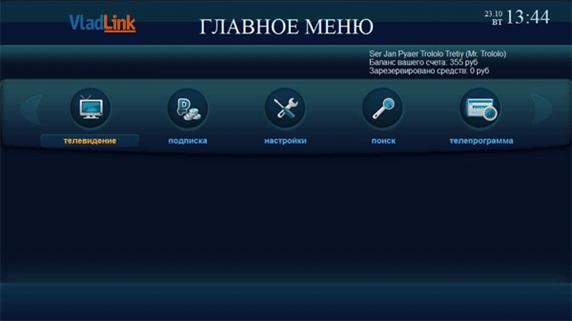
Рис. 2.
Регистрация приставки в Системе выполняется при заключении договора с абонентом. При регистрации приставки ее MAC адрес и серийный номер не указываются, указывается только номер счёта и PIN-код (Рис. 3).
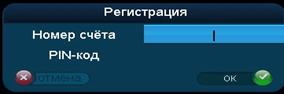
Рис. 3.
При первом включении приставка получает доступ к порталу, который запрашивает данные об активации – номер счета клиента и PIN-код. При корректном вводе приставка отсылает данные о MAC-адресе и серийном номере в Систему, после чего выполняет перезагрузку.
После регистрации приставки, вам необходимо подписаться на один из 3х пакетов цифрового ТВ, расположенного в меню ''Подписка'' (Рис 4.).
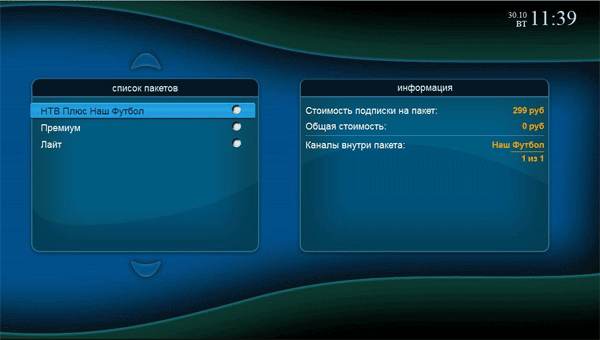
Рис.4.
Теперь, когда услуга работает в полном объеме, Вы можете пользоваться всеми ее функциями.
3. Описание функций сервиса IPTV.
После включения приставки, выберите сервис IPTV (Рис. 5). Главное меню сервиса IPTV включает в себя 5 функциональных разделов: «Телевидение», «Подписка», «Настройки», «Поиск» и «Телепрограмма». (Для выхода из меню IPTV нажмите F1 на кнопке пульта.)
Рис. 5.
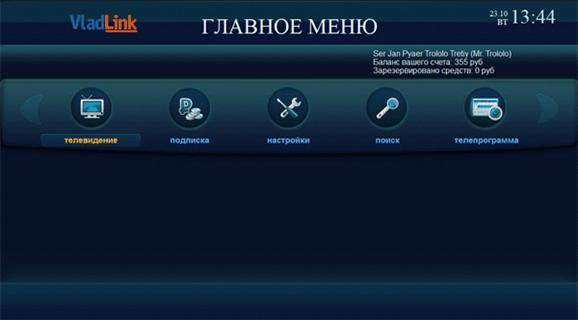 1. Телевидение
Видеостена.
При открытии мею «Телевидение'' Вы можете видеть 15 окон уменьшенных изображений каналов благодаря функции «Видеостена». В нижнем поле отображается текущая программа выбранного канала. С помощью кнопок “Ch ↑”, “Ch ↓“, перелистывайте страницы с «Видеостенами». Для выбора канала используйте джойстик пульта дистанционного управления, который предоставляется в комплекте с приставкой: нажимая «влево», «вправо», «вниз», «вверх» можно выбирать конкретный канал на видео стене. При нажатии кнопки ''OK'' отображается полноэкранный режим просмотра канала (Рис.6).
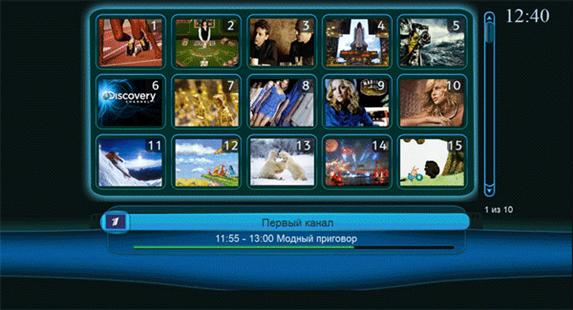
Рис. 6
 После нажатия кнопки ''menu'' на пульте в левом верхнем углу появится всплывающее меню.
Рис. 7.
В этом меню 3 основных символа означают подразделы меню «Телевидение» - 'ТВ'', ''Настройки'', ''Поиск''.
Во вкладке ''ТВ'' предлагается:
ñ информация о выбранном канале;
ñ возможность редактирования списка любимых каналов - добавление и удаление;
ñ программа передач.
Подробнее об избранных каналах.
Для того, чтобы добавить канал в избранные, нажмите ''menu'' на пульте, выберите первую вкладку ''ТВ'', выберите в списке ''cделать любимым''.
Для того, чтобы удалить канал из списка любимых, нажмите ''menu'', выберите первую вкладку ''ТВ'', выберите в списке ''убрать из любимых''.
Вам также предоставлена возможность смотреть только любимые каналы. Для этого нажмите ''menu'', выберите первую вкладку ''ТВ'', выберите в списке ''показать любимые''. В этом случае все каналы, не включенные в список избранных, будут отключены из «видеостены», а в полноэкранном режиме будут пропущены.
Во вкладке ''Настройки'' предлагается:
ñ переход в меню настроек;
ñ выбор подписки;
ñ смена уровня доступа;
ñ сброс уровня доступа.
Подробнее об уровне доступа.
Данная опция позволяет ограничить детей от просмотра нежелательного контента или открыть полный список каналов для просмотра. Каналы скрываются иконкой ограничения согласно программе передач, т. е. если программа передач помечена маркером +16, а в меню приставки стоит ограничение ''дети до 12 лет, в сопровождении взрослых'', канал будет закрыт для просмотра. Для разблокировки канала вам необходимо ввести PIN-код (выдается вместе с договором), либо сменить уровень доступа для всех каналов. Смена уровня доступа осуществляется следующим образом: нажмите ''menu'' на пульте, выберите вторую вкладку ''Настройки'', далее выберите строчку ''уровень доступа'', нажмите ''OK''. В новом всплывающем меню можно выбрать уровень доступа и ввести PIN-код для подтверждения выбора.
Полноэкранный режим.
В полноэкранном режиме Вам доступно всплывающее меню, которое можно вызвать кнопками джойстика пульта. В данном меню отображается выбранный канал, и программа передач на ближайшее время. Используя клавиши ''вверх'', ''вниз'' Вы можете пролистать список каналов, и ознакомиться с программой передач на ближайшее время. Переходите на выбранный канал с помощью кнопки «ОК».
В полноэкранном режиме, как и в «Видеостене», доступно всплывающее меню, которое содержит 3 основных символа (''ТВ'', ''Настройки'', ''Поиск'').
Во вкладке ''ТВ'' предлагается:
ñ выбор формата экрана канала;
ñ выбор звуковой дорожки (если канал поддерживает 2 звуковые дорожки и более);
ñ возможность добавления/удаления канала в список любимых;
ñ программа передач;
ñ переход на «видеостену».
Во вкладке ''Настройки'' предлагается:
ñ переход в меню настроек;
ñ выбор подписки;
ñ смена уровня доступа;
ñ сброс уровня доступа.
2. Подписка.
При выборе данного меню Вам необходимо ввести PIN-код, выданный при заключении договора. После ввода PIN-кода Вам будет будет предложено выбрать один из тарифов (Рис. 8).
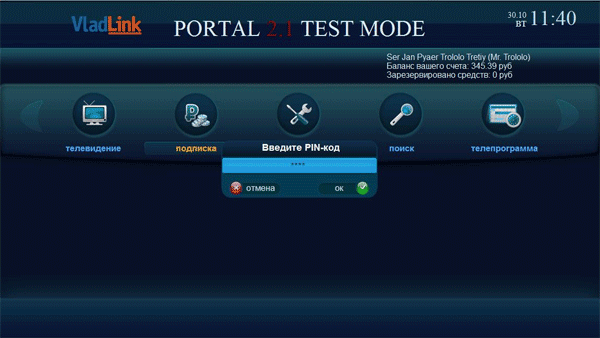
Рис. 8.
В правом окне ''Информация'' пользователь сможет ознакомиться со списком каналов, входящих в пакет. Посредством джойстика и кнопки ''OK'' выберите понравившийся пакет (Рис. 9).
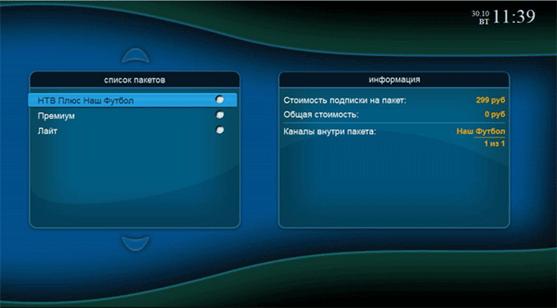 Рис. 9.
После сохранения настроек, в меню ''Телевидение'' станет доступным выбранный контент.
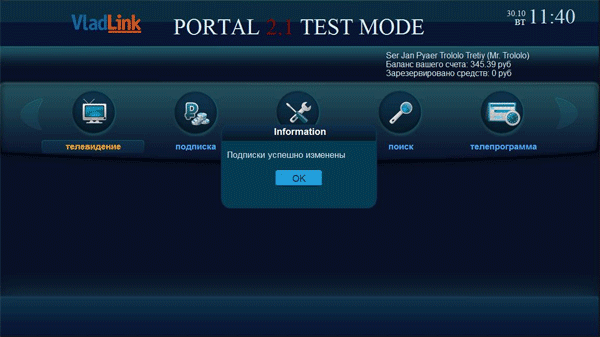
Рис. 10.
3. Настройки.
Меню настроек содержит:
ñ настройки разрешения (перед изменением данного параметра, просим обратить внимание на пункт 2.1 Настройка функций приставки);
ñ смена языка;
ñ смена PIN-кода;
ñ переход на стартовый экран (позволяет вернуться на один из предложенных вариантов меню).

Рис. 11.
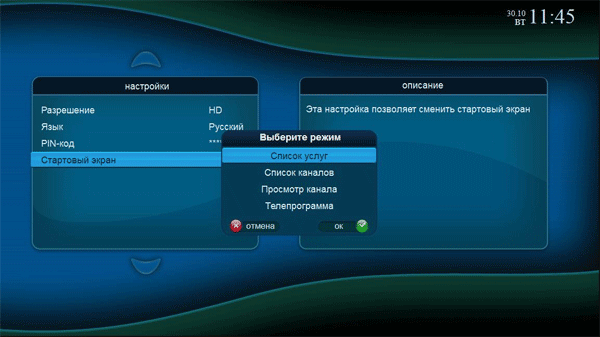
Рис. 12.
4. Поиск.
Эта функция предназначена для быстрого поиска телепередач и каналов. Используйте виртуальную клавиатуру (кнопка пульта «keyb”).
5. Телепрограмма.
В данном меню Вы можете ознакомиться с программой передач. Для удобства мы сделали 2 различных меню программы телепередач. ''Голубой'' кнопкой, указанной в меню, Вы можете переключать отображение режима программы. Слева внизу экрана пользователям предоставлено более полное описание выбранной передачи. Листайте список каналов с помощью кнопок “Ch ↑”, “Ch ↓“ в правом верхнем углу. Кнопками «влево» и «вправо» джойстика пульта управления перемешайтесь по программе горизонтально.
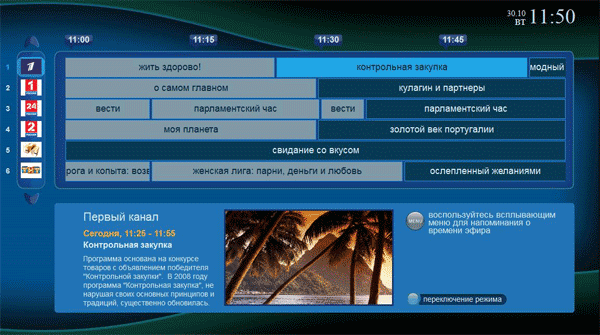
Рис. 13.
В данном меню принцип перемещения такой же как и в предыдущем. Пользователям также доступно более подробное описание выбранной передачи. При нажатии ''желтой'' кнопки на пульте появится всплывающее меню с описанием канала.
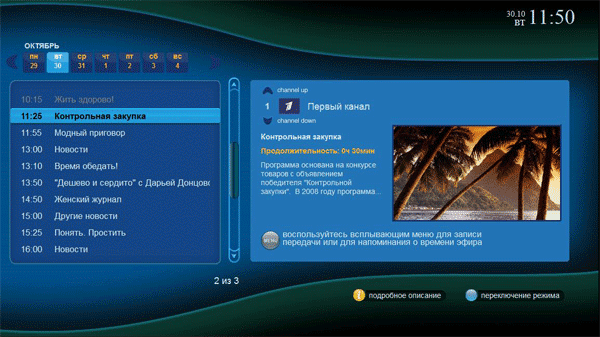
Рис. 14.
В программе передач доступно всплывающее меню, которое содержит 3 основных символа (''ТВ'', ''Настройки'', ''Поиск'').
Во вкладке ''ТВ'' предлагается:
ñ выбрать напоминание для выбранной передачи (однократно, каждый день, раз в неделю);
ñ информация о выбранном канале;
ñ возможность добавления/удаления канала в список любимых;
ñ программа предач;
ñ переход на видеостену.
Во вкладке ''Настройки'' предлагается:
ñ переход в меню настроек;
ñ смена подписки;
ñ смена уровня доступа;
ñ сброс уровня доступа.
В меню «Поиск» можно найти необходимый канал, либо определенную программу передач.
4. Описание сервисов приставки Eltex.
После обновления прошивки на приставке, и регистрации пользователя в сети, подключаем приставку Eltex за роутером. В главном меню приставки вы сможете выбрать один из следующих сервисов: IPTV, You tube, IVI, Медиа плэйер, Приложения, Peers.
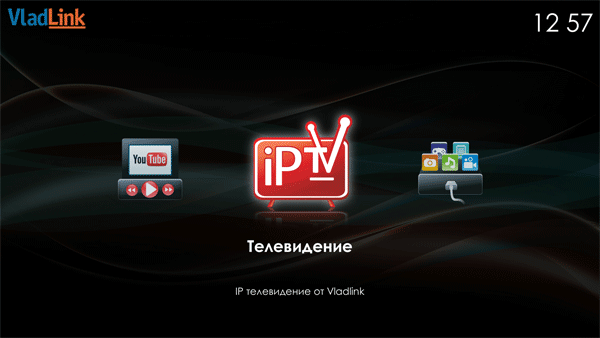
Рис. 15.
IPTV.
Сервис IPTV мы подробно рассмотрели в предыдущем пункте «Описание функций сервиса IPTV”.
YouTube.
Выбрав сервис Youtube для просмотра видео с веб-сайта www. , Вы можете воспользоваться списком категорий, либо осуществить ''поиск вручную''. Для удобства использования ''поиска вручную'', в пульт управления добавлена кнопка «keyb» с изображением клавиатуры, благодаря которой написать нужное слово или комбинацию слов становится гораздо проще, также можно использовать подключеную клавиатуру, используя usb-разъем приставки.
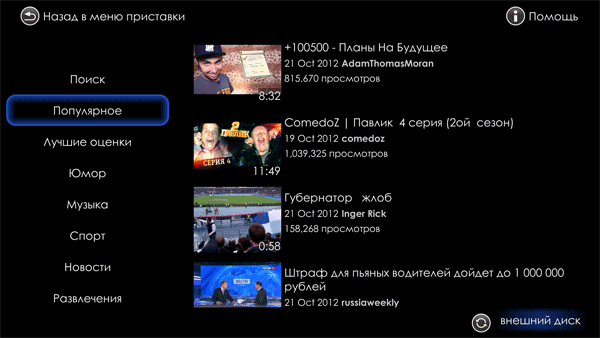 Рис. 16.
IVI.
Благодаря цифровой приставке Eltex теперь стало возможным просматривать фильмы, сериалы или мультфильмы online, в любое время! Сервис IVI предлагает Вам на выбор представленный контент по категориям, также можно воспользоваться функцией «Поиск». Перемещение по сервису осуществляется с помощью кнопок джойстика на пульта, либо можно использовать подключенную клавиатуру.
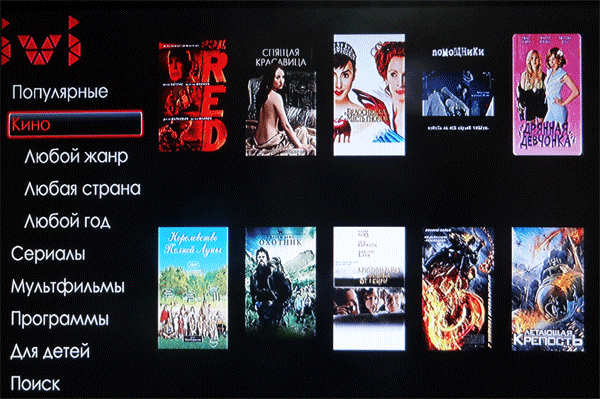 Рис. 17.
Медиаплеер.
Позволяет воспроизводить видео/аудио файлы со сторонних носителей: жесткого диска или USB. Для этого достаточно вставить носитель в приставку, используя разъем usb. Перемещение по сервису осуществляется с помощью кнопок джойстика на пульте управления, либо можно использовать подключенную клавиатуру.
Поддерживает следующие форматы:
ñ видео : MPEG1, MPEG2(+HD), MPEG4(+HD), Xvid, DivX, H.264, WMV9, AVCHD, Vc1.
ñ аудио : WAV, Mp3, MPEG Audio, AAC/AAC+, Ac3.
Также приставка позволяет сортировать файлы на носителе по категориям: изображения, музыка, видео.
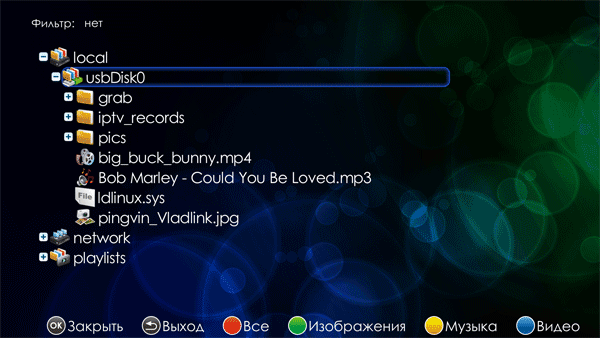
Рис. 18.
Приложения.
Интернет-радио - теперь пользователи цифрового телевидения от Владлинк могут найти себе музыкальный канал на любой вкус. Для того, чтобы прослушивать радио онлайн, достаточно выбрать иконку "Интрнет-радио" в меню "Приложения", далее на экране телевизора отобразятся радиостанции, доступные для прослушивания - всего более 30.
Погода - выбрав раздел "Погода" в меню "Приложения", Вы можете ознакомиться с погодой г. Владивостока на неделю вперед; изменить город Вы можете используя пульт дистанционного управления. Список приложений со временем будет пополняться.
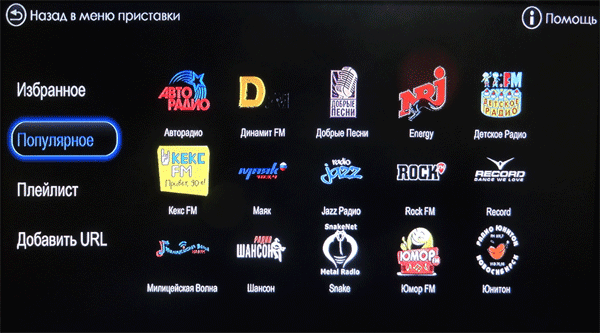
Рис. 19.
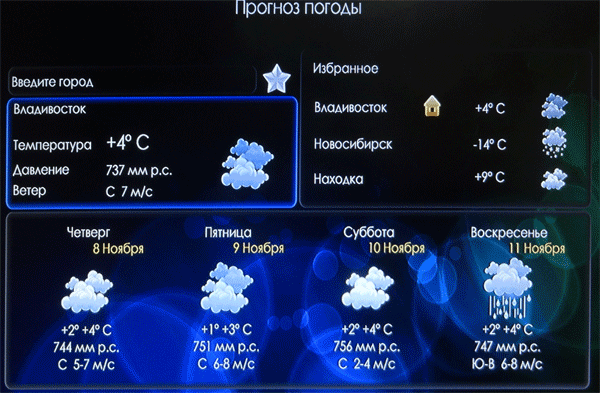
Рис. 20.
Peers TV.
Теперь Вы можете смотреть фильмы, играть в игры и слушать музыку с популярного портала ***** на большом экране, используя для этого удобное приложение! Для быстрого поиска созданы каталоги самых популярных и проверенных файлов: игры, ТВ, музыка, фильмы и другие. Каждый файл имеет свою страницу с актуальным описанием, комментариями пользователей, скриншотами и другой информацией. Перемещение по сервису осуществляется с помощью кнопок джойстика на пульте управления, либо можно использовать подключенную клавиатуру.
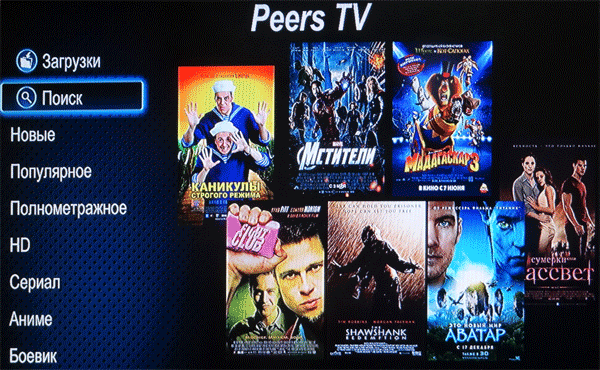
Рис. 21.
Используйте основные и дополнительные кнопки пульта для более комфортного просмотра передач и контента через ТВ-приставку (Рис. 22).
 Рис. 22.
Приятного пользования!
