

Партнерка на США и Канаду по недвижимости, выплаты в крипто
- 30% recurring commission
- Выплаты в USDT
- Вывод каждую неделю
- Комиссия до 5 лет за каждого referral
Образовательный портал
Республики Татарстан
http://edu. *****/
Руководство АДМИНИСТРАТОРА
ДЕТСКОГО САДА
Казань – 2011
1. Общие сведения
1.1. Назначение системы
Информационная система «Электронное образование в Республике Татарстан» (далее – Портал) предназначена для ввода и актуализации данных о деятельности муниципальных образовательных учреждений (далее МОУ) Республики Татарстан, а также для интерактивного обмена информацией.
Основная цель Портала – формирование единой информационной среды за счет объединения в общую образовательную систему информационных ресурсов МОУ для оптимизации взаимодействия между ними.
1.2. Назначение и структура документа
Настоящий документ содержит Руководство администратора, описывающее все аспекты работы в разделах данного портала. Настоящее руководство предназначено для администраторов, назначенных ответственными за ввод и актуализацию данных в разделах портала.
Документ состоит из следующих основных частей:
- Раздел 1 «Общие сведения»
(содержит сведения о назначении и цели Портала, используемых в документе терминах и другую информацию общего характера).
- Раздел 2 «Начало работы с системой»
(содержит описание основных функций администратора субпортала, информацию об авторизации, назначении новых пользователей, смене паролей).
- Раздел 3 «Работа с разделами системы администрирования»
(содержит подробное описание и последовательность действий администратора по вводу, редактированию, удалению информации в разделах портала, а также созданию разделов и подразделов).
1.3. Используемые термины
В тексте настоящего документа используются следующие термины:
Термин | Описание |
Портал | Информационная система «Электронное образование в Республике Татарстан», реализованная в виде интернет-сайта, содержащая сведения о деятельности МОУ Республики Татарстан. |
Система администрирования | Закрытая информационная система, позволяющая вводить, редактировать и удалять данные, размещаемые на Портале. Доступ к системе администрирования возможен только для администраторов, посредством ввода персонального логина и пароля. |
2. Доступ к системе
2.1. Адрес системы в сети
Для начала работы в системе необходимо в адресной строке программы Microsoft Internet Explorer 7 (Mozilla Firefox, Google Chrome) набрать адрес: http://edu.tatar.ru/logon/
В поля для авторизации ввести свой индивидуальный логин и пароль. В Вашем Личном кабинете, куда Вы попадаете, слева в Меню нажимаете кнопку Администрирование (если Вы наделены полномочиями администратора).
В случае правильного ввода пароля администратор попадает на страницу, показанную на рисунке 2. В противном случае будет выведено сообщение об ошибке.
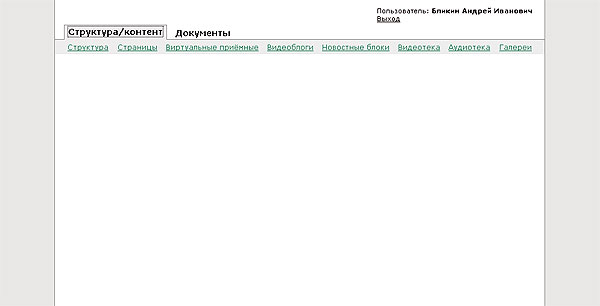
Рисунок 2. Главная страница
системы администрирования.
2.3. Функции администратора портала
Администратор портала имеет право осуществлять следующие действия по обслуживанию разделов портала:
- Добавлять, редактировать, изменять, удалять данные в соответствии с рекомендациями данного Руководства. Добавлять новые разделы в портал своего ДОУ, а также изменять структуру портала; менять порядок вывода данных в разделах портала, переименовывать и удалять разделы.
3. Работа с разделами системы администрирования
После успешного ввода логина и пароля администратор попадает на главную страницу системы администрирования (рис. 2). Данная страница содержит меню управления Порталом, состоящее из нескольких разделов.
Внимание! Разделы системы администрирования не совпадают с разделами внешней части Портала, находящимися в открытом доступе.
Система администрирования состоит из двух основных блоков, которые отображаются в виде вкладок:
- Структура и контент; Документы.
Основной блок «Структура и контент» состоит из следующих разделов:
- Структура Страницы Виртуальные приемные Видеоблоги Новостные блоки Видеотека Аудиотека Галереи
В данных разделах системы администрирования осуществляется добавление, редактирование и удаление контента.
Для редактирования параметров разделов Портала, добавления и упорядочения контента используются следующие основные кнопки:
 – «редактирование» (изменение параметров раздела: названия, типа и т. д.);
 – «добавление» (добавление новых разделов и подразделов);
 – «упорядочение» (изменение порядка вывода элементов);
 – «удаление» (удаление элемента).
 - «лупа» (редактирование данных раздела, а также добавление страниц)
Возможность использования определенных действий предусмотрена для каждой категории.
Второй раздел «Документы» содержит данное руководство.
3.1. Работа с блоком «Структура и контент»
3.1.1. Работа с разделом «Структура»
Раздел «Структура» описывает структуру Портала в виде дерева, «ветками» которого являются разделы, или вершины.
Таким образом, каждая категория данного раздела в системе администрирования обозначает один раздел (или подраздел) во внешней («клиентской») части портала, находящейся в открытом доступе.
3.1.1.1. Работа над созданием списка вершин
Создаем «Список вершин», т. е. рубрикатор, единый для всех ДОУ. Он состоит из 7 основных тематических блоков: «О детском саде», «Коллектив», «Расписание дополнительных услуг», «Доска объявлений», «Виртуальная приемная», «Альтернативные сайты», «Медиатека». Для того чтобы его создать, необходимо в строке с названием детского сада добавить (инструмент ) каждый из блоков, выбирая соответствующий тип вершины.
Примечание. Если «Список вершин» уже создан, то снова создавать его не нужно!!!
3.1.1.2 Создание блока «О детском саде»
В строке с названием детского сада нажимаем «добавить» (инструмент ). В строку «Название» вводим наименование блока – О детском саде. Поле «Домен» формируется автоматически. Задаем тип вершины, выбирая ее из выпадающего списка, – Простая страница.
Как формируется поле UPI в разделе «О детском саде».
Например, Нижнекамский район - nkamsk, детский сад №10 – /dou10.
О детском саде - /about.
После ввода необходимых данных нажимаем  .
.
Далее создаем «html-страницу» (шаблон «Страницы»). Это универсальный шаблон, позволяющий представлять информацию любого типа в виде форматируемого текста. Инструмент WYSIWYG (верхнее поле окна «Текст») позволяет использовать в тексте:
- различные варианты выделения (выделение жирным, курсивом, подчеркивание); форматирование (по левому краю, по центру, по правому краю); выделение текста и фона цветом; вставку и обработку иллюстраций; вставку различных ссылок; возможность использования «якорей» (ссылок внутри текста) и другие возможности.
Шаблон «html-страница» может использоваться для материалов описательного характера; для размещения на одной странице материалов разных типов (например, описание плюс несколько иллюстраций).
Для того, чтобы создать «html-страницу», открываем шаблон «Страницы», расположенный в верхней части главной страницы системы администрирования. Переходим по ссылке «Добавить страницу». Вид страницы – рис. 5.
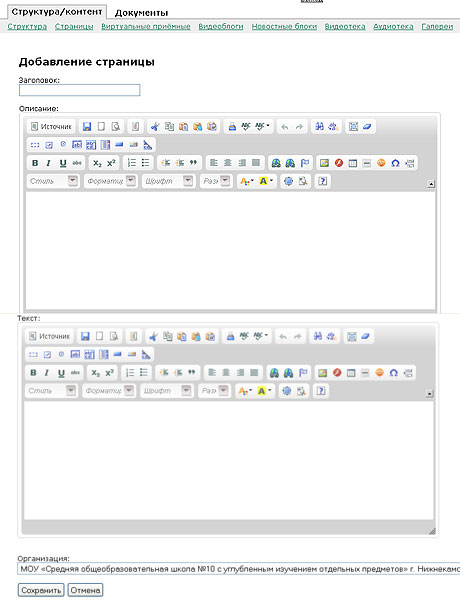
Рисунок 5. Вид «html-страницы»
В поле «Заголовок» размещаем наименование раздела - О детском саде. В поле «Описание» - «Информация о детском саде №…». В поле «Текст» - размещаем информацию о ДОУ. Далее – нажать кнопку . Если была введена неверная информация, необходимо нажать кнопку «Отмена».
Вернуться в раздел «Структура сайта» / «Организации по районам» / «МДОУ…» / «О детском саде». Нажать «Редактировать». Новое(04.08.2011)! Выбрать «Пиктограмму» - рисунок, соответствующий данному разделу. В поле «Связать со страницей» выбираем из выпадающего списка название блока – О детском саде. После ввода необходимых данных нажимаем . В итоге страница в системе администрирования должна выглядеть так, как показано на рис. 6.
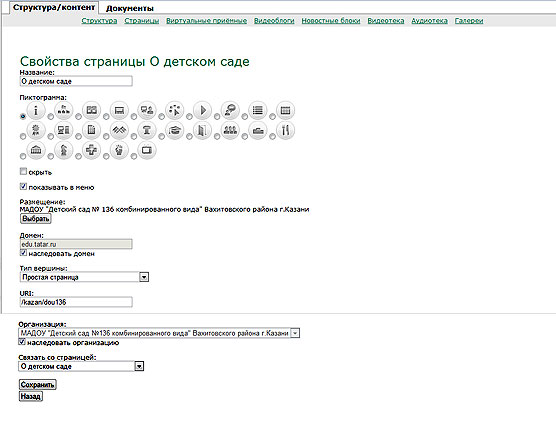
Рисунок 6. Вид страницы «О детском саде»
Аналогично создаются разделы «Доска объявлений», «Альтернативные сайты» и «Расписание дополнительных услуг».
URI:
Доска объявлений - /doska
Альтернативные сайты - /site
Расписание дополнительных услуг – /raspisanie
Новое(04.08.2011)! Выбрать «Пиктограмму» - рисунок, соответствующий данному разделу.
3.1.1.3 Создание блока «Коллектив»
Блок «Коллектив» содержит информацию об администрации ДОУ (заведующий), а также о воспитателях и преподавателях.
Для создания блока в строке с названием детского сада нажимаем «добавить» (инструмент ).
В строку «Название» вводим наименование блока – Коллектив.
Задаем тип вершины, выбирая ее из выпадающего списка, – Список вершин.
Новое(04.08.2011)! Выбрать «Пиктограмму» - рисунок, соответствующий данному разделу.
URI - /shtat (рис. 7).
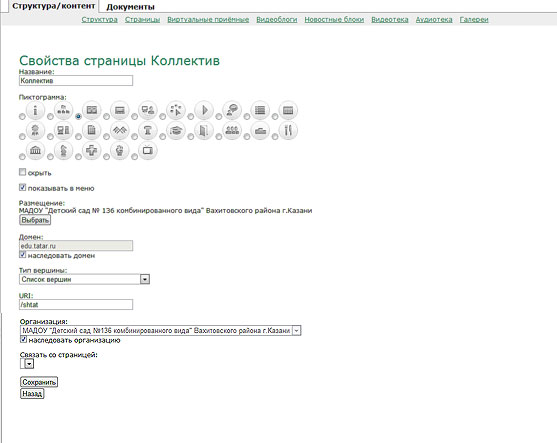
Рисунок 7. Вид страницы «Коллектив»
В блоке «Коллектив» создаем вершины «Заведующий», «Воспитатели», «Преподаватели».
Внимание! Прежде чем работать над разделом «Коллектив», Вы должны ввести всех воспитателей и преподавателей в систему, присвоив им логины и пароли.
а) Раздел «Заведующий».
Нажимаем «добавить» (инструмент ) в строке «Структура». На экране должна появиться страница, которая показана на рис. 8.
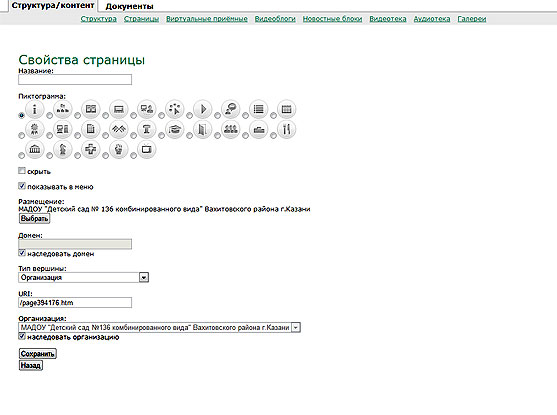
Рисунок 8. Первоначальный вид
страницы «Заведующий»
где
·  «Название» - поле для ввода названия раздела, в данном
случае – Заведующий;
· Новое(04.08.2011)! Выбрать «Пиктограмму» - рисунок, соответствующий данному разделу.
 |
· «Домен» уже указан;
· «Тип вершины» - выпадающий список вершин, в данном
случае выбираем вершину «Персона».
· URI служит для идентификации страниц в адресной строке браузера. Виртуальный адрес страницы строится относительно базового адреса детского сада.
Например, Нижнекамский район - nkamsk, детские сады - nkamsk/type/1, ДОУ №10 –/dou10.
Заведующий - /zaved
·  «Организация» - размещение автоматическое
· «Связать с пользователем» - выбираем из выпадающего списка нужную персону (оно появляется после выбора типа вершины)
После ввода необходимых данных нажимаем .
Таким образом страница должна выглядеть так (см. рис. 9):
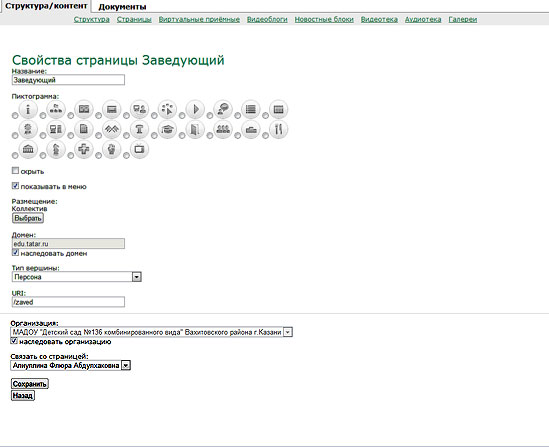
Рисунок 9. Вид страницы «Заведующий»
б) Раздел «Воспитатели». Нажимаем «добавить» (инструмент ) в строке «Коллектив». На экране появится страница, показанная на рис. 10.
Рисунок 10. Первоначальный вид
страницы «Воспитатели»
где
· «Название» - поле для ввода названия раздела, в данном
случае - Воспитатели;
· Новое(04.08.2011)! Выбрать «Пиктограмму» - рисунок, соответствующий данному разделу.
· «Домен» - уже указан;
· «Тип вершины» - выпадающий список вершин, в данном
случае выбираем вершину «Список вершин».
· URI служит для идентификации страниц в адресной строке браузера. Виртуальный адрес страницы строится относительно базового адреса детского сада (см. раздел «Заведующий»).
URI: Воспитатели - /vosp
После ввода необходимых данных нажимаем .
Создав вершину раздела «Воспитатели» (второй уровень), мы должны создать вершины третьего уровня – список воспитателей (должность каждого прописываем в отдельности в виде вершин третьего уровня). Для этого нажимаем «добавить» (инструмент ) в строке «Воспитатели». На экране должна появиться страница, которая показана на рис. 11.
Рисунок 11. Первоначальный вид страницы
«Воспитатели ясельной группы»
где
· «Название» - поле для ввода названия раздела, в данном
случае – Воспитатели ясельной группы (например);
· Новое(04.08.2011)! Выбрать «Пиктограмму» - рисунок, соответствующий данному разделу.
·  «Домен» - уже указан;
· «Тип вершины» - выпадающий список вершин, в данном
случае выбираем вершину «Список персон».
· URI служит для идентификации страниц в адресной строке браузера. Виртуальный адрес страницы строится относительно базового адреса детского сада. Например, Воспитатели ясельной группы - /yasli
· Поле «Организация» выставляется автоматически
В итоге страница будет выглядеть следующим образом (рис.12).
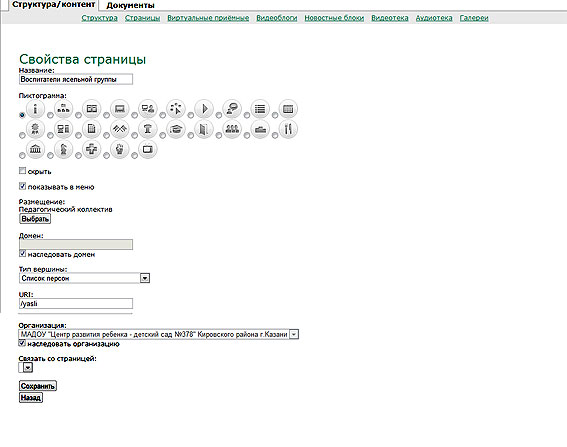
Рисунок 12. Вид страницы
«Воспитатели ясельной группы»
Далее создаем вершины следующего уровня – Воспитатель ясельной группы (количество этих вершин зависит от числа воспитателей в группе), нажимая кнопку добавить в вершине «Воспитатели ясельной группы».
Далее нажимаем инструмент «Редактировать» в вершине «Воспитатели ясельной группы». В последнем поле «Связать с пользователем» вы выбираете нужного вам человека.
URI – (на примере нижнекамского ДОУ №10)
Воспитатели /vosp
Воспитатели ясельной группы - /yasli
Воспитатель ясельной группы - /ivanova – (последняя часть – фамилия пользователя)
И т. д.
В итоге вид страницы «Воспитатель ясельной группы» аналогичен рис.12.
Таким образом создаем всех воспитателей по группам.
в) Раздел «Преподаватели».
Нажимаем кнопку добавить в строке «Коллектив». Добавляем вершину «Преподаватели» (тип вершины «Список вершин»). Далее создаем вершины следующего уровня – Преподаватели музыки и т. д. (по количеству детсадовских занятий/дополнительных услуг), нажимая кнопку добавить в вершине «Преподаватели». В вершинах этого уровня в поле «Тип вершины» выбираем «Список персон».
Далее создаем вершины следующего уровня – Преподаватель музыки (количество этих вершин зависит от числа преподавателей), нажимая кнопку добавить в вершине «Преподаватели музыки».
Далее нажимаем инструмент «Редактировать» в вершине «Преподаватели музыки». В последнем поле «Связать с пользователем» вы выбираете нужного вам человека.
URI – (на примере нижнекамского ДОУ №10)
Преподаватели - /teachers
Преподаватели музыки - /mus
Преподаватель музыки - /petrova
И т. д.
В итоге вид страницы «Преподаватель музыки» аналогичен рис.9.
Таким образом создаем всех преподавателей занятий/дополнительных услуг.
3.1.2. Работа с разделом «Страницы»
Раздел является шаблоном для блоков «О детском саде», «Доска объявлений», «Расписание дополнительных услуг» и «Альтернативные сайты». Работа с шаблоном описана в пункте 3.1.1.2.
3.1.4. Работа с разделом «Виртуальные приемные»
Цель данного раздела - формирование эффективного механизма информационного обмена между администрацией ДОУ и родителями.
Клиентская страница раздела выглядит так, как показано на рис. 15.
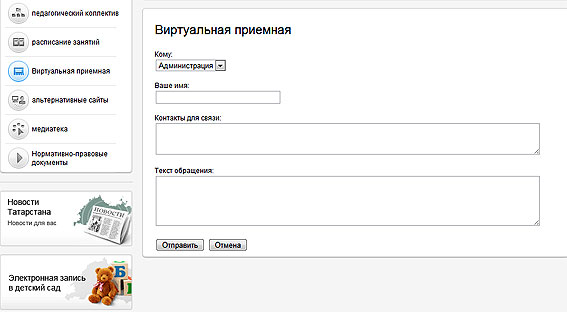
Рисунок 15. Вид клиентской страницы
раздела «Виртуальная приемная»
Для создания раздела в системе администрирования необходимо в строке с названием ДОУ нажать «добавить» (инструмент ) вершину второго уровня «Виртуальная приемная». Нажимаем кнопку (редактировать). В поле «Название» вводим Виртуальная приемная. Новое(04.08.2011)! Выбрать «Пиктограмму» - рисунок, соответствующий данному разделу.
Поле «Домен» выставляется автоматически. URI - /obshenie. В поле «Тип вершины» из выпадающего списка выбираем «Виртуальная приемная». Нажимаем кнопку  .
.
Чтобы связать этот раздел с одноименной страницей, необходимо зайти в шаблон «Виртуальные приемные», размещенный в верхнем поле главной страницы системы администрирования, и перейти по ссылке Добавить приемную. На экране должна появиться страница «Добавление виртуальной приемной» (рис.16).
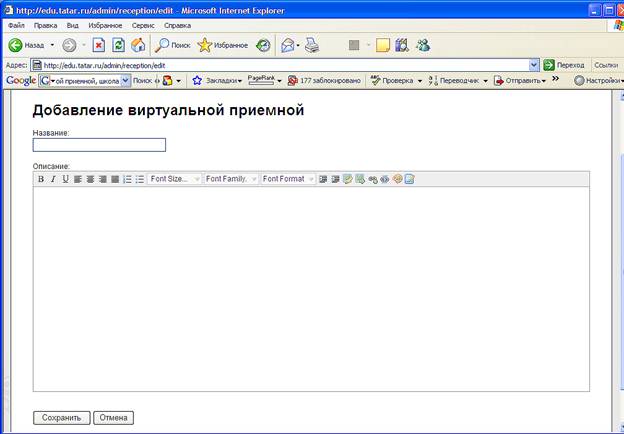
Рисунок 16. Вид шаблона «Виртуальная приемная»
в системе администрирования
где
· «Название» - поле для ввода названия раздела, в данном
случае Виртуальная приемная;
·
|
После ввода информации нажимаем кнопку .
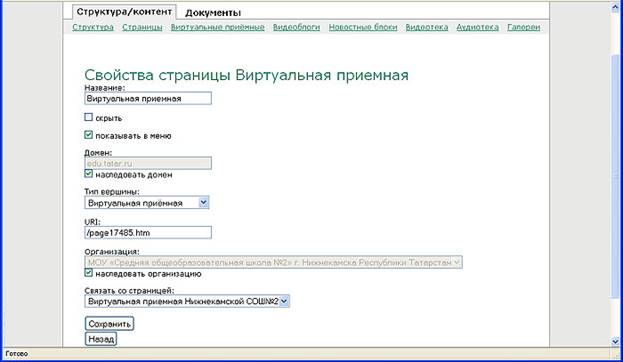
Снова заходим в вершину «Виртуальная приемная» и в поле «Связать со страницей» в выпадающем списке выбираем Виртуальная приемная. В итоге страница «Виртуальная приемная» в Структуре будет выглядеть следующим образом
3.1.5. Работа с разделом «Видеоблоги»
В данный момент работа с этим разделом не входит в компетенцию ДОУ.
3.1.6. Работа с разделом «Новостные блоки»
Жизнь детского сада невозможно представить без событий, происходящих каждый день. Назначение «Новостного блока» заключается именно в том, чтобы представить детский сад во всем его многообразии. В данном разделе администраторы сайтов должны размещать информацию, отображающую разные грани жизни детского сада, например, поздравления, детсадовские мероприятия (в виде анонсов или небольших текстов и т. д.).
Новости детского сада будут отображаться на главной странице сайта детского сада.
В разделе «Новостные блоки» в системе администрирования можно осуществлять следующие действия:
- «редактировать название новости»; «список новостей»; «удалить».
Для работы в разделе «Новостные блоки» необходимо зайти в одноименный шаблон, размещенный в верхнем правом поле главной страницы системы администрирования и перейти по ссылке Добавить новостной блок. В поле «Название» вводим заголовок Новости детского сада №… и нажимаем .
Чтобы добавить новость, администратор должен перейти по ссылке «Новости…» / «Добавить».
При добавлении новости администратор должен:
- ввести заголовок новости, который будет отображаться на главной странице и внутри новости; выбрать дату размещения новости при помощи специального инструмента, расположенного справа от соответствующего поля; поле «Источник» заполняется в том случае, если новость не является собственной, а взята из какой-то газеты или интернет-ресурса; ввести лид новости (начало новости, дающее представление о характере события), который будет отображаться на главной странице портала и внутри новости; ввести полный текст новости (вместе с лидом), который будет отображаться внутри раздела «Новости» портала (см. рис. 18).
Следует обратить внимание на обязательное поле - размещение фотографии, иллюстрирующей описываемое событие. Она будет размещена в ленте новостей (фотография будет показываться на главной странице, пока там находится новость) (см. рис. 17). Фотография должна быть в формате JPEG. Кроме того, здесь есть возможность размещения фото - или видеорепортажей, иллюстрирующих событие.
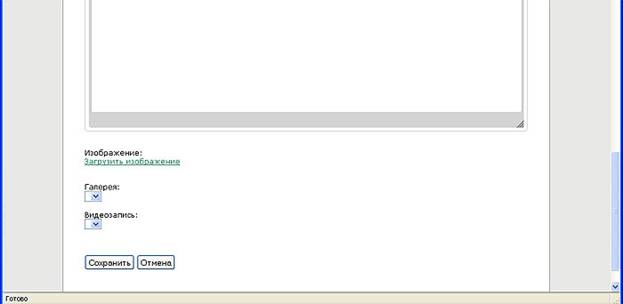
Рисунок 17. Добавление фото - и видеоматериалов в новость
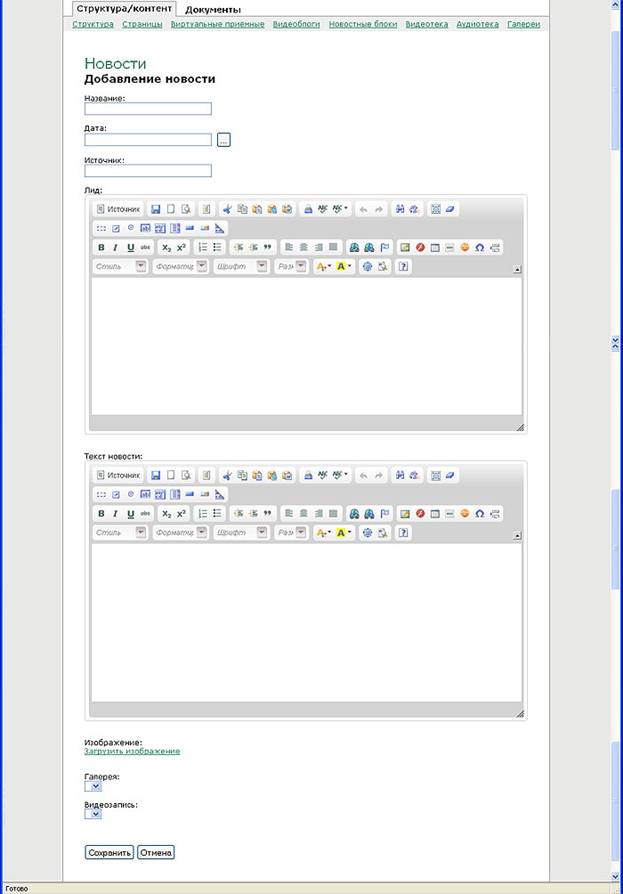
Рисунок 18. Вид новостной
страницы в системе администрирования
3.2. Работа с блоком «Медиатека»
3.2.1. Создание раздела «Медиатека»
Назначение данного раздела в том, чтобы архивировать все фото-, видео - и аудиозаписи в процессе заполнения страниц портала. В клиентской части портала раздел «Медиатека» выглядит так, как показано на рис. 19.
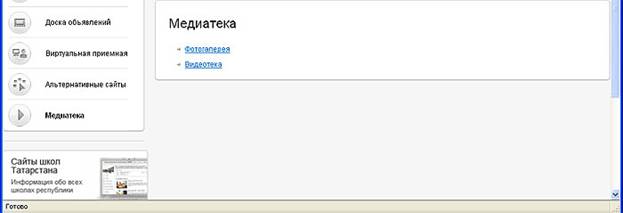
Рисунок 19. Вид клиентской страницы раздела «Медиатека».
Чтобы создать этот раздел в системе администрирования, работаем по следующей схеме. В Структуре в строке с названием ДОУ нажимаем кнопку «добавить» (инструмент ). В поле «Название» вводим наименование нашего раздела – Медиатека. Поле «Размещение» выставляется автоматически. В поле «Тип вершины» вводим из выпадающего списка название Список вершин, потому что наш раздел состоит из 2-х подвершин (вершин третьего уровня): «Фотогалерея» и «Видеотека». URI - /media
3.2.2 Создание раздела «Фотогалерея»
Чтобы создать вершину третьего уровня «Фотогалерея» в разделе «Медиатека», нажимаем кнопку «добавить» (инструмент ) в строке с названием раздела. На появившейся странице в поле «Название» вводим Фотогалерея. Новое(04.08.2011)! Выбрать «Пиктограмму» - рисунок, соответствующий данному разделу. Поле «Домен» выставляется автоматически. В поле «Тип вершины» выбираем из выпадающего списка «Галерея». URI - /foto После введения информации нажимаем кнопку .
Если вы хотите разместить несколько фотогалерей, то необходимо в вершине «Фотогалерея» выбрать тип вершины – «Список вершин». Следующий шаг: инструментом «добавить» () добавляем вершину следующего уровня, например, Последний звонок (то есть название Галереи).
3.2.2.1. Работа с разделом «Галерея» в системе администрирования
Раздел «Галерея» в системе администрирования связан с разделом «Медиатека», где размещаются фотографии, связанные с жизнью ДОУ.
В разделе «Галерея» администратор портала может осуществлять следующие действия:
- «загружать фото»; «редактировать»; «удалить».
Чтобы добавить новую галерею, нужно зайти в шаблон Галерея и перейти по ссылке «Добавить галерею». Укажите название и описание галереи, нажмите кнопку  .
.
Чтобы добавить новые фотографии, необходимо перейти по ссылке «Фото» / «Добавить фото». На экране должна появиться страница, показанная на рис. 20,
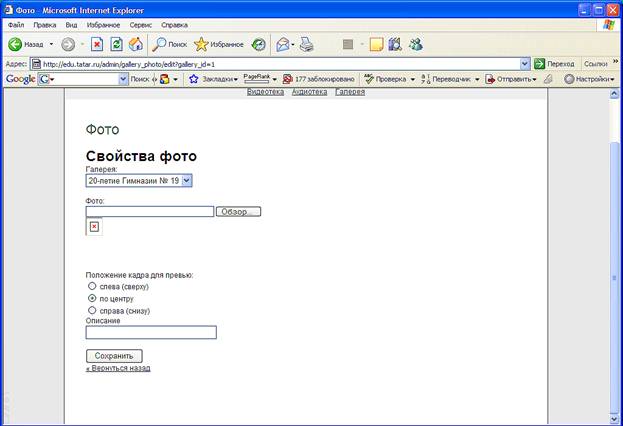
Рисунок 20. Вид страницы для добавления фото.
где
 Галерея: - название;
|
 Фото: - найти фотографию (там, где она
 была сохранена) с помощью кнопки «Обзор»;
- положение кадра для превью (предварительного просмотра); описание фотографии.
После внесения информации нажать кнопку .
После сохранения фотографий возвращаемся в раздел «Медиатека» / «Фотогалерея» / «Последний звонок» и в поле «Связать со страницей» выбираем из выпадающего списка название галереи, которую мы создали. URI - /1
После внесения информации нажать кнопку .
3.2.3 Создание раздела «Видеотека»
Раздел создается для размещения видеоматериалов, связанных с жизнью детского сада.
Для создания раздела необходимо создать еще одну вершину третьего уровня в разделе «Медиатека» - вершину «Видеотека». Для этого нажимаем кнопку «добавить» (инструмент ) в строке с названием раздела. В поле «Название» вводим название вершины – Видеотека. Новое(04.08.2011)! Выбрать «Пиктограмму» - рисунок, соответствующий данному разделу. Поле «Домен» выставляется автоматически. В поле «Тип вершины» выбираем из выпадающего списка «Видеозапись». URI - /video (на примере Нижнекамского ДОУ №2)
После введения информации нажимаем кнопку .
Далее заходим в раздел «Медиатека» / «Видеотека» в системе администрирования (он расположен в верхнем поле главной страницы системы) и переходим по ссылке «Добавить видеоролик» (рис. 21).
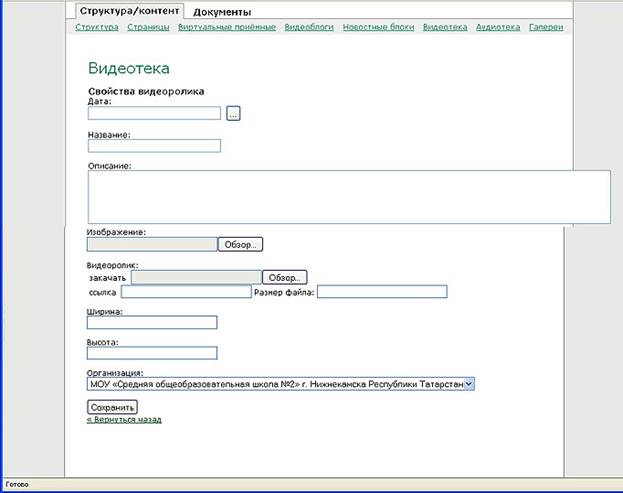
Рисунок 21. Вид страницы «Добавление видеоролика»
в системе администрирования
При добавлении видеоролика администратор должен:
- выбрать дату размещения видеоролика при помощи специального инструмента, расположенного справа от соответствующего поля; ввести заголовок видеоролика, который будет отображаться на главной странице; дать название ролика; поле «Изображение» содержит фотографию, которая будет отображаться на клиентской странице; добавить видеоролик, нажав кнопку «Обзор»; поле «Ссылка» заполняется в том случае, если видеоролик не является собственным, а взят из другого источника; размер файла должен составлять 32 МБ. пока на данном этапе формат ролика – flv, в дальнейшем – любые форматы
После сохранения видеоролика возвращаемся в раздел «Медиатека» / «Видеотека» и в поле «Связать со страницей» выбираем из выпадающего списка название ролика, который мы сохранили. URI - /1
После внесения информации нажать кнопку .
Новое!!! (08.08.2011г.)
4. Создание раздела «Нормативно-правовые документы»
Локальный акт (нормативно-правовой документ) - это документ, который разрабатывается и принимается к исполнению администрацией и коллегиальным органом самоуправления в соответствии с законами и иными нормативно-правовыми актами в рамках учреждения; содержит нормы трудового права; направлен на обеспечения функционирования и развития образовательного учреждения.
Для того, чтобы создать раздел, необходимо нажать инструмент «добавить» () в строке с названием вашего учреждения. В поле «Название» прописываем Нормативно-правовые акты. Новое(04.08.2011)! Выбрать «Пиктограмму» - рисунок, соответствующий данному разделу. Поле домен заполняется автоматически, в поле URI прописываем адрес этой страницы, например, /docs, в поле Тип вершины выбираем Простая страница. После внесения данных нажимаем .
Следующий шаг – создание шаблона Простой страницы. Вверху страницы нажимаем ссылку Страницы, переходим по ссылке Добавить страницу и на экране должно появиться следующее:
Рисунок 22. Вид страницы «Добавление страницы»
в системе администрирования
В поле «Заголовок» размещаем наименование раздела – Нормативно-правовые документы. В поле «Описание» - «Документы детского сада №…». В поле «Текст» - названия документов, которые необходимо разместить. Эти названия будут ссылками. Для того чтобы прикрепить документы к их названиям (на сайте пользователь будет переходить по ссылке и скачивать документ), необходимо выделить название, нажать инструмент «Вставить/редактировать ссылку» ( ). Появится окно (см. ниже).
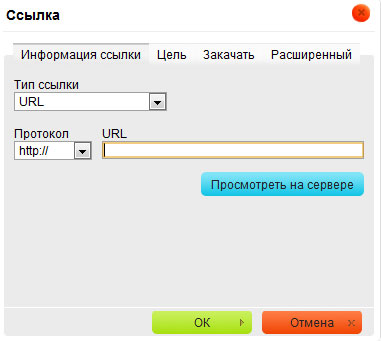
Рисунок 23. Вид «окна» со вставкой ссылки
Нажимаем вкладку Закачать, появится другое окно (см. ниже):
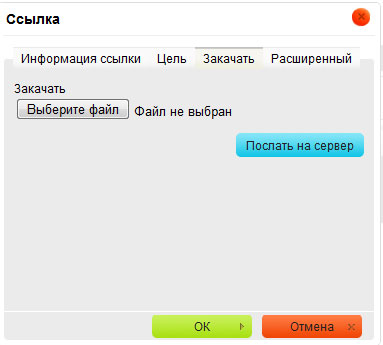
Рисунок 24. Вид «окна» со вставкой ссылки
Выбираем файл, сохраненный на вашем компьютере, и нажимаем Послать на сервер. После этой операции название вашего документа должно превратиться в ссылку. Таким же образом размещаем все необходимые для раздела «Нормативно-правовые документы».
Далее – нажимаем кнопку  на странице, указанной на рисунке 22. Если была введена неверная информация, необходимо нажать кнопку «Отмена».
Вернуться в раздел «Структура сайта» / «Организации по районам» / «ДОУ…» / «Нормативно-правовые документы». Нажимаем «Редактировать» () и в поле «Связать со страницей» выбираем из выпадающего списка название блока – Нормативно-правовые документы. После ввода необходимых данных нажимаем .
5. Редактирование визитки ДОУ
Для того чтобы отредактировать визитку ДОУ (контакты, электронная почта, ФИО заведующего), а также вывести новости на главную страницу, необходимо зайти в первый раздел «Структура и контент» и в строке с названием вашего ДОУ нажать инструмент «лупа» (). После редактирования нужно нажать .
6. Контактная информация По всем вопросам, связанным с работой в системе администрирования, обращайтесь по адресу: Anna. *****@***ru
