


Партнерка на США и Канаду по недвижимости, выплаты в крипто
- 30% recurring commission
- Выплаты в USDT
- Вывод каждую неделю
- Комиссия до 5 лет за каждого referral
Работа с программой РАСЧЕТ СТИПЕНДИЙ осуществляется с помощью наборов «МЕНЮ». Главное меню программы показано на рис.1. Выбор его пунктов осуществляется клавишами управления курсором, а исполнение или ввод информации оканчивается нажатием клавиши <ENTER>. Некоторые действия программы осуществляются нажатием функциональных клавиш. Описание действия клавиш располагается в верхней или нижней части экрана.
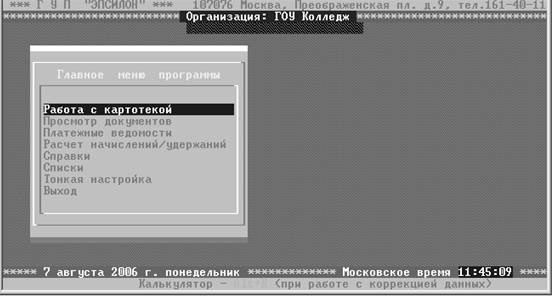
Рис.1
Для работы с программой необходимо выполнить следующие действия в данном порядке:
--произвести начальную настройку системы и подготовку справочников;
--осуществить прием студентов.
При поставке программы, в нее заложена стандартная конфигурация.
1. Конфигурация и справочники.
Работа с программой начинается с заполнения Конфигурации и Справочников. Для их заполнения выберите в Главном меню программы (см. рис.1) пункт «Тонкая настройка»--Конфигурация (рис.2).
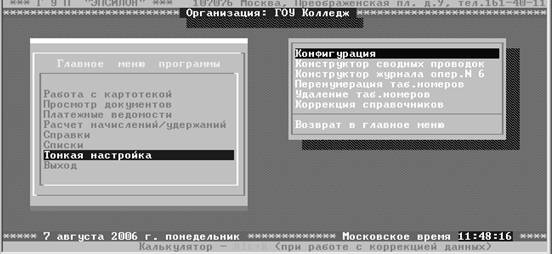
Рис.2
В Конфигурации программы заполняются поля Название организации, должность и ФИО руководителя, ФИО главного бухгалтера и кассира и т. д. (рис.3). Для заполнения/коррекции записи нужно нажать клавишу <F6>, запись—клавиша <ENTER>. Строки помеченные точкой (например, тип принтера, формат лазерного принтера) имеют фиксированные значения, которые можно изменять нажатием клавиши <F6>. Выход из режима—клавиша <F5>.
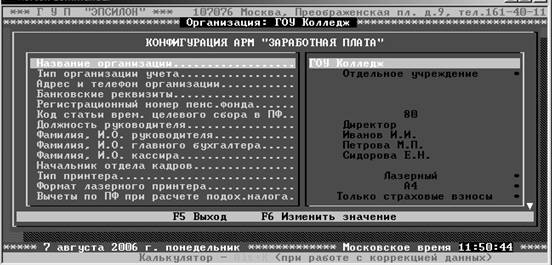
Рис.3
Далее в режиме «Коррекция справочников» заполняются рабочие Справочники программы (рис.4).
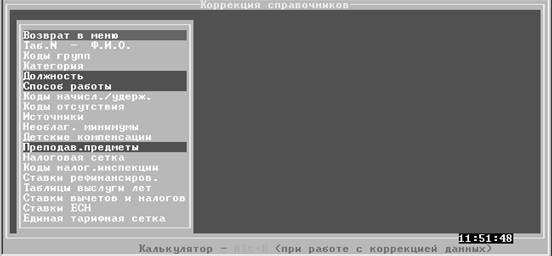
Рис.4
В справочник «Коды групп» заносятся коды и названия учебных групп Вашей организации (рис.5). Группы вносятся по порядку: 001, 002, 003. Одинаковые коды не допускаются. В строке «Название орган. (подраздел.)» вносится полное название подразделения, в строке «Сокращенно»--сокращенное название для заголовка колонки сводной ведомости начислений/удержаний. При необходимости заполняются строки Руководитель, Составил, Должность (составителя). Строка—«Тип» характеризует способ размещения информации в сводной ведомости начислений/удержаний по данному подразделению и является обязательным к заполнению.
В программе задействованы следующие виды размещения:
1 - подразделения включаются в свод и отдельной колонкой и в суммирующую колонку по
группе подразделений с аналогичным видом размещения;
2 - подразделения включаются в свод и отдельной колонкой и в суммирующую колонку по
группе подразделений с аналогичным видом размещения;
3 - подразделения входят только в суммирующую колонку по данной группе;
5 - подразделения входят только в суммирующую колонку по данной группе;
6 - подразделения входят только в суммирующую колонку по данной группе;
4 - подразделения включаются в свод только отдельной колонкой.
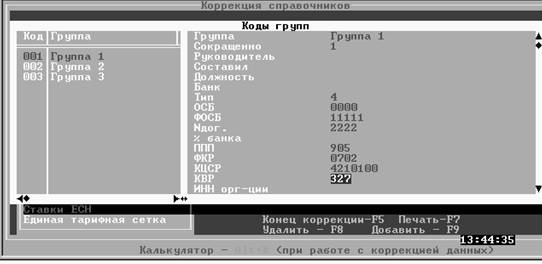
Рис.5
Строки «ОСБ» (отделение сберегательного банка), «ФОСБ» (филиал сберегательного банка), Nдог. (№ договора в банке) заполняются для формирования файла перечислений в Сбербанк. Строки ППП, ФКР, КЦСР, КВР заполняются для каждой группы для формирования Журнала операций по начислению стипендий.
В справочнике «Коды начислений/удержаний» находятся соответствующие коды, по которым производится начисление стипендий (рис.6). Коды с 01 по 69 являются кодами начислений, а с 71 по 99—удержаний.
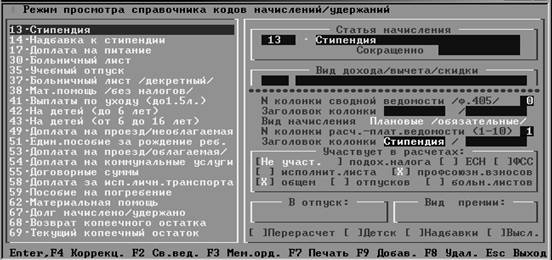
Рис.6
В правой стороне экрана находятся настройки данного кода: название статьи начисления/удержания, вид дохода/вычета/скидки (для расчета налоговой карточки, выбирается из справочника, вызываемого нажатием клавиши <F10>), вид начисления (для участия в общем расчете), № и заголовок колонки расчетно-платежной ведомости (при конструировании расчетно-платежной ведомости). В блоке «Участвует в расчетах» делаются настройки для расчета подоходного налога (возможные значения—полностью, не участвует, мат. Пом. год. и подарки, призы—не облагается подоходным налогом до определенной суммы), ЕСН, ФСС, а также для включения данной статьи в расчет исполнительного листа, профсоюзных взносов, отпусков и больничных листов и общем расчете ([Х]— в расчет берется, [ ]—не берется). Выбор/изменение значения—клавиша <Пробел>.
Последняя строка предназначена для включения данной статьи в перерасчет (при расчете больничных листов задним числом), в расчет выслуги лет и отображения в меню надбавок в режиме «Отработка приказов».
Добавление новой статьи—клавиша <F9>, удаление--<F8>, навигация по поля--<ENTER>, печать справочника--<F7> выход--<ESC>.
Примечание. В программе существуют коды с определенным алгоритмом расчета, номера которых нельзя использовать произвольно. Это коды с 01 по 15, 17, с 19 по 22, с 24 по 37, 41, 50, 55,60, с 67 по 70, 71, 72, 75, 78, с 82 по 84, 91.
Справочник «Источники» содержит коды источников финансирования, по которым производится начисление зарплаты (рис.7). Можно выбирать любые коды источников.
Добавление новой записи—клавиша <F9> удаление записи—<F8>, печать справочника—<F7>, перемещение по полям справочника—клавиша <ENTER>, выход из режима--<F5>, изменение типа финансирования—клавиша <F6-Тип>.
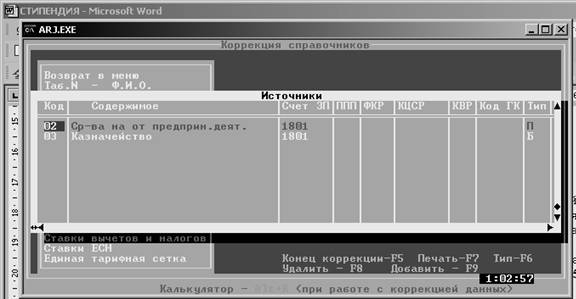
Рис.7
Справочник «Необлагаемые минимумы» (рис.8) используется для задания дневной суммы на питание студентов (колонка «Питание»). При каких-либо изменениях предыдущая строка в справочнике закрывается последним числом месяца, а новая открывается с первого числа следующего месяца. Пропуски или пересечение дат не допускаются.
Добавление новой записи—клавиша <F9> удаление записи—<F8>, печать справочника—<F7>, перемещение по полям справочника—клавиша <ENTER>, выход из режима--<F5>.
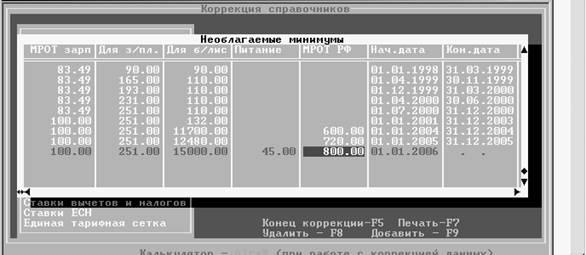
Рис.8
В справочник «Ставки вычетов и налогов» вносятся базовые ставки по вычетам и налогам по годам (стандартные налоговые вычеты на сотрудника, детей и т. д.; ограничение налоговых вычетов, необлагаемые суммы по матпомощи по ЕСН и НДФЛ, налоговые ставки для резидентов и нерезидентов; налоговые ставки для материальной выгоды и дивидендов, согласно НК РФ) (рис.9). Добавление новой записи—клавиша <F9> удаление записи—<F8>, перемещение по полям справочника—клавиша <ENTER> перемещение из окна в окно—клавиша <F4>, выход из режима--<ESC>.
Внимание! Справочник базовых ставок разбит по годам, поэтому на каждый новый календарный год добавляется соответствующая строка (например, на 2006 г.), в противном случае НДФЛ и ЕСН считаться не будут.
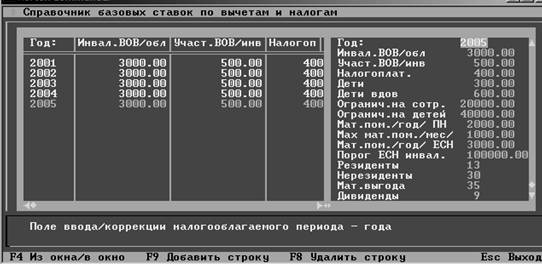
Рис.9
2. Прием новых студентов.
Первоначальный прием студентов производится в Главном меню программы в режим «РАБОТА С КАРТОТЕКОЙ», пункт «ПРИЕМ И УВОЛЬНЕНИЕ» (рис.10) и далее в меню—«Прием» (рис.11).
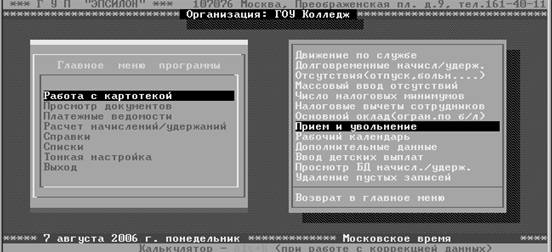
Рис.10
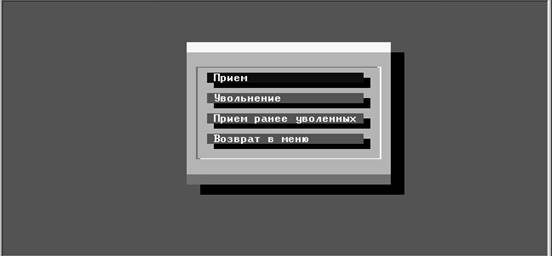
Рис.11
На экране появится карточка приема студента (рис.12). Все поля кроме «», «Примечание», и дат выбираются из соответствующих справочников, который выводится на экран по клавише <F10>.
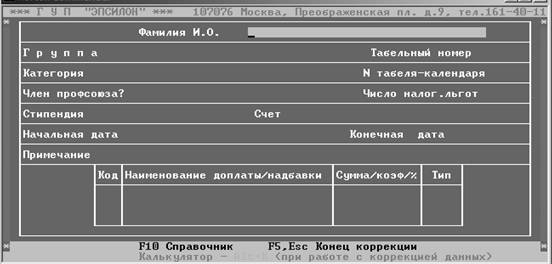
Рис.12
Фамилию, имя и отчество студента обязательно вводить полностью. В поле «Категория» всегда выбирается 5 (Стипендиаты). Поле «Член профсоюза?» имеет два фиксированных значения (ДА/НЕТ), выбираемых нажатием клавиши <ПРОБЕЛ>.
>. Следующий показатель—номер табеля-календаря, который задает график выходных дней. Нужный график можно выбрать из таблицы, которая вызывается нажатием клавиши <F10> (рис.13). Всего табель-календарей (ТК) 28 (с 1 по 28). Например, 2 ТК соответствует выходным суббота и воскресение, 1—воскресение и т. д. Выбор ТК—клавиша <ENTER>. Также для каждого студента можно выбрать индивидуальный ТК под номером 0 и отмечать в нем любой график работы.
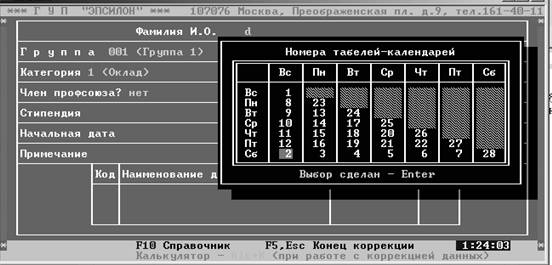
Рис.13
При выходе из поля «Примечание» Вам будет предложено ввести доплату или надбавку из соответствующей таблицы (надбавка к стипендии, доплата на питание и т. д.) (рис.14). Доплата/надбавка может вводиться в виде суммы, коэффициента или % от ставки (оклада). Выбор типа (сумма и т. д.)—клавиша <F6>, удаление записи--<F8>, добавление записи--<F9>, выход из таблицы--<ESC>.
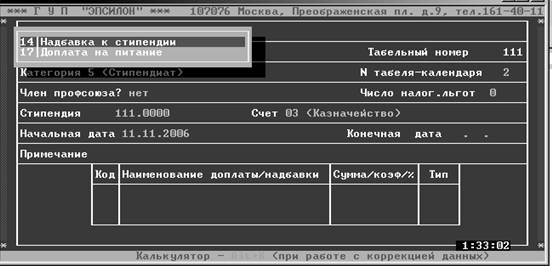
Рис.14
Для записи карточки приема нажмите клавиши <F5> или <ESC>. При выборе «ДА» Вам будет предложено ввести карточку на следующего студента или выйти в Главное меню программы.
3. Движение по службе.
Программа построена по принципу: один раз студент принимается в режиме «Прием и увольнение», вся дальнейшая работа происходит в Главное меню—Работа с картотекой—Движение по службе (см. рис.10).
Фамилии студентов при входе в режим можно отсортировать по табельным номерам или по группам (внутри группы по табельным номерам) (рис.15). При выборе первой строки программа предложит ввести табельный номер или первые буквы фамилии студента (рис.16), при выборе второй строки—код группы с клавиатуры или из справочника, вызываемого нажатием клавиши <F10> (рис.17). Исполнение—клавиша <ENTER>. После этого Вы попали в режим «Движение по службе» (рис.18).
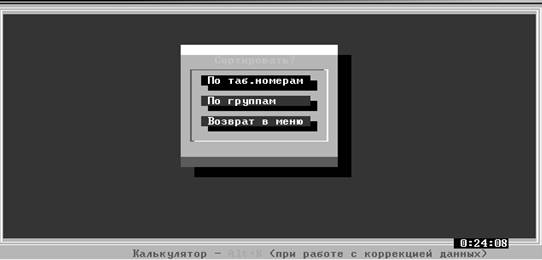
Рис.15
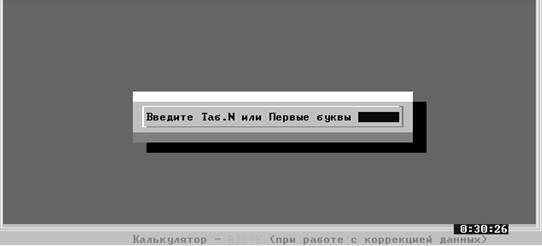
Рис.16
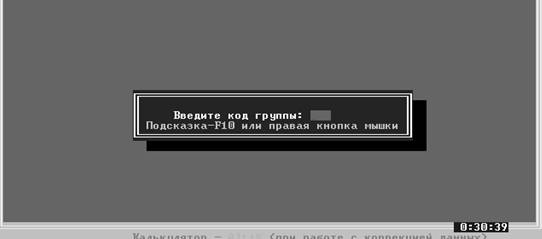
Рис.17
Для перехода в режим коррекции (правая часть экрана) нужно нажать клавишу <F4-Окно>. В режиме коррекции можно изменять значения полей «Группа», «№ таб.-кал.», «Счет» (вручную или через справочник, вызываемого клавишей <F10>), а также «Стипендия», «Дата исполнения», «Дата окончания» и «Примечание» (рис.18).
Примечание. Порядок изменения табельного номера и ФИО студента см. в п.9 на стр.36.
При изменении каких-либо данных студента (например, изменение размера стипендии или группы) старую карточку следует закрыть (поле «Дата окончания») и открыть другую с новыми данными.
В данном режиме имеется поиск студентов по табельному номеру или первым буквам фамилии. Для входа в поиск нужно нажать клавишу <F3-Поиск> и в открывшееся окно ввести табельный номер или буквы фамилии студента. Если в момент поиска клавиатура переключена на английский алфавит, то программа выдаст соответствующее предупреждение.
Внимание! В рамках одного календарного месяца студент не может находиться в разных группах, поэтому при переводе из одной группы в другую, вне зависимости от даты перевода, старую карточку следует закрыть последним числом месяца, а новую открыть с первого числа следующего.
Добавление новой карточки—клавиша <F9-Добавить>, удаление--<F8-Удалить>. Выход--<ESC>.
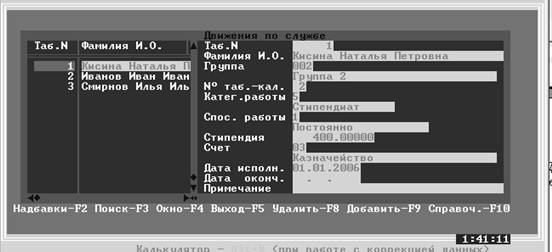
Рис.18
Для введения/коррекции регулярных надбавок (например, доплата на питание) нужно нажать клавишу <F2-Надбавки> (рис.19) и в открывшемся окне выбрать нужную строку и нажать <ENTER> (рис.20). Вопрос на рис.19 задается только когда база надбавок данного студента пустая, при последующих входах Вы просто попадаете в таблицу на рис.21.
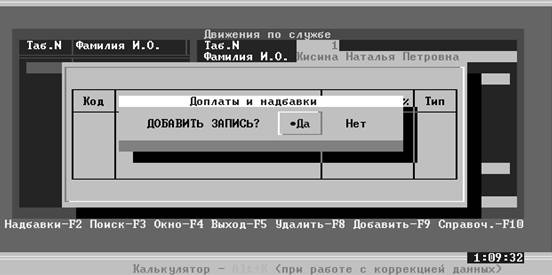
Рис.19
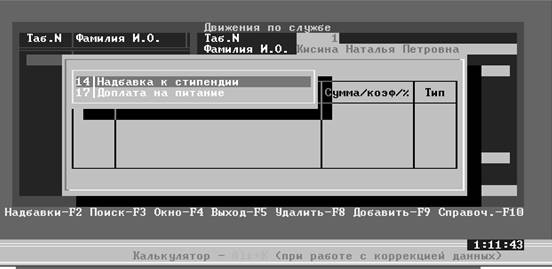
Рис.20
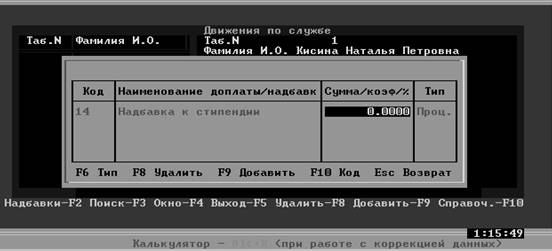
Рис.21
Доплату/надбавку можно ввести суммой, коэффициентом или % от стипендии, указанной в основной карточке (см. рис18). Тип выбирается нажатием клавиши <F6-Тип>, при этом изменяется значение в последней колонке таблицы (ТИП).
Добавление новой записи—клавиша <F9-Добавить>, удаление--<F8-Удалить>. Выбор кода из справочника—клавиша <F10-Код>.
Примечание. Для того чтобы какой-либо код попал в справочник доплат/надбавок нужно зайти в Главное меню программы—Тонкая настройка—Коррекция справочников—Коды начислений/удержаний и добавить новый код начислений, при этом в строке «Вид начисления» выбрать клавишей <ПРОБЕЛ> значение Плановые /обязательные/ и поставить [Х] в графах «Общем» и «Надбавки». При необходимости сделать другие настройки (см. стр.3 и рис.6).
Внимание! Код для автоматического расчета доплаты на питание по дням может быть только 17.
Выход из таблицы доплат/надбавок в режим Движение по службе—клавишей <ESC>.
4. Расчет стипендий.
Начисление стипендий проводится в три этапа. На первом, подготовительном этапе рекомендуется:
4.1.проверить и скорректировать (если нужно) рабочий табель—календарь;
4.2.произвести прием и увольнение студентов в соответствии с имеющимися приказами;
4.3.внести необходимые изменения и дополнения в базу данных «ДВИЖЕНИЕ ПО СЛУЖБЕ» на основании приказов;
4.4.внести изменения в долговременные начисления/удержания (перечисления в сбербанк и т. д.);
4.5.при необходимости, провести изменения и дополнения в Лицевых счетах сотрудников.
На втором этапе производится автоматический расчет основных начислений и удержаний для выбранных групп (ОБЩИЙ РАСЧЕТ).
5.1. расчет плановых и внеплановых начислений;
5.2.расчет месячных долговременных начислений/удержаний;
5.3.расчет подоходного налога (при необходимости);
5.4.расчет профсоюзных взносов;
5.5.перечисление на сберкассу.
На третьем этапе формируются выходные документы.
6.1.Просмотр сводной ведомости начислений/удержаний. Журнал операций;
6.2.Формирование платежных ведомостей. Расчетно-платежная ведомость,
6.3.Формирование списка перечислений стипендий в сберкассу;
6.4.Печать расчетных листков стипендиатов.
4.1. Проверка и коррекция рабочего табеля—календаря.
Перед тем, как начать любые расчеты в программе, необходимо убедиться, что в рабочем табеле--календаре за расчетный период введены все праздничные дни, их переносы. Коррекция заданного табеля--календаря производится следующим образом. В Главном меню программы нужно выбрать пункт «Работа с картотекой» и задать номер табеля--календаря. Если Вы не знаете, или забыли номер, нажмите клавишу <F10>, выберите с помощью клавиш управления курсором необходимое сочетание выходных дней и нажмите <Enter>. Работа с календарем описана на стр.22 (рис.41).
Для отработки ТК войдите в Главное меню программы—Работа с картотекой—Рабочий календарь (см. рис.10). Программа предложит Вам указать № ТК, набрав его с клавиатуры или выбрав из справочника, вызываемого нажатием клавиши <F10>. На рис.22 представлен ТК 2 за ноябрь 2005 г. В этом ТК по умолчанию выходными днями являются все субботы и воскресения (5, 6, 12, 13, 19, 20, 26, 27 ноября), при необходимости отметьте дополнительные выходные дни (праздники, переносы рабочих дней и т. д.), в данном примере это 4 ноября. Выходной/рабочий день—клавиша <ПРОБЕЛ>; перемещение строба по датам стрелки Ñ, Ò, Ó, Ô; пролистывание месяцев—вперед (<PAGE DOWN>)/назад (<PAGE UP>); листание года—вперед(<END>)/назад(<HOME>); выбор ТК—клавиша <F10>; выход из режима--<F5>.
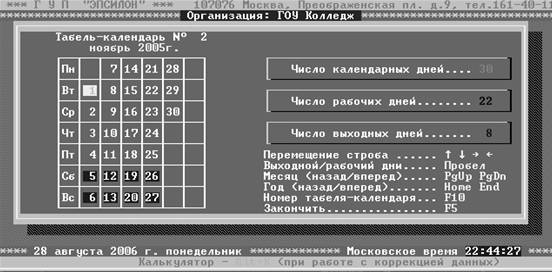
Рис.22
4.2. Прием и увольнение (отчисление) студентов.
Прием студентов был рассмотрен в пункте 2 , теперь рассмотрим увольнение. Увольнение (отчисление) студентов производится в Главное меню программы—Работа с картотекой—Прием и увольнение—Увольнение (см. рис.11). Программа предложит Вам ввести табельный номер или первые буквы фамилии увольняемого студента, исполнение--<ENTER>. Далее на экран будет выведен запрос на увольнение (рис.23), при выборе «ДА» Вам будет предложено ввести дату увольнения.
Внимание! Увольнение студентов производится только через режим увольнения, т. к. в этом случае все карточки приказов, долговременные начисления/удержания, будут корректно закрыты. Категорически запрещается просто закрывать действующие карточки движения по службе.
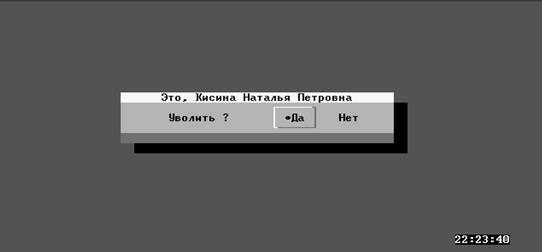
Рис.23
Если возникает необходимость принять на тот же табельный номер ранее отчисленного студента, то для этого нужно воспользоваться режимом «Прием ранее уволенных» (см. рис.11). При входе введите табельный номер или первые буквы фамилии ранее отчисленного студента и дату нового приема и в открывшейся карточке заполнить необходимые поля. Если в Режиме «Движение по службе» отсутствует запись об увольнении, то на экран выводится соответствующее сообщение.
4.3. Внесение изменений и дополнения в базу «ДВИЖЕНИЕ ПО СЛУЖБЕ».
Данный режим рассмотрен в п.3.
4.4. Долговременные начисления/удержания.
Этот режим позволяет произвести перечисление стипендии через банк, если в базе данных «Долговременных начислений и удержаний» имеется соответствующая информация. Для того чтобы внести эту информацию, в Главном меню программы нужно выбрать пункт «Работа с картотекой» затем, в открывшемся справа всплывающем меню, пункт «Долговременные начисления/удержания». В левой части экрана открывается список статей начислений/удержаний, имеющих долговременный характер (рис.24).
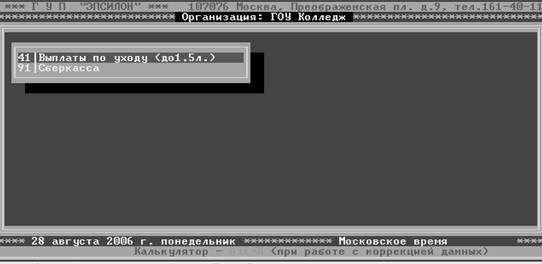
Рис.24
Выберите нужную Вам статью (например, сберкасса) и нажмите клавишу <Enter>. После того, как на экране появится окно ввода/коррекции (рис.25), нажмите клавишу <F9>. Программа запросит табельный номер студента. Если Вы не помните номер, вызовите справочник учащихся клавишей <F10>. После ввода табельного номера необходимо задать дату начала действия выбранного вида удержания, в графе % (поставьте 100 для сберкассы). В графе «Примечание» следует указать номер лицевого счета студента в случае перечисления зарплаты через сбербанк. Возврат в меню осуществляется нажатием клавиши <F5>. Поиск студента—клавиша <F3>, удаление записи--<F8>.
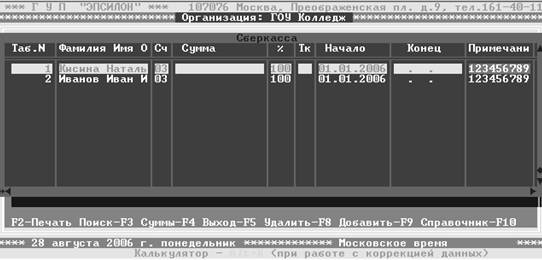
Рис.25
4.5. Изменения и дополнения в Лицевых счетах стипендиатов.
Для перехода в режим, просмотра и коррекции лицевых счетов сотрудников в Главном меню программы нужно выбрать пункт «Просмотр документов», затем в открывшемся меню пункт «Лицевые счета стипендиатов». Далее следует запрос месяца и табельного номера студента, после чего на экран выводится карточка Лицевого счета стипендиата (рис.26).
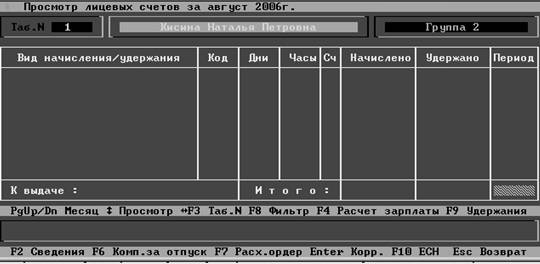
Рис.26
Для работы с Лицевыми счетами стипендиатов, в программе задействованы два режима: режим просмотра и режим коррекции карточек Лицевых счетов.
В режиме просмотра Вы можете легко перейти к карточкам предыдущего или следующего месяца (по клавишам <PgUp>,<PgDn>), к карточкам студентов с соседними табельными номерами (стрелки Ñ, Ò). Если все записи начислений и удержаний за данный месяц не помещаются в окне просмотра, на правой рамке карточки появляются символы прокрутки. В этом случае, для просмотра записей нужно пользоваться стрелками Ô, Ó. Если стипендия начислялась по нескольким счетам (источникам финансирования), то в лицевом счете, возможно, отфильтровать начисления по выбранному счету/набору счетов (клавиша <F8>) Для этого нужно встать на нужный счет и нажать клавишу <F6>, чтобы отметить все счета—нажмите <F5> и <ENTER>.
Поиск студента по табельному номеру или буквам фамилии—клавиша <F3>. При нажатии клавиши <F9> происходит перерасчет копеечного остатка и долговременных удержаний (при их наличии, например, перечислений в сбербанк и т. д.).
При работе с карточкой Лицевого счета в режиме просмотра, Вы имеете возможность произвести Индивидуальный расчет стипендии непосредственно при просмотре лицевых счетов сотрудников нажав клавишу <F4>. После этого Вам будет предложено указать период (месяц) за который производится расчет: переход в месяц—клавиша <ENTER> листание месяца—стрелки Ô, Ó, исполнение--<ENTER>.
Для входа в режим коррекции нажмите клавишу <ENTER>. В режиме коррекции Вы можете откорректировать записи, добавить строку (клавиша <F9-Добавить>), удалить строку (клавиша <F8-Удалить>). Выход из режима коррекции—клавиша <ESC> (рис.27).
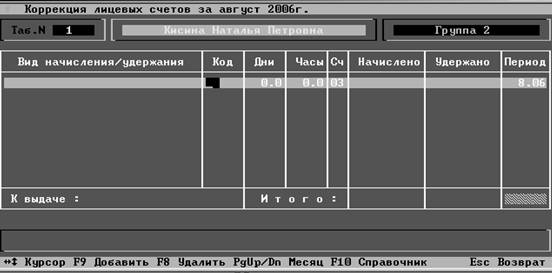
Рис.27
5. Общий расчет начислений/удержаний.
5.1. Расчет плановых и внеплановых начислений.
Для перехода в режим общего расчета стипендий, в Главном меню программы нужно выбрать пункт «РАСЧЕТ НАЧИСЛЕНИЙ/УДЕРЖАНИЙ», затем пункт «Общий расчет» (рис.28).
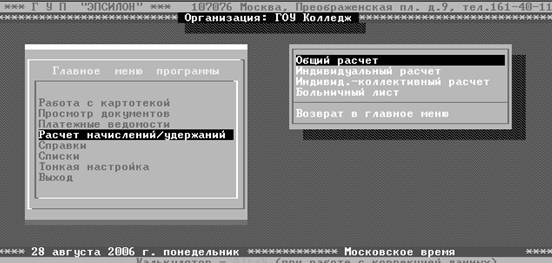
Рис.28
В левой части экрана открывается список основных видов расчетов, проводящихся в автоматическом режиме (рис.29). Для того чтобы какой-либо код начислений/удержаний попал в общий расчет в Главное меню программы—Тонкая настройка—Коррекция справочников—Коды начислений/удержаний должен стоять [Х] в статье Общий (см. рис.6). Для Плановых и внеплановых расчетных начислений там же в строке Вид начисления—Плановые (обязательные
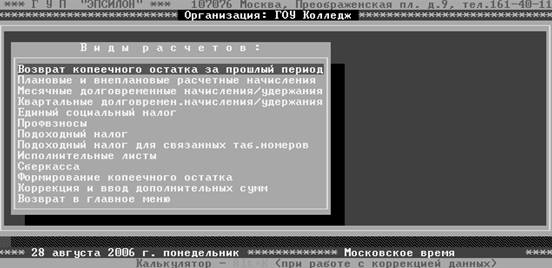
Рис.29
Выберите нужный вид расчета и нажмите клавишу <Еnter>. После этого Вам нужно выбрать те группы, для которых производится расчет. Для выбора отдельных групп следует пользоваться клавишей <F6>. Выбор контролируется наличием ромбика в правой части списка. В случае если нужно сделать расчет для всех групп этого списка, нажмите клавишу <F5> (рис.30).
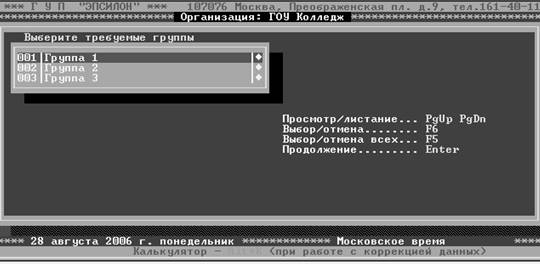
Рис.30
Переход к расчету осуществляется нажатием клавиши <Enter>. После этого на экран выводится прокручивающееся меню статей начислений и удержаний, относящихся к данному виду расчетов. Далее следует запрос месяца, в котором производится расчет и месяца, за который производится расчет. Изменение года и месяца осуществляется нажатием клавиш Ó и Ô, ввод—клавишей <Enter>. Для выбора отдельных статей используйте клавишу <F6>. В случае, если нужно сделать расчет всех статей этого списка, нажмите клавишу <F5> (рис.31).
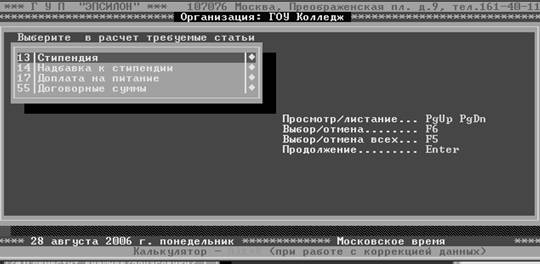
Рис.31
После этого на экран выводятся результаты расчетов по каждой из выбранной статей в виде таблиц, которые можно корректировать и дополнять (рис.32).
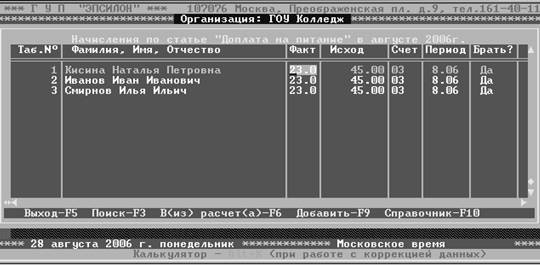
Рис.32
При выходе из режима просмотра/коррекции каждого из списков, пользователь программы может записать результаты расчета в лицевые счета стипендиатов, продолжить работу без записи или вернуться в меню. Для этого нужно выбрать один из пунктов открывшегося меню и нажать клавишу <Enter>.
Внимание! Если для какого-либо студента был ранее уже произведен расчет по выбранной статье в предыдущих месяцах, то повторный расчет в лицевой счет не запишется.
Доплата на питание (код 17) может рассчитываться по двум алгоритмам: от числа плановых дней и от числа фактических дней. Выбор алгоритма расчета производится в Главном меню программы—Тонкая настройка—Конфигурация—Порядок расчета доплаты на питание (рис.33).
Изменение значения—клавиша <F6-Изменить значение>. Выход--<F5>.
При расчете по плановым дням число дней питания берется из табеля-календаря за расчетный месяц и не зависит от цифры в колонке «ФАКТ» на рис.32.
При расчете по фактическим дням цена дня умножается на количество дней в колонке «ФАКТ» на рис.32.
Цена дня питания проставляется в Главном меню программы—Тонкая настройка—Коррекция справочников—Необлаг. минимумы—Питание (см. рис.8).
При расчете доплаты на питание фактические дни можно исправлять вручную в таблице начислений (см. рис.32) или же в Главном меню программы—Работа с картотекой—Долговременные начисления/удержания (код 00-причина не известна).
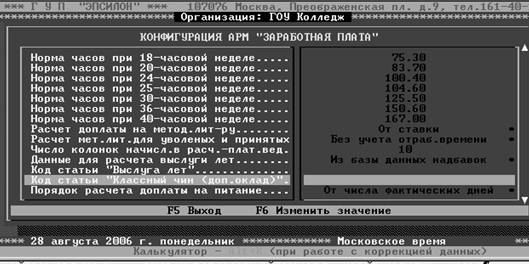
Рис.33
5.2.Расчет месячных долговременных начислений/удержаний.
Производится аналогично п.5.1.
5.3, 5.4. Расчет подоходного налога и профсоюзных взносов.
В Главном меню программы выберите пункт Расчет начислении/удержаний—Общий расчет—Профвзносы. Далее выберите группы для расчета и нажмите <ENTER>, потом расчетные год и месяц--<ENTER>--Продолжение работы. На экран выведется результат расчета по данной статье (рис. 34).
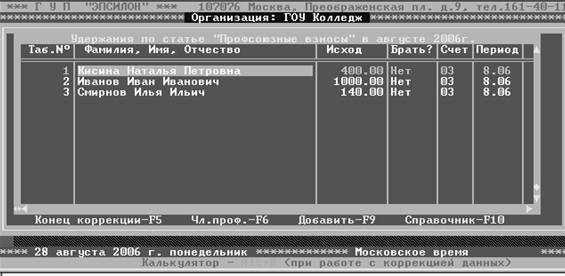
Рис.34
Профвзносы берутся с каждого источника, по которому начислялись суммы, облагаемые профвзносами. Включить/исключить сумму из (в) расчет(а)—клавиша <F6>. Конец коррекции--<F5>. Запись в лицевой счет—«Продолжение с записью расчета». Включение статей начислений в расчет профвзносов-см. рис.7.
Членство в профсоюзе сотрудника можно откорректировать в Главное меню программы—Тонкая настройка—Коррекция справочников—Таб.№ ФИО—Член профсоюза (ДА НЕТ) (рис.67).
5.5. Перечисление на сберкассу.
Занесение студентов, которым стипендия перечисляется через банк в режим долговременные начисления/удержания см в п.4.4. Расчет перечислений через банк производится в Главном меню программы—Расчет начислений/удержаний—Общий расчет—Сберкасса (см. рис.29). Далее выберите подразделения для расчета (<F5>--выбор всех подразделений, <F6>-одного) и нажмите <ENTER>, потом расчетные год и месяц--<ENTER>--Продолжение работы и период за который производится расчет, т. е. в одном месяце можно произвести расчет сразу за несколько месяцев. На экран выведется результат расчета по данной статье (рис. 35).
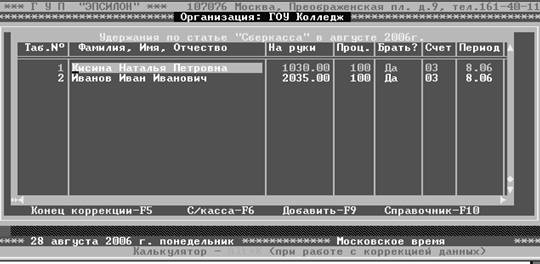
Рис.35
Если результат Вас устраивает, то для продолжения расчета нажмите клавишу <F5>--Продолжение с записью расчета, если—нет, то Продолжение без записи расчета
Распечатать список на перечисление денег в сберкассу и записать файл перечислений на дискету можно в Главном меню программы—Списки—Список перечислений в с/банк (рис.36).
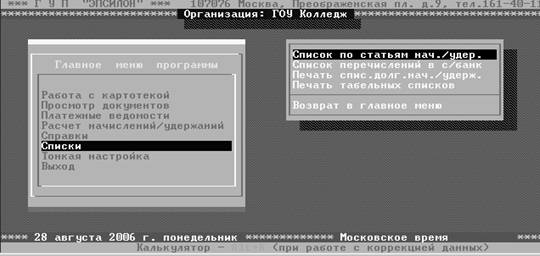
Рис.36
Формирование списка—Выбор группы (<F5>--все, <F6>--одна)—Выбор расчетного года и месяца. Далее нужно выбрать статью начислений/удержаний (для сберкассы—91) (рис.37) и счет (рис.38) (<F5>--все, <F6>--один, исполнение--<ENTER>)—Продолжение работы.
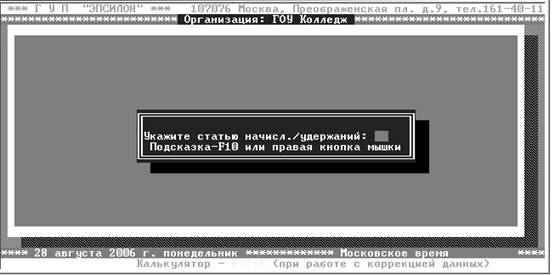
Рис.37
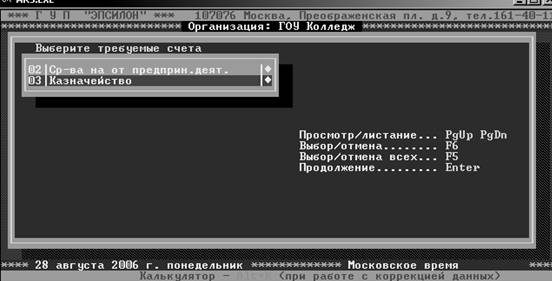
Рис.38
Результат расчета представлен на рис.39. Записи в списке можно отсортировать по алфавиту или по номеру лицевого счета (клавиша <TAB>).
Если Вы выбрали более чем один источник финансирования (см. рис.38) при формировании списка перечислений в сбербанк, то колонка «СЧ» в списке будет пустой (см. рис.39).
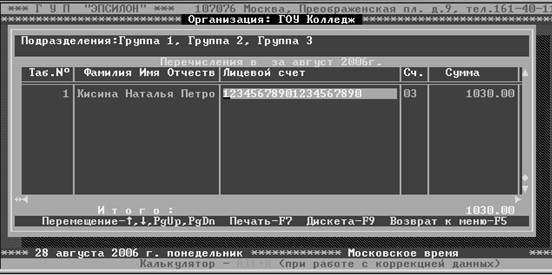
Рис.39
Для печати списка нажмите клавишу <F7> и, при необходимости, выберите нужную шапку (рис.40) и заполните ее (рис.41). Добавление строк—клавиша <F9>, удаление--<F8>, переход в нижнюю часть экрана--<F6-Изменить договор>. Изменение значений в графах «Подпись на каждом лист» и «Общая сумма прописью» производится клавишей <ПРОБЕЛ>.
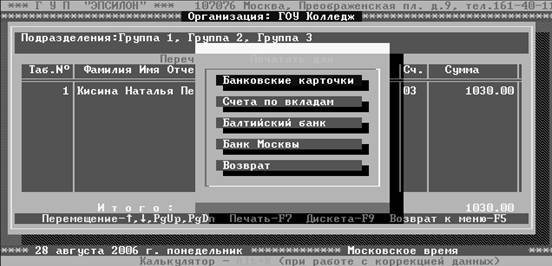
Рис.40
Продолжение—клавиша <ESC>, на экран выводится стандартное сообщение (рис.42): «Вставьте чистый лист бумаги и нажмите любую клавишу».
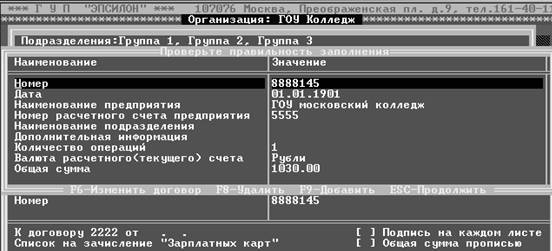
Рис.41
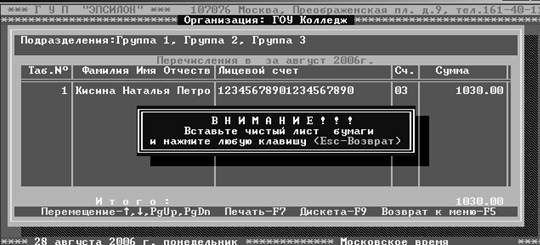
Рис.42
Для записи списка перечислений на дискету нажмите клавишу <F9>, на экран выведется меню с перечнем форматов записи (рис.43). Выберите нужную строку и нажмите клавишу <ENTER>.
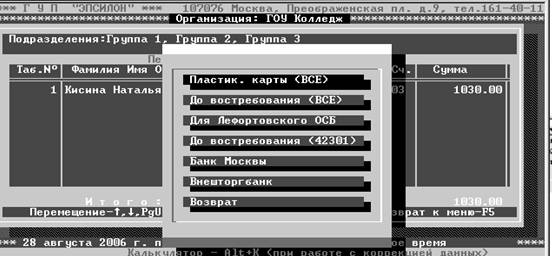
Рис.43
Выберите накопитель диска (как правило А:) и нажмите <ENTER>. (рис.44).
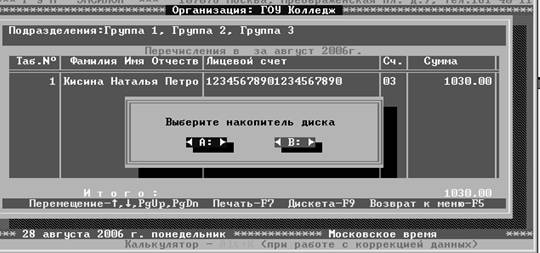
Рис.44
Если при записи на дискету возникнут проблемы, на экран выведется стандартное сообщение (рис.45).
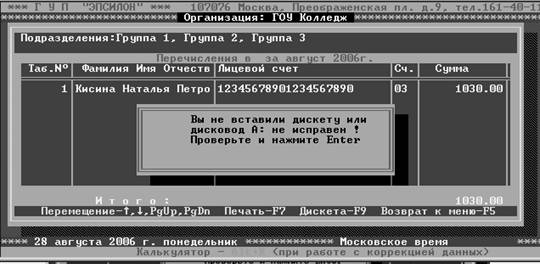
Рис.45
Примечание. Для формирования файла для сбербанка необходимо в Главном меню программы выбрать пункт Тонкая настройка—Коррекция справочников—Коды групп и заполнить графы ОСБ (отделение сбербанка), ФОСБ (филиал СБ), № договора (рис.46) для каждой группы.
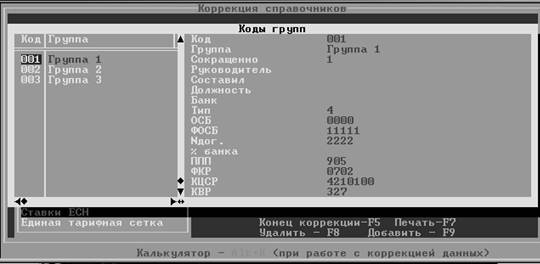
Рис.46
6.1. Просмотр сводной ведомости начислений/удержаний. Журнал операций.
Общий результат расчета стипендии по учреждению можно увидеть в сводной ведомости начислений/удержаний. Для того чтобы сформировать сводную ведомость, выберите в ГЛАВНОМ МЕНЮ программы пункт «ПРОСМОТР ДОКУМЕНТОВ» и нажмите клавишу <Enter>. В правой части экрана раскроется подменю режимов. Выберите в нем пункт «СВОДНАЯ ВЕДОМОСТЬ НАЧИСЛЕНИЙ/УДЕРЖАНИЙ», вновь нажмите клавишу <Enter> (см. рис.47).
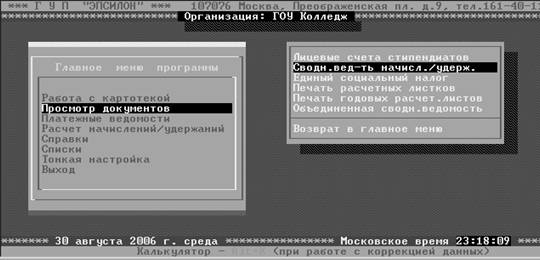
Рис.47
Сводную ведомость можно сформировать за месяц, квартал, полгода, 9 месяцев и год (рис.48).
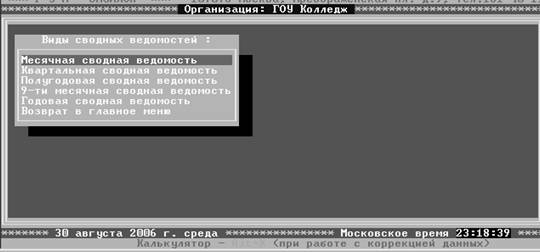
Рис.48
Месячная сводная ведомость начислений/удержаний представлена на рис.49.
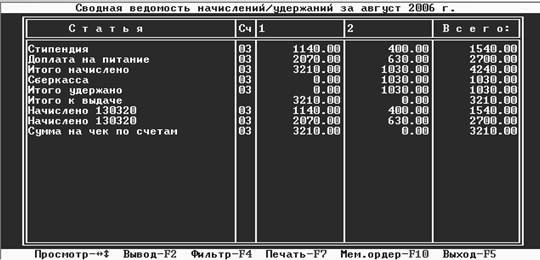
Рис.49
В случае если в базе данных начислений/удержаний имеются противоречивые или неполные данные, перед формированием ведомости на экран выводится диагностика. Это может происходить в трех случаях:
1. когда при ручном вводе каких-либо сумм начислений/удержаний в карточке Лицевого счета не был указан шифр счета (например, 03—Казначейство);
2. когда все приказы в базе данных движения по службе у сотрудника закрыты датами старше последнего дня месяца, предшествующего расчетному;
3. у одного сотрудника обнаружены начисления/удержания по разным группам в расчетном периоде. Во всех случаях на экран выводится диагностика, содержащая табельный номер, фамилию сотрудника, тип ошибки и способ ее устранения. Далее программа дает возможность вернуться в меню и провести необходимую коррекцию в базах данных.
При формировании сводной ведомости нужно иметь в виду, что это самая трудоемкая для программы, а, следовательно, и самая длительная операция, время выполнения которой может составлять от нескольких секунд до нескольких минут в зависимости от быстродействия компьютера и количества обслуживаемых подразделений.
Обычно, вся ведомость не умещается на экране целиком и пользователю дается возможность просматривать ее с помощью клавиш управления курсором. Для перехода по ведомости вверх или вниз используются клавиши <Номе>, Ó , <PageUp>, Ô, <PageDown> и <End>. Для перехода на одно подразделение вправо нажмите клавишу Ò или <Enter>. Для перехода влево нужно нажать клавишу Ñ.
Если в сводной ведомости присутствуют несколько счетов, то, нажав клавишу <F4-Фильтр> можно оставить в просмотре один или несколько счетов.
В случае если данные верны (суммы «Итого к выдаче» совпадают с соответствующими суммами платежных ведомостей по всем группам), можно выдать сводную ведомость на печать, нажав клавишу <F7>.
Кроме того, программа дает возможность сформировать Журнал операций N 6. Для этого нужно нажать функциональную клавишу <F10> (рис.50). Печать ордера инициируется клавишей <F7>.
Возврат в ведомость происходит при нажатии клавиши <F5>., после этого программа предложит Вам записать журнал операций в Главную книгу.
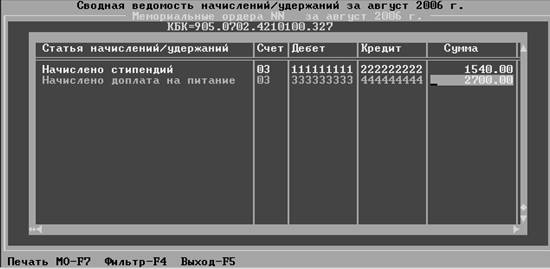
Рис.50
6.2.Формирование платежных ведомостей. Расчетно-платежная ведомость,
Режим «ПЛАТЕЖНЫЕ ВЕДОМОСТИ» (рис.51) позволяет сформировать и распечатать различные платежные ведомости—на выдачу стипендий и т. д. Режимы «ВЕДОМОСТЬ НА ВЫДАЧУ ОДИНАКОВЫХ СУММ» и «ПРОЧИЕ ВЕДОМОСТИ», кроме того, являются удобным инструментом для быстрого группового ввода различного рода премий и других начислений и удержаний, так как программа дает возможность записать суммы по ведомости в лицевые счета.
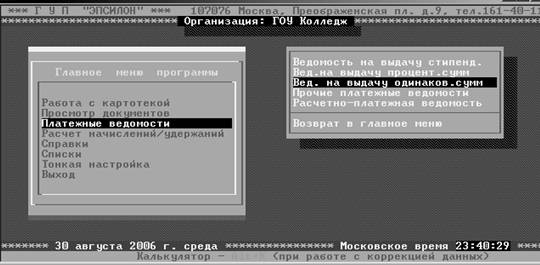
Рис.51
Итак, Вы сформировали платежную ведомость на выдачу стипендий. Если ведомость не помещается на экране целиком, ее можно просмотреть с помощью клавиш управления курсором (<PgUp>,< PgDown>, Ó, Ô) (рис.52).
Платежную ведомость можно сформировать по группам, а также по счету (выбор—клавиша <F5>--все строки, <F6>--одна). Фамилии студентов в ведомости представлены по группам, внутри группы студентов можно отсортировать по табельным номерам или по алфавиту (клавиша <TAB>).
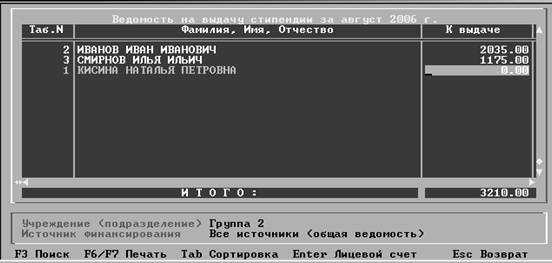
Рис.52
В случае если сумма выплаты для какого-либо студента вызывает сомнения, переведите маркер на эту строку и нажмите клавишу <Enter>. Управление программой перейдет в режим коррекции карточки Лицевого счета данного студента. Здесь можно провести необходимые изменения и просмотреть данные картотеки. Для того чтобы вернуться в платежную ведомость нажмите клавишу <F5> два раза (один раз для перехода в режим просмотра, другой—для возврата в ведомость).
Печать ведомости инициируется клавишей <F7>. Для выхода из режима нажмите <F5>. Выход из режима—клавиша <ESC>.
Перед печатью расчетно-платежной ведомости (РПВ) ее нужно сконструировать. Прежде всего, нужно определить, сколько из 14 колонок ведомости пойдут на начисления, а сколько на—удержания. Для этого войдите в Главное меню программы—Тонкая настройка—Конфигурация—Число колонок начислений в расч.-плат. вед. (рис.53). Например, если на начисления выделено 10 колонок, то на удержания—4.
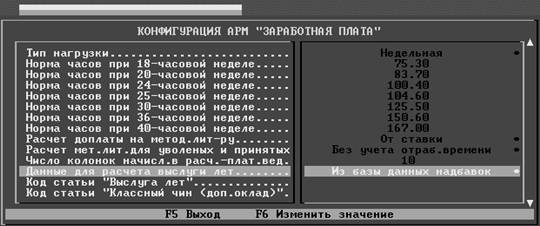
Рис.53
Потом нужно определить какие статьи начислений/удержаний попадают в конкретную колонку. Для этого войдите в Главное меню программы—Тонкая настройка—Коррекция справочников—Коды начислений/удержаний. В графе «№ колонки расч.-плат. ведомости ( )» проставьте номер колонки, в которую попадет данная статья, а в графе «Заголовок колонки»--название колонки в две строки (рис.54).
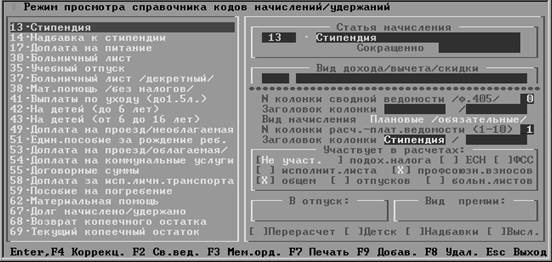
Рис.54
Если какой-либо код не отнесен Вами ни в одну колонки РПВ, то начисления будут попадать в первую колонку ведомости, а удержания—в последнюю по умолчанию.
В общем случае в РПВ не попадают сотрудники, у которых сумма на руки в лицевом счете равна нуля. Для включения их в РПВ зайдите в Главное меню программы—Тонкая настройка—Конфигурация—В расч./плат. ведом. суммы на руки =0—Печатать (изменение значения—клавиша <F6>). Печать расчетно-платежной ведомости производится в Главном меню программы—Платежные ведомости—Расчетно-платежная ведомость (см. рис.95).
Ведомость можно сформировать по подразделениям, а также по счету (выбор—клавиша <F5>--все строки, <F6>--одна). Фамилии сотрудников в ведомости представлены по подразделениям, внутри подразделения—по табельным номерам.
Если при формировании ведомости в лицевых счетах сотрудников обнаружены отрицательные суммы к выдаче, то программа выдаст предупреждение: «Таб № ФИО имеет долг nn,mm рублей ЖЕЛАЕТЕ КОМПЕНСИРОВАТЬ? ДА НЕТ» При выборе «ДА» программа автоматически доначислит сумму долга в текущем месяце, а долг перенесет на следующий месяц. Для этого в программе предусмотрен специальный код—67-Долг начислено/удержано. Этот код автоматически используется программой и пользователем вручную не применяется.
РПВ представлена на рис.55. Печать ведомости—клавиша <F6>, выход из режима--<F5>. Расчетно-платежная ведомость печатается на двух листах формата А4 или на одном—формата А3. Выбор формата лазерного принтера—Главное меню программы—Тонкая настройка—Конфигурация—Формат лазерного принтера (изменение значения—клавиша <F6>).
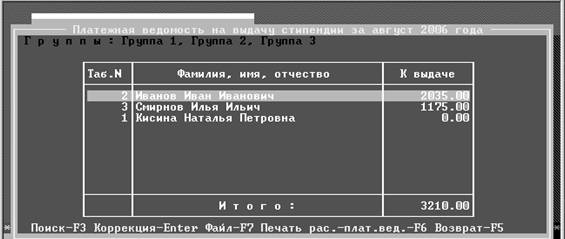
Рис.55
Как правило, режим «Ведомость на выдачу одинаковых сумм» используется в качестве удобного инструмента для быстрого ввода и записи однотипных начислений и удержаний по отдельному группе, например оплата проездных билетов или выплата материальной помощи. Для того чтобы сформировать такую ведомость, выберите в меню видов платежных ведомостей пункт «ВЕДОМОСТЬ НА ВЫДАЧУ ОДИНАКОВЫХ СУММ» и нажмите <Enter>.
Далее укажите расчетные год и месяц и период, за который производится расчет. После выбора групп(ы) укажите требуемую сумму. В режиме коррекции исходных данных укажите статью начисления (справочник--<F10>), источник финансирования (счет) и при необходимости, статью удержания. В процессе работы часто встречаются ситуации, когда введенные суммы нужно начислить и удержать одновременно, например, при выдаче сумм в межрасчетный период. В таких случаях при записи указывается и код начисления и код удержания.
Если исходные данные Вас устраивают, то нажмите клавишу <ESC> и на экран выведется Ведомость на выдачу премии за выбранный месяц. В данном режиме можно изменить расчетную сумму и источник финансирования. Фамилии студентов в ведомости представлены по группам, внутри подразделения студентов можно отсортировать по табельным номерам и по алфавиту (клавиша <TAB>).
6.3.Формирование списка перечислений стипендий в сберкассу.
Данный режим рассмотрен в п.5.5.
6.4.Печать расчетных листков стипендиатов.
Для того чтобы распечатать расчетные листки студентов, выберите в Главном меню программы пункт «Просмотр документов» и нажмите клавишу <Enter>. Затем, в открывшемся в правой части экрана подменю, выберите пункт «Печать расчетных листков» и вновь нажмите <ENTER>. На экран выводится окно запроса года и месяца. Если в окне указаны нужные Вам год и месяц, просто нажмите дважды клавишу <Enter>. Для изменения года пользуйтесь клавишами—стрелками ↑, ↓. Расчетные листки можно вывести на печать для диапазона табельных номеров или для отдельной группы (рис.56). При выборе первой строки на экран выводится запрос на задание диапазона табельных номеров (рис.57). Номера вводятся с клавиатуры, исполнение—клавиша <ENTER>.
Внимание! Первый табельный номер вводимого диапазона должен иметь в текущем месяце начисления, иначе печать невозможна.
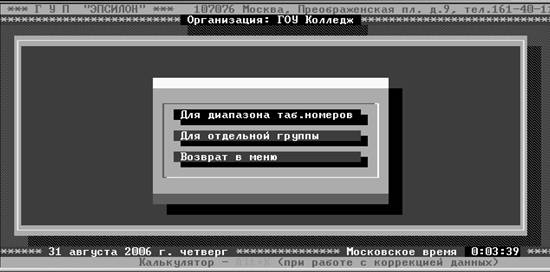
Рис.56
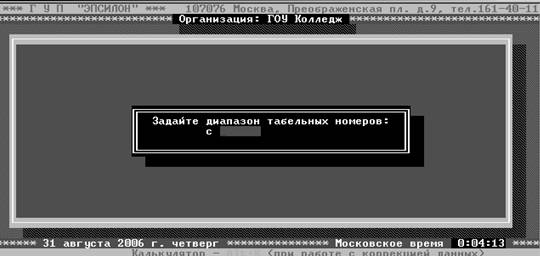
Рис.57
При выборе второй строки меню Вам будет предложено выбрать подразделение для печати (справочник--<F10>) (рис.58).
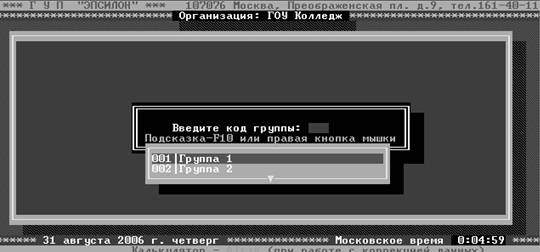
Рис.58
7. Главное меню программы. Списки.
Блок «СПИСКИ» дает пользователю некоторые сервисные возможности. В блоке имеются режимы печати списков перечислений в сберегательный банк, списков студентов, списков долговременных начислений/удержаний и (рис.59).
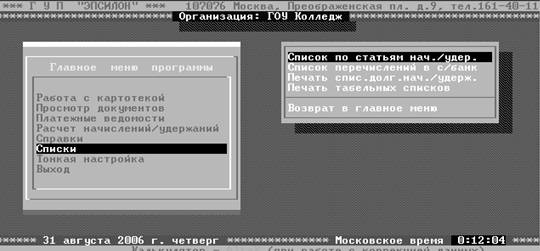
Рис.59
В режиме «Список по статьям начислений/удержаний» можно сформировать список начислений или удержаний по каждой статье и по каждому счету, в каждом лицевом счете за выбранный месяц.
При входе в режим выберите группу, потом расчетные год и месяц, статью начислений/удержаний и счет. Результат расчета по статье «Стипендия» по счету 03 показан на рис.60.
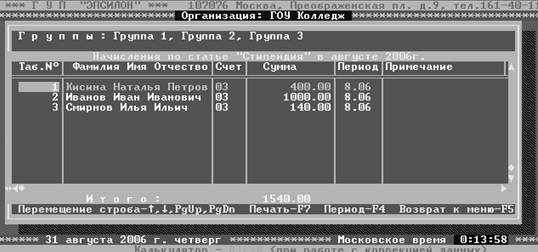
Рис.60
Навигация по списку—клавиши <PAGE UP>, <PAGE DOWN> и стрелки Ó, Ô. Печать списка--<F7>, возврат в меню--<F5>. В списке предусмотрена сортировка начислений по периоду по клавише <F4>, в случае, если в лицевом счете за текущий месяц присутствуют начисления за разные периоды (например, стипендия за несколько летних месяцев).
В режимах «Печать табельных списков» можно распечатать соответствующие списки за выбранный месяц. В списки попадут студенты, у которых на начало выбранного периода была хотя бы одна действующая карточка приказов.
8. Конструктор сводных проводок и журнала операций.
Этот конструктор находится в Главном меню программы—Тонкая настройка (см. рис.2).
Этот режим позволяет сконструировать сводную ведомость, которая представляет собой таблицу распределения начислений, удержаний и рассчитанных по ним статистик по подразделениям или учреждениям (рис.61).
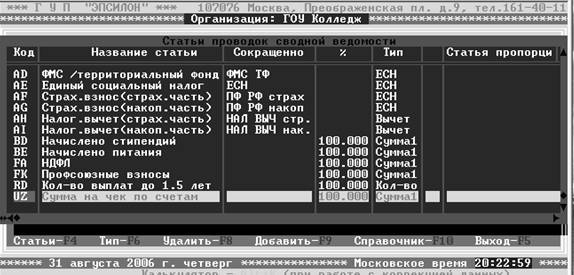
Рис.61
Программа позволяет конструировать четыре типа статистик: Сумма, количество, число, дни. Выбор типа—клавиша <F6> статистики.
Статистика типа «Сумма 1» дает в сводной ведомости сумму начислений/удержаний по статьям, выбранным в справочнике по клавише <F4> (статья включается в статистику клавишей пробел—один раз со знаком плюс, дважды—со знаком минус) (рис.62). На рис.62 в статью «Начислено стипендий» входят код 13-стипендия и 140надбавка к стипендии.
Статистика типа «Сумма 2» дает в сводной ведомости сумму начислений/удержаний по статьям без учета инвалидов (в стипендии не используется).
Статистика типа «Количество» дает в сводной ведомости количество выплат по выбранной статье начислений или удержаний.
Статистика типа «Число» дает число сотрудников, у которых были начисления или удержания по выбранной статье.
Статистика типа «Дни» дает общее число дней по начислению для выбранной статьи–например, по больничному листу.
Статистика типа «ЕСН» используется только для строк, начинающихся с A.
Для того чтобы ввести в имеющийся список новую строку, нажмите клавишу <F9>, затем в поле «Код» введите код статистики, состоящий из двух заглавных латинских букв. Этот код определяет положение статистики в своде. Так, строка с кодом «BA» будет стоять выше строки с кодом «DA». В поле «Название статьи» вводится название статистики, которое отражает ее суть.
Внимание! Коды, начинающиеся с латинской буквы «А» использовать нельзя, они генерируются программой и пользователем не настраиваются.
Удаление строки—клавиша <F8>, выход из режима--<ESC>.
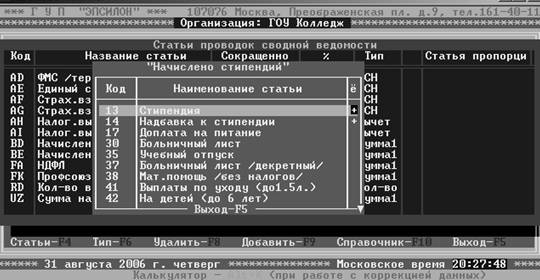
Рис.62
Журнал операций № 6 (режим «Конструктор журнала опер. № 6») настраивается аналогично конструктору сводных проводок. В конструктор заводятся строки по каждому источнику финансирования (счету), по которому производились начисления. Например, 01, 02, 03 и т. д. (рис.63). Строки обозначаются маленькими латинскими буквами, например, ab, cd и т. д.
При нажатии клавиши <F9> Вам будет предложено добавить статью (ab, аs, kk) или счет (01, 04) (рис.128). Удаление строки—клавиша <F8>. Выход из конструктора--<ESC>. Настройка статей производится нажатием клавиши <F4> на любой строке с одинаковым кодом. Например, настройка строки «Начислено з/пл» по счету 01 будет действительна для всех строк с кодом ab (см. рис.63).
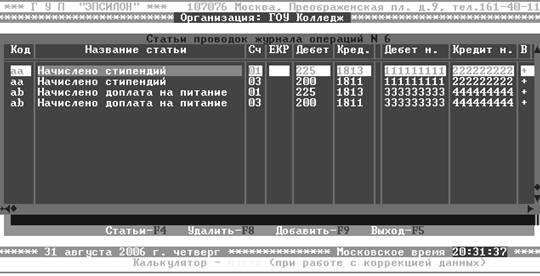
Рис.63
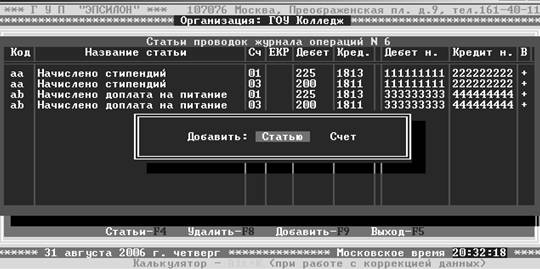
Рис.64
9. Перенумерация и удаление табельных номеров студентов. Исправление ФИО.
Если возникает необходимость изменить табельный номер студенту или группе, то войдите в Главное меню программы—Тонкая настройка и выберите пункт «Перенумерация таб. номеров». Программа предложит изменить табельный номер студенту или группе (рис.65), после чего нужно выбрать человека или выбрать учебную группу, табельный номер которого Вы хотите изменить, далее указывается новый табельный номер (рис.66). Если Вы передумали менять табельный номер, то введите любой свободный номер и при выходе откажитесь от записи.
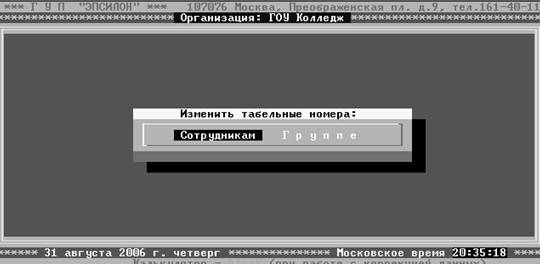
Рис.65
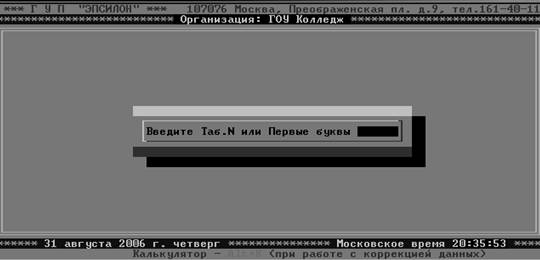
Рис.66
Для полного удаления табельного номера по всем базам воспользуйтесь режимом «Удаление таб. номеров». При входе в режим выберите студента, табельный номер которого Вы желаете удалить. Удаление производится по двойному запросу программы.
Внимание! При удалении табельного номера в данном режиме восстановление данных невозможно.
Для исправления/изменения ФИО студента нужно войти в Главное меню программы—Тонкая настройка—Коррекция справочников—Таб. № ФИО (рис.67). Для перехода в правую часть экрана нажмите клавишу <F4>, выход из режима—клавиша <F5>.
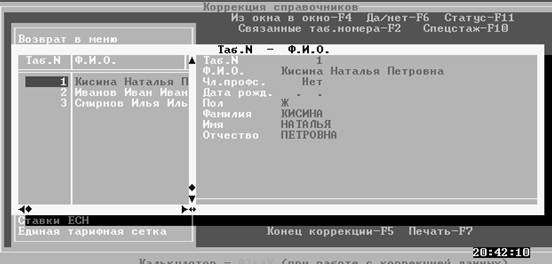
Рис.67
ПРИЛОЖЕНИЕ А
__________________
Клавиша | Назначение | Расположение |
Enter
CapsLock
Tab
Shift
BackSpace
Delete
Home
End
PrintScreen
PageUp
PageDn
Insert (Ins)
NumLock | Ввод команды Включает/выключает режим заглавных букв Табулятор. Используется для ввода заглавных букв и других символов верхнего регистра Удаляет предыдущий символ и смещает курсор влево Удаляет текущий символ Переход в начало строки. Переход в конец строки. Печать содержимого экрана При работе со списками - переход к предыдущей странице списка При работе со списками - переход к следующей странице списка Меняет режим вставки символов на режим замены и наоборот Включает/выключает цифровую клавиатуру _ | В правой части клавиатуры - большая клавиша Слева Слева Слева Над клавишей Enter Справа от клавиши Enter Справа от клавиши Enter Справа от клавиши Enter В верхнем ряду справа Справа от клавиши Enter Справа от клавиши Enter Справа от клавиши Enter В верхнем ряду справа |
Shift + End
Shuft + стрелки Ctrl + C
Ctrl + V Ctrl + Y | Выделить всю строку для записи в «буфер» Выделить часть текста для записи в «буфер» Записать выделенный текст в «буфер» Извлечь текст из «буфер» Удалить запись |
