


Партнерка на США и Канаду по недвижимости, выплаты в крипто
- 30% recurring commission
- Выплаты в USDT
- Вывод каждую неделю
- Комиссия до 5 лет за каждого referral
В
Подготовка Web – узлов с помощью программы
Front Page
Ичалковский педагогический колледж
 2005
2005
Данная разработка может быть использована как методическое пособие при изучении программы Front Page
Содержание
1. Интерфейс программы Front Page. Меню программы. Создание сайта с помощью мастера………………………4
2. Редактирование сайта. Добавление текста……………….12
3. Создание таблиц. Добавление бегущей строки………….13
4. Вставка и редактирование рисунков. Фотогаллерея…….16
5. Выбор темы для оформления страниц. Добавление видео, звукового сопровождения. Анимация текстов…………..21
6. Создание гиперссылок…………………………………….25
7. Создание интерактивных кнопок…………………………28
Тема: «Интерфейс программы Front Page. Меню программы.
Создание сайта с помощью мастера.
Введение
Web-сайт (Web-узел) - это набор связанных между собой близких по смыслу Web-страниц и файлов. Сайты обычно посвящены какой-то определённой теме и содержат информацию, относящуюся к частному лицу или компании. В программе Front Page существуют так называемые мастера (wizards), которые шаг за шагом позволяют создавать сайт, и шаблоны (templates), представляющие собой встроенные страницы, содержащие необходимое форматирование для создания и настройки создаваемых вами страниц. Мастера и шаблоны позволяют создавать сайты различных типов.
На каждом сайте существует одна особенная страница, называемая домашней, или главной (homepage). Все посетители вашего сайта сначала попадают на эту страницу. Щёлкнув на той или иной гиперссылке, пользователи смогут попасть и на другие страницы вашего сайта, или даже на страницы других сайтов.
 Гиперссылка - это текст или изображение на Web-странице, при щелчке на котором происходит переход к другой Web-странице или сайту. Сайт размещается на сервере - компьютере, предоставляющем доступ к страницам посетителям сайта. При помощи Front Page вы можете создавать сайт непосредственно в файловой системе вашего компьютера, а затем, когда он будет готов, опубликовать его на сервере.
Создание веб-страниц требует от человека знания языка гипертекстовой разметки (HTML — Hypertext Markup Language). Программа Front Page позволяет любому пользователю, даже HTML-неграмотному, рассказать о себе всему миру, используя неограниченные возможности Интернета. Каковы же технические возможности этой удивительной программы? С ее помощью Вы сможете создать собственный сайт на основе готового шаблона или под чутким руководством мастера. Шаблоны и мастера создают отдельные страницы, сами объединяют их в сайт, создавая переходы между ними, и при этом не связывают Вашу инициативу, т. к. предоставляют возможность вставлять тексты, изображения, гиперссылки на страницы. Несомненным преимуществом мастера является то, что он создает страницы с готовым набором элементов, которые при необходимости Вы можете отформатировать по собственному желанию.
При первом запуске программы Front Page Вы увидите окно, очень напоминающее окна текстового редактора Word или электронных таблиц Excel. Это и не удивительно, поскольку все эти программы входят в один пакет офисных программ и поэтому имеют сходный интерфейс.
Окно программы Frontpage разделено на три части, каждая из которых позволяет по-разному управлять Web-сайтом.
Список папок – Панель режимов просмотра – позволяет легко переключаться между режимом просмотра структуры Web-сайта и его страницами.
В нижней части экрана в строке состояния отображается информация о текущей странице или операции. Когда Web-страница отображается в окне просмотра страниц, в строке состояния указывается приблизительное время загрузки этой страницы при соединении через модем со скоростью 28,8 Кбит/с.
Папки Frontpage
После установки FrontPage, на жестком диске вашего компьютера создается папка MyWebs. По умолчанию в этой папке будут сохраняться все Web-сайты, создаваемые вами в программе FrontPage. Каждый сайт сохраняется в отдельной папке, вложенной в папку MyWebs.
При создании нового сайта создается по меньшей мере три дополнительных папки, в которых будут храниться файлы и страницы нового сайта.
Главная папка | Папка, в которой по умолчанию хранятся файлы ваших Web-страниц, изображения, а также классы Java |
_private | В этой папке FrontPage размещает файлы, необходимые для организации и управления вашим Web-сайтом. Ни при каких обстоятельствах не следует удалять или модифицировать содержимое этой папки |
Images | В этой папке можно по желанию хранить графические изображения, которые используются в вашем сайте. Если изображений много, то их лучше всего хранить именно в этой папке, чтобы не загромождать главную |
Кроме этих трех папок можно создавать и любые другие, в которых вы будете размещать определенные группы файлов. |
Создание веб – страницы с нуля.
Простейший путь создания собственного веб-узла — использование шаблонов и мастеров.
1. 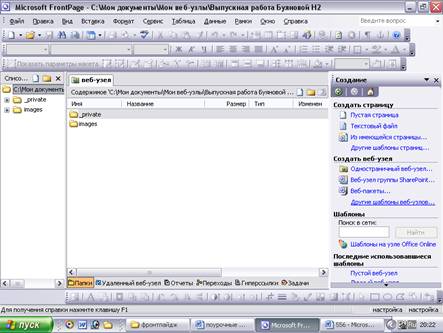 Возьмем команду Файл, Создать.
2.  Справа появиться панель, в которой мы должны выбрать: Другие шаблону веб – узлов.
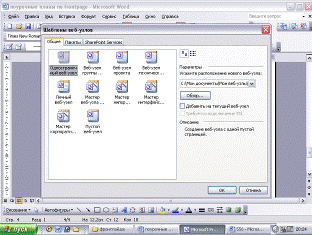
3.  В появившемся окне выберем : Пустой веб – узел.
4.  Щелкнем по кнопке Обзор, для того, чтобы определить место нашего веб – узла.
Внимание! Посмотрите последовательность выполнения четвертого пункта:
1. 
2. 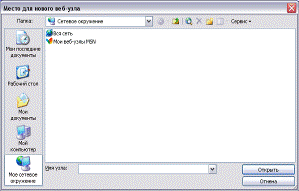 В этом окне необходимо выбрать место веб – узла. Например, щелкнуть по словам Мои документы

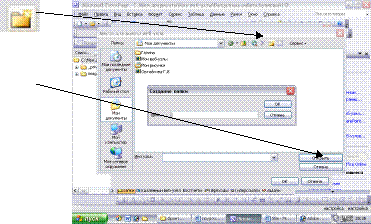 3. Можно с помощью кнопки
создать свою папку (т. е ввести имя
с клавиатуры и нажать ОК).
После чего взять кнопку ОТКРЫТЬ!

 4. Щелкнуть 2 раза левой кнопкой мыши в окно, находящееся выше кнопки обзор и ввести название веб – узла ( вводить имя необходимо после самой последней черты - \.)
Например:


 С:\Мои документы\Иванова\Мой сайт

Имя нашей папки, в которой храниться веб – узел
Название нашего сайта
5. Нажимаем кнопку ОК.
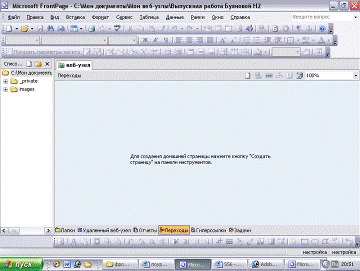
6. Продолжаем создавать сайт. Теперь необходимо создать страницы нашего сайта. Для этого перейдем в режим переходов командой: Вид, Переходы.
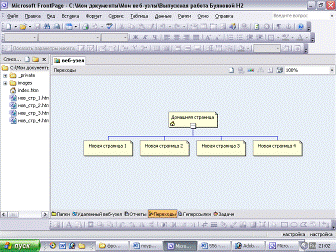 7. Щелкнем по пустому экрану правой кнопкой мыши 1 раз и в появившемся меню выберем команду Создать, Верхнюю страницу.
 |
8. Появиться страница, именуемая Домашней.
9. Все остальные страницы создаются щелчком правой кнопкой мыши на домашней странице(!), взяв команду Вставка, страницу
10. Переименуем страницы. Щелкнем по нужной странице 1 раз пр. кн. мыши и в появившемся меню выберем команду Переименовать.
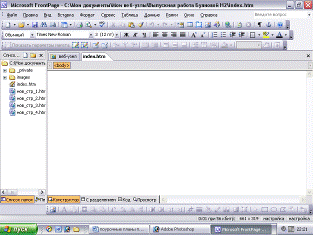
11. Начнем оформлять страницы и для этого щелкнем по главной (домашней) странице 2 раза левой кнопкой мыши.
Вот что у вас получилось:
12. Теперь необходимо установить общие границы.
Общие границы — это границы страниц, которые одинаково отображаются на всех страницах веб-узла. Однако при этом у Вас остается возможность создать границы только для одной страницы веб-узла, чтобы она отличалась от других.

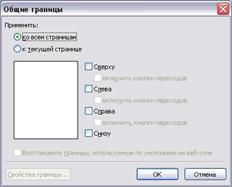 Откройте меню «Формат» и щелкните по имени команды «Общие границы». На экране появится окно диалога, как на рисунке.
В этом окне установите флажки напротив названий нужных границ (Сверху, Включить кнопки переходов, Слева, Включить кнопки переходов). При этом следует иметь в виду, что на верхней, левой и правой границах можно разместить кнопки навигации по веб-узлу. Программа это сделает самостоятельно, если Вы установите соответствующий флажок.
Что делать, если в меню Формат команда Общие границы недоступна:
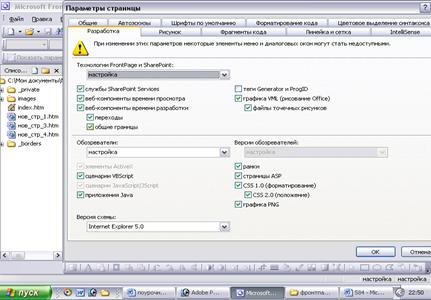
1. Сервис,
2. Параметры страницы
3. Разработка,
4. Поставьте галочку напротив слов Общие границы
5. Нажмите ОК
Вот как будет выглядеть ваша страница, если вы поставите галочки около слов: Сверху,
Включить кнопки переходов,
Справа,
Включить кнопки переходов.
.

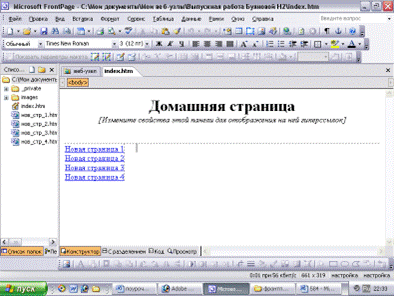
Справа и Снизу галочки ставить нет надобности, так как это загромоздит вашу станицу
Теперь необходимо включить кнопки переходов:
Щелкните 1 раз пр. кн. мыши на словах: Измените свойства этой панели для отображения на ней гиперссылок.
В появившемся меню выберите команду: Свойства Панель ссылок.
Вот как будет выглядеть экран:
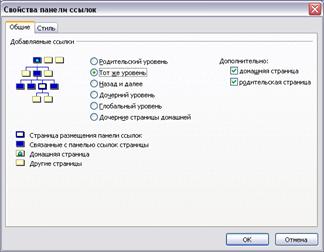
Поставьте точку около слов: Дочерние страницы домашней, и нажмите кнопку ОК.
Перейдите на другие страницы и сделайте то же самое, если у вас не будет кнопок с гиперссылками.

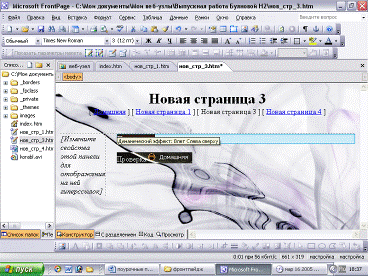 Переход на другие страницы вашего сайта осуществляется с помощью панели Список папок (находится слевой стороны вашего сайста)
Если данной панели нет:
Вид, Список папок
Щелчок по нужной странице перенесет вас на данную страницу
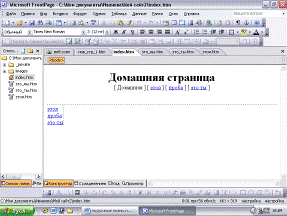
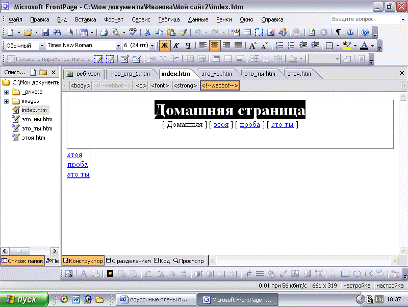 ИЛИ:
ИЛИ:
 В верхней части вашего сайта есть несколько вкладок, которые показывают, какие страницы вашего сайта вы посещали. Переход на другие страницы сайта можно делать с помощью этих вкладок.
Иногда на этих вкладках можно видеть название страницы и звездочку, например: index*. Это значит, что страница не сохранена. Воспользуйтесь командой Файл, Сохранить, и эта звездочка исчезнет, правда при малейшем изменении чего – либо на вашей странице звездочка появиться опять
Удаление страницы:
Перейдем в режим переходов (Вид, Переходы), щелкнем по ненужной странице 1 раз пр. кн. мыши и в появившемся меню выберем команду Удалить.
В появившемся окне выберем команду Удалить страницу с веб - узла
Сохранение веб – узла.
После того как вы создали сайт, необходимо все его страницы сохранить. Для этого переходите на каждую страницу вашего сайта и в меню Файл выберите команду Сохранить.
Тема: «Редактирование сайта. Добавление текста».
1. Редактирование сайта
Для того чтобы открыть уже существующий сайт необходимо:
1. Открыть папку с названием вашего сайта.
2. Найти файл с именем INDEX и сделать 1 щелчок пр. кн. мыши на нем.
3. В появившемся меню выбрать команду Открыть с помощью FrontPage.

 Переименование названия страницы
Щелкните по словам Домашняя страница 1 раз пр. кн. мыши и в появившемся меню выберите команду Свойства Объявления на странице.

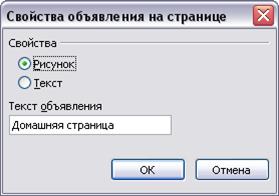 В появившемся окне вместо слов Домашняя страница напишите свое название страницы и нажмите кнопку ОК.
(В основном это используется для домашней страницы)
2. Добавление текста
Создание текстов в данной программе ничем не отличается от этой же операции в текстовом редакторе Word. Вы щелкаете мышью по нужному месту страницы и пишете текст. Как и в Word, во время письма не нужно следить за концом строки – Front Pаge самостоятельно переносит слова со строки на строку.
Форматирование символов осуществляется с помощью панели Форматирования

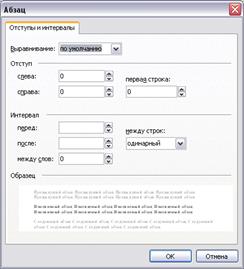
Иногда, при наборе текста, промежуток между строками бывает очень велик.
Для того, чтобы это убрать необходимо:
1. Выделить несколько строк.
2.  Взять команду Формат, Абзац
3. В окне Интервал, перед поставьте цифру 0.
4.  В окне Интервал, после поставьте цифру 0.
5. Нажмите ОК
Тема: «Создание таблиц. Добавление бегущей строки».
. 1. Создание таблиц
Таблицы на веб – страницы помещаются с помощью кнопки Таблица, Вставить, Таблицу.
 Открывается окно, в котором задаются параметры таблицы:

 В окне Размер устанавливается количество строк и столбцов вашей таблицы.
 В окне Границы устанавливается размер границ таблицы,
 в окне цвет – цвет границы
Если вы хотите чтобы у вас вся таблица была определенного цвета установите в окне Фон, Цвет нужный цвет.
Нажмите кнопку ОК.
Посмотрите результат:
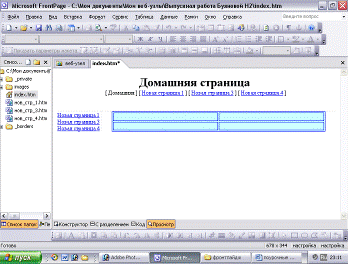
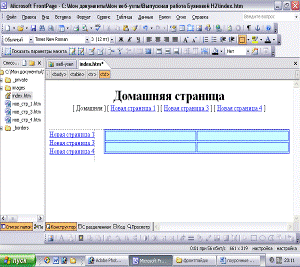
В режиме Конструктор В режиме Просмотр
Если вы измените Размер таблицы и вместо 1 поставите 0, тогда у вас таблица будет с невидимыми границами в режиме Просмотр.
Посмотрите результат
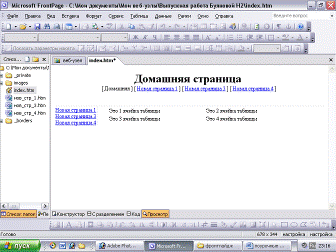
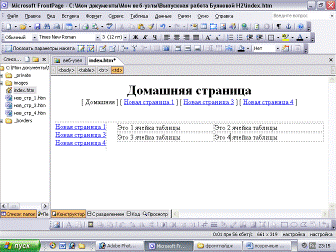
В режиме Конструктор В режиме Просмотр
Примечание:
Объединение ячеек:
1. Выделите ячейки, которые необходимо объединить
2. 1 раз пр. кн. мыши и взять команду Объединить ячейки
Изменение таблицы:
1.  Щелчок 1 раз пр. кн. мыши на таблице и взять команду Свойства таблицы
2. Создание бегущей строки
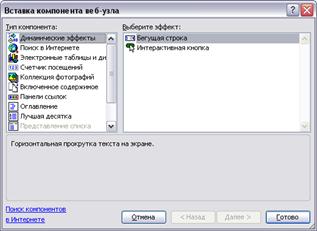
Чтобы привлечь внимание к фрагменту текста ил заголовку, можно придать ему эффект бегущей строки
1. Вставка, Веб – компонент
2. Курсор должен стоять на словах Динамические эффекты, Бегущая строка.
3. Щелкните на кнопке Готово.
4. 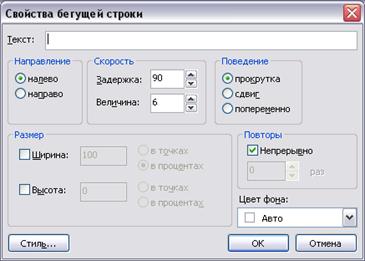

5. В поле Текст необходимо ввести текст бегущей строки.
5. с помощью специальных переключателей можно:
· Выбрать направление движения строки(слева направо или справа налево);
· Регулировать задержку между последовательными сдвигами текста и величину сдвига в пикселях;
· Задавать режим перемещения текста (непрерывно);
· Задать ширину и высоту прямоугольной области бегущей строки;
· В окне Стиль,Формат, Шрифт – меняем шрифтовое оформление
Примечание:
Изменение бегущей строки
1. Щелчок 1 раз пр. кн. мыши на бегущей строке и взять команду Свойства бегущей строки.
Тема: «Вставка и редактирование рисунков. Фотогаллерея».
1. Добавление рисунка
Редактор FrontPage позволяет загружать изображения из файлов различных графических форматов: gif (обычный и анимированный), JPEG, BMP, TIFF, TGA, RAS, EPS, PCX, PND, PCD и WMF. Можно поместить готовый рисунок на страницу, взяв его из библиотеки картинок программы FrontPage, из папки текущего сайта или одного из сайтов на локальном диске, из любого графического файла на локальном диске или загрузив рисунок с внешнего сайта в Интернете.
1. Установите курсор мыши в нужное место.
2. Выберите команду Вставка, Рисунок, Из файла
3. Укажите местонахождение вставляемого файла, его имя и подтвердите действия, щелкнув на кнопке ОК.
4. При необходимости измените размеры рисунка. Для этого достаточно перетащить мышью один из углов или сторон рамки.

 FrontPage позволяет использовать различные инструменты для придания изображению требуемого вида и формы. Щелкните мышью на вставленном рисунке. Вокруг рисунка будет отображена рамка, а в нижней части рабочего окна программы появится панель инструментов Рисунки для работы с изображениями:
Рассмотрим более подробно все кнопки на панели

Рисунок | Название | Действие |
| Из файла | Открывает окно для вставки изображения |
| Текст | Помещает текст на рисунок. Это действие возможно только с изображениями в формате gif. Если же изображение сохранено в другом формате, то на экране появиться окно с предупреждением |
| Абсолютное | Превращает обычный рисунок в позиционированный. После щелчка по этой кнопке рисунок можно перемещать в любое место веб – страницы, как позиционированный абзац. Повторный щелчок по данной кнопке отменяет позиционирование. |
| Переместить вперед | Перемещает выделенный рисунок на передний план |
| Переместить назад | Перемещает выделенный рисунок на задний план |
| Повернуть влево | Поворачивает рисунок на 900 против часовой стрелки |
| Повернуть вправо | Поворачивает рисунок на 900 по часовой стрелке |
| Отразить слева направо | Создает зеркальное отражение рисунка относительно вертикальной оси. |
| Отразить сверху вниз | Создает зеркальное отражение рисунка относительно горизонтальной оси. |
| Увеличить контрастность | Увеличивает контрастность изображения |
| Уменьшить контрастность | Уменьшает контрастность изображения |
| Увеличить яркость | Увеличивает яркость изображения |
| Уменьшить яркость | Уменьшает яркость изображения |
| Обрезка | Удаляет край рисунка. |

 .
.


Рисунок | Название | Действие |
| Тип линии | Создает рамку вокруг изображения вокруг из указанного типа линий. |
| Установить прозрачный цвет | Делает выбранный вами цвет прозрачным (через него будет виден фон, на котором находится рисунок). |
| Цвет | Изменяет цвет рисунка |
| Багетная рамка | Создает по границе выделенного рисунка багетную рамку |
| Сокращение цветов | Если после изменения размеров рисунка щелкнуть по этой кнопке, файл будет перезаписан с учетом сделанных изменений. |
| Выбрать | Используется для выделения графических объектов |
| Гиперпрямоугольник | Выделяет на рисунке прямоугольную область для создания гиперссылки |
| Ниперкруг | Выделяет на рисунке окружность для создания гиперссылки |
| Гипермногоу- гольник | Выделяет на рисунке многоугольную область для создания гиперссылки |
| Выделить гиперобъекты | Скрывает часть изображения, которая не вошла в гипермногоугольник, гиперпрямоугольник, гиперкруг. Ее удобно использовать, когда границы гиперобластей плохо видны на рисунке. |
| Восстановить | Восстанавливает исходные параметры рисунка. |


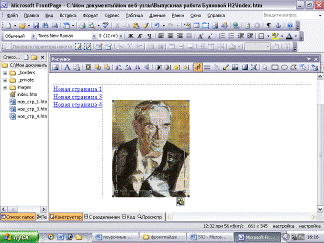 Особенности обрезки изображений
Во всех программах Microsoft Office XP сразу после щелчка по кнопке «Обрезка» рисунок внешне не изменяется. В программе Front Page щелчок по этой кнопке приводит к появлению пунктирной рамки, выделяющей центральную часть изображения.
Если еще раз щелкнуть по кнопке «Обрезка», то исчезнет часть изображения, находящаяся вне рамки. Чтобы самостоятельно определить область рисунка, которая должна остаться на веб-странице, установите указатель мыши на один из квадратиков, находящихся в углах в центрах каждой из сторон пунктирного прямоугольника и перетаскивайте их мышью.
Использование кнопки «Цвет»
С помощью кнопки «Цвет» открывается список команд, с помощью которых можно изменить формат рисунка и сделать изображение черно-белым, или в оттенках серого цвета, или превратить в подложку (команда «Размытие»).
Проблема большого изображения
Чем больше изображение, тем оно занимает больше места на диске, тем больше требуется времени для его загрузки. Решение проблемы состоит в замене большого изображения его эскизом. Созданный эскиз становится гиперссылкой, по которой программа просмотра (например, Internet Explorer) выводит на экран оригинальный рисунок.
Чтобы создать эскиз, щелкните мышью по изображению, чтобы появились панель инструментов «Рисунки». Затем на панели инструментов щелкните по кнопке «Автоэскизы». Это приведет к тому, что размеры рисунка уменьшатся, а вокруг него появится синяя рамка
Для изменения внешнего вида эскиза откройте меню «Сервис» и выберите команду «Параметры страницы»
В окне диалога «Параметры страницы» перейдите на вкладку «Автоэскизы» и установите нужные параметры

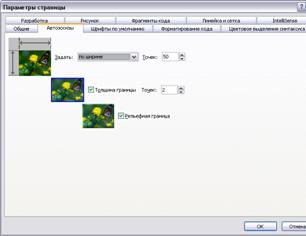
В этом окне задайте нужную ширину (например 50) и нажмите кнопку ОК.
Уменьшите размер изображения, потянув за его углы.
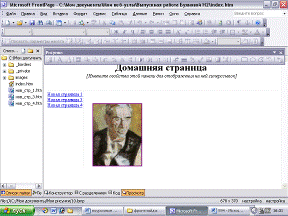
Перейдите в режим Просмотра. Вот что у вас получиться:
Это в режиме Конструктора:
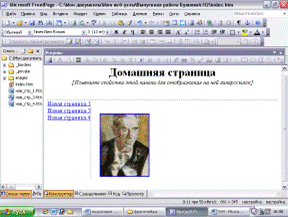
Это в режиме Просмотра:
 |
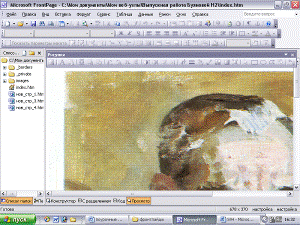
Этот рисунок в режиме Просмотра является гиперссылкой, щелкнув на котором у вас получиться вот что:
2. Фотогалереи
Удобным способом расположения на одной веб-странице множества фотографий является так называемая фотогалерея. При ее создании большие изображения автоматически заменяются эскизами.
Чтобы вставить фотогалерею на веб-страницу:
1)откройте меню «Вставка»;
2)переместите указатель мыши на строку «Рисунок»;
3)в дополнительном меню, которое откроется справа,
Щелкните по имени команды «Создать фотоколлекцию»;
Далее работаем в окне «Свойства коллекции фотографий».
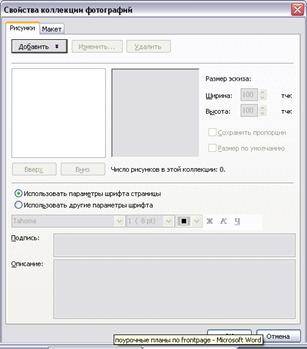
 На вкладке «Рисунки» щелкаем мышью по кнопке «Добавить», чтобы открыть список команд вставки рисунков. Если рисунок хранится в компьютере в виде файла, нужно щелкнуть по строке «Рисунки из файлов». Появится окно диалога «Открытие файла», с которым Вы умеете работать.

 Отобрав необходимые рисунки, воспользуйтесь полями «Подпись» и «Описание». При необходимости можно изменить размеры эскизов.
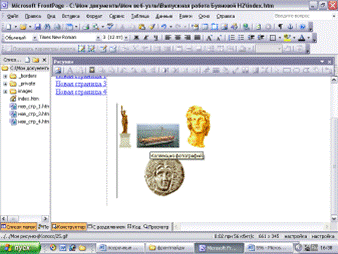
Затем переходим на вкладку «Макет», чтобы выбрать способ расположения эскизов на странице.
При горизонтальной компоновке изображения упорядочиваются по строкам и под каждым эскизом помещается его описание.
Если выбран вариант «Коллаж», то описания не отображаются, но при наведении указателя мыши на эскиз появляется подпись.
Границы
Организовать текст и изображение на экране можно или с помощью таблиц, или используя такое декоративное средство, как горизонтальные линии. Установите









 текстовый курсор в то место веб-страницы, где должна пройти горизонтальная линия, откройте меню «Вставка» и щелкните по имени команды «Горизонтальная линия».
Тема: «Выбор темы для оформления страниц.
Добавление видео, звукового сопровождения. Анимация текстов».
Выбор темы для оформления страниц
Чтобы придать сайту более цельный, эстетически привлекательный и одновременно более профессиональный вид, желательно придерживаться единого подхода при оформлении страниц — соблюдать определенную цветовую гамму и стиль. Для облегчения этой задачи в программе FrontPage используются темы.
Тема — это определенный набор элементов оформления и цветовых схем, которые можно применить к страницам.
1.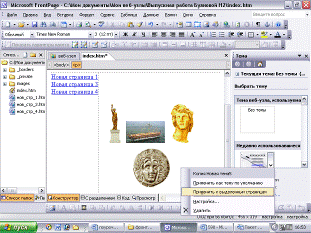 Выберите команду Формат, Тема. На экране появится панель
Тема.
2.Просмотрите список тем, выберите одну из них и щелкните по галочке, стоящей на этой теме.
3. В появившемся меню выберите команду: Применить как тему по умолчанию, для того, что эта тема была применена на всех страницах вашего сайта.
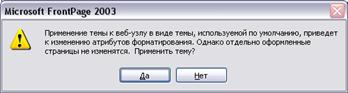
4. В появившемся далее окне щелкните по кнопке ДА
Добавление звукового сопровождения
Наряду с различными специальными эффектами для «оживления» страниц используются мультимедиа объекты: звук, видео, flash-анимация и т. п.
Так, например, для любой страницы сайта можно выбрать фоновый звук или музыку, которая будет воспроизводиться при открытии страницы. Для этого нужно:
в режиме редактирования щелкнуть правой кнопкой мыши в любой области страницы и в появившемся контекстном меню выбрать команду Свойства страницы. Появится окно Свойства страницы с открытой вкладкой Общие;
в группе элементов управления Фоновый звук щелкнуть на кнопке Обзор и в открывшемся окне Фоновый звук выбрать файл с музыкальным фрагментом.
Добавление видео
Поместить видео на страницу сайта так же просто, как и добавить рисунок.
Чтобы поместить на страницу сайта видеоролик, надо установить текстовый курсор в нужную позицию и выбрать команду Вставка, Рисунок, Видеозапись. Далее следует указать имя файла с видеофрагментом. После закрытия окна Видеозапись на страницу будет помещен прямоугольник, обозначающий область вывода видеоизображения, в котором может отображаться первый кадр видеофрагмента.
Затем надо щелкнуть правой кнопкой мыши на области вывода видеоизображения и в появившемся контекстном меню выбрать команду Свойства рисунка. Появится Свойства рисунка с открытой вкладкой Видео. Установка флажка При открытии файла указывает, что воспроизведение видеоролика будет происходить каждый раз при загрузке страницы в режим Просмотра. Установка флажка При наведении указателя мыши позволяет запускать видеоролик при наведении на него указателя мыши. В поле ввода со счетчиком Повторы можно указать, сколько раз должен показываться ролик, или установить флажок Всегда для бесконечного воспроизведения.
 Анимация текстов
 Для анимации текста необходимо вывести на экран панель инструментов «Эффекты DHTML». Для этого возьмите команду Вид, Панели инструментов, Эффекты DHTML.
Когда нужная панель появится на экране, щелкните мышью по анимируемому абзацу, чтобы текстовый курсор оказался внутри него.

Затем:
1) откройте поле со списком «Вкл» и выберите в нем
событие, при наступлении которого должна произойти
анимация текста. Это может быть двойной щелчок, простой щелчок, наведение указателя мыши или загрузка страницы;
2) откройте поле «Применить», чтобы выбрать эффект анимации. Число предлагаемых эффектов зависит от выбранного в первом шаге события: наибольшее число анимационных эффектов можно использовать при открытии страницы, меньше всего — при наведении указателя мыши;
3) для таких эффектов, как «Влет», «Масштаб», «Появление» и «Пружина» становится доступным поле, с помощью которого уточняются эффекты. Например, изменение размера букв может происходить как в сторону Их уменьшения, так и увеличения.
Если на панели инструментов нажата кнопка «Выделить эффекты DHTML», то при обычном режиме просмотра абзацы, к которым применены эффекты анимации, выделяются светло-синей плашкой. При предварительном просмотре или при просмотре в окне Internet Explorer эту плашку не видно
Тема: «Создание гиперссылок.».
Способы вставки и редактирования гиперссылок в программе Front Page не отличаются от тех, которые используются в текстовом редакторе Word.
 Для создания гиперссылки необходимо выделить текст или графический объект в документе и щелкнуть на нем 1 раз пр. кн. мыши. В появившемся меню выбрать команду Гиперссылка. Выделенное слово окажется в поле «Текст» в окне диалога «Добавление гиперссылки».
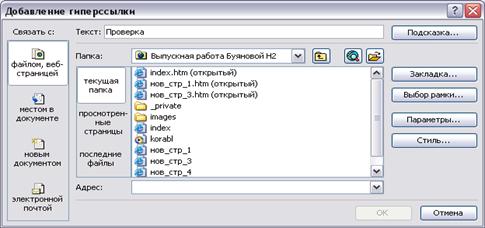

 В левой части окна находится панель «Связать с», предназначенная для выбора объекта гиперссылки. На рисунке показан вариант «Связать с файлом, веб-страницей», поэтому в центральном большом поле отображается содержимое папки, в которой хранится документ. Эта часть окна диалога похожа на окно открытия документов, поэтому даже у очень неопытного пользователя не возникает затруднений при работе с ней. Найди те файл, который должен открываться при щелчке по гиперссылке, выделите его щелчком мыши и закройте окно диалога с помощью кнопки «ОК». Так Вы создали простую гиперссылку, выделенную в тексте синим цветом и подчеркиванием. В том случае, если Вы хотите, чтобы при наведении указателя мыши на гиперссылку являлся текст подсказки, до того, как Вы закроете окно диалога, щелкните по кнопке «Подсказка» и в новом окне диалога напишите текст.
Гиперссылка в документе может использоваться для отправки письма по электронной почте. Эта техническая возможность текстового редактора при умелом использовании оказывается ценной дидактической функцией, особенно важной при организации дистанционного обучения детей-надомников: щелчок по гиперссылке запускает программу для создания и отправки сообщений электронной почты, автоматически вставляет в поля «Кому» и «Тема» составленную Вами информацию. Чтобы текстовый редактор Word так реагировал на щелчок по гиперссылке, нужно в окне диалога «Добавление гиперссылки» щелкнуть по кнопке со словами «Электронной почтой» и заполнить необходимые поля.
Изменение и удаление гиперссылок
Как и все в этом мире, гиперссылки часто меняются. Например, может измениться имя файла Web-страницы, на который указывает гиперссылка, сама страница может быть перемещена на другой сайт или же просто удалена. Если произошло подобное изменение, то ссылку, указывающую на изменившийся файл, надо исправить.
а) изменение гиперссылок
1. Щелкните правой кнопкой мыши на ссылке, которую хотите исправить. Откроется контесктное меню.
2. В контекстном меню выберите команду Свойства гиперссылки. Откроется диалоговое окно Правка гиперссылки. Адрес исправляемой гиперссылки будет указан в поле URL (неверный). Его следует заменить на верный.
3. В списке файлов щелкните на нужном, а затем щелкните на кнопке Ok. Адрес гиперссылки изменится и будет указывать на нужную страницу.
б) удаление гиперссылок
1. Щелкните правой кнопкой мыши на ссылке, которую хотите удалить. Откроется контесктное меню.
2. Выберите команду Свойства гиперссылки. Откроется диалоговое окно Правка гиперссылки. Текст в поле URL будет выделен.
3. Нажмите клавишу Delete. Текст поля URL будет удален.
4. Щелкните на кнопке Ok. Ссылка будет удалена из текста Web-страницы. Обратите внимание на то, что часть текста, представлявшая собой гиперссылку, теперь не подчеркнута.
5. На панели инструментов щелкните на кнопке Save (Сохранить).
Совет. Чтобы удалить гиперссылку, вы можете просто удалить ее текст на Web-странице.
Карты
Если в электронной версии документа Word гиперссылкой мог быть только целый рисунок, с помощью Front Page можно в одном рисунке сделать несколько разных гиперссылок. Такой рисунок называют картой изображений.
1.Вставьте рисунок или фотографию в веб-страницу.
2.Щелкните по изображению мышью, чтобы выделить его. В результате появится панель инструментов «Рисунки».
3. Щелкните по одной из следующих кнопок, чтобы в Рисунке выделить:
1. прямоугольную область — «Гиперпрямоугольник»
2. окружность или эллипс — «Гиперкруг»
3. произвольную область — «Гипермногоугольник»
4. В открывшемся окне «Добавление гиперссылки» Найдите название сайта или веб-страницы, которая


 должна открываться по щелчку мышью внутри выделенной области.
5. Повторите эти действия с другими частями изображения.
В окне программы просмотра будет видна обычна фотография, но при наведении указателя мыши на активную область, указатель примет форму указующего перста, и под ним появится текст подсказки.
Тема: «Создание интерактивных кнопок».
Программа FrontPage позволяет создавать интерактивные кнопки, т. е. кнопки с гиперссылками.
Внимание: Меняющаяся кнопка будет создаваться только внутри необщих границ!. Если вы ее хотите поставить на общие поля, то сначала ее создайте в необщих полях, а только потом скопируйте в общие
Для этого возьмите команду Вставка, Меняющаяся кнопка
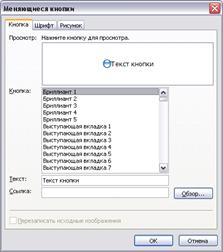
1. В окно Текст необходимо ввести название кнопки.
2. Щелкните по кнопке Обзор для связи вашей кнопки с гиперссылкой

В этом окне выберите нужную страницу и нажмите кнопку ОК.

3.  Перейдите на вкладку Шрифт
В этом окне вы можете сменить шрифт, его размер и начертание на вашей кнопке.
Кроме этого можно сменить цвета кнопки:
 Исходного цвета
Цвет при наведении
Цвет при нажатии.
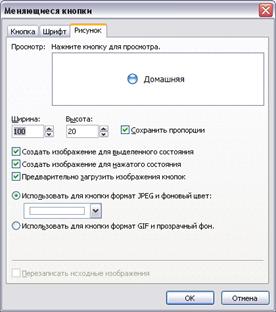
4.  Перейдите на вкладку Рисунок
Здесь вы можете установить ширину и высоту кнопки (если текст не помещается на кнопку)
 Если вы поставите точку около слов Использовать для кнопки формат GIF и прозрачный фон, то ваша кнопка будет выглядеть очень аккуратно на вашем сайте.
