

Партнерка на США и Канаду по недвижимости, выплаты в крипто
- 30% recurring commission
- Выплаты в USDT
- Вывод каждую неделю
- Комиссия до 5 лет за каждого referral
Инструкция по установке скидок
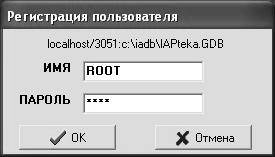
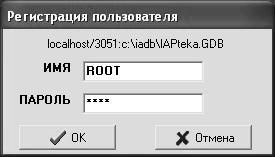
Для того, чтобы добавить скидки необходимо зайти в программу «ИнфоАптека» модуль «Склад» под пользователем: ROOT и паролем: root. Смотрите как на рисунке:
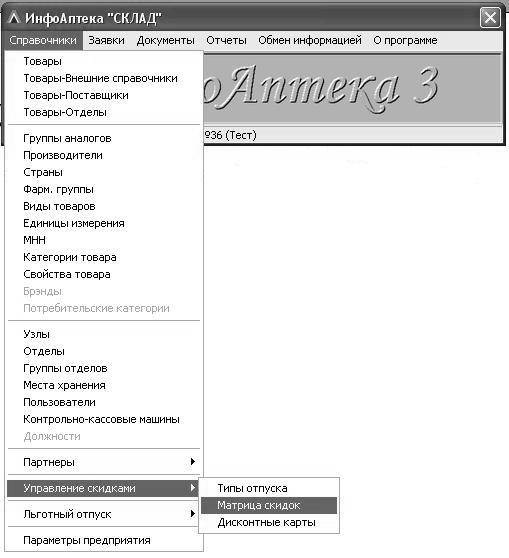
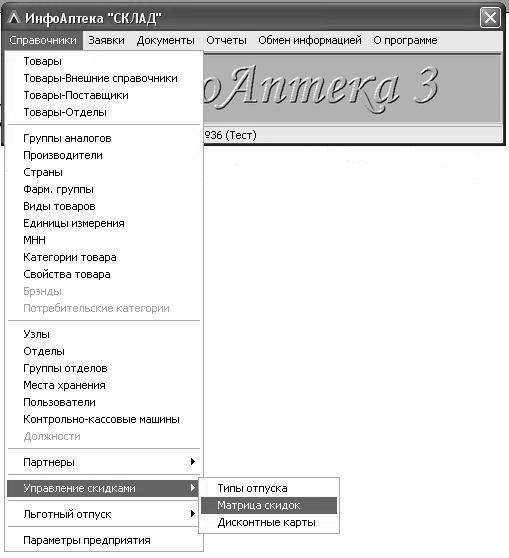
На вкладке Справочники найти Управление скидками и выбрать пункт Матрица скидок или в старых версиях программы этот пункт называется Группы товаров все остальное аналогично, см. как на картинке:

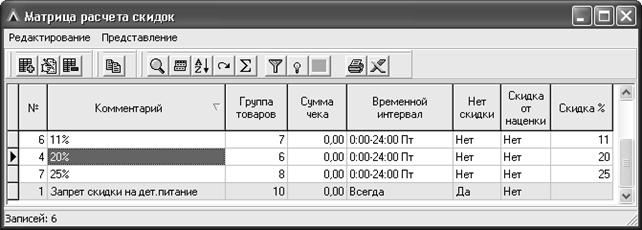
Откроется вот такое окно:
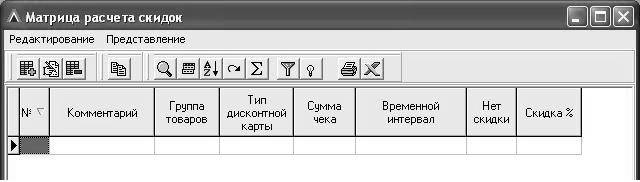
В окне должна быть строка Запрет скидки (возможно другое название: Нет скидки, Детское питание) у которых группа товаров равна 10 (строка отмечена розовым цветом).

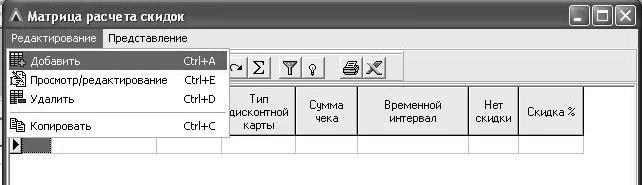
 Остальные скидки нужно удалить. Для удаления скидки необходимо выделить строку со скидкой, далее нажать Редактирование->Удалить . В списке должна остаться только Запрет скидки.
Затем выбираем меню Редактирование->Добавить, см. картинку:

Появится вот такое окно:
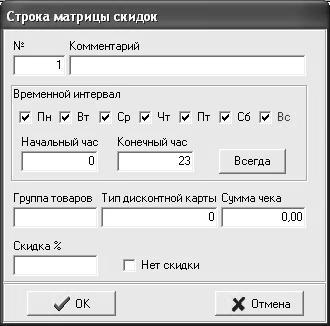
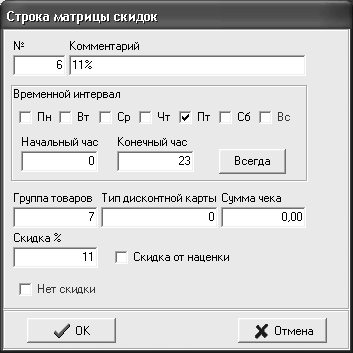
Делаем скидку 11%. Заполнить все как на картинке. В рамке Временной интервал убираем все галки, кроме нужного Вам дня недели (дня недели, когда будет проходить акция), см. картинку:
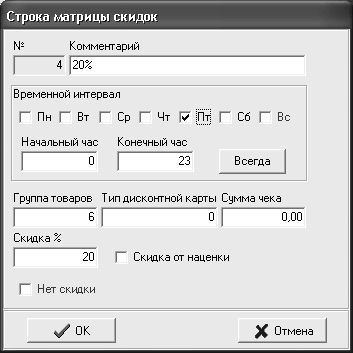
Аналогично делаем скидку на 20%, !Группу товара делаем = 6.
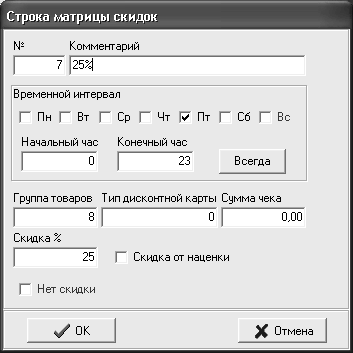
А так же делаем скидку на 25%, !Группу товара делаем = 8.
В итоге должны получиться записи со скидками 11%, 20% и 25%.
Теперь нам необходимо добавить нужным товарам нужные скидки. Для этого выбираем Справочники->Товары


Необходимо установить скидку 11% на лекарственные средства.
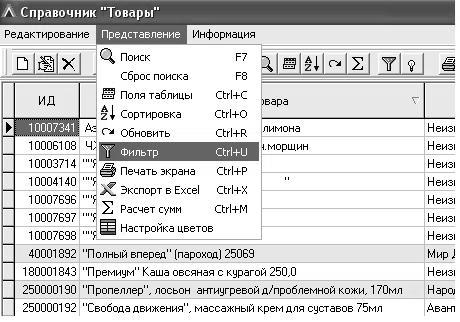
Для этого открываем фильтр:

Скопируйте мышкой надпись ниже (прямо из инструкции) и вставьте ее правой клавишей мышки в окно фильтра:
[Вид товара]='Лекарственные средства' И [Аналог]='НЕТ' И [Дата удаления]=ПУСТО И ([Группа скидки]=ПУСТО ИЛИ [Группа скидки]<>10)
!Раскладка клавиатуры должна быть RU
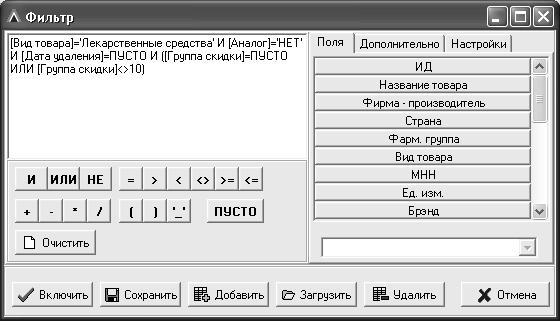
Нажимаем кнопку «Включить». Ждем!
После включения фильтра нажимаем Редактирование>Множественная операция. В поле Свойства находим строчку «Группа скидки» и ставим в поле число 7 (скидка 11%).
См. рисунок:

|
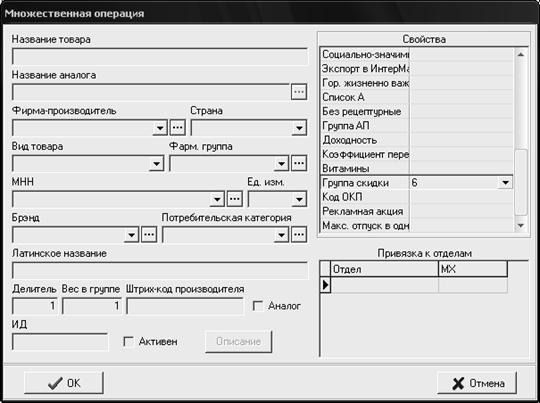
Когда Вы поставили число, нажимаем кнопку ОК. На окно предупреждения отвечаем утвердительно.
Далее устанавливаем скидку 20% на изделия медицинского назначения, средства ухода, парафармацевтическую продукцию, БАД, лечебную косметику, прочие товары аптечного ассортимента.
Для этого выполняем то же самое, открываем фильтр:
Скопируйте мышкой надпись ниже (прямо из инструкции) и вставьте ее правой клавишей мышки в окно фильтра:
[Вид товара]='Изделия медицинского назначения' И [Аналог]='НЕТ' И [Дата удаления]=ПУСТО И ([Группа скидки]=ПУСТО ИЛИ [Группа скидки]<>10)
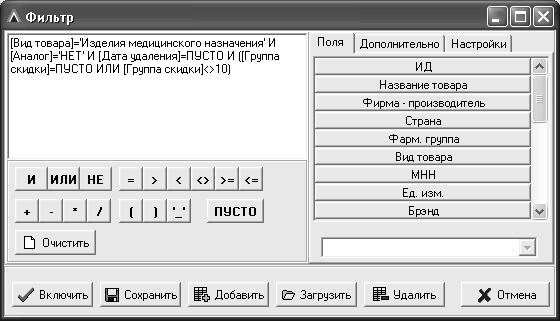
Нажимаем кнопку «Включить». Ждем!
После включения фильтра нажимаем Редактирование>Множественная операция. В поле Свойства находим строчку «Группа скидки» и ставим в поле число 6 (скидка 20%).
См. рисунок:
|
Когда Вы поставили число, нажимаем кнопку ОК. На окно предупреждения отвечаем утвердительно.
Повторить данную операцию со всеми нужными видами товара.
«Средства ухода»
[Вид товара]='Средства ухода' И [Аналог]='НЕТ' И [Дата удаления]=ПУСТО И ([Группа скидки]=ПУСТО ИЛИ [Группа скидки]<>10)
«Парафармацевтика»
[Вид товара]='Парафармацевтика' И [Аналог]='НЕТ' И [Дата удаления]=ПУСТО И ([Группа скидки]=ПУСТО ИЛИ [Группа скидки]<>10)
«Биологически активные добавки»
[Вид товара]='Биологически активные добавки' И [Аналог]='НЕТ' И [Дата удаления]=ПУСТО И ([Группа скидки]=ПУСТО ИЛИ [Группа скидки]<>10)
«Лечебная косметика»
[Вид товара]='Лечебная косметика' И [Аналог]='НЕТ' И [Дата удаления]=ПУСТО И ([Группа скидки]=ПУСТО ИЛИ [Группа скидки]<>10)
Далее устанавливаем скидку 25% на очковую оптику. Выполняется аналогично, открываем фильтр:
Скопируйте мышкой надпись ниже (прямо из инструкции) и вставьте ее правой клавишей мышки в окно фильтра:
[Вид товара]='Оптика' И [Аналог]='НЕТ' И [Дата удаления]=ПУСТО И ([Группа скидки]=ПУСТО ИЛИ [Группа скидки]<>10)
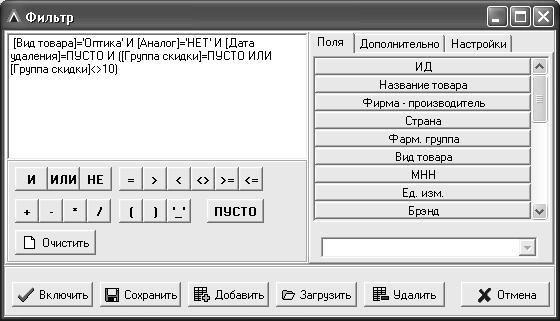
Нажимаем кнопку «Включить». Ждем!
После включения фильтра нажимаем Редактирование>Множественная операция. В поле Свойства находим строчку «Группа скидки» и ставим в поле число 8 (скидка 25%).
См. рисунок:
|
Когда Вы поставили число, нажимаем кнопку ОК. На окно предупреждения отвечаем утвердительно.
Для того чтобы изменения вступили в силу необходимо перезагрузить программу КАССА.
При добавлении товара в чек программа проверит, есть ли у данного товара скидка. Если она есть, то программа рассчитает скидку на позицию, так же со следующим товаром и так далее. В одном чеке может быть товары с разными процентами скидок, но итоговый результат будет усредненной суммой скидок, который и будет окончательной. Все скидки добавляются автоматически и не требуют вмешательство продавца-кассира!!!
Чтобы Вы могли видеть, какую скидку программа КАССА делает на каждую продаваемую позицию, нужно зайти в меню «Администратор», пункт «Поля таблицы».


В окне «Поля таблицы» поставьте галочку напротив пункта «Скидка» и нажмите «ОК»

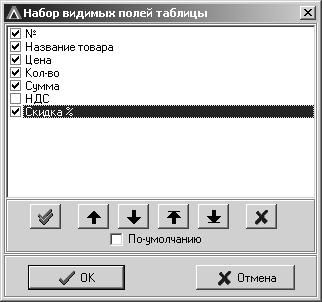
После этих операций у Вас в окне кассы появиться дополнительное поле «Скидка», где будет отображаться выдаваемая скидка на позицию.

После настройки скидок выйдите из программы ИнфоАптека «Склад» и зайдите под своей учетной записью.
Если у вас возникли проблемы – звоним в отдел АиИТ.
Запрет скидки на детское питание.
(делается каждый раз в обязательном порядке!!!)
Запрещаем установку скидок на товар Детское питание.
Для этого в ИнфоАптеки «Склад» открываем меню «Справочники -> Управление скидками -> Матрица скидок». Как, показано на рисунке:


Создаем новую запись «Редактирование -> Добавить». Как сделать показано на рисунке:

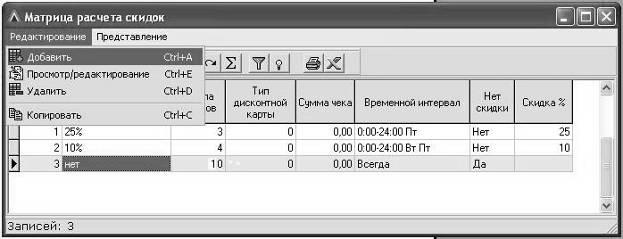
В новом окне заполняем поля:
В поле «Комментарий» пишем «Нет скидки»
В поле «Группа товаров» пишем 10, и ставим галочку "Нет скидки".
Все должно быть как на рисунке:

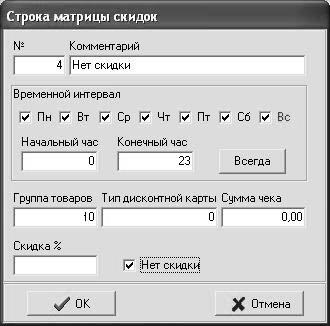
Нажимаем кнопку «ОК».
Закрываем «Матрицу скидок»
Теперь необходимо присвоить номер группы товарам Детского питания.
Открыть «Справочники -> Товары».

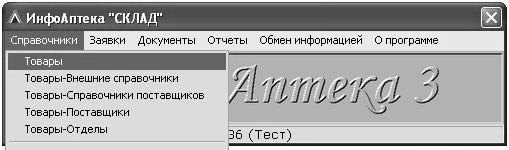
Делаем фильтр «Представление -> Фильтр»

В фильтр надо скопировать следующую строку:
[Вид товара]='Детское питание' И [Аналог]='НЕТ' И [Дата удаления]=ПУСТО И ([Группа скидки]=ПУСТО ИЛИ [Группа скидки]<>10)
При этом раскладка клавиатуры должна быть Русская!!!

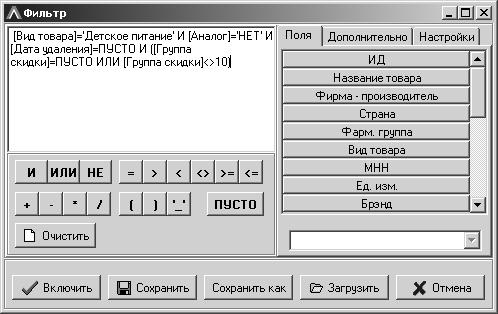
Нажать кнопку «Включить».
Появятся только товары с Детским питанием. Далее выбираем меню «Редактирование -> Множественная операция»

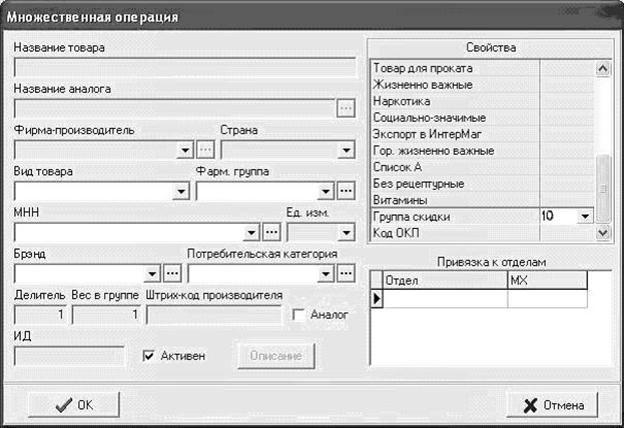
В поле Свойства находим, Группа скидки и ставим число 10. После чего нажать кнопку «ОК».
После окончания данных операций перезапустить ИнфоАптека «Касса».
Что нужно сделать после акции.
После акции необходимо зайти в программу «ИнфоАптека» модуль «Склад» под пользователем: root и паролем: root. Смотрите как на рисунке:
Зайти в Матрицу скидок или в старых версиях программы этот пункт называется Группы товаров.
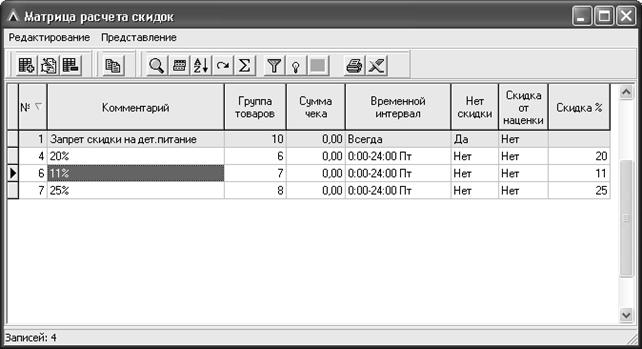
Ставим указатель мыши на скидку 11% и нажимаем пункт меню Редактирование>Просмотр\Редактирование. Далее, убираем все галочки с дней недели и нажимаем «OK»
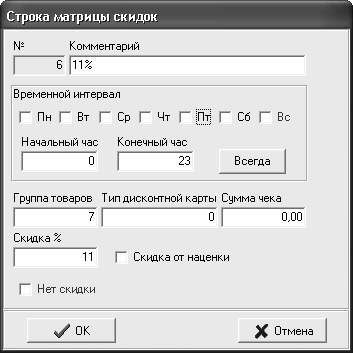
То же самое повторяем со скидкой 20% и 25%.
