

Система администрирования
Данный модуль использует стандартную систему редактирования контента компании исполнителя.
Она будет доступна только сотрудникам фирмы, и вход в нее будет осуществляться через специализированную ссылку под паролем:
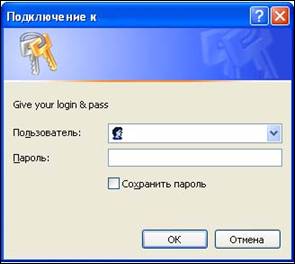
(вид окна входа)
После входа в админ-систему пользователю будет предложен список редактируемых разделов. Редактирование разделов будет осуществляться двумя способами:
- Редактирование текста и графики в произвольном режиме, с использованием фирменного программного обеспечения Редактирование информации хранящейся в базе данных пользуясь полями заполнения и кнопками–инструментами.
Первый способ редактирования
Данный способ редактирования заключается в использовании программы Web Word. Система Web Word устанавливается на ваш интернет сайт и позволяет внести изменения в него за пару минут как при работе с документом Word. В этой системе автоматизированы все рутинные процессы, которыми обычно сопровождается обновление сайта и выделено самое важное: редактирование информации предназначенной для удобного и быстрого редактирования текста и вставки графических материалов в страницы сайта.
Пример:
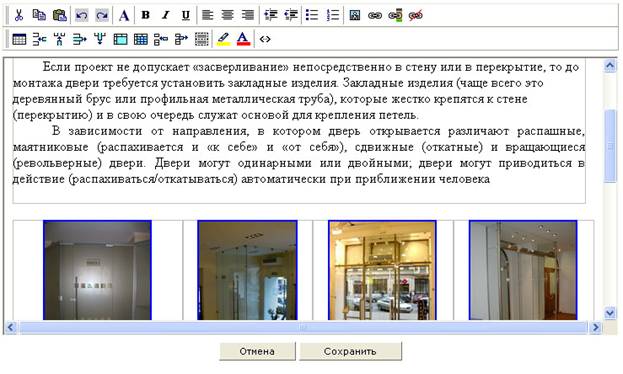
(вид окна редактора Web Word)
Основные функции и инструменты:
Стандартные возможности редактора. Позволяют манипулировать текстом, изменять размер и цвет букв, форматировать абзацы, вставлять текст из других приложений. Оптимальный набор компонент, который необходим каждому.
Буфер обмена |
| Вырезать |
| Копировать | |
| Вставить | |
Форматирование текста |
| По левому краю |
| По центру | |
| По правому краю | |
| Увеличить отступ | |
| Уменьшить отступ | |
| Нумерация | |
| Маркеры | |
Шрифт |
| Выбор шрифта |
| Полужирный | |
| Курсив | |
| Подчеркнутый | |
Цвет |
| Цвет текста |
| Цвет фона |


Работа с таблицами. Неограниченные возможности по созданию и ведению прайс-листов - полный набор компонент для работы с таблицами.
Таблица |
| Вставить таблицу |
| Вставить строку | |
| Вставить столбец | |
| Удалить столбец | |
| Удалить строку | |
| Объединить ячейки | |
| Разбить ячейки | |
| Вставить ячейку | |
| Удалить ячейку | |
| Отображать границы |


Работа со ссылками. Поможет тем, у кого все страницы связаны между собой по смыслу и теперь их требуется связать ссылками.
Ссылки |
| Вставить ссылку |
| Удалить ссылку |


Работа со изображениями. Для создания и обновления фотогалерей, каталогов продукции, страниц содержащих графику. Оживите свой сайт графикой!
Изображения |
| Вставить изображение |

Режим HTML. Позволяет опытному пользователю использовать все возможности языка гипер-ссылок для более тонкой настройки страниц.
HTML |
| Переход в режим HTML |

Дополнительные функции
HTML |
| Отмена, повтор действия |

Пример работы блока системы можно рассмотреть по следующим ссылкам:
http://secretplace. *****/webword/ +
http://secretplace. *****/webword/admin/
Второй способ редактирования
В данном способе редактирования используются поля для заполнения, в которых введя нужную информация и присоединив необходимую картинку можно осуществить сохранение. После этого произойдет запись в базу данных той информации, которую ввел сотрудник фирмы.
Пример:
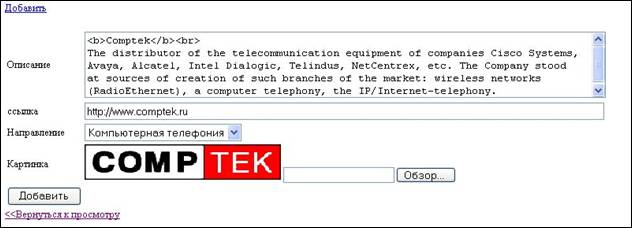
(пример редактирования раздела и полей)
Каждое поле будет поддерживать HTML теги.
Смешанный способ редактирования
Данный способ подразумевает работу сразу двух систем редактирования, т. е. когда есть выделенное поле для ввода текста, но оно поддерживает работу с сиcтемой Web Word.
Пример:
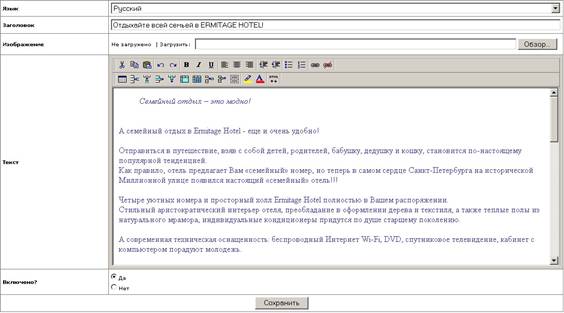
(пример смешанного типа)
Общий вид админ-системы будет следующим:
Пример:
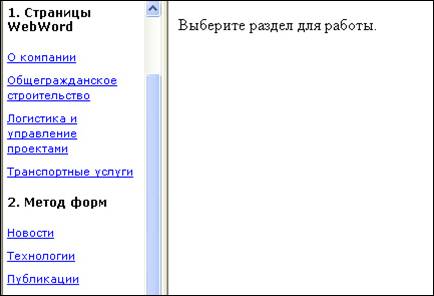
(пример интерфейса админ - системы)
Закачка изображений будет осуществляться через стандартный интерфейс операционной системы Windows.
Пример:
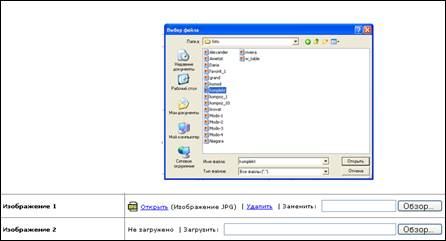
(пример загрузки изображения через админ – систему)
Рекомендации
После обновления админ-системы следует придерживаться следующих правил:
Желательно не копировать из Microsoft Word текст прямо в Web Word, так как система переносит все шрифты, стили и цвет и много другого мусора. Это может испортить вид информации на сайте. Если это необходимо, то приведите документ (текст) в такой же вид, как и на сайте. Если нужно перенести много текста, лучше скопировать его в зону HTML ( соответствующая кнопка в админке ). И вернитесь обратно. Текст «вычистится». Далее его необходимо отформатировать прямо на сайте и сохранить. Использовать в качестве «браузеа» Microsoft Internet Explorer Картинки присоединять, желательно, размером не больше 640х480. Маленькая картинка на сайте генерируется автоматически (если данная функция включена в т. з). Картинка заливается инструментом
  . В то место где стоит курсор или в ячейку таблицы. Все фотографии желательно помещать в таблицы и загружать их размером не более 320х240.
