


Партнерка на США и Канаду по недвижимости, выплаты в крипто
- 30% recurring commission
- Выплаты в USDT
- Вывод каждую неделю
- Комиссия до 5 лет за каждого referral
Поволжское бюро кредитных историй
Плановая замена индивидуальных ключей СКЗИ в Автоматизированной системе «Обработки информации кредитных историй» бюро – кредитных историй»
Казань, 2008
Общие сведения
В соответствии с требованиями нормативных документов, регламентирующих использование средств криптографической защиты информации (СКЗИ), все индивидуальные ключи СКЗИ (Ключи), используемые в различных системах защищенного электронного документооборота, должны заменяться в установленные сроки
.
Срок действия Ключей в Автоматизированной системе «Обработки информации кредитных историй» бюро – кредитных историй» (АС ОИКИ ПБКИ) не более одного года и трех месяцев. В связи с этим все Ключи обновляются один раз в год и 3 месяца.
Плановая замена ключа удостоверяющего центра
Ключи удостоверяющего также обновляются один раз в год и 3 месяца.
При плановой замене Ключа удостоверяющего центра все пользователи удостоверяющего центра должны установить на своих компьютерах новый сертификат удостоверяющего центра.
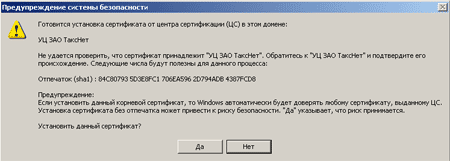
Если новый сертификат удостоверяющего центра не будет установлен на компьютере, тогда при попытке войти на сервер Поволжского бюро кредитных историй (https://external. *****) появится предупреждение безопасности:
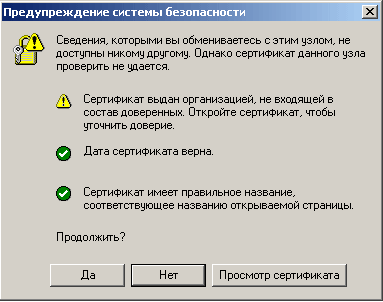
Чтобы установить новый сертификат удостоверяющего центра :
1. Зайдите на сайт удостоверяющего центра (http://www. *****).
2. Перейдите в раздел «Удостоверяющий Центр - Загрузить».
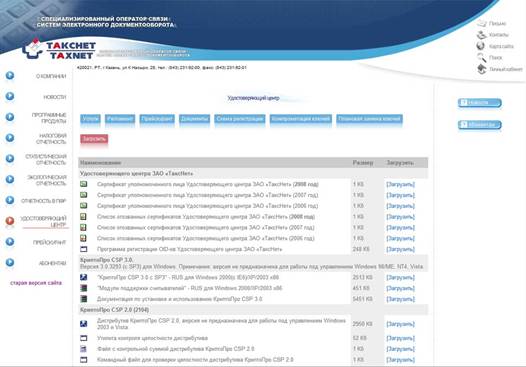
3. Загрузите «Сертификат уполномоченного лица Удостоверяющего центра (2008 год)». Сохраните на жестком диске.
4. Нажмите правой кнопкой мыши на загруженном файле (247107C5818E38B7C10E0D5FE14115D.cer) и выберите пункт «Установить сертификат». Откроется окно «Мастер импорта сертификатов».
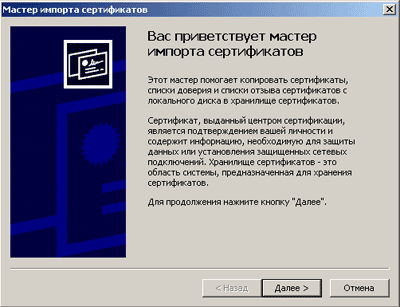
5. Нажмите кнопку «Далее».
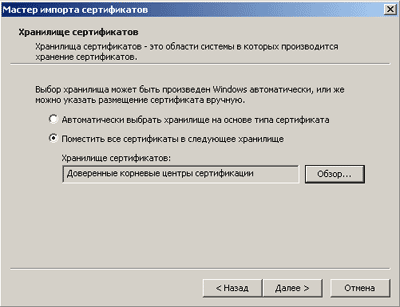
6. В следующем окне «Хранилище сертификатов» отметьте переключатель «поместить все сертификаты в следующее хранилище». Нажмите кнопку «Обзор», выберите хранилище «Доверенные корневые центры сертификации». Нажмите кнопку «Далее».
7. В следующем окне нажмите кнопку «Готово».
8. В окне «Предупреждение системы безопасности» нажмите кнопку «Да».
9. Новый сертификат удостоверяющего центра установлен.
Плановая замена индивидуального ключа СКЗИ
Индивидуальный ключ СКЗИ нужно заменить не ранее чем за 1 год до истечения срока действия и не позднее, чем 1 год и 3 месяца.
Для того, чтобы в установленные сроки произвести плановую замену Ключей, нужно знать срок действия своих Ключей.
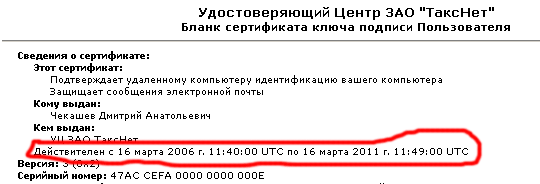
Дата начала действия Ключей указывается на бланке сертификата ключа подписи, который выдается удостоверяющем центом ЗАО "ТаксНет" вместе с ключевой дискетой. Кроме того, срок действия Ключа можно посмотреть в свойствах самого сертификата.
На бланке сертификата ключа подписи указывается срок действия сертификата ключа подписи. Срок действия индивидуального ключа не совпадает со сроком действия сертификата ключа подписи. Ключ действует с момента начала действия соответствующего сертификата и действует в течение 1 года и 3 месяцев. На приведенном примере срок действия Ключа – с16 марта 2006 года по 16 июня 2007 года. Плановую замену данного Ключа можно выполнить в период с 16 марта 2007 года по 16 июня 2007 года.
Для просмотра даты начала действия Ключа в свойствах самого сертификата:
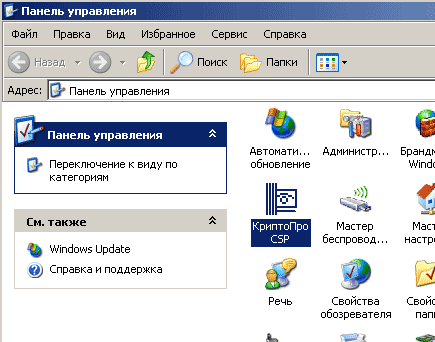
1. Зайдите в панель управления.
2. Выберите пункт «КриптоПро CSP»
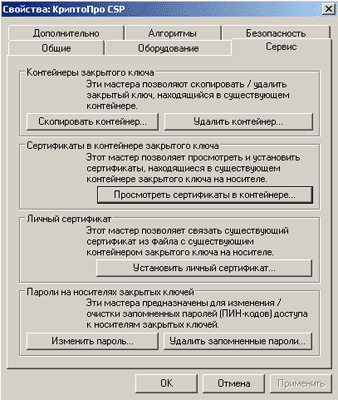
3. Откроется новое окно «КриптоПро CSP». Перейдите на вкладку «Сервис».
4. Вставьте ключевой носитель (дискету) в дисковод.
5. Нажмите кнопку «Просмотреть сертификаты в контейнере». Откроется новое окно «Сертификаты в контейнере секретного ключа».
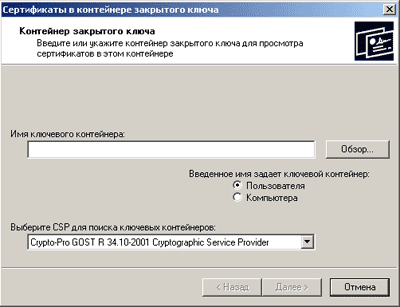
6. Нажмите кнопку «Обзор…». Откроется окно «Выбор ключевого контейнера».
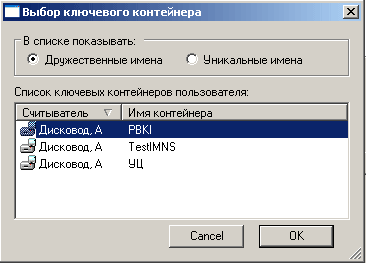
7. Выберите контейнер и нажмите кнопку «ОК».
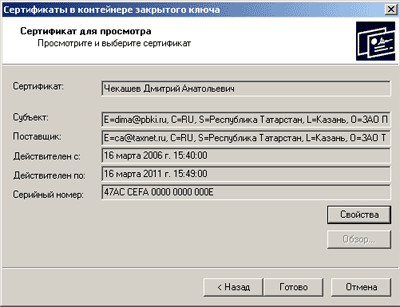
8. В окне «Сертификаты в контейнере секретного ключа» нажмите кнопку «Далее».
9. В следующем окне нажмите кнопку «Свойства».
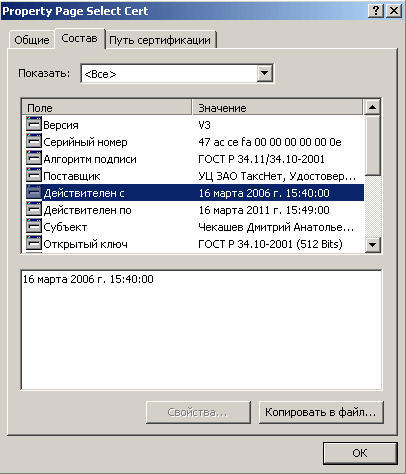
10. Появится окно «Property Page Select Cert». Перейдите на вкладку «Состав». В поле «Действителен с» указана дата начала действия Ключа.
11. Закройте все открытые окна.
Итак, если дата плановой замены Ключей наступила, вам нужно выполнить процесс плановой замены Ключей.
Сначала вам необходимо связаться с удостоверяющим центром , контактный телефон – (8
Удостоверяющий центр выставит вам счет. После его оплаты нужно выполнить следующие действия:
1. Откройте окно браузера MS IE. Перейдите по адресу - https://ca-external. *****/UI/. Откроется окно «Добро пожаловать в Удостоверяющий центр».
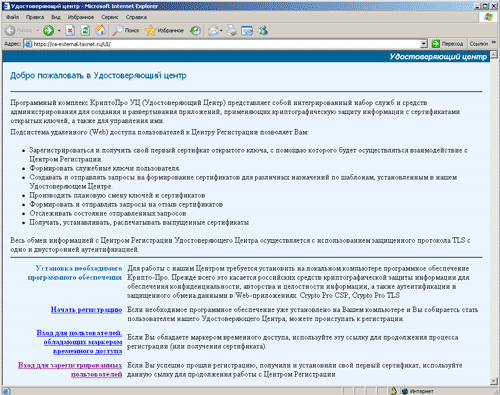
2. Выберите режим «Вход для зарегистрированных пользователей».
3. Появится окно «Выбор цифрового сертификата».
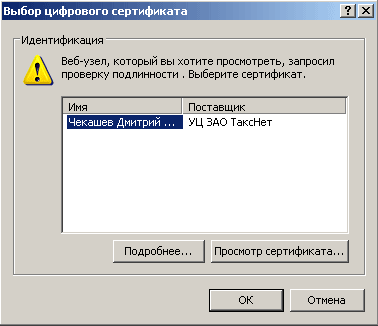
4. Вставьте ключевой носитель (дискету) в дисковод. В окне «Выбор цифрового сертификата» выберите сертификат и нажмите кнопку «ОК».
5. Если доступ к ключевому носителю защищен паролем, введите пароль.
6. Появится окно «Персональная страница зарегистрированного пользователя».
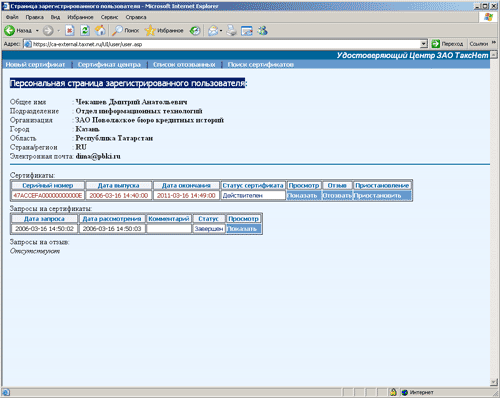
7. В верхней части окна нажмите ссылку «Новый сертификат». Появится окно «Запрос на сертификат зарегистрированного пользователя».
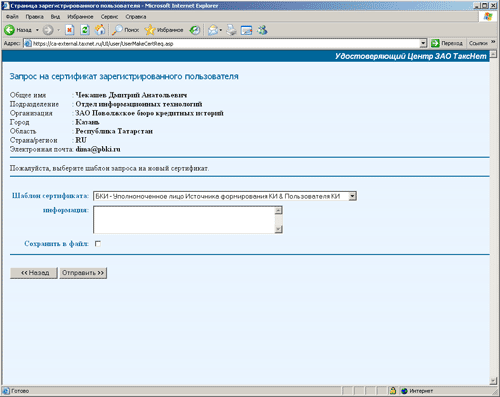
8. В списке доступных шаблонов сертификатов выберите шаблон «БКИ – Уполномоченное лицо Источника формирования КИ & Пользователя КИ». В поле «информация» введите комментарий – «плановая замена ключей». Затем нажмите кнопку «Отправить». После нажатия кнопки «Отправить» система перейдет к процедуре формирования новых ключей.
9. Если потребуется, выберите необходимый тип ключевого носителя.
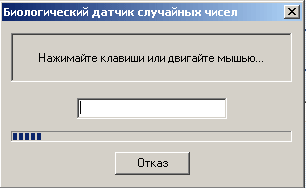
10. Проинициализируйте генератор случайных чисел (путем нажатия клавиш на клавиатуре или движением указателя мышки в окне инициализации).
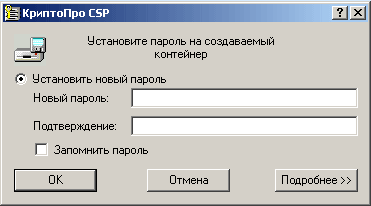
11. Установите пароль (ПИН-код) на создаваемый ключевой контейнер. Обязательно запомните пароль!
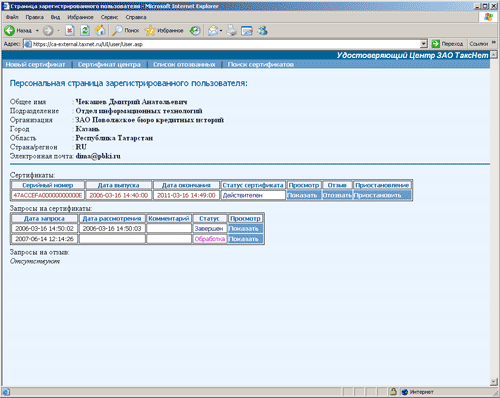
12. В результате успешного выполнения процедуры формирования новых ключей сформированный запрос будет отправлен в удостоверяющий центр, а в таблице запросов на сертификат появится новая строка со статусом запроса «Обработка».
13. После успешного принятия запроса в удостоверяющем центре (для ускорения принятия запроса на сертификат необходимо связаться с сотрудниками удостоверяющего центра ) статус запроса изменится на «Установить».
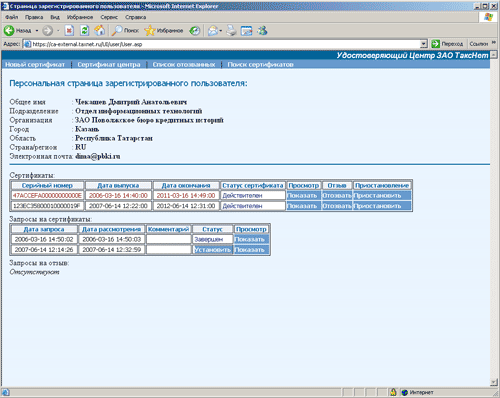
14. Нажмите ссылку «Установить» в соответствующей строке таблицы запросов на сертификат. При этом окно примет следующий вид:
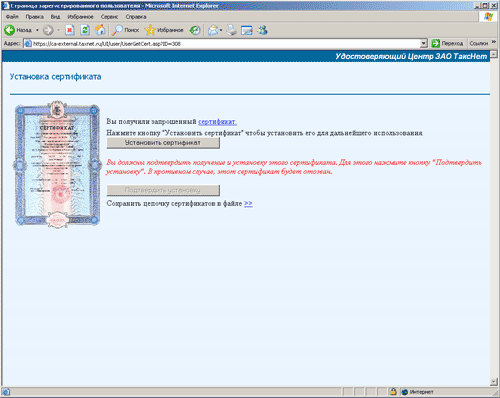
15. Нажмите кнопку «Установить сертификат».
16. После успешной установки сертификата нажмите кнопку «Подтвердить установку».
17. После подтверждения установки сертификата, появится соответствующее окно, из которого можно перейти в основное окно с персональными данными.
18. Окно браузера можно закрыть.
После изготовления сертификата ключа подписи ответственный сотрудник удостоверяющего центра формирует две копии сертификата, которые визируются уполномоченным лицом удостоверяющего центра, заверяются печатью и посредством почтовой или курьерской связи предоставляются вам.
До истечения 30-ти календарных дней с момента получения уведомления об изготовлении сертификата вы должны подписать и соответствующим образом заверить две копии сертификата ключа подписи и предоставить в удостоверяющий центр одну копию.
После плановой замены Ключей старые Ключи нужно удалить:
1. Зайдите в панель управления.
2. Выберите пункт «КриптоПро CSP»
3. Откроется новое окно «КриптоПро CSP». Перейдите на вкладку «Сервис».
4. Вставьте ключевой носитель (дискету) в дисковод.
5. Нажмите кнопку «Удалить контейнер». Откроется новое окно «Удаление контейнера секретного ключа».
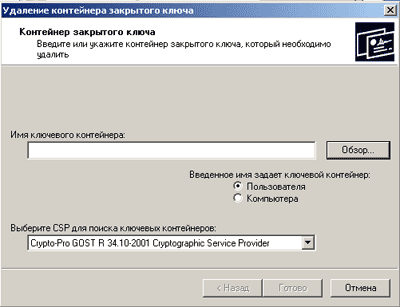
6. Нажмите кнопку «Обзор…». Откроется окно «Выбор ключевого контейнера».
7. Выберите старый ключевой контейнер и нажмите кнопку «ОК». Внимательно выбирайте ключевой контейнер.
8. В окне «Удаление контейнера секретного ключа» нажмите кнопку «Готово».
9. Подтвердите удаление ключевого контейнера – нажмите кнопку «Да».

После удаления старых Ключей нужно удалить соответствующий сертификат:
1. Откройте браузер MS IE. Выберите пункт меню «Сервис – Свойства обозревателя». Откроется окно «Свойства обозревателя».
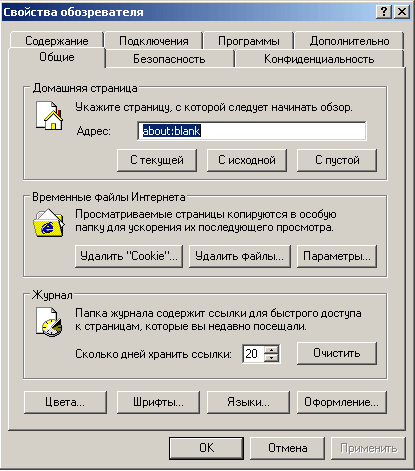
2. Перейдите на вкладку «Содержание».
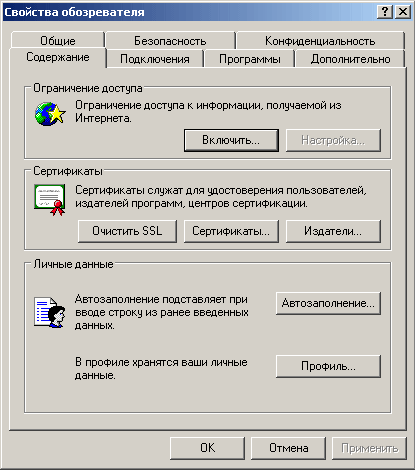
3. Нажмите кнопку «Сертификаты». Появится окно «Сертификаты».
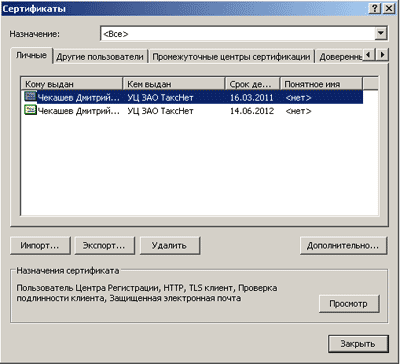
4. Выберите старый сертификат и нажмите кнопку «Удалить».
5. Подтвердите удаление сертификата.
Внимание! После плановой смены Ключей настоятельно рекомендуем сделать резервную копию ключевого носителя (дискеты).
