

Партнерка на США и Канаду по недвижимости, выплаты в крипто
- 30% recurring commission
- Выплаты в USDT
- Вывод каждую неделю
- Комиссия до 5 лет за каждого referral

Инструкция
по управлению cайтом
postpredstvorb.ru
(для работы желателен браузер FireFox)
ВХОД В ПАНЕЛЬ АДМИНИСТРИРОВАНИЯ
Ваш сайт создан и управляется при помощи admin-панели АртСтудио
Сервис управления вашим сайтом находится по ссылке: http://admin. *****
Ваш логин:
Ваш пароль:
Ваш email *****@***(cюда отправляются все письма и восстановление пароля)
Еслы вы забыли пароль то при входе в панель администрирования укажите ваш ЛОГИН и поставьте галочку напомнить пароль. Пароль прийдет на указанный выше email
ПРИНЦИПЫ НАВИГАЦИИ
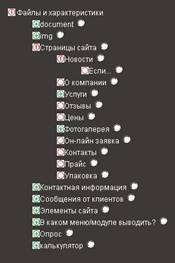 Разделы управления сайтом находятся в левом верхнем углу на странице администрирования. Принцип полностью аналогичен проводнику Windows (только вместо папок кружки а меню управления вызывается нажатием не правой кнопки как в «Проводник», а левой после наведения на подпись раздела)
 - Зеленый кружок с плюсом внутри говорит о том, что раздел закрыт и в разделе есть вложенные страницы (подразделы) и при нажатии на него отобразятся вложенные записи.
 - Красный пустой кружок говорит о том, что вложенных разделов нет и при нажатии на него ничего не произойдет.
  - Красный кружок с минусом внутри говорит о том, что раздел раскрыт и доступны вложенные в него подразделы, а при нажатии они свернуться и кружок станет зеленым с плюсом внутри.
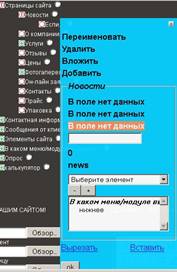
При нажатии на название раздела (а не на кружок!!!) появляется голубое окно, оно предназначено для добавления, удаления, редактирования разделов и задания конфигурации записей.
РАБОТА СО СТРАНИЦАМИ
Все страницы вашего сайта находятся в разделе «Страницы сайта» Именно в этом разделе вы можете создавать, редактировать, удалять страницы, а также сортировать их.
Добавление страницы
Чтобы добавить страницу или раздел щелкните на надпись (например «Страницы без меню» или «Левое меню») в которую вы хотите добавить новую запись. В появившемся голубом окне наведите курсор на надпись «вложить». Появится поле для ввода имени новой записи (страницы) введите туда имя и нажмите «ОК»
Даже из названия разделов понятно что страницы вложенные в «Левое меню» отобразяться в нем, а страницы вложенные в раздел «Без меню», будут недоступны из меню. Но если вы поставите на них ссылки с других страниц сайта, они станут доступны.
Удаление страницы (записи)
Чтобы удалить страницу или раздел щелкните на надпись, которую вы хотите удалить. В появившемся голубом окне наведите курсор на надпись «удалить» и нажмите на нее. Появится диалоговое окно запрашивающее подтверждение удаления записи. Если вы действительно согласны удалить – нажмите «ОК» ВНИМАНИЕ! При удалении раздела удалятся все вложенные в него страницы (если они в нем были)!!!
Переименование страницы
Чтобы переименовать страницу или раздел щелкните на надпись, которую вы хотите переименовать. В появившемся голубом окне наведите курсор на надпись «переименовать». Появится поле для ввода нового имени записи, введите туда имя и нажмите «ОК»
СОРТИРОВКА СТРАНИЦ
Для сортировки страниц щелкните на нужную вам страницу (раздел), вы увидите поля для ввода текста, при наведении на них всплывают желтые подсказки. В поле у которого подсказка называется «порядок» введите номер для сортировки.
ЗАПОЛНЕНИЕ СТРАНИЦ
Как заполнять страницы текстами и произвольным содержимым?
Чтобы заполнить страницу содержимым выберите точку справа от названия страницы и нажмите на нее. Точка станет темной внутри - это обозначит ту страницу с которой вы сейчас работаете.
Если в странице был текст - он выведется в текстово-графический редактор в правом нижнем углу страницы администрирования, если текста не было он останется пустым. Работать в редакторе просто, он имеет привычный пользователю WORD интерфейс. Как вставлять таблицы, делать заголовки, списки можно догадаться сразу. Если не можете наводите курсор на кнопким и читайте всплывающие подсказки. Дальше нажимаем …. И видим русифицированный интерфейс помогающий совершить то или иное действие.
Особого внимания заслуживает вставка картинок на страницу. Если вам необходимо разместить, в содержимом страницы, картинку нажмите на изображение картинки, которое находится в левом нижнем углу панели инструментов редактора, над выпадающим списком «Стиль». Откроется окно «Свойства изображение», здесь вы можете указать прямой url к картинке, либо загрузить ее на сервер через. Для этого нажмите «Посмотреть на сервере». Откроется рабочее окно, загрузка осуществляется через пункт меню «Загрузка», в остальном управление плагином, похоже на управление Проводником.
Завершив ввод в редакторе, всегда нажимайте на ссылку «Закачать на сервер». Это позволит сохранить произведенные Вами изменения.
ИНСТРУМЕНТЫ ОПТИМИЗАТОРА
При нажатии на надпись страницы в голубом всплывающем окне есть 4 поля. При наведении на них курсором - всплывающие подсказки подсказывают, что эти поля созданы для отображения в них:
Tille – заголовок страницы
Description – описание страницы
Keywords – ключевые слова, указываются через запятую
ЧПУ – человекопонятные урлы указываются по-английски и без спецсимволов.
ФОТОГАЛЕРЕЯ
Как сделать из страницы фотогалерею?
В отличии от простой страницы фотогалерея предназначена для того чтобы облегчить работу с фотографиями. При загрузке фотографий в фотогалерею создается уменьшенная копия фото, а большая фотография также сохраняется, но подгружается только по мере необходимости. Это обеспечивает более высокую скорость загрузки фотогалереи по сравнению с обычной страницей с фото.
Загрузка фотографий на сайт
Чтобы сделать фотогалерю сначала загрузите фотографии. При этом они должны иметь английские или числовые имена и корректные форматы jpg, png, gif, а также размер до 1 mb. Имена должны быть без пробелов и спецсимовлов. Загрузить фото можно используя инструмент загрузки в левом нижнем углу страницы администрирования. Загруженные фото попадают в раздел img там же их можно удалять и просматривать, нажав на точку справа от названия фотографии. Чтобы скрыть фотографию нажмите на любую другую точку справа от названия любого элемента, кроме картинки.
Закрепление фотографий за определенной фотогалереей
Чтобы добавить фотографии на страницы - щелкните на название страницы, в которую вы хотите добавить фото. В появившемся голубом окне наведите курсор на выпадающее меню. Выберите пункт “img”, а в появившемся ниже списке укажите нужную вам фото, нажмите кнопку «+» если хотите добавить ее в фотогалерею страницы. Повторите это (уже не выбирая «img», а работая со вторым списком) для других нужных вам фотографий и сохраните результат, нажав на кнопку «ок» внизу голубого окна. Удаление происходит кнопкой «-», которую надо нажимать, после того как вы выделили название фото которое хотите удалить из конфигурации страницы, после чего необходимо сохранить изменения кнопкой «ОК».
КАК СДЕЛАТЬ СТРАНИЦУ С ФОТОГАЛЕРЕЕЙ (фотогалерея)
- Щелкниете на название страницы раздела подождите появления голубого меню Выберите нижний список в котором указано «выберите элемент» Выберите раздел «Служебные параметры сайта» В появившемся ниже списке выберите раздел «Тип страниц» В еще появившемся ниже списке выберите раздел «Фотогалерея» О том как добавить сами фото на эту страницу было написано выше
КАК СДЕЛАТЬ СТРАНИЦУ С АНОНСАМИ НОВОСЕЙ (новостной каталог)
- Щелкниете на название страницы раздела подождите появления голубого меню Выберите нижний список в котором указано «выберите элемент» Выберите раздел «Служебные параметры сайта» В появившемся ниже списке выберите раздел «Тип страниц» В еще появившемся ниже списке выберите раздел «Каталог новостей» Теперь на сайте на этой странице автоматичеаски создадуться анонсы страниц с новостями которые вложены в данный раздел.
СЕКРЕТЫ МАСТЕРСТВА. ВСТАВКА ВИДЕО за 10 минут
Предположим у вас прошло значимое событие. ВЫ сняли его на цифровую камеру. Как быстро вставит его на Ваш сайт. Формат видео у всех разный, а в интеренте для просмотра его надо перевести к флеш видео формату FLV.
Это делается в 5 этапов:
Регистрируемся на http://www. Заходим туда и заказчиваем туда виде Переходим после закачки на страницу с вашими видео и нажимаем кнопку «Отправить», появиться кнопка «встроить». Нажимаем на кнопку «встроить», полученный код выделяем и копируем Заходим в систему управления вашим сайтом. Находим страницу на котрую вы хотите вставить видео и нажимаем точку справа. Переходим в редактор где вы пишите тексты на страницы. Нажимаем на кнопку «источник» (таким образом мы перешли в режим правки кода) и вставляем ваш код. Нажимаем на ссылку «Записать на сервер» Любуемся видео на вашем сайте.СТАТИСТИКА
Как смотреть статистику посещений?
Для просмотра статистики перейдите по ссылке «Яндекс-Метрика» которая находится на странице панели администрирования сайтом в правом верхнем углу под сервисом смены пароля.
ДОПОЛНИТЕЛЬНЫЕ СЧЕТЧИКИ СТАТИСТИКИ
Как установить свой счетчик на сайт?
Если ЯндексМетрики недостаточно можно поставить свой счетчик на сайт. Для этого выберите раздел. «Элементы сайта» а в нем раздел «подвал». Нажмите на точку справа. Вы уведете содержимое нижнего блока вашего сайта (сейчас это реквизиты вашей компании). Для вставки кода счетчика в редакторе выберите режим «Источник», вставьте код и нажмите на ссылку «Закачать на сервер». Счетчик будет сохранен на сайте.
ГАРАНТИЯ
Гарантия на сайт и систему администрирования.
При сохранности программных файлов – 10 лет.
КОНТАКТНЫЙ ТЕЛЕФОН ТЕХПОДДЕРЖКИ в Екатеринбурге
+7 (3
+ 7 (3
