

Партнерка на США и Канаду по недвижимости, выплаты в крипто
- 30% recurring commission
- Выплаты в USDT
- Вывод каждую неделю
- Комиссия до 5 лет за каждого referral
Создание Игровой Модели Низкополигонального Оптимизированного Домика.
Часть 2.
Итак продолжим, на прошлом уроке мы подготовили заготовку каркаса нашего домика. Теперь нам нужно немного подправить размер внутренних стенок каркаса чтоб они не соприкасались с наружными. Иначе при применении некоторых шейдеров в последствии они будут некрасиво просвечивать через наружные стенки. Для этого Нам нужно перейти во вьюпорт вида сверху (Top) и включить режим работы с вершинами (см. урок 1, рис. 7.)
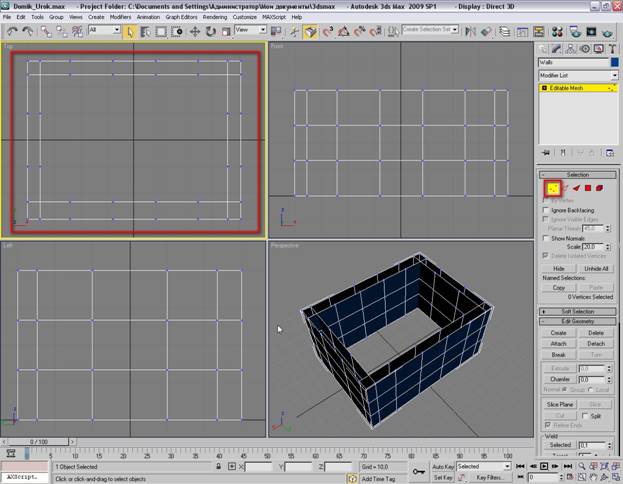
Рис. 1.
Нам надо будет несколько укоротить плоскости внутренних плайнов, но так чтобы они немного перехлестывались, чтоб не было видно швов. Выделяем верхние вершины левой и правой внутренних плоскостей, включаем Режим передвижения  Рис. 2. и тащим их вниз.
То же самое проделываем с нижними вершинами. А потом укорачиваем и верх, низ.
В результате получаем такую вот картинку:
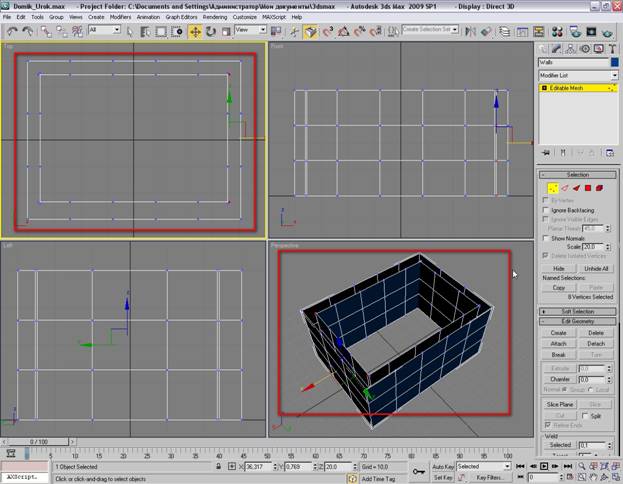
Рис. 3.
Как видите внутренние плоскости образовали замкнутое пространство и не пересекаються с наружными плоскостями. Теперь нам надо вырезать в каркасе отверстия под окна и двери, но перед этим нам надо немного подогнать пропорции их расположения. Для этого переходим во вьюпорт вида с переди (Front) и не выходя из режима редактирования вершин, выделяем весь ряд (третий снизу) вершин тащи их немного вверх. Галочка на ignore BackFacing при этом должна быть снята, иначе вершины на скрытых сторонах не выделяться, а нам нужно двигать все, чтобы окна и двери оказались на одинаковой высоте.
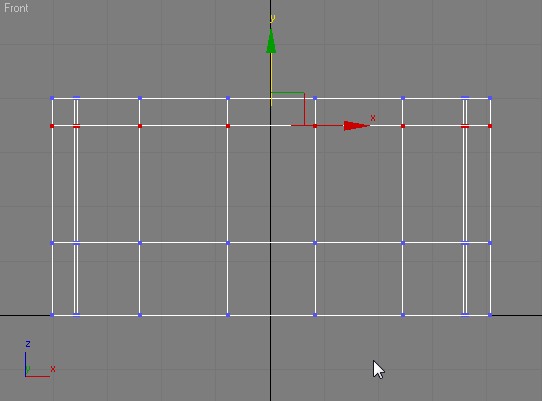
Рис. 4.
Вот, мы подготовили каркас к вырезанию дыр в нем. Теперь переходим в режим редактирования полигонов  Рис. 5. или граней, как там их… =). Выделяем Не нужные нам полигоны удерживая Ctrl и удаляем их клавишей Delete. При этом нам снова понадобиться вращать сцену с помощью инструмента
  Рис. 6. Не забывайте выделять полигоны (плоскости) с обеих сторон стенок, для удобства можно поставить галочку на BackFacing. В результате наших манипуляций у на получиться нечто подобное:
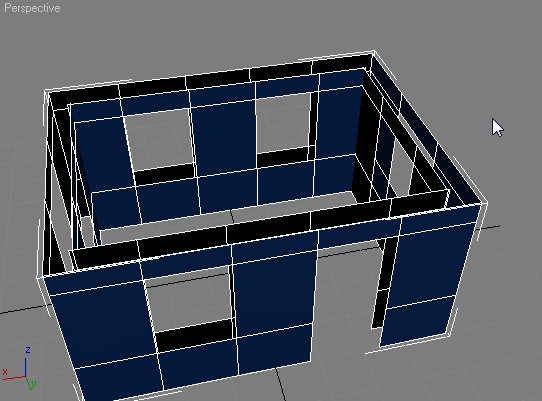
Рис. 7.
Мы вырезали отверстия под 5 окон и одну дверь. В настоящее время наш каркас смотриться несколько неэстетично из за проемов между наружными и внутренними плоскостями стен. Необходимо их закрыть рамами. Чтобы облегчить себе работу на будущее при текстурировании модели, мы поступим хитро. Мы создадим одну раму, сделаем ей текстурную развертку а потом клонируем ее на остальные окна. При клонировании (копировании обьекта) дочернему передаються все параметры от родительского, в том числе и текстурные координаты. Так мы выиграем время затраченные усилия. И так начнем делать раму – мы соберем ее из четырех примитивов боксов, затем удалим ей лишние полигоны, если таковые появяться. Кликаем на Create > Standart Primitives > box. Создадим мышкой бокс приблизительно нужных нам размеров и в нужном нам месте:
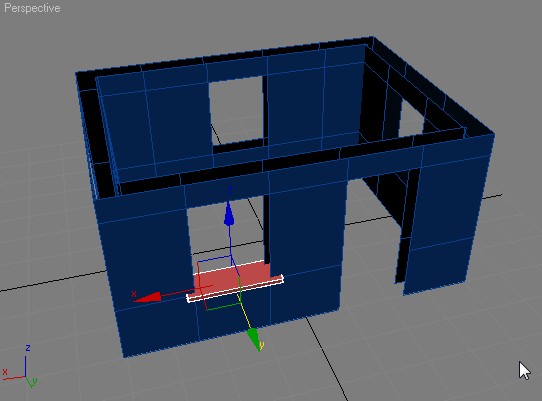
Рис. 8.
Выравнивать его можно ориентируясь по всем окнам вьюпортов (Видов). Первый бокс у нас будет подоконником. Теперь точно так же создайте остальные части рамы, установите их на своих местах, подгоните размеры. Те полигоны которые окажуться внутри другого обьекта и невидимы удалите. Это можно сделать скрывая ненужные обьекты выделяем, ПКМ во вьюпорте > Hide Selected В конце процесса сделайте Unhide All, чтоб увидеть всю раму целиком. У вас получиться такая картина:
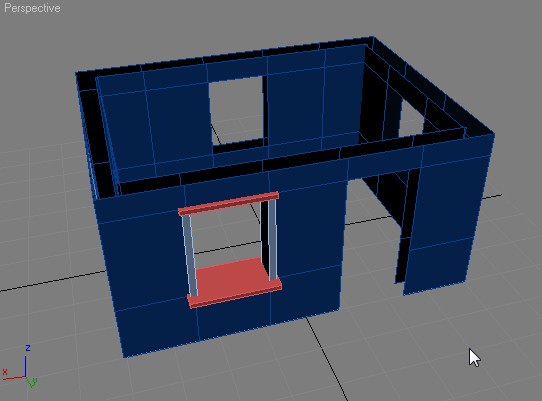 Рис. 9.
Теперь обьединим нашу раму в одно целое. Для этого выделите любой из четырех
боксов – частей рамы, нажмите Attach List и в открывшемся списке выделите остальные части рамы (каркас дома пока выделять не нужно) рама должнать быть отдельным обьектом, пока. Если есть затруднения то выделите все обьекты сцены и заново преобразуйте их в Editable Mesh, затем повторите аттач.
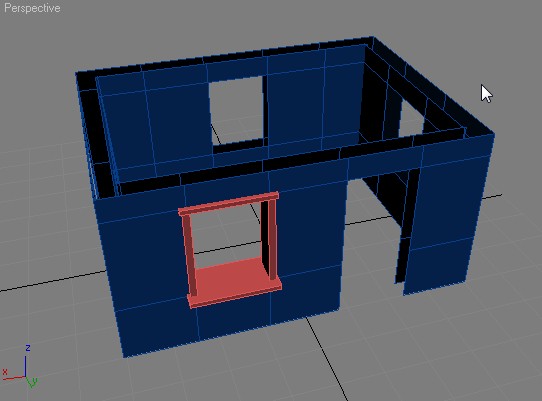
Рис. 10.
Видите рама стало одноцветной, но отличаеться от каркаса цветом? Значит все вышло как нам нужно. На этом закончим Вторую часть нашего урока.
Продолжение следует!
