Партнерка на США и Канаду по недвижимости, выплаты в крипто
- 30% recurring commission
- Выплаты в USDT
- Вывод каждую неделю
- Комиссия до 5 лет за каждого referral
Инструкция по работе с системой для ЛПУ
После получения логина и пароля, в целях обучения, каждому ЛПУ необходимо провести следующие действия в строгом соответствии с перечисленными ниже пунктами:
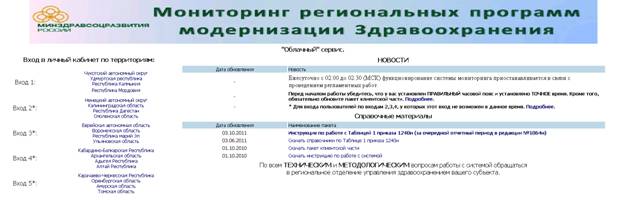
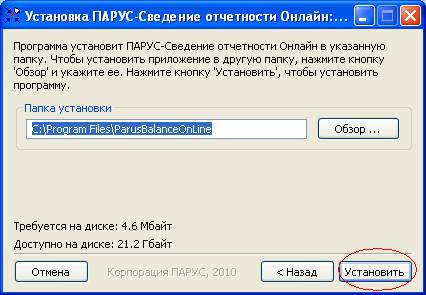
1.Зайти на Портал, скачать «Пакет клиентской части» и установить его:

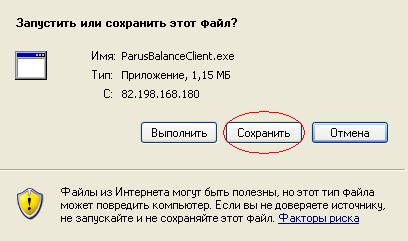
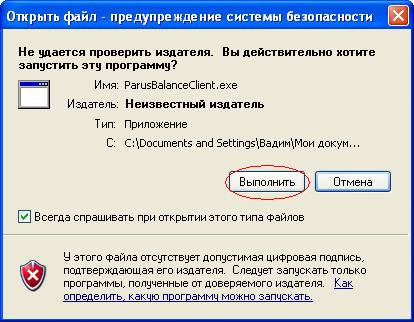
Для начала необходимо сохранить клиент на жестком диске компьютера, закрыть все окна браузера, после чего можно приступать к установке, запустив инсталлятор из сохраненного места на ПК.

2.Войти в личный кабинет под своим логином и паролем:
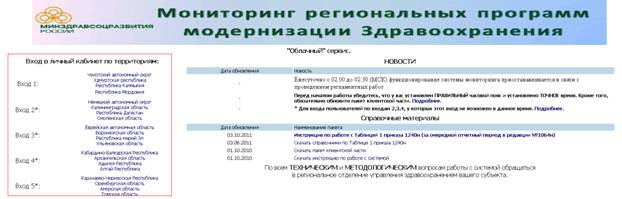
Далее вам следует войти через один из входов, к которому относится ваш регион.
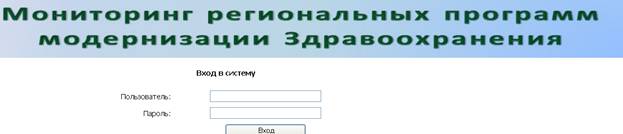
После корректного ввода логина и пароля загрузится страница «Первичные/сводные отчеты». После входа в систему (первый раз после установки пакета) необходимо дважды разрешить надстройки, всплывающие в верхней части Internet Explorer.
В окне находятся функциональные кнопки, предназначенные для выполнения первоочередных действий с отчетами.

Функциональные кнопки:
Дата, Контрагент, Форма – критерии поиска отчетов.
Добавить отчет - предназначена для добавления нового отчета.
Исправить отчет - предназначена для введения и исправления данных в отчет.
Дополнительные действия – список дополнительных действий по работе с отчетом.
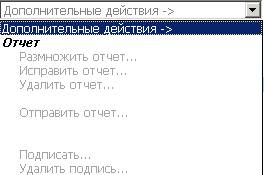
3.Добавить новый отчет «Тестовый»:
Необходимо нажать кнопку «Добавить отчет»:

После чего появится окно для заполнения параметров отчета:
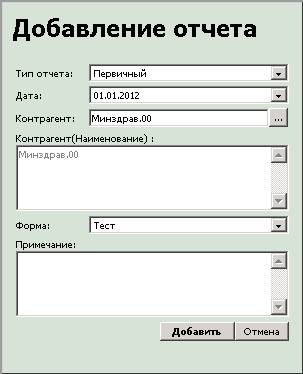
Выберите из списка Тип отчета (первичный), дату (01.01.2012), форму (Тест), контрагент от которого заполняете форму и нажмите кнопку добавить.
Если вы неправильно ввели данные (Тип отчета, Дата, Контрагент, Форма), то следует нажать на нужную форму и в «Дополнительных действиях» нужно выбрать «Исправить отчет»:

4.Полностью заполнить тестовый отчет произвольными числами:
Для заполнения добавленного отчета, кликните сначала на добавленный отчет, затем на форму ввода, а затем на кнопку «Исправить значения»:

Если у вас отчет такого вида как на картинке ниже, то вам следует деинсталлировать клиент, перезагрузить компьютер и повторить установку клиента заново строго по пунктам.

Полностью заполнить тестовый отчет произвольными числами:
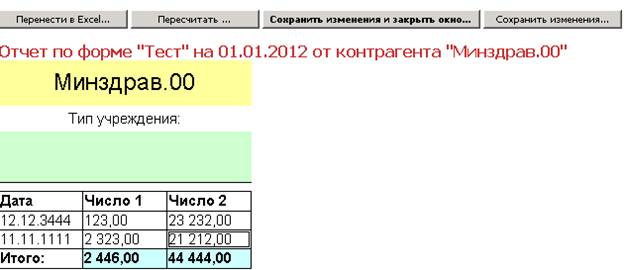
Поле с желтым цветом заполняется автоматически.
Поле с бирюзовым цветом рассчитывается автоматически.
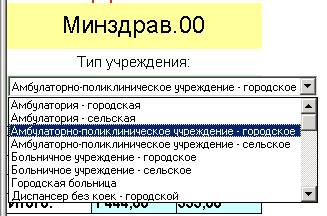
Поле с зеленым цветом позволяет выбрать из существующего списка тот или иной тип учреждения.
После ввода последнего значения (перед сохранением) необходимо кликнуть левой кнопкой мыши в любую другую ячейку, иначе последние введенное значение не сохранится!!!
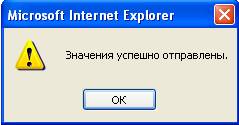
После этого нажать «сохранить изменения». Дождаться окна о подтверждении успешно-отправленных значениях, только после этого можно закрывать окно с отчетом.
5.Подписать тестовый отчет ЭЦП главного врача:
Для этого необходимо выбрать тестовый отчет, далее нажать на форму ввода и в дополнительных действиях выбрать «Подписать»:

Затем нужно выбрать сертификат
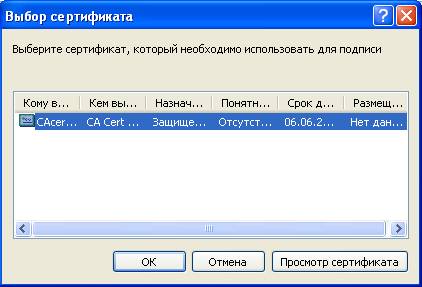
После выбора сертификата появится окно, где при необходимости можно добавить примечание.
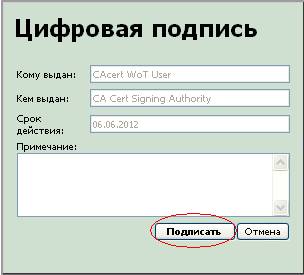
В случае необходимости внесения изменений после подписания отчета, необходимо удалить подпись, внести изменения, после чего заново подписать отчет.

6.Отправить тестовый отчет в центр для проверки в «Центр учета»:
Статусом полной готовности по заполнению отчета является состояние отчета «Отправлен в ЦУ» , для этого необходимо в списке «Дополнительные действия» выбрать «Отправить отчет» и подтвердить его отправку.

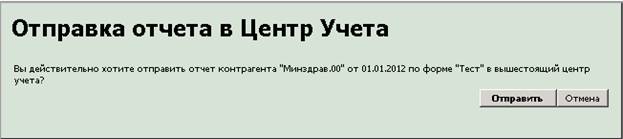
После отправки отчета в «Центр Учета» редактировать данные невозможно!!!

В случае такой необходимости обращайтесь в региональное отделение управления здравоохранением вашего субъекта для отмены отправки.
6. Размножить заполненный тестовый отчет на новую дату для заполнения в
следующем месяце:
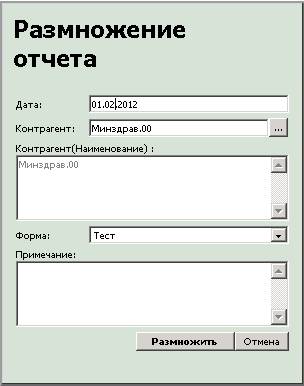
Для этого необходимо в дополнительных действия выбрать «Размножить отчет». Вместо предыдущей даты поставить дату следующего месяца (01.02.2012):