

Федеральное агентство по образованию
Государственное образовательное учреждение высшего профессионального образования
«ТОМСКИЙ ПОЛИТЕХНИЧЕСКИЙ УНИВЕРСИТЕТ»
УТВЕРЖДАЮ:
Декан факультета______ХТФ____
__________________
«____»__________ 2008
ИНЖЕНЕРНО-ТЕХНИЧЕКИЕ РАСЧЕТЫ В ИНТЕГРИРОВАННОЙ СИСТЕМЕ MATHCAD.
Методические указания к выполнению лабораторных работ по дисциплине "Информатика" для студентов направлений: 240100 Химическая технология», 240700 «Биотехнология» и 241000 «Энерго - и ресурсосберегающие процессы в химической технологии, нефтехимии
и биотехнологии»
Составитель
Издательство
Томского политехнического университета
2008
УДК 519.682
ББК 00000
М00
«Инженерно-технические расчеты в интегрированной системе MathCad». Методические указания к выполнению лабораторной работы по дисциплине "Информатика" для студентов, обучающихся по направлению 240100 «Химическая технология и биотехнология», химико-технологического факультета / сост. – Томск: Изд-во Томского политехнического университета, 2008. – 22 с.
УДК 665.63
ББК 00000
Методические указания рассмотрены и рекомендованы
к изданию методическим семинаром кафедры
химической технологии топлива и химической кибернетики ХТФ
« 7 » октября 2008 г.
Зав. кафедрой ХТТ и ХК
Д. т.н., профессор __________А. В.. Кравцов
Председатель учебно-методической
комиссии __________
Рецензент
Доцент кафедры химической технологии топлива и химической кибернетики, к. т.н.
© ., 2008
 © Томский политехнический университет, 2008
Зав. кафедрой
Цель работы: познакомиться с вычислительными и графическими возможностями интегрированной системы MathCad. Выполнить вычисления согласно поставленной задачи.
В данной работе рассмотрены базовые приемы работы с Mathcad 2001—12
1. Математический пакет MathCad
1.1. Общие сведения о ППП Mathcad
Проведение расчетно-вычислительных работ, по-прежнему, остается основной задачей инженера. Инженер должен иметь универсальный инструмент математического анализа. Математический аппарат должен быть простой и удобный.
Фирма MathSoft является одним из основных разработчиков математических пакетов. Виден прогресс в развития одного из её программных продуктов - прикладного программного пакета Mathcad.
MathCad – универсальный математический пакет, предназначенный для выполнения инженерных и научных расчетов. Математическое обеспечение пакета позволяет решать многие задачи в объеме инженерного вуза. Пакет позволяет работать с уравнениями, числами, текстом и графиками. Основное преимущество пакета перед типичными языками программирования — естественный математический язык, на котором формулируется решаемая задача. Дело в том, что все вычисления на Mathcad имеют естественный вид, подобный записям карандашом на бумаге. Экранный интерфейс Mathcad - чистый рабочий лист, на котором можно вводить уравнения, данные для графиков или функций и работать с текстом в любом месте на странице. Вместо использования специфического языка программирования Mathcad позволяете использовать естественный язык математики.
В языке программирования, например, решение квадратного уравнения выглядит следующим образом:
X:=(-B+SQRT(B**2-4*A*C))/(2*A).
Ячейка электронной таблицы с решением квадратного уравнения может иметь вид:
=(-B1+SQRT(B1*B1-4*A1*C1))/(2*A1)
В MathСad то же самое решение выглядит так же как в тексте или учебнике:
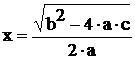 .
.
Единственное различие в том, что уравнения Mathcad и графики являются «живыми», т. е., если изменить любые данные, переменную или уравнение, Mathcad немедленно пересчитывает все математические выражения и изменяет текущие графики.
На рис. 1 показан экран Mathcad. Некоторые элементы экрана (например, полосы прокрутки) являются общими для всех программ, работающих под Windows. Многие из них при необходимости могут быть скрыты.
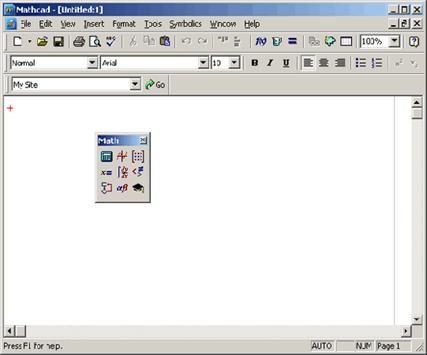
Рис. 1. Окно приложения Mathcad 12 с пустым документом
Строка меню располагается в самой верхней части окна MathCAD. Она содержит девять заголовков, щелчок мышью на каждом из которых приводит к появлению соответствующего меню с перечнем сгруппированных по действию команд:
- File (Файл) - команды, связанные с созданием, открытием, сохранением, пересылкой по электронной почте и распечаткой на принтере файлов с документами;
- Edit (Правка) - команды, относящиеся к правке текста (копирование, вставка, удаление фрагментов и т. п.);
- View (Вид) - команды, управляющие внешним видом документа в окне редактора MathCAD, а также команды, создающие файлы анимации;
- Insert (Вставка) - команды вставки различных объектов в документы;
- Format (Формат) - команды форматирования текста, формул и графиков;
- Math (Математика) - команды управления вычислительным процессом;
- Symbolics (Символика) - команды символьных вычислений;
- Window (Окно) - команды управления расположением окон с различными документами на экране;
- Help (Справка) - команды вызова контекстно-зависимой справочной информации, доступа к Центру Ресурсов, опции Совета Дня и сведений о версии программы.
Рабочий лист Mathcad позволяет объединять уравнения, текст и графику. Это облегчает наблюдение за наиболее сложными вычислениями и позволяет представить результаты в двух или трехмерных графиках.
Перечислим составные элементы интерфейса пользователя Mathcad:
· верхнее меню или строка меню (menu bar);
· панели инструментов (toolbars) Standard (Стандартная), Formatting (Форматирование), Resources (Ресурсы) и Controls (Элементы управления);
· панель инструментов Math (Математика) и доступные через нее дополнительные математические панели инструментов;
· рабочая область (worksheet);
· строка состояния (status line, или status bar);
· всплывающие, или контекстные, меню (pop-up menus или context menus);
· диалоговые окна или диалоги (dialogs);
· окна ресурсов Mathcad (Mathcad Resources) со встроенными примерами и дополнительной информацией.
Большинство команд можно выполнить как с помощью меню (верхнего или контекстного), так и панелей инструментов или клавиатуры.
Чтобы выполнить, например, команду вызова на экран панели инструментов Symbolic (Символика), наведите указатель мыши на пункт Toolbars View (Вид) и выберите в появившемся подменю пункт Symbolic (Символика). Рассмотренную команду можно обозначить как View / Toolbars / Symbolic.
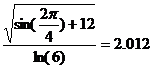
Основа Mathcad - полноэкранный числовой и символический калькулятор. Это пустая рабочая область, которая появляется на экране монитора, когда открывается новый Mathcad документ. Чтобы использовать Mathcad как калькулятор, необходимо напечатать арифметическое выражение, а затем – знак равенства:
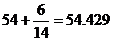 ;
; 
Кроме обычных для Windows приложений панелей Стандартная и Форматирования, рабочий экран Mathcad содержит математическую панель. С помощью кнопок математической панели можно выводить на экран отдельные математические панельки, которые включают большинство математических операций.
На рис. 2 изображено окно Mathcad с основными панелями инструментов (три из них расположены непосредственно под строкой меню), а также дополнительными математическими (или наборными) панелями, о которых речь пойдет ниже.
Панель Math (Математика) предназначена для вызова на экран еще девяти панелей (рис. 2), с помощью которых, собственно, и происходит вставка математических операций в документы. Чтобы показать какую-либо из них, нужно нажать соответствующую кнопку на панели Math (см. рис. ). Перечислим назначение математических панелей:
- Calculator (Калькулятор) – служит для вставки основных математических операций, получила свое название из-за схожести набора кнопок с кнопками типичного калькулятора;
- Graph (График) – для вставки графиков;
- Matrix (Матрица) – для вставки матриц и матричных операторов;
- Evaluation (Выражения) – для вставки операторов управления вычислениями;
- Calculus (Вычисления) – для вставки операторов интегрирования, дифференцирования, суммирования;
- Boolean (Булевы операторы) – для вставки логических (булевых) операторов;
- Programming (Программирование) – для программирования средствами MathCAD;
- Greek (Греческие символы) – для вставки греческих символов;
- Symbolic (Символика) – для вставки символьных операторов.

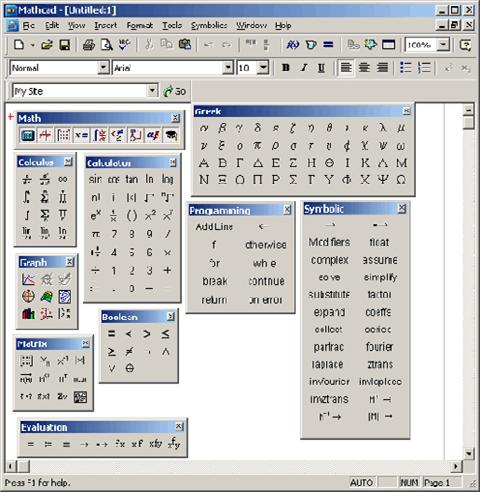
Рис. 2. Основные и математические (наборные) панели инструментов
Использование математических панелей позволяет просто формировать и вычислять самые разнообразные математические выражения:
Особенности создания основных математических выражений
В этом разделе рассмотрены основные принципы и правила написания программ в ППП Mathcad.
Каждое уравнение Mathcad, текстовый параграф или график на рабочем листе - отдельный объект названный областью. Можно выбирать одиночную область, щелкая указателем мышки на математическое выражение или текст в вашем рабочем листе. Область высвечивается с помощью тонкого прямоугольника. Если переместить курсор на одну из граней этого прямоугольника, курсор изменяется на маленькую руку - который позволяет перемещать данную область. Если нажимать кнопку мыши внутри математической области, видны синие линии выбора, которые показывают выбранную часть математического выражения. Если нажать внутри текстовой области, то будут видны черные рамки в каждом углу и середине каждой линии. Эти рамки позволяют изменять размеры текстовых областей, которые можно создавать в документе.
Панели математических операторов позволяют формировать математические выражения Mathcad. Место записи математического выражения необходимо отметить левой клавишей мыши (появится красное перекрестие). Затем с помощью клавиатуры и операторов математических панелей записать нужное математическое выражение.
C клавиатуры можно ввести не всякий символ. Например, неочевидно, как вставить в документ знак интеграла или дифференцирования. Для этого в MathCAD имеются специальные панели инструментов, очень похожие на средства формульного редактора Microsoft Word. Одна из них - панель инструментов Math (Математика) – (рис. 2). С помощью этих девяти дополнительных панелей можно вставлять в документы MathCAD разнообразные объекты.
Определение переменных
Чтобы определить переменную, достаточно ввести ее имя и присвоить ей некоторое значение, для чего служит оператор присваивания. Если в рабочей области напечатать двоеточие [:] или нажать клавишу присвоения на математической панели, на экране появиться знак “ : = ” – оператор присваивания, который используется в Mathcad для определения переменных и функций. Чтобы впоследствии увидеть чему равняется переменная или функция, необходимо только напечатать имя этой переменной и знак равно “=”. Допустим, необходимо определить площадь круга для различных значений радиуса. Переменной r зададим конкретное значение:
r:=8.
При вычислении площади, получим числовой ответ:

Если требуется вычислить площадь круга при другом значении радиуса можно заменить значение 8 на нужное число, и нажать кнопку мыши снаружи области определения. Появится новое значение площади.
Определение функции
Удобно определить функцию площади, например:

и затем использовать в разных местах рабочего документа.
Также возможно формировать связанные функции. Например, сторона квадрата с той же самой площадью, как и у круга, радиусом r:
 .
.
Синтаксис, используемый для определения функции в Mathcad, приведён ниже. Пусть имеем функцию f(x):=x2 .
Вычислим значение функции f(3): x:=3, f(x) = 9.
Когда изменяются какие-либо переменные, Mathcad немедленно повторно вычисляет функцию.
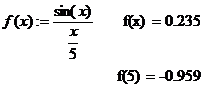
В Mathcad есть возможность производить арифметические действия, с использованием встроенных функций и математических операторов.
Перед использованием процедуры требуется задать начальное значение (приближение) корня. Синтаксис этой процедуры приведен ниже: Список встроенных функций Mathcad, находится в меню Insert, команда Function. Равнозначное действие – Функциональная клавиша Insert функции на инструментальной панели  .
.
Можно также вести имя любой встроенной функции с клавиатуры. Например:
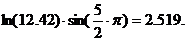
Количество отображаемых знаков после запятой можно изменять командой Number Format из меню Format\Result (Format\Result\ Number Format).
Большинство численных методов, запрограммированных в MathCAD, реализовано в виде встроенных функций. Пролистайте на досуге списки в диалоговом окне Insert Function (Вставить функцию), чтобы представлять себе, какие специальные функции и численные методы можно использовать в расчета.
Определение функции в диапазоне
На практике часто возникает потребность в определении дискретных значений переменных и функций, лежащих в определённом диапазоне. Оператор диапазона “.. ” может быть введён с помощью кнопки Matrix (Матрица), которая находится на Математической панели: 
Можно теперь использовать переменную диапазона, как и любую другую переменную. Mathcad создает таблицу вывода – вертикальный ряд позиций, которые содержат числа. Выводить данные в виде таблицы можно, если напечатать с клавиатуры x = ; f (x) = и так далее.
Например:
f(x):=x2 x:=-6,-4.. 2
x= f(x)= f(x)+5=
-6 | 36 | 41 | ||
-4 | 16 | 21 | ||
-2 | 4 | 9 | ||
0 | 0 | 5 | ||
2 | 4 | 9 |
В этом примере кроме начального и конечного значения (-6, 2) диапазона для переменной x , задано значение, идущее после начального (-4). Этим определяется шаг таблицы.
Если записать диапазон изменения x: x:=-6,.. 2, получим значения функции в таблице с шагом 1.
Вычисление суммы, интеграла, производной
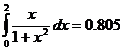
Сумма, операторы интегралов и производных находятся в Панели Вычисления. Для формирования математического выражения необходимо выбрать кнопку на панели, затем заполнить в появившейся заготовке недостающие элементы (пределы интегрирования и суммирования, переменные и функции и др.). Например:
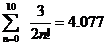
Определение векторов и матриц
Примеры, описанные выше, включали одиночные числа или скалярные величины. Однако, Mathcad имеет много мощных свойств и функции, для работы с массивами чисел, типа векторов и матриц. Создание вектора или матрицы в Mathcad заключается в выборе размерности массива и вводе его элементов. Сформировать массив можно с помощью клавиши создания массива из панели инструментов: 
Чтобы обращаться и работать с конкретным элементом вектора, необходимо использовать оператор нижнего индекса:  .
.
На Панели матриц и векторов находятся также некоторые операторы работы с матрицами: транспонирование, получение обратной матрицы, вычисление определителей и др.
3.3. Решение уравнений в ППП Mathcad
Одна из наиболее общих математических задач – решение уравнений, систем уравнений или неравенств. Mathcad позволяет решать следующие виды уравнений:
· алгебраические уравнения и системы линейных алгебраических уравнений;
· нелинейные уравнения и системы нелинейных уравнений;
· дифференциальные уравнения и системы дифференциальных уравнений.
Решение алгебраических уравнений
Для решения алгебраического уравнения (нахождения его корней) в пакете Mathcad существует несколько процедур:
· polyroots;
· root;
· solve.
Каждая из этих процедур имеет свое назначение и особенности.
Рассмотрим применение двух первых процедур на примере уравнения
y(x):=x3-3x2+x+12.
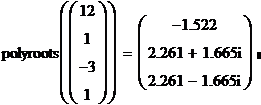
Входными данными процедуры polyroots являются коэффициенты полинома, выходными – все корни полинома (действительные и комплексные). Примеры использования процедуры polyroots приведены ниже:

или
x0=12; x1=1; x2=-3; x3=1

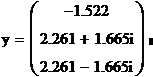
Коэффициенты вектора с должны быть определены, начиная с младшей (нулевой) степени.
Процедура root позволяет найти только один корень уравнения
x=-10;
 .
.
Для root процедуры большое значение имеет начальное приближение к корню.
И наконец, процедура solve позволяет решить только квадратное уравнение и поэтому применяется нечасто.
Для решения системы линейных алгебраических уравнений (СЛАУ) используется процедура lsolve Пусть задана СЛАУ в векторно - матричном виде  , где A - матрица коэффициентов, x - вектор неизвестных, b - вектор свободных членов. Требуется по известным A, b найти вектор неизвестных x. Рассмотрим применение процедуры на следующим примере:
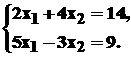
Решением этой система являются значения х1=3, х2=2.
В пакете Mathcad найти решение этой системы можно так:
 .
.
Отметим, что задав матрицу A и вектор b вектор неизвестных x можно найти решив непосредственно векторно-матричное уравнение
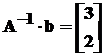 .
.
Решение нелинейных уравнений и систем нелинейных уравнений
Для численного поиска корней уравнения в программе MathCad используется функция root. Она служит для решения уравнений вида f(x) = 0, где f(x) – выражение, корни которого нужно найти, а х – неизвестное. Для поиска корней с помощью функции root надо присвоить искомой переменной начальное значение, а затем вычислить корень при помощи вызова функции root(f(x), x). Функция root возвращает значение независимой переменной, обращающее функцию f(x) в 0. Например:
x:= 1
root (2sin(x)-x, x) = 1.895
Особенности применения процедуры root приведены в разделе алгебраических уравнений. Рассмотрим применение вычислительных блоков.
Если надо решить систему уравнений (неравенств), используют так называемый блок решения, который начинается с ключевого слова given (дано) и заканчивается вызовом функции find (найти). Между ними располагают «логические утверждения», задающие ограничения на значения искомых величин (т. е. уравнения и неравенства). Всем переменным, используемым для обозначения неизвестных величин, должны быть заранее присвоены начальные значения.
Чтобы записать уравнение, в котором утверждается, что левая и правая части равны, используется знак логического равенства – кнопка Boolean Equals (Логически равно) на панели инструментов Evaluation (Вычисление). Другие знаки логических условий также можно найти на этой панели.
Заканчивается блок решения вызовом функции find, у которой в качестве аргументов должны быть перечислены искомые величины. Эта функция возвращает вектор, содержащий вычисленные значения неизвестных. Например:
x:=0 y:=0
given
x+y=1
x²+y²=4
find (x, y)=
Для решения нелинейных уравнений могут использованы следующие процедуры Mathcad:
· root;
· вычислительный блок Given - Find (Дано - Найти);
· вычислительный блок Given - Minerr (Дано - Минимальная погрешность).
Особенности применение процедуры root приведены в разделе алгебраических уравнений. Рассмотрим применение вычислительных блоков. Пусть дана система нелинейных уравнений:
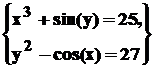
Продемонстрируем решение этой система в пакете Mathcad:
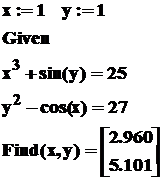
При использовании вычислительного блока необходимо учитывать следующие особенности:
1. Должны быть определены начальные приближения к корням (в данном примере x:=1 y:=1).
2. В равенствах должны быть использованы знаки тождественного равенства (жирное равенство с Палитры отношений и логики). Кроме равенств система может включать и неравенства, образуемые знаками < , > , £ , ³.
3. Служебные слова Given, Find могут быть взяты из служебных слов, либо просто напечатаны.
Вычислительный блок Given - Find создает итерационную последовательность приближений к корню, начиная с заданного начального приближения. Полученное решение таково, что при подстановке его в уравнения правая и левая часть его отличается на величину TOL (TOLerance - точность, погрешность). По умолчанию величина TOL=10-3. Если требуется более точный результат, то величину TOL можно сменить либо в меню MATH® Options, либо задав величину в рабочем листе, например TOL :=10-8. (Имя переменной TOL записывается только в верхнем регистре).
Правила записи вычислительного блока Given - Minerr такие же. Однако итерационная процедура поиска корней ориентирована на поиск решения, минимизирующего разность правой и левой части уравнений. Поэтому возможны ситуации, когда при одних и техже начальных приближениях вы числительные блоки Given - Minerr и Given - Find приводят к разным решениям.
Решение дифференциальных уравнений
Будем рассматривать обыкновенное дифференциальное уравнение (ОДУ), содержащее одну независимую переменную и производные по ней. ОДУ имеют множество решений. Для отыскания единственного решения необходимы дополнительные условия. Если дополнительные условия заданы при одном значении независимой переменной x, то условия называются начальными. Количество начальных условий соответствует порядку дифференциального уравнения.
Пусть задано обыкновенное дифференциальное уравнение 1-го порядка с начальным условием.
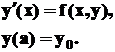
Требуется найти функцию y(x), при xÎ[a, b]. Данная задача носит название задачи Коши. Общий метод численного решения задачи Коши - метод Рунге - Кутта. В этом методе интервал [a, b] разбивается на n частей. Приближенное значение функции y(xi) возможно найти лишь в этих внутренних точках интервала, т. е. на сетке узлов xi : a=x0<x1<x2<…<xi<…<xn=b.
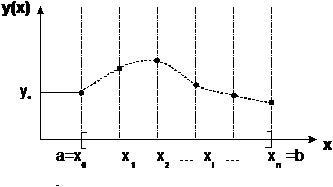
x0 | x1 | x2 | … | xi | … | xn |
y0 | y1 | y2 | … | yi | … | yn |
xi=xi-1+h, i=1,2,…n.

Рис. 3. Приближенные значения функции y(xi)
В пакете Mathcad существует несколько процедур решения задачи Коши. Основные из них следующие:
· Rkfixed;
· Rkadapt;
· Bulstoer.
Описание процедуры Rkfixed( y a, b, n, D).
Параметры процедуры:
y – вектор начальных значений. Размерность вектора y соответствует порядку дифференциального уравнения (т. е. для уравнения 1-го порядка вектор y содержит лишь одно значение).
a,b – начало и конец интервала определения функции.
n – число точек разбиения интервала [a, b].
D – вектор первых производных, т. е. правая часть дифференциального уравнения с начальными значениями неизвестной функции. Размерность соответствует порядку дифференциального уравнения.
Процедура Rkfixed использует численный метод Рунге-Кутта четвертого порядка. Рассмотрим более подробно использование процедуры Rkfixed на примере.
 ,
,
при заданном начальном условии y(0)=0,5.
Требуется найти неизвестную функцию y(x), при xÎ[a, b].
Примем число разбиений интервала [a, b] n=10.
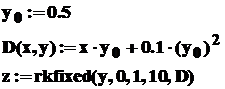
Так как имеем дифференциальное уравнение 1-го порядка, вектора y и D – одномерные. Напоминаем, что нумерация векторов в пакете Mathcad начинается с нуля. Ниже приведен фрагмент решения этого дифференциального уравнения в пакете Mathcad.
0 | 1 | |
0 | 0 | 0.5 |
1 | 0.1 | 0.505 |
2 | 0.2 | 0.515 |
… | … | … |
9 | 0.8 | 0.791 |
10 | 1 | 0.877 |
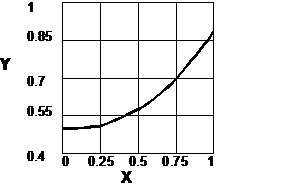
Переменная z представляет собой матрицу - результат, состоящую из двух столбцов. Первый столбец с индексом 0 содержит n+1 значение аргумента x , второй столбец – значения искомой функции y(x), вычисленные при соответствующих значениях аргумента.
 |
| |
| |
Рисунок 4 – Результаты решения дифференциального уравнения
|
|
Более общим случаем является обыкновенное дифференциальное уравнение n-го порядка. Задача Коши в этом случае содержит само дифференциальное уравнение с производными до n-го порядка включительно и n начальных условий. Решение дифференциальное уравнение n-го порядка сводится к решению системы n дифференциальных уравнений 1-го порядка. Рассмотрим методику этого метода на примере дифференциального уравнения 2-го порядка.
 .
.
Требуется найти функцию f(x), при xÎ[0, 1] и начальных условиях:

Введем следующие обозначения:
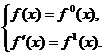
Продифференцируем левую и правую часть последней системы.
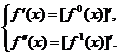
Или с учетом введенных обозначений и исходного дифференциального уравнения:
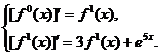
При начальных условиях 
Получили систему двух дифференциальных уравнений 2-го порядка. Эта система в пакете Mathcad может быть решена с помощью любой процедуры, приведенной выше для одного дифференциального уравнения. Ниже приведен фрагмент решения этой системы в пакете Mathcad.
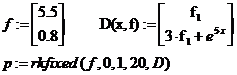
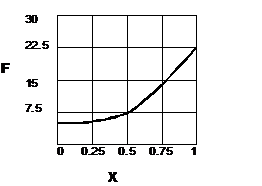
Оформление результатов решения также аналогично, с той лишь разницей, что матрица решения p содержит три столбца.
0 | 1 | 2 | |
0 | 0 | 5.5 | 0.8 |
1 | 0.05 | 5.545 | 0.991 |
2 | 0.1 | 5.6 | 1.229 |
… | … | … | … |
19 | 0.95 | 18.587 | 62.978 |
20 | 1 | 22.15 | 80.23 |
|

Рис. 5. – Результаты решения дифференциального уравнения
Третий столбик матрицы p содержит значения первых производных функции f(x).
Приближение функций
Различают три задачи приближения экспериментальной информации (данных).
Интерполяция данных: требуется построить функцию, которая как можно ближе проходит через все значения экспериментальных данных. Иногда под интерполяцией понимают получение данных в промежутках между узлами [xi, xi+1].
В пакете Mathcad существует несколько процедур интерполяции экспериментальных данных многочленами различной степени. Процедуры lspline, pspline, cspline позволяют получить коэффициенты сплайн - функции 1-го, 2-го и 3-го порядков соответственно. Эти коэффициенты являются затем входной информации процедуры interp, производящей интерполяцию между узловыми значениями.
Пример совместного использования процедур:
k:=cspline(x, y) f(z):=interp(k, x,y, z).
Здесь x, y –векторные значения аргумента и функции экспериментальных данных; z – новые значения аргумента, по которым проводится интерполяция. Размерность вектора z, как правило, намного больше, чем размерность исходного вектора x.
Сглаживание данных: получение функции, устраняющей случайные погрешности, попавшие в экспериментальные данные.
Сглаживание данных возможно в двух вариантах: получение аналитической функции (регрессионного уравнения), позволяющей строить функцию при любых значениях аргумента и получение нового набора значений функции, более гладких, чем исходные данные, но только при исходных значениях аргумента.
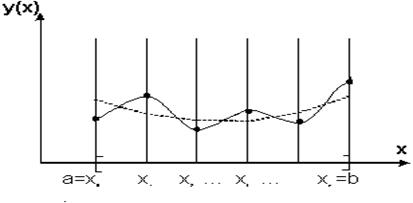
Рис. 6. Регрессионная функция
Регрессионная функция является оптимальной в среднеквадратическом смысле. Графически это свойство соответствует построению линии визуально усредняющей экспериментальные данные.
На рисунке точками (·) показаны экспериментальные данные, сплошной линией – функция их соединяющая, пунктирной - линия регрессии.
В пакете Mathcad для получения регрессионного уравнения предназначена процедура regress(x,y,k). Параметры процедуры:
x, y –векторные значения аргумента и функции экспериментальных данных;
k – порядок полинома.
Построим регрессионное уравнение 2-го порядка, предполагая, что векторные значения x, y заданы в пяти дискретных точках.
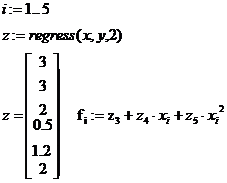
Первые две переменные вектора z: z0, z1, содержат служебную информацию,z2 - степень полинома, z3, z4, z5 – коэффициенты полинома. Вектор f содержит значения сглаживающего полинома в пяти дискретных точках. Для получения большего числа значений полинома на том же интервале можно задать другую систему узлов с большим количеством, например, зададим 100 узлов.
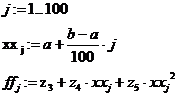
Если требуется получить непрерывную функцию, то регрессионное уравнение записывается так:
 .
.
Здесь прописные буквы X, F введены для отличия от уже использованных векторных значений x, f.
Для получения сглаживания в виде набора значений в пакете Mathcad предназначены процедуры:
· medsmooth;
· ksmooth;
· supsmooth.
Процедура medsmooth(y,k) позволяет получить значения функции, сглаженные с помощью скользящей медианы. Параметры процедуры:
y - вектор исходных данных (значения функции);
k - ширина окна, по которому происходит сглаживание.
Результатом работы оператора Mathcad
z:= medsmooth(y, k)
является вектор z, содержащий сглаженные значения. Размерность вектора z совпадает с размерностью вектора y.
Методические указания
В качестве основного пособия для изучения темы рекомендуется литература [4, 9]. Некоторые вопросы хорошо изложены в дополнительной литературе [12, 16, 19, 22].
Вопросы для самопроверки
1. Общие сведения о математических задачах.
2. Общие сведения о ППП MathCad.
3. Использование пакета MathCad для инженерных расчетов.
5. учебно-методическое обеспечение дисциплины
5.1. Литература обязательная
1. , Новейшая энциклопедия персонального компьютера.– М.: Олма-пресс, 2001.
2. , Освоение персонального компьютера и работа с документами. – М.: Радио и связь, 1999.
3. IBM PC для пользователя.- 6-е изд., перераб. и доп.- М.: ИНФРА-М, 1995.
4. , , Компьютерные технологии вычислений в математическом моделировании: Учебное пособие. – М.: Финансы и статистика, 1999.
5. , Современные базы данных, начальный курс. – Минск: Дизайн ПРО, 1998.
6. Основы современных компьютерных технологий: Учеб. пособие для вузов/ Под ред. . – СПб.: Корона принт, 1998.
7. , Система управления реляционными базами данных. – Киев: BHV, 1997.
8. , , Анализ данных на компьютере: Учеб. пособие для вузов/ Под ред. . – М.: Финансы и статистика, 1995.
5.2. Литература дополнительная
9. Андердал Брайн, Самоучитель Windows 98/ Пер. с англ. – СПб.: Питер, 1998.
10. Мак- Руководство Пола Мак-Федриса по Windows 98. – М., СПб., Киев, 1999.
11. , , MathCad 2000: Математический практикум для экономистов и инженеров. – М.: Финансы и статистика, 2000.
12. , Практикум по Access: Подготовительный курс, предваряющий более глубокое изучение технологий баз данных. – М.: Финансы и статистика, 2000.
13. Карлберг Конрад, Бизнес-анализ с помощью Excel 2000: Учебное пособие. – М.: Вильямс, 2000.
14. , Excel: Сборник примеров и задач. – М.: Финансы и статистика, 2000.
15. , , Высокопроизводительные системы обработки данных: Учебное пособие. – М.: Высшая школа, 1997.
16. Компьютеры и автоматизация инженерного труда/ автор предисловия . - М.: Наука, 1989.
17. Mathcad 7 Pro для студентов и инженеров.- М.: КомпьютерПресс, 1998.
ИНЖЕНЕРНО-ТЕХНИЧЕКИЕ РАСЧЕТЫ
В ИНТЕГРИРОВАННОЙ СИСТЕМЕ MATHCAD.
Методические указания к выполнению лабораторных работ по дисциплине "Информатика" для студентов направлений: 240100 Химическая технология», 240700 «Биотехнология» и 241000 «Энерго - и ресурсосберегающие процессы в химической технологии, нефтехимии и биотехнологии»
Составитель
Подписано к печати 00.00.2008. Формат 60х84/16. Бумага «Снегурочка». Печать Xerox. Усл. печ. л. 000. Уч.-изд. л. 000. Заказ ХХХ. Тираж ХХХ экз. | ||
| Томский политехнический университет Система менеджмента качества Томского политехнического университета сертифицирована NATIONAL QUALITY ASSURANCE по стандарту ISO 9001:2000 |
|
|


 . г. Томск, пр. Ленина, 30.