


Партнерка на США и Канаду по недвижимости, выплаты в крипто
- 30% recurring commission
- Выплаты в USDT
- Вывод каждую неделю
- Комиссия до 5 лет за каждого referral
1С-Битрикс: Сайт медицинской организации
Руководство по установке
и запуску сайта медицинской организации
Содержание
Введение.................................................................................................................................... 3
Установка «1С-Битрикс: Сайт медицинской организации».................................... 4
Первый этап мастера создания сайта..................................................................................... 5
Второй этап мастера создания сайта...................................................................................... 7
Внедрение «1С-Битрикс: Сайт медицинской организации».................................. 9
Общая информация о решении................................................................................................ 9
Основные сведения о решении «1С-Битрикс: Сайт медицинской организации».............. 9
Поддерживаемые модули.......................................................................................................... 9
Шаблоны сайта......................................................................................................................... 12
Главная страница..................................................................................................................... 15
Раздел «О клинике».................................................................................................................. 17
Страница «О клинике».............................................................................................................. 17
Страница «Организационная структура»................................................................................... 17
Страница «Объявления»........................................................................................................... 18
Страница «Медицинские новости»............................................................................................ 19
Страница «Вакансии»................................................................................................................ 19
Страница «Лицензии»................................................................................................................ 19
Страница «Фотогалерея».......................................................................................................... 19
Страница «Блог»...................................................................................................................... 19
Страница «Форум»................................................................................................................... 20
Раздел «Специалисты»............................................................................................................. 20
Раздел «Услуги»....................................................................................................................... 21
Раздел «Запись на прием»....................................................................................................... 22
Раздел «Для пациента»............................................................................................................ 22
Мастер записи «Электронная регистратура»............................................................................ 24
Раздел «Для сотрудников»...................................................................................................... 30
Раздел «Настройка электронной регистратуры»...................................................................... 35
Раздел «Контакты»................................................................................................................... 43
Информационные ресурсы сайта................................................................................. 44
Информационные блоки......................................................................................................... 44
Пользователи — специалисты, сотрудники, пациенты...................................................... 47
Управление информационными блоками............................................................................. 47
Управление расписаниями............................................................................................... 49
Параметры управления представления расписания................................................................. 49
Заключение............................................................................................................................. 51
Введение
Данное руководство предназначено для пользователей системы «1C-Битрикс: Сайт медицинской организации». В документе рассматриваются процедуры установки продукта; рекомендуемые мероприятия по внедрению продукта, а также дополнительные возможности продукта.
Перед изучением данного руководства рекомендуется изучить Руководство по установке «1С-Битрикс: Управление сайтом»
Помимо изучения данного руководства рекомендуется изучить бесплатный учебный онлайн курс Установка и настройка. Специалисты, прошедшие учебные курсы и тестирование, получают сертификаты пользователей продукта, администраторов и разработчиков.
Внимание! В продукте размещено демонстрационное информационное наполнение, не предназначенное для публикации в сети Интернет.
Материалы предназначены исключительно для демонстрации возможностей продукта и являются справочной информацией для подготовки уникальных текстов и иллюстраций.
Если у вас возникнут вопросы по процессу установки продукта, вы можете обратиться в службу технической поддержки компании «1C-Битрикс» (*****/support/index. php).
Установка «1С-Битрикс: Сайт медицинской организации»
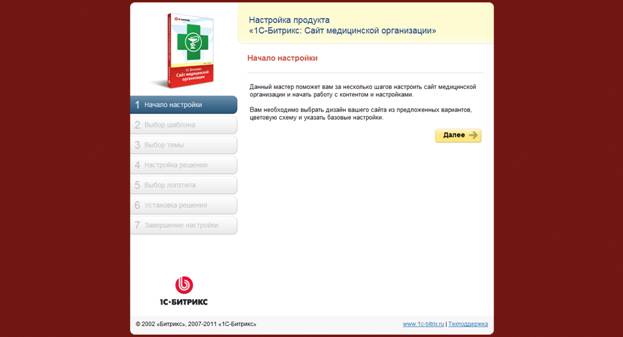
Процедура установки решения соответствует установке продукта «1С-Битрикс: Управление сайтом» и выполняется в соответствии с «Руководством по установке «1С-Битрикс: Управление сайтом». Отличие установки состоит в мастере создания сайта.
Рис. Мастер установки сайта
Для того чтобы продолжить установку нажмите кнопку «Далее»
Первый этап мастера создания сайта
На данном этапе нужно выбрать наиболее подходящий стилю вашей организации шаблон и цветовую схему оформления.
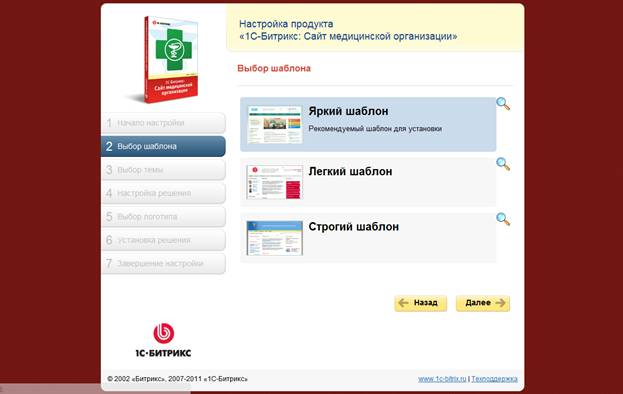
Рис. Выбор шаблона
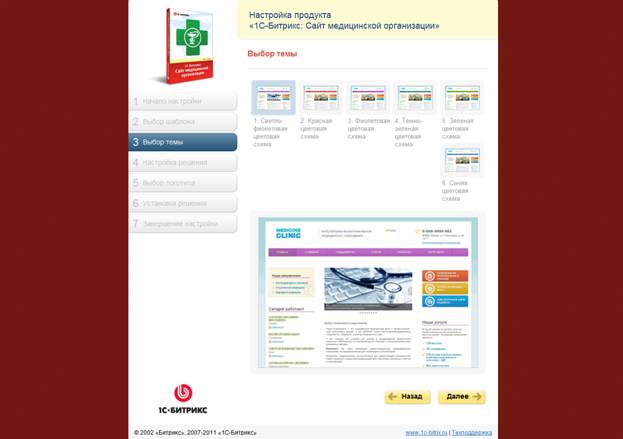
Рис. Выбор темы
Внешний вид сайта всегда можно будет сменить повторно запустив мастера настройки сайта с административной панели:

Рис. Мастер настройки сайта
Второй этап мастера создания сайта
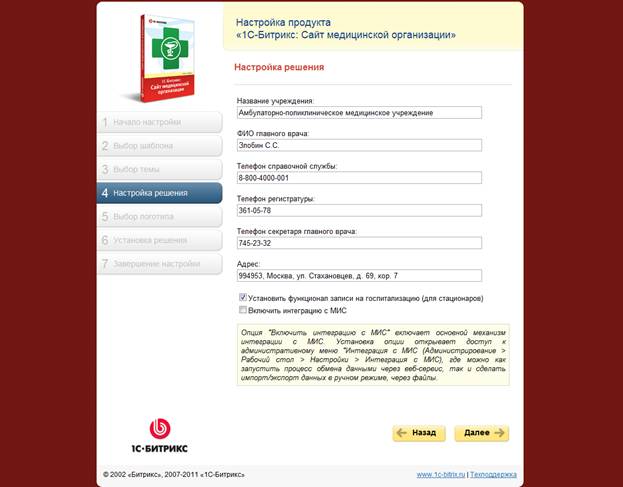
Рис. Настройка данных об организации
Опция «Включить интеграцию с МИС» включает основной механизм интеграции с Медицинской Информационной Системой (МИС) на основе стандарта MedML. Установка опции открывает доступ к административному меню «Интеграция с МИС» (Администрирование > Рабочий стол > Настройки > Интеграция c МИС), где можно как запустить процесс обмена данными через веб-сервис, так и сделать импорт/экспорт данных в ручном режиме, через файлы. Так же она включает внутренний веб-сервис сайта для работы с МИС. После установки включить/отключить взаимодействие с МИС можно в настройках модуля «1С-Битрикс: Сайт медицинской организации (расширенный)»
Заполните все поля и нажмите кнопку «Далее» для продолжения.
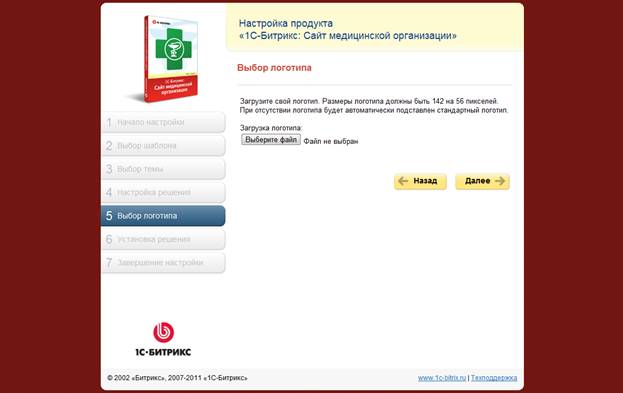
Рис. Выбор логотипа организации
Загрузите свой логотип. Размеры логотипа должны быть 142 на 56 пикселей. При отсутствии логотипа будет автоматически подставлен стандартный логотип.
Впоследствии вы можете заменить его в шаблоне сайта.
Для некоторых вариантов дизайна доступен список логотипов на выбор.
Заполните все поля и нажмите кнопку «Далее» для продолжения.
Установка будет продолжена в автоматическом режиме, по завершению которого откроется готовый сайт.
Внедрение «1С-Битрикс: Сайт медицинской организации»
Общая информация о решении
«1С-Битрикс: Сайт медицинской организации» является специальной редакцией продукта «1С-Битрикс: Управление сайтом».
Сайт медицинской организации позволяет решать следующие задачи:
· Быстрая установка сайта.
· Предоставление информации о предоставляемых услугах, а так же о расписании работы специалистов.
· Предоставление возможности записи на прием к врачу или услугу.
· Размещение информации об организации, сотрудниках, новостях и вакансиях.
Основные сведения о решении «1С-Битрикс: Сайт медицинской организации»
Поддерживаемые модули
Типовое решение включает в себя следующие функциональные модули продукта «1С-Битрикс: Управление сайтом»:
Главный модуль
Общее функционирование системы и взаимодействие всех модулей, распределение прав доступа, управление пользователями, политика безопасности, управление шаблонами сайтов и многое другое.
Управление структурой
Управление структурой, размещение карт, меню, визуальный редактор, права доступа и многое другое.
Информационные блоки
Публикация новостей, статей, каталогов и т. п., настройка свойств элементов, привязка элемента к нескольким разделам, импорт/экспорт данных.
Поиск
Морфологический поиск, автоматическая индексация контента, поиск по всему сайту и по разделам.
Блоги
Создание сообществ, сетевых дневников, портальные блоги, календарь сообщений, облако тегов, импорт в RSS.
Форумы
Создание форумов, модерирование, права доступа к форумам, антимат, рейтинги и звания, персональные сообщения.
Фотогалерея 2.0
Создание и управление фотоальбомами: массовая загрузка изображений, голосование, комментарии, многопользовательские галереи (фотобанк).
Веб-формы
Создание форм комментариев, заявок, заявлений, анкет, обработка и хранение результатов, экспорт данных в Excel.
Опросы и голосования
Проведение опросов и голосований, шаблоны представления опросов на сайте, хранение результатов, ограничение опросов по времени проведения, ограничение участия для пользователей.
Подписка, рассылки
Организация списков рассылки, рассылка по подписчикам и группам пользователей, импорт базы подписчиков, автоматическая генерация рассылок.
Поисковая оптимизация (SEO модуль)
Получение в едином интерфейсе всей информации, которая нужна для поисковой оптимизации контента. Возможность немедленно выполнить необходимые изменения.
Монитор производительности
Тестирование производительности проекта и сравнение полученных результатов с эталонной системой. Быстрое отслеживание и устранение возникающих проблем с производительностью веб-проектов.
Проактивная защита
Комплекс технических и организационных средств, которые объединены общей концепцией безопасности и позволяют значительно расширить понятие защищенности и реакции веб-приложений на угрозы.
Компрессия
Компрессия передаваемых HTML-данных для увеличения скорости работы сайта.
Социальные сервисы
Интеграция с внешними социальными сетями и сервисами.
Шаблоны сайта
Сайт содержит три варианта шаблонов, с различными вариантами цветового оформления.
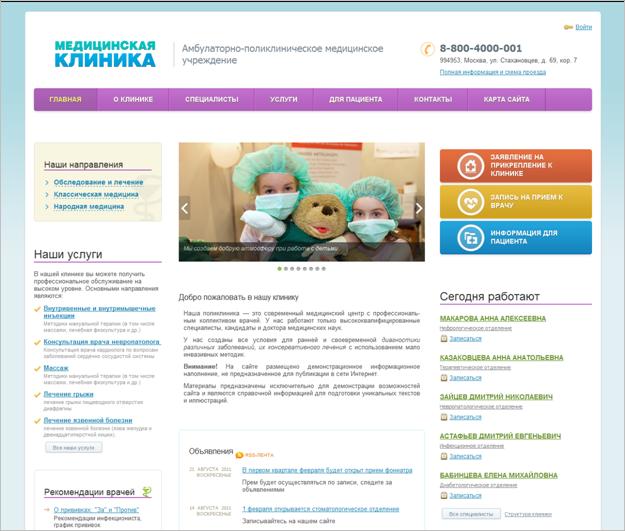
Рис. Яркий шаблон (рекомендуемый)
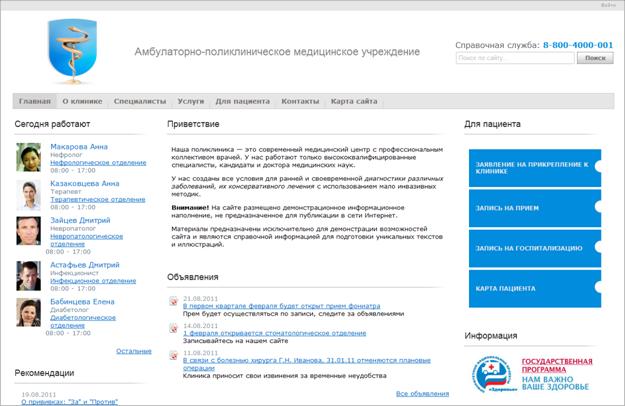
Рис. Легкий шаблон
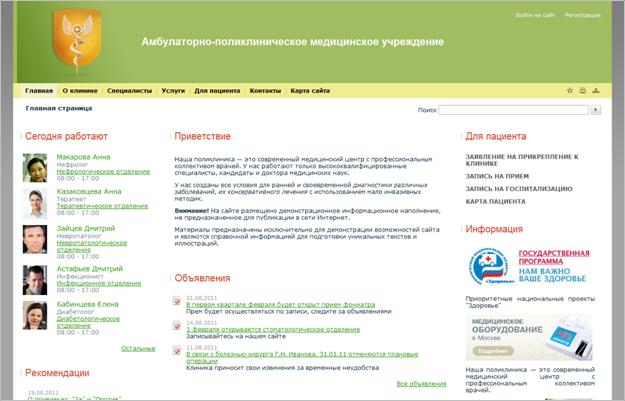
Рис. Строгий шаблон
Первоначально шаблон выбирается при установке сайта, но его всегда можно сменить запустив мастера настройки сайта с административной панели. При смене шаблона дизайна через мастер настройки устанавливаемый шаблон будет перезаписан на стандартный. По этому если вы изменяли стандартный шаблон, то чтобы избежать потери своего шаблона после запуска, измените название папки с шаблоном. Например, переименуйте стандартную папку beauty_s1 в beauty_new.

Рис. Мастер настройки сайта
Демонстрационное информационное наполнение ориентировано на амбулаторно-поликлиническое медицинское учреждение.
Для изменения логотипа и названия организации нужно:
1. На административной панели установите переключатель в режим правки
2. Наведите курсор на логотип и во всплывшей панели, выберите «изменить область»
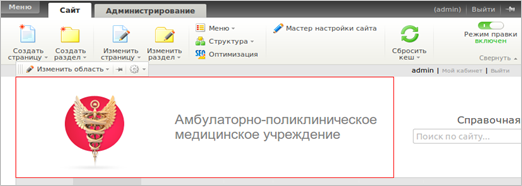 Рис. Изменение логотипа
После этого появится окно визуального редактора. Подробно о работе с визуальным редактором написано в учебном курсе «Визуальный HTML-редактор»
Точно так же можно изменить название сайт и информацию в нижней части сайта. Для разных вариантов шаблонов состав областей для изменения может быть различным.
Для изменения стилей или основного шаблона сайта необходимо выбрать на административной панели пункт «Шаблон сайта» и далее выбрать соответствующую опцию. Более подробную информацию о шаблонах можно найти в учебном курсе «Интеграция».
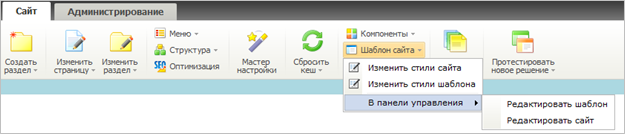
Рис. Изменение шаблонов и стилей
Главная страница
Главная страница сайта медицинской организации реализована в двух вариантах:
1. «Рабочий стол» и использование гаджетов — шаблоны «Легкий» и «Строгий». Это значит что главную страницу организация может в любое время перенастроить по собственному желанию.
2. Классический шаблон на компонентах — шаблон «Яркий».
На главное странице представлены следующие блоки:
· Направления деятельности. Обеспечивает быстрый доступ к подробной информации о направления деятельности медицинской организации.
В шаблоне «Яркий» меню формируется автоматически на содержании раздела «Услуги» — «Наши направления».
· Сегодня работают. Отображаются специалисты, принимающие на текущую дату (см. раздел «Наши специалисты»).
· Рекомендации врачей. Набор ссылок с кратким пояснением на информационные материалы раздела «Услуги» — «Рекомендации».
· Важные сервисы. Набор кнопок (баннеров) на возможности сайта:
◦ Заявление на прикрепление к поликлинике
◦ Запись на прием к врачу
◦ Информация для пациента.
Представлены «Включаемой областью» и могут быть изменены в «Режиме правки».
· Краткая информация. Краткий текст «Добро пожаловать...» о медицинской информации и основных возможностях сайта. Представлен «Включаемой областью» и может быть отредактирован в «Режиме правки».
· Наши услуги. Выборка из списка услуг, оказываемых медицинской организацией (см. раздел «Услуги»). Число отображаемых услуг может быть настроено в параметрах компонента.
· Объявления. Отображаются самые свежие объявления из раздела «О клинике» — «Объявления». Число отображаемых объявлений может быть настроено в параметрах компонента.
· Информация. Баннеры на различную информацию (государственные программы, вышестоящие организации, реклама и т. п.). Представлены «Включаемой областью» и могут быть изменены в «Режиме правки».
· Новости медицины. Новостная лента, включающая как новости учреждения, так и отраслевые и общие медицинские новости. Формируется из самых свежих новостей раздела «О клинике» — «Медицинские новости».
· Важные ссылки. графические ссылки (баннерики) на внешние ресурсы — федеральные программы, Минсоцздравразвития, Приоритетные национальные проекты и другие. Представлены «Включаемой областью» и могут быть изменены в «Режиме правки».
Для сайта медицинской организации в режиме «Рабочий стол» доступны следующие гаджеты:
· «Компания» это гаджеты разработанные специально для данного сайта, сюда входят гаджеты:
· «Информация». Гаджет содержит баннерные ссылки, но может содержать любую произвольную информацию. Редактируется с помощью соответствующих кнопок на всплывающей панели «Изменить область», «Изменить Область как php».
· «Приветствие». Гаджет содержит произвольный текст приветствия. Редактируется с помощью соответствующих кнопок на всплывающей панели «Изменить область», «Изменить Область как php».
· «Новости медицины». Выводит анонсы медицинских новостей на главной странице.
· «Для пациента». Выводит меню быстрого доступа к действиям и информации для клиента.
· «Объявления». Выводит анонсы официальных объявлений.
· «Рекомендации». Выводит анонсы последних рекомендаций врачей.
· «Сегодня работают». Выводит список сотрудников, работающих в этот день.
· «Услуги» содержит ссылки на предоставляемые услуги.
· «Личное»
· «Заметки» гаджет для размещения произвольной html информации.
· «Избранные ссылки» в данном гаджете можно разместить ссылки на произвольные страницы сайта, или другие интернет ресурсы.
· «Внешние сервисы»
· RSS лента, гаджет для размещения на странице произвольных RSS рассылок.
· Гаджеты Google позволяет добавить произвольные гаджеты разработанные компанией Google.
· «Пробки» позволяет выводить информацию о пробках на дорогах
· «Прогноз погоды» отображает информацию о погоде для выбранного города.
Раздел «О клинике»
Раздел содержит информацию о медицинской организации.
Страница «О клинике»
Содержит общую статью об организации.
Для редактирования текста:
· Нажмите клавишу редактировать на административной панели
· Введите нужную информацию, и нажмите сохранить
Для удаления страницы на административной панели нажмите кнопку «Структура» Для нужной страницы выберите удалить, отметьте «Удалить из меню», нажмите кнопку «Удалить».
Страница «Организационная структура»
Показывает организационную структуру в виде схемы. При нажатии на поле с треугольником в нижней части элемента схемы этот элемент показывается более подробно. Схема организационной структуры строится на основе разделов инфоблока «Структура». Более подробно работа с инфоблоками будет рассмотрена далее.
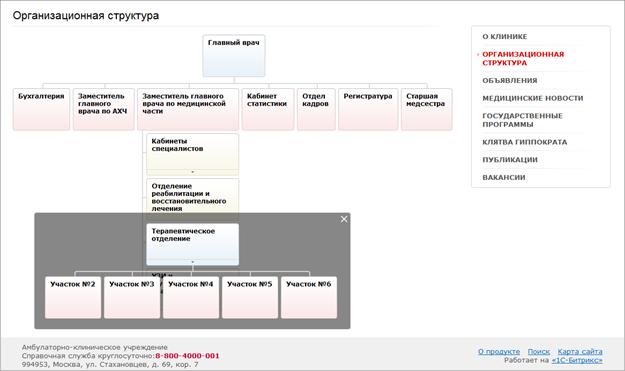 Рис. Организационная структура
Страница «Объявления»
Предназначен для размещения официальных объявлений на сайте организации.
Для добавления нового объявления:
· Перейдите в раздел «О компании», затем в раздел «Объявления»
· На административной панели установить переключатель в режим правки
· Наведите на список объявлений и во всплывшей панели, выберите «Добавить объявление»
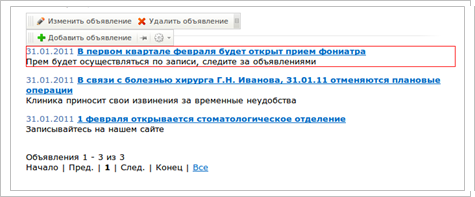
Рис. Добавление объявления
· В открывшемся окне, заполните заголовок, текст объявления, дату, порядок сортировки и активность объявления, нажмите кнопку сохранить.
Чтобы отредактировать объявление перейдите к нужному объявлению и во всплывающей панели выберите «Изменить объявление». В открывшемся окне, заполните информацию, по аналогии с добавлением объявления.
Для удаления объявления, также перейдите к нужному объявлению и на всплывающей панели выберите «Удалить объявление».
Страница «Медицинские новости»
Предназначен для размещения новостей медицины на сайте организации.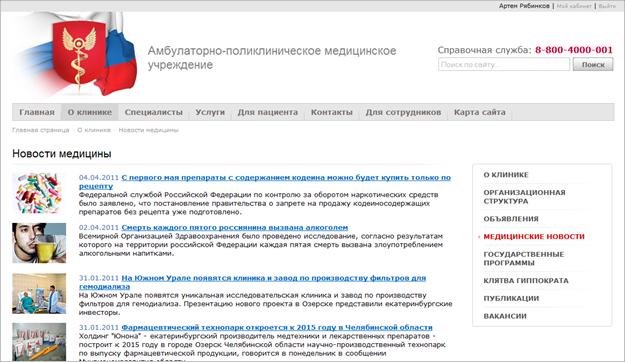
Рис. Внешний вид раздела «Медицинские новости»
Работа с ресурсом «Медицинские новости» аналогична работе с разделом «Объявления».
Страница «Вакансии»
Предназначен для отображения вакансий медицинской организации.
Работа с ресурсом «Вакансии» аналогична работе с ресурсом «Объявления».
Страница «Лицензии»
Предназначен для отображения лицензий и грамот медицинской организации.
Страница «Фотогалерея»
Содержит фотоальбомы медицинской организации, предназначенные для публичного просмотра.
Подробную информацию по использованию и управлению «Фотогалерей» можно получить в руководстве пользователя системы «1С-Битрикс: Управление сайтом».
Страница «Блог»
Содержит блоги сотрудников организации.
Подробную информацию по использованию и управлению «Блогами» можно получить в руководстве пользователя системы «1С-Битрикс: Управление сайтом».
Страница «Форум»
Форму предназначен для открытого общения специалистов организации, пациентов, граждан и других заинтересованных лиц.
Подробную информацию по использованию и управлению «Форумами» можно получить в руководстве пользователя системы «1С-Битрикс: Управление сайтом».
Раздел «Специалисты»
Данный раздел состоит из четырех подразделов:
· «Специалисты». Данный раздел содержит список специализаций и участков. Название является ссылкой на страницу со списком сотрудников с данной специализацией, или работающих в данном участке.
В списке у каждого сотрудника содержится ссылка на его «Расписание», перейдя по которой можно произвести запись на прием.
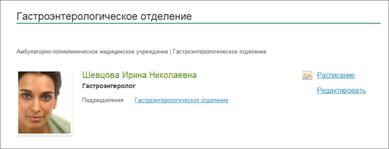 |
Если пользователь авторизован с правами «Администратор» - он может отредактировать информацию о специалисте непосредственно в публичной части сайт, кликнув по ссылке «Редактирование». Подобная возможность есть и в других подразделах раздела «Специалисты».
Рис. Внешний вид подраздела «Специалисты»: информация о специалисте
· «Сегодня работают». Данный раздел содержит список сотрудников, работающих в этот день. Для каждого сотрудника можно посмотреть расписание его работы, а так же записаться к нему на прием.
· «Адреса и участки». Данный раздел содержит список адресов всех участков с возможностью поиска по адресу проживания пациента.
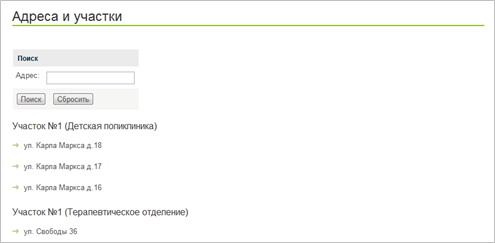
Для поиска участка следует ввести адрес или его часть в поле «Адрес» и нажать поиск. Отобразятся все участки, которые соответствуют запросу.
Раздел «Услуги»
Вводная страница раздела содержит общую информацию об оказываемых организацией услугах. Раздел содержит следующие подразделы:
· «Наши направления» содержит структурированную подробную информацию о направлениях деятельности медицинской организации.
· «Каталог услуг». Здесь содержится информация обо всех услугах организации в виде дерева. Название услуги является ссылкой на страницу записи на прием.
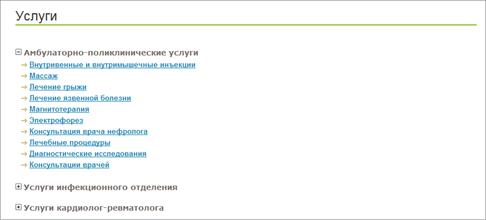
Рис. Внешний вид подраздела «Список услуг»
На странице записи на услугу находится список специалистов, оказывающих данную услугу, а так же расписание с указанием свободных и занятых часов работы. Если запись на услугу невозможна, то выводится только описание услуги.
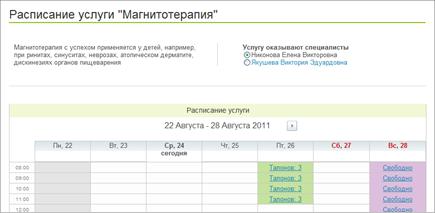
Рис. Внешний вид страницы записи на услугу
· «Рекомендации». Предназначен для размещения информации о рекомендациях врачей. Работа с разделом аналогична работе с ресурсом «Объявления».
· «Прайс-листы». Данный подраздел содержит список прайс-листов организации. Название прайс-листа является ссылкой на детальную страницу, где выводится перечень услуг с указанием цен на эти услуги.
· «Государственные программы». Предназначен для размещения информации о государственных программах на сайте организации. Работа с подразделом «Государственные программы» аналогична работе с ресурсом «Объявления».
Раздел «Запись на прием»
«Электронная регистратура» (см. раздел ниже «Электронная регистратура»);
Раздел «Для пациента»
Функциональные возможности раздела зависят от авторизации пользователя.
Для неавторизованных на сайте пользователей доступны следующие возможности:
· Талоны — проверка состояния талона по его номеру.
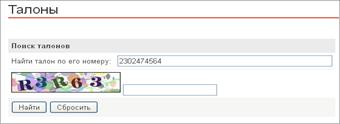 | 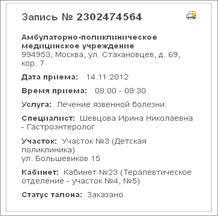 |
Введите номер талона и код проверки, нажмите «Найти» и если талон с таким номером существует в системе, отобразится подробная информация о записи на прием.
· Заявление на прикрепление к поликлинике. Пользователь заполняет форму со своими данными:
◦ Фамилия*
◦ Имя*
◦ Отчество*
◦ Дата рождения*
◦ Номер полиса индивидуального медицинского страхования
◦ Номер телефона
◦ e-mail.
Раздел реализован на базовых возможностях модуля «Веб-формы». Обрабатывать заполненные заявления следует в административной части сайта.
· Запись на прием — «Электронная регистратура» (см. раздел ниже «Электронная регистратура»);
· Запись на плановую госпитализацию позволяет пациенту оставить заявку на госпитализацию:
◦ ФИО*
◦ E-mail*
◦ Телефон*
◦ Желаемый период госпитализации с … по...
◦ Комментарий.
Обработка заявок выполняется сотрудником организации с помощью сервиса «Для сотрудников» — «Заявки на госпитализацию».
Пользователю, прошедшему регистрацию и авторизацию, в разделе предоставляются следующие возможности (в дополнение к вышеприведенным):
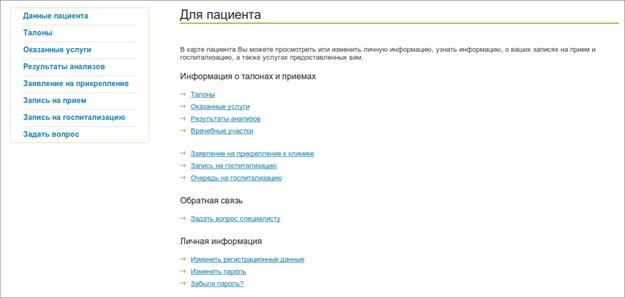
Рис. Внешний вид страницы «Для пациента» авторизованного пользователя
· Данные пациента — управление профилем пользователя. Для изменения доступны следующие поля:
◦ Имя, Фамилия, Отчество
◦ Электронная почта
◦ Адрес
◦ Телефон
◦ Сотовый телефон
◦ Пароль (функция смены пароля при подтверждении ввода старого)
· Талоны — отображаются активные талоны пользователя. Каждый талон можно распечатать или отменить.
· Результаты анализов — сервис, в котором пользователю доступны результаты анализов.
· Задать вопрос — отображается список вопросов пользователя с отображением статусов (задан вопрос, получен ответ, закрыт). Ссылка на создание нового вопроса (обращения). Сервис реализован на модуле «Техническая поддержка». Более подробную информацию о нем можно получить в руководстве пользователя системы «1С-Битрикс: Управление сайтом».
· Заявление на прикрепление к поликлинике — заполняется при необходимости закрепления пациента за поликлиникой.
· Запись на прием — «Электронная регистратура» (см. раздел «Мастер записи «Электронная регистратура»).
· Запись на плановую госпитализацию. Отслеживать состояние можно по ссылке «Очередь на госпитализацию».
Мастер записи «Электронная регистратура»
С помощью «Электронной регистратуры» выполняется запись на прием к специалисту.
Запись на прием возможна с текущего дня и на период, на который в «Электронной регистратуре» определено расписание (как правило, на текущую и следующую недели) для тех организаций, у которых установлен флаг «Участвует в электронной регистратуре».
Для записи необходимо перейти в «Электронную регистратуру». Сделать это можно несколькими способами:
1. Перейти по кнопке «Запись на прием врачу» с главной страницы сайта.
2. Перейти через главное меню «Для пациента» — «Запись на прием».
3. В разделе «Специалисты» («Наши специалисты», «Сегодня принимают», «Все специалисты») перейти по ссылке «Расписание» у конкретного специалиста.
4. Перейти по конкретной услуге в разделе «Услуги» — «Список услуг».
Запись на прием осуществляется за несколько шагов.
Шаг 1. Выбор специалиста
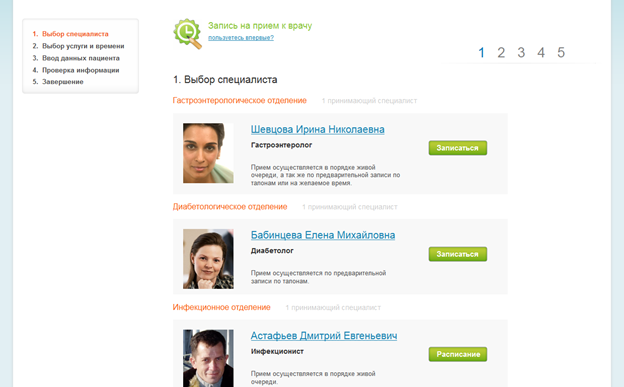
По клику на отделение открывается список принимающих специалистов. У специалиста отображается информация о возможности записи на прием.
Для перехода на следующих шаг кликните по кнопке «Записаться» или фамилии выбранного вами специалиста.
Если вы записываетесь через меню "Специалисты" или через каталог услуг, этот шаг отсутствует.
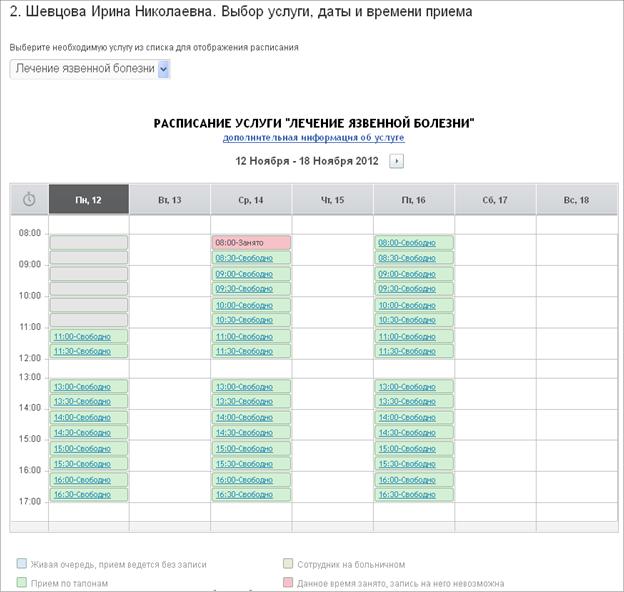
Шаг 2. Выбор услуги, даты и времени. На данном шаге вы выбираете услугу, которая будет вам оказана, а так же дату и время приема специалиста.
Услуги, оказываемые специалистом отображаются в блоке «Услуги специалиста». Если вы не уверены в том, какая услуга вам необходима, выберите «Консультация врача» или «Запись на прием».
Запись на прием может быть произведена одним из трех способов, каждый из которых выделен в расписании своим цветом:
1. Запись по талонам (зеленый) — производится запись на строго определенное время, которое вы выбираете в расписании специалиста. Все доступные для записи талоны отображаются в расписании.
2. Запись по времени (розовый) — производится предварительная запись на желаемое время. Вы выбираете желаемый период времени и выполняете запись.
3. Живая очередь (голубой) — означает, что вы можете придти в указанный период времени и попасть на прием в порядке общей очереди. В данном случае дальнейшие шаги не требуются.
В расписании возможны и другие обозначения. Все они показаны внизу, под таблицей. Так же под таблицей расписания может выводиться описание услуги, на которую вы записываетесь.
Шаг 3. Ввод данных о пациенте
На следующем шаге записи вам необходимо ввести «Личные данные» с обязательным указанием некоторых из них. Обычно это фамилия, имя, отчество, а также контактный телефон.
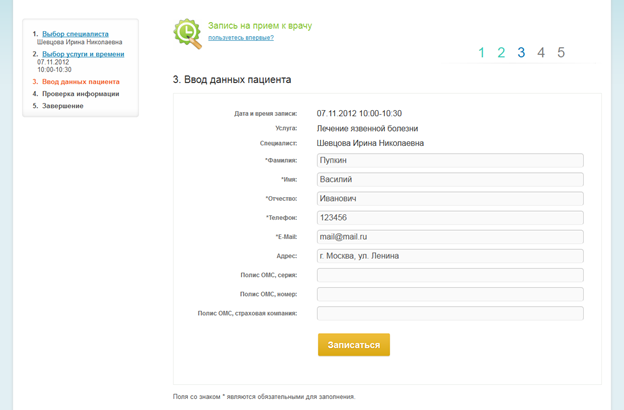
Если вы еще не зарегистрированы на сайте, то при указании адреса электронной почты вы можете так же поставить галочку "Автоматически зарегистрироваться".
Регистрации дает вам доступ в личный кабинет пользователя, где представлены данные о талонах, полученных вами, список оказанных услуг, результаты сданных анализов, а также ваши обращения к специалистам.
После заполнения всех обязательных и дополнительных полей, нажимаем «Записаться» и переходим на следующий шаг записи на прием.
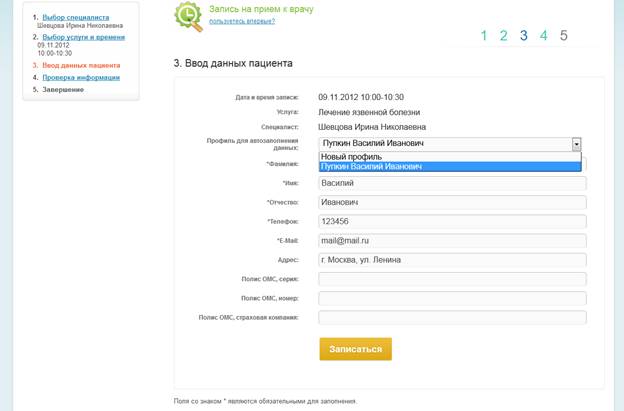
Если вы записываетесь впервые, то после успешной записи все ваши данные будут сохранены в вашем первом профиле. Если вы записываетесь повторно, данные вашего профиля будут автоматически подставлены в нужные поля. Вы так же можете поменять профиль, либо создать новый (например, чтобы записать маму не регистрируя ее на сайте).
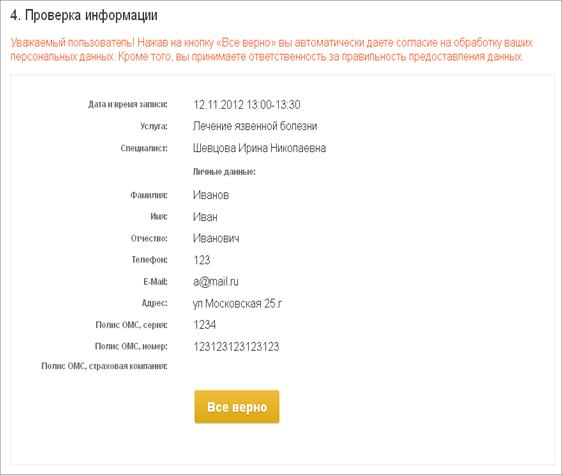
Шаг 4. Проверка информации
На данном шаге идет проверка введенных данных о пациенте.
Если данные введены верно, переходим на следующий шаг записи, нажав «Все верно». При обнаружении ошибки, возвращаемся к вводу данных, где редактируем неточности. Или возвращаемся на главную страницу сайта.
 |
Шаг 5. Завершение записи
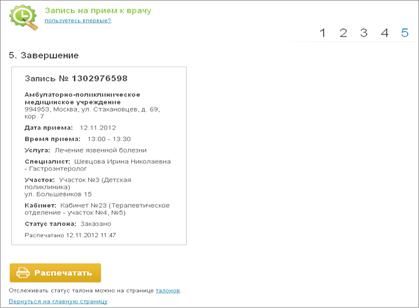 |
На завершающем шаге регистрации вам будет представлен визуализированный шаблон талона записи на прием, с указанием номера записи, адреса медицинского учреждения, даты и времени приема, тип услуги, ФИО и специализация врача, кабинет для приема и статус записи.
При необходимости, талон записи на прием можно распечатать, нажав соответствующую кнопку «Распечатать», расположенную ниже представленного талона.
Раздел «Для сотрудников»
Данный раздел состоит из семи подразделов.
Работа с талонами. Раздел предназначен для управления поступившими заявками на прием. Используется в случае отсутствия интеграции сайта с внешней МИС.
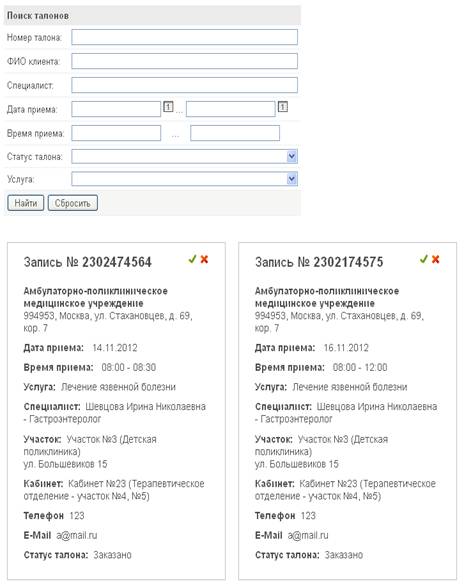
Рис. Форма управления талонами
В разделе отображаются талоны, размещенные на сайте. Сотрудник регистратуры может выполнять над талонами следующие действия:
1. Отобрать талоны в фильтре с полями: код, дата/время, статус.
2. Изменить статус талона, отображенного в списке: «Подтвердить» или «Отказать».
Занятость специалистов. Данный раздел позволяет отслеживать информацию о занятости сотрудника, о том, на какое время к специалисту есть запись, а также информацию о записи, также с данной формы возможен переход к разделу управления талонами, где будут выведены талоны на нужное время
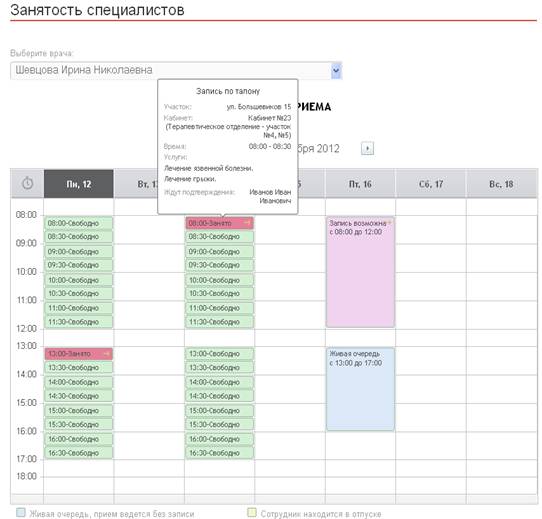
Рис. Раздел занятости специалиста.
Заявки на госпитализацию. Данный раздел содержит список заявок на прикрепление к клинике. С возможностью фильтрации заявок, а так же добавления новых заявок через ссылку «Заполнить форму».
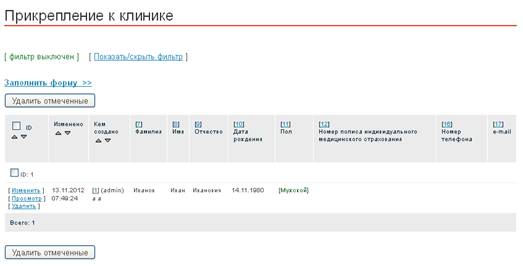
Рис. Форма управления заявками на прикрепление к клинике
Заявки на госпитализацию. Данный раздел содержит список заявок на госпитализацию. С возможностью фильтрации заявок, а так же добавления новых заявок через ссылку «Заполнить форму».
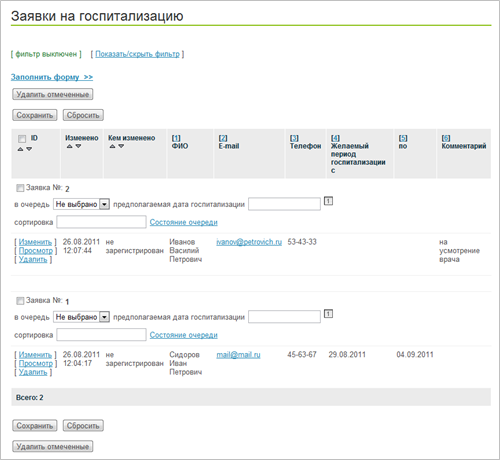
Рис. Форма управления заявками на госпитализацию
Сотрудник, ответственный за обработку заявок может выполнить над заявкой следующие действия:
1. Передать заявку в «Очередь на госпитализацию» с указание предполагаемой даты госпитализации. При передаче он может указать значение поля «Сортировка», что бы разместить пациента в соответствии со льготами. Просмотреть выбранную очередь можно по ссылке «Состояние очереди».
2. Удалить заявку, если она некорректно заполнена или является спамом.
3. Вручную разместить заявку, поступившую по телефону или при личном визите пациента.
Пациенты в очереди на госпитализацию. Данный раздел содержит список очередей на госпитализацию с возможностью их добавления, изменения и удаления.

Рис. Форма управления очередями на госпитализацию
Сотрудник, ответственный за ведение очередей на госпитализацию выполняет следующие действия по управлению очередями:
1. Редактировать очередь. Доступны для изменения поля: название очереди, сортировка очереди в списке, активность (можно временно отключить очередь), краткое описание.
2. Создать новую очередь. При создании очереди необходимо заполнить поля, указанные в функции «Редактировать очередь».
3. Добавить позицию в очередь. Используется при необходимости прямого размещения пациента в очередь. В штатном режиме пациенты переносятся в очередь из «Заявок на госпитализацию».
4. Просмотреть список пациентов в очереди и при необходимости внести в него изменения:
1. 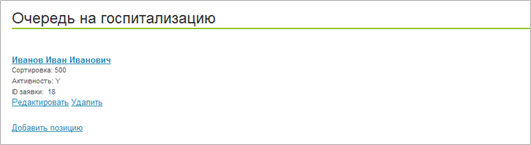
Изменить информацию о пациенте в очереди. Доступны поля: Сортировка (положение в очереди), Активность (учитывается ли пациент в очереди), Предполагаемая дата госпитализации, Очередь.
2. Удалить пациента из очереди.
5. Удалить очередь.
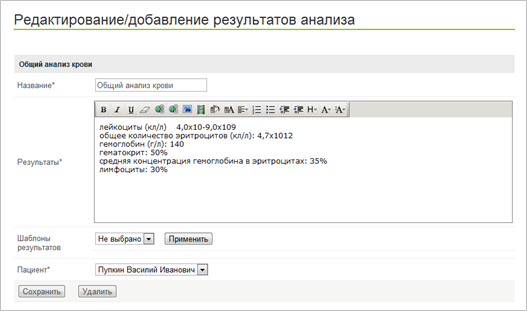
Результаты анализов. Данный раздел содержит список результатов анализов пациентов с возможностью добавления новых, редактирования и удаления старых.
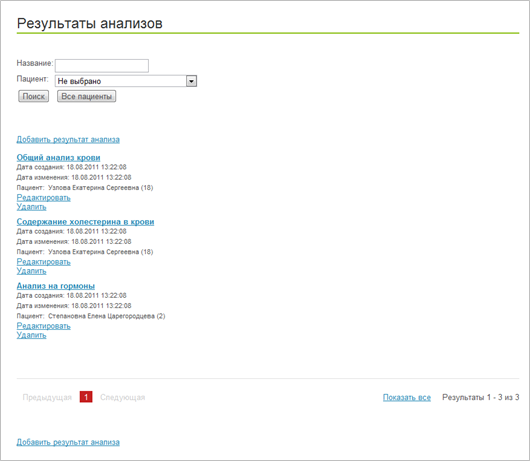
Рис. Форма управления результатами анализов
Сотрудник, ответственный за размещение результатов анализов на сайте может выполнять следующие действия:
1. Отбирать результаты анализов по названию и/или пациенту.
2. Редактировать результаты анализов.
3. Добавить новый результат анализа.
 |
Раздел «Настройка электронной регистратуры»
Предназначен для настройки структуры организации, каталога услуг, расписаний услуг, а так же дополнительных полей в карточке пациента при записи на прием.
Структура организации и сотрудники. Данный раздел содержит список организаций, отделений и сотрудников в нем, также пользователям с правами на редактирование раздела доступны элементы для редактирования структурных элементов и сотрудников.
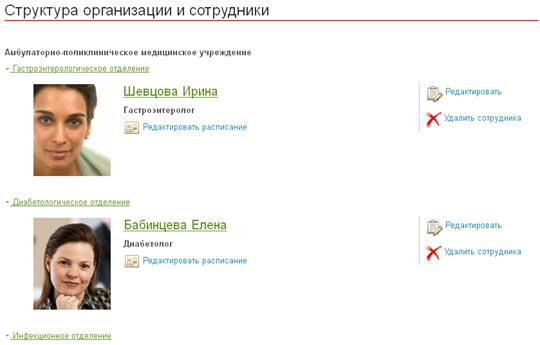
Рис. Раздел для управления структурой и сотрудниками
В режиме редактирования пользователю доступны следующие элементы:
1. Добавить организацию.
2. Добавить подразделение.
3. Добавить сотрудника.

При наведении на организацию станут доступны возможности:
1. Изменить организацию.
2. Удалить организацию.

При наведении на подразделение:
1. Изменить подразделений.
2. Удалить подразделение.
 |
Для редактирования сотрудника доступны следующие элементы:
1. Редактировать.
2. Удалить сотрудника.
3. Редактировать расписание.
 |
Каталог услуг. Содержит каталог услуг с возможностью их редактирования, а так же управления классификаторами (разделами) услуг. При редактировании услуги вы можете скрыть эту услугу из записи на прием, установив флаг «Не выводить при записи на прием».
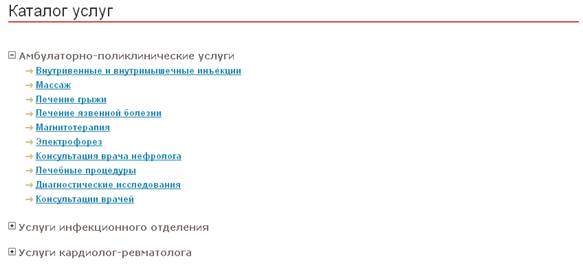
Рис. Каталог услуг.
В режиме редактирования содержит следующие элементы:
1. Добавить услугу.
2. Добавить раздел.

При наведении на раздел:
1. Изменить раздел.
2. Удалить раздел.

При наведении на услугу:
1. Изменить услугу.
2. Удалить услугу.

Расписание услуг. Содержит редактор расписаний услуг для сотрудников организации.
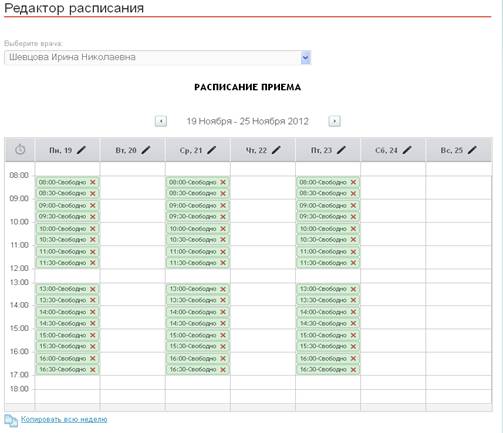
Рис. Раздел для управления структурой и сотрудниками
 Для того чтобы начать работу с редактором выберите нужного сотрудника и нажмите на кнопку редактирования дня в его заголовке
после чего откроется форма для редактирования периодов работы дня. Форма состоит из двух панелей. В левой части отображается список периода для выбранного дня. В правой Информация о выбранном периоде. Если в выбранном дне еще нет заданных периодов работы, то в правой части будет содержать текст подсказки работы с редактором.
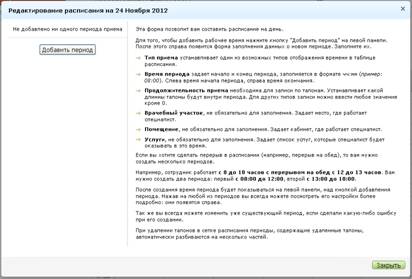
Рис. Форма редактирования периодов работы.
Для создания нового периода нажмите кнопку добавить период в левой панели формы, после чего в правой панели откроются поля для заполнения параметров периода.
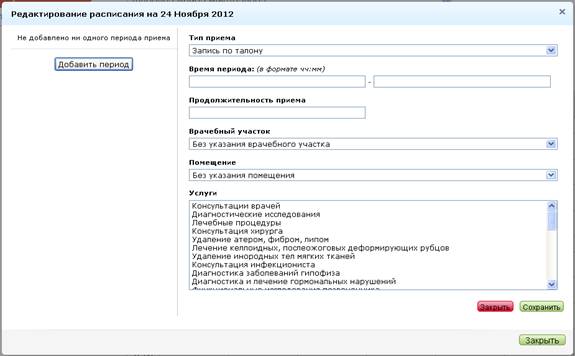
Рис. Форма редактирования периодов работы.
Здесь нужно указать:
1. Тип приема. Он определяет, как будет принимать врач в данный период. Сейчас момент доступно три типа приема, а также два дополнительных типа периода:
· Запись по талону (запись ведется через электронную регистратуру на определенное время).
· Живая очередь (в данный период к врачу можно придти без предварительной записи).
· Запись на желаемое время (человек только определяет в какой периоде ему удобно придти, после того как будет оставлена заявка, с ним связываются сотрудники учреждения, и уточняют время приема).
· Отпуск.
· Больничный.
2. Время периода. Указываются часы начала и окончания периода. Время указывается в часах в формате «ЧЧ:ММ».
3. Продолжительность приема, от этого параметра зависит сколько талонов будет в данном периоде, а так же как будет разделена сетка в мастере записи на прием.
4. Врачебный участок — информация о врачебном участке, где будет проводиться прием.
5. Помещение — информация о том, где будет осуществляться прием.
6. Услуги — перечень услуг, на которые можно записаться к специалисту, при указании типов приема «Отпуск» или «Больничный» услуги указывать необязательно.
После того как нужные параметры заданы нужно нажать на кнопку «Сохранить» в правой панели формы.
Если вы хотите сделать перерыв в расписании (например, перерыв на обед), то вам нужно создать несколько периодов. Например, сотрудник работает с 8 до 18 часов с перерывом на обед с 12 до 13. Вам нужно создать два периода: первый с 08:00 до 12:00, второй с 13:00 до 18:00.
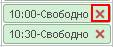
Также перерыв можно добавить в сетке расписания, удалив талон в нужное время. Для этого нажмите на крестик в правой части нужного талона.
Для изменения периода выберите нужный период в левой части формы и нажмите изменить период в правой части формы, после чего станут доступны поля для изменения периода.
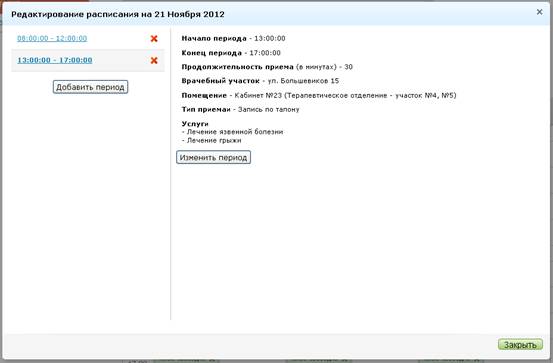 |
Рис. Форма редактирования периодов работы.
Для того чтобы удалить период нажмите на крестик рядом с нужным периодом в левой части формы.
Для ускорения работы с редактором расписания предусмотренная возможность копирования недель. Если недельное расписание сотрудника периодически повторяется, то вы можете заполнить только одну неделю, после чего скопировать ее с нужной периодичностью, нажав на кнопку «копировать всю неделю».
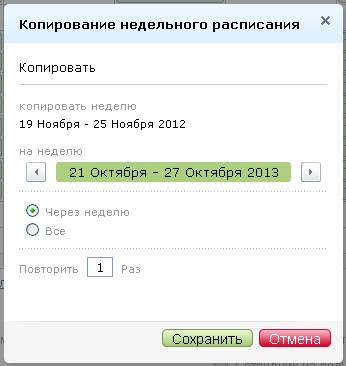
Рис. Форма копирования недели.
На форме нужно указать:
1. Неделю, начиная с которой будут создаваться копии (по умолчанию подставляется первая пустая неделя).
2. Метод копирования (на каждую неделю или через одну).
3. Количество копий.
Поля карточки пациента. Содержит форму для редактирования полей, которые пользователь должен заполнить при записи на прием.
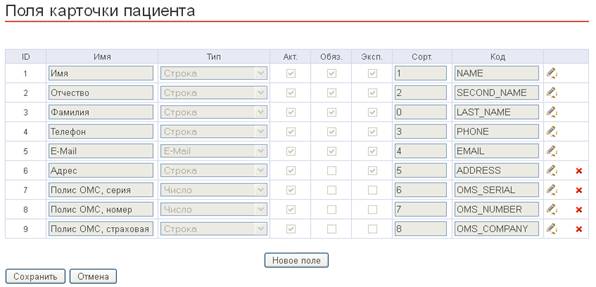
Рис. Форма редактирования полей карточки пациента.
Для каждого поля доступны следующие атрибуты:
1. ID — идентификатор поля, создается автоматически при добавлении поля.
2. Имя — название поля то, как оно будет отображено в форме записи на прием.
3. Тип — тип поля. На данный момент доступны следующие типы: «Строка», «Число», «E-Mail», «Дата».
4. Акт. - активность поля.
5. Обяз. - обязательность поля для заполнения.
6. Эксп. - метка, о том должны ли данные из этого поля передаваться в МИС.
7. Сорт. - порядок вывода полей на форме записи.
8. Код — внутренний код поля, который используется внутри системы.
В системе существует 5 внутренних полей, для которых доступно только указание обязательности заполнения при записи на прием:
1. Имя.
2. Отчество.
3. Фамилия.
4. Телефон.
5. E-Mail.
Для того чтобы добавить новое поле нажмите на кнопку «Новое поле» после чего добавиться новая строка где можно указать нужные параметры
 Для того чтобы изменить поле нажмите на кнопку «редактировать» рядом с нужным полем. После чего возможные для редактирования атрибуты станут активными.
 Для удаления нажмите кнопку «Удалить» рядом с нужным полем.
Раздел «Контакты»
Содержит полную контактную информацию об организации, а так же карту проезда на основе сервиса «Google Maps».
Информационные ресурсы сайта
Информационные блоки
Продукт «1С-Битрикс: Сайт медицинской организации» имеет уже готовую структуру инфоблоков:
· МО_Организации.
· Организации.
· Подразделения.
· Врачебные участки.
· Помещения.
· МО_Услуги.
· Услуги.
· МО_Личная карта.
· Результаты анализов.
· Шаблоны для результатов.
· МО_Прейскуранты.
· Предложение.
· МО_Регистратура.
· Запись на госпитализацию.
· Обратная связь.
· Новости.
· Вакансии.
· Новости медицины.
· Объявления.
· Рекомендации.
· Дополнительная информация.
· Фотогалерея.
· Баннеры.
· Структура.
· Структура.
Такая структура необходима для поддержки интеграции с МИС с использованием стандарта MedML. Этот стандарт описывает электронный обмен информацией между медицинскими информационными системами и интернет-сайтами для самозаписи пациентов на амбулаторно-поликлинический прием и для интернета представительств медицинских организаций. Он позволяет существенно снизить затраты на организацию информационного взаимодействия за счет унификации обмена информацией между медицинскими информационными системами и интернет-сайтами.
Применение стандарта позволяет повысить эффективность работы регистратур поликлиник посредством использования систем записи на приём к врачу через интернет, повышение качества медицинского обслуживания граждан – исключение очередей ожидания в кабинетах амублаторно-поликлинического приема.
Более подробную информацию о стандарте MedML можно получить на сайте www. *****.
Инфоблок «Организации»
Содержит список организаций, если сайт объединяет информацию сразу о нескольких больницах. Используется при включении сайта под управление продукта «1С-Битрикс: Портал органа управления медицинской организации».
Инфоблок «Подразделения»
Содержит структурированное представление подразделений организации. Разделы — подразделения. Элементов не имеет. Используется в качестве справочника подразделений для других ресурсов сайта.
Инфоблок «Врачебные участки»
Содержит список врачебных участков и их адресов. Разделы являются названиями участков и содержат список элементов — адресов.
Инфоблок «Помещения»
Содержит список кабинетов (как элементы). Раздело не имеет. Для каждого кабинета определяется подразделение (одно или несколько), к которому относится кабинет.
Инфоблок «Услуги»
Содержит полный список услуг организации. Каждая услуга связана с классификатором услуг, организацией и подразделением.
Инфоблок «Результаты анализов»
Содержит полный список анализов пациентов. Каждый результат анализа должен быть закреплен за определенным пациентом.
Инфоблок «Шаблоны результатов»
Содержит список шаблонов для заполнения результатов анализов. При заполнении нового результата можно подставить уже готовый шаблон с нужным оформлением и только заменить данные на актуальные.
Инфоблок «Предложение»
Содержит полный список предложений клиники с указанием полной стоимости и стоимости со скидкой. Предложения связаны с «Услугами».
Инфоблок «Запись на госпитализацию»
Содержит список всех заявок на запись на госпитализацию. Заполняется автоматически, когда пользователь оставляет заявку в публичной части сайта.
Разделы — «Очереди на госпитализацию», например по отделениям и льготам. Элементы — пациенты в очереди.
Инфоблок «Вакансии»
Содержит полный список отрытых или бывших открытыми вакансий клиники.
Инфоблок «Новости медицины»
Сожержит полный список новостей медицины, представленных на сайте клиники.
Инфоблок «Объявления»
Содержит полный список объявлений, представленных на сайте клиники.
Инфоблок «Рекомендации»
Содержит полный список рекомендаций врачей, представленных на сайте клиники.
Инфоблок «Структура»
Содержит информацию об организационной структуре организации. В этом инфоблоке значимыми являются разделы инфоблока. Именно по ним строится графическая схема организационной структуры в разделе «О клинике».
Инфоблок «Фотогалерея»
Содержит фотогалереи организации. Структура инфоблока определена стандартными возможностями фотогалереи продукта «1С-Битрикс: Управление сайтом».
Пользователи — специалисты, сотрудники, пациенты
На сайте определены следующие группы пользователей:
· Администраторы — полный доступ к управлению сайтом;
· Сотрудники — специалисты и сотрудники организации, иметющие право отвечать на вопросы и обращения пользователей.
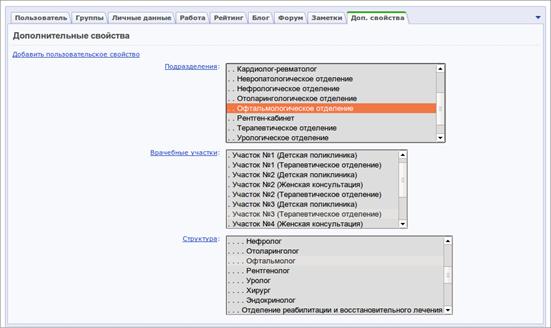
Для пользователей данной группы администратор сайта должен определить дополнительные свойства:
◦ Подразделения
◦ Врачебный участки (если есть)
◦ Структура
·
 |
Регистратура — специалисты и сотрудники организации, имеющие права управлять «Электронной регистратурой», «Записью на госпитализацию», «Записью на прикрепление к поликлинике», «Результатами анализов».
· Пациенты — зарегистрированные пользователи, имеющие доступ ко всем ресурсам раздела «Для пациента».
Управление информационными блоками
В общем виде добавление элементов инфоблока через административный раздел сайта выполняется следующим образом:
1. Заходим в административный раздел.
2. Выбираем нужный нам инфоблок в группе инфоблоков.
3. Если инфоблок содержит несколько разделов, то выбираем нужный раздел, внутрь которого мы хотим что-либо добавить.
4. В зависимости от того, что мы хотим добавить, нажимаем кнопку «Добавить раздел» или «Добавить элемент». В зависимости от настроек инфоблока этим кнопкам могут быть даны более подходящие названия, например в инфоблоке «Услуги» кнопка «Добавить элемент» имеет вид «Добавить услугу».
5. Заполняем форму добавления нужными данными и сохраняем ее с помощью кнопки «Сохранить».
Больше информации об интерфейсе работы со списками можно получить в обучающем курсе «Элементы управления».
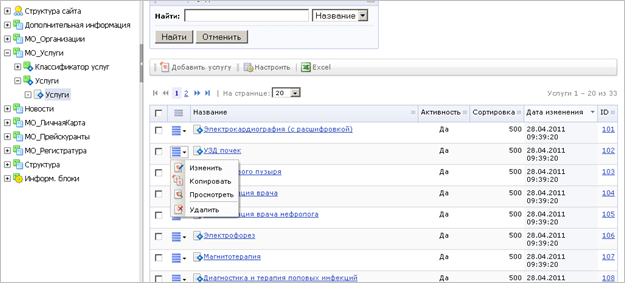
Рис. Работа с элементами инфоблока «Услуги»
Управление расписаниями
Заполнение расписания рассмотрено в разделе настройка электронной регистратуры
Параметры управления представления расписания
Для управления параметрами необходимо перейти в параметры компонента «Календарь записи». Удобнее всего это сделать в разделе «Запись на прием». Для возможности изменения параметров компонентов следует включить «Режим правки».
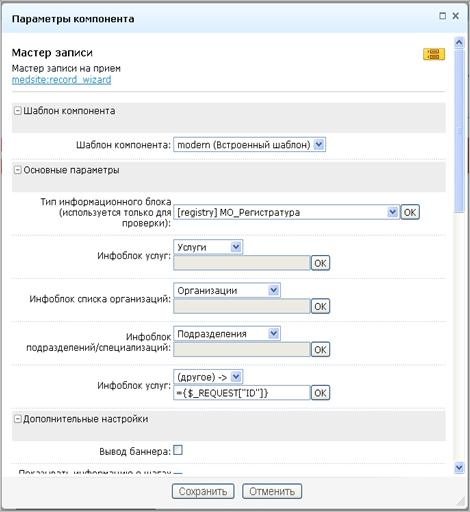
Рис. Окно управление параметрами компонента «Календарь записи»
Для изменения доступны следующие параметры:
1. Основные параметры. Используются для настройки «Расписания» на источник данных. Вносить изменения при стандартном применении решения не рекомендуется.
◦ Тип информационного блока
◦ Код информационного блока услуг
◦ Код информационного блока списка организаций
◦ Инфоблок подразделений
2. Дополнительные параметры. Используются для настройки внешнего вида расписания и навигации по неделям.
◦ Начало рабочего дня — время начала рабочего дня. Если не указано, определяется автоматически из загруженного в компонент расписания.
◦ Конец рабочего дня — время окончания рабочего дня. Если не указано, определяется автоматически из загруженного в компонент расписания.
◦ Количество отображаемых недель (включая текущую). Но при этом компонент не даст перейти на неделю, на которую не определено расписание.
◦ Шаг сетки календаря (в минутах). Рекомендуется устанавливать или кратным равным основному периоду работы (интервал времени, отведенный на прием специалисту одного пациента).
◦ Показывать список услуг. В режиме «Расписание специалисты» управляет возможностью показа списка услуг, оказываемых специалистов. Рекомендуется отключать список услуг, если оказывается фактически одна услуга «Прием специалиста» или «Консультация врача».
◦ Ссылки на другие ресурсы сайта, на которые можно перейти из расписания. Не рекомендуется вносить изменения при стандартной эксплуатации решения:
▪ Шаблон ссылки на специалиста
▪ Шаблон ссылки на услугу
▪ Страница структуры организации
▪ Страница редактирования периодов
▪ Страница редактирования расписаний
Заключение
В руководстве были рассмотрены основные шаги по внедрению продукта «1С-Битрикс: Сайт медицинской организации». При составлении руководства были учтены технические вопросы установки системы.
Возникающие вопросы можно задавать в форуме на сайте компании "1С-Битрикс":
http://*****/community/forums/
или же решать в рамках технической поддержки компании:
http://*****/support/index. php
