


Партнерка на США и Канаду по недвижимости, выплаты в крипто
- 30% recurring commission
- Выплаты в USDT
- Вывод каждую неделю
- Комиссия до 5 лет за каждого referral
Проверка управляющих программ для станков
FP17SMN, FP-7, FP-9, MA655A2 , 6m13cn
со стойками ЧПУ Н33, АТАКА
в системе Vericut (v5.2).
!!! ОПИСАНИЕ СТАНКОВ НАХОДЯТСЯ на \\FS_OPU \VERICUT \ VERICUT_5.2
Библиотека инструментов СПУ – на \\FS_OPU \ VERICUT\TOOLS:
Opu_5_0.tls - полная (не разделённая по типам фрез) библиотека инструментов
Tools1_drill. tls - свёрла и зенковки
Tools2_flat end mills. tls - цилиндрические фрезы
Tools3_bull end mills. tls - цилиндрические фрезы с радиусом скругления
Tools4_ball end mills. tls - шариковые фрезы
Tools5_barrel cutter. tls - бочкообразные фрезы
Tools6_cpecal tools. tls - специальные фрезы
!!! При загрузке станка всегда загружается библиотека инструментов OPU_5_0.tls
Создание файла модели и/или заготовки в системе UNIGRAPHICS.
!!! В UNIGRAPHICSе лучше сохранить файл перед выполнением пунктов I или II.
I. Получение файла модели.
Погасить все дополнительные построения и оставить на экране только модель и рабочую систему координат.
Перенос модели и рабочей системы координат в абсолютную систему координат.
Меню:
Application à Assemblies
Меню:
Assemblies à Components à Reposition Component…à Select All à OK à
“ иконка “ Snap Handles to WCSà “ иконка “ Reposition (Переставить)à выбрать систему координат (откуда) à OK à “ иконка “ абсолют CSYS (куда)à
OK à Cancel
Примечание:
Если модель получена зеркальным отражением, то вначале переносим исходную модель
(не “отраженную”), а затем переносим координатную плоскость (DATUM), относительно которой отражали модель, через меню
Edit à Transform … à выбрать координатную плоскость на экране à OK à Reposition (Переставить) à выбрать систему координат (откуда) à OK à “ иконка “ абсолют CSYS (куда)à OK à MOVE à Cancel
В результате, “отраженная” модель, правильно встанет в абсолютную систему координат.
II. Получение файла заготовки.
Погасить все дополнительные построения и оставить на экране только заготовку и рабочую систему координат
Перенос заготовки и рабочей системы координат в абсолютную систему координат.
Меню:
Edit à Transform … à выбрать заготовку на экране à OK à Reposition (Переставить) à выбрать систему координат (откуда) à OK à “ иконка “ абсолют CSYS (куда)à OK à Copy à Cancel
III. Получение файла модели и/или заготовки для системы VERICUT.
Меню:
File à Export à Poligon File… à выбрать папку для записи и ввести имя модели
(заготовки) à для модели в Triangle tol изменить точность изображения модели à OK à выбрать модель (заготовку) на экране à OK
ОБЯЗАТЕЛЬНО!!! восстановить модель (заготовку):
“ иконка “ UNDO или правая клавиша ” мыши” à UNDO
!!! Перед первой загрузкой системы VERICUT 5.2 на вашем компьютере, cмонтировать диск под буквой V с папкой VERICUT.
Мой компьютер (правая клавиша “мыши”)à Подключить сетевой диск …à
в окне Диск при помощи стрелки выбрать V à в окне папка ввести \\fs_opu \vericut
à Готово
1. Последовательность действий для обработки УП – программы
односторонней детали:
1.1 File menu - загрузка описания станка и установка рабочей директории
File à Open à User… à раскрыть папку V à перейти на папку Vericut_5.2à
выбрать файл описания станка fp-17smn(H33)_5_2.usr или ma655A2(H33)_5_2.usr à OK
Автоматически загружаются:
- библиотека инструментов СПУ “ OPU_5_0.tls ”,
- контрольный файл описания стойки ЧПУ “ H33_ZX_F. ctl ” ,
- машинный файл описания станка “ Н33.mch ”.
File à Working Directory… à выбрать папку с УП-программами (двойной щелчок “мыши”)à OK
1.2 Model menu – загрузка заготовки
1.2.1 Построение заготовки в системе VERICUT
Model à Model Definition…à Active Component ( выбрать Stock ) à
Type (выбрать block / cone / cilinder) à ввести размеры заготовки à Add
1.2.2 Загрузка заготовки (модели, используемой вместо заготовки), подготовленных в системе UNIGRAPHICS
Model à Model Definition…à Active Component ( выбрать Stock ) à
Type (выбрать Model File) à Browse…à Filter выбрать *.ply à выбрать заготовку (модель) à Open à Add
1.3 Setup menu – установка рабочей системы координат детали
1.3.1 Для заготовки, построенной в системе VERICUT, ввести расчётные оси детали:
Setupà Coord. System… à Newà Position ( ввести нуль детали) à OK
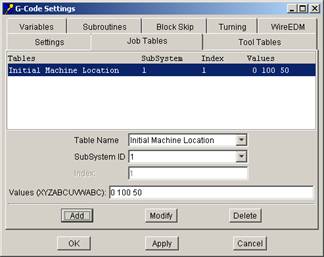
1.3.2 Для привязки к рабочей системе координат детали ввести координаты начальной точки (FROM/X, Y,Z):
Setupà G-Code à Setting…à Job Tables à в Table Name выбрать
Inicial Mation Location à в Values(XYZABCUVWABC) ввести через пробел координаты
начальной точки à Add à OK
1.4 Setup menu – открытие и создание своей библиотеки инструментов
1.4.1 Setupà Tool Manager…- загрузка и просмотр библиотеки инструментов
Opu_5_0.tls
1.4.2 Создание библиотеки инструментов для конкретной детали:
Setupà Tool Manager…à File à Newà Edit à Copy from…à выбрать библиотеку фрез для копирования à Open à выбрать фрезу à Copyà Edit à Pasteà в Gage Offset заменить вылет инструмента на нуль à Browse…à выбрать следующую библиотеку фрез для копирования и т. д. à File à Save As… à записать имя библиотеки для своей детали à Save…à File à Closeà Yes
Примечание: Можно использовать библиотеку инструментов Opu_5_0.tls
1.4.3 Открытие библиотеки инструментов:
Setupà Tool Manager… File à Open à выбрать библиотеку инструментов обрабатываемой детали à Open à File à Closeà Yes
1.5 Setup menu – загрузка управляющей программы
Setupà ToolPath… à Add…à Filter выбрать *.UPà выбрать управляющую(ие) программу(ы) à OKà в Tool ID отметить номера инструментов для каждой управляющей программы à OK
!!! Обработка при помощи нижних правых кнопок
2. Последовательность действий для обработки УП – программы
двусторонней детали:
2.1 Загрузить описание станка и установить рабочую директорию (пункт 1.1)
File à Open à User… à раскрыть папку V à перейти на папку Vericut_5.2à
выбрать файл описания станка fp-17smn(H33)_5_2.usr или ma655A2(H33)_5_2.usr à OK
File à Working Directory… à выбрать папку с УП-программами (двойной щелчок “мыши”)à OK
Загрузить заготовку или модель, используемую вместо заготовки (пункт 1.2.2)
Model à Model Definition…à Active Component ( выбрать Stock ) à
Type (выбрать Model File) à Browse…à Filter выбрать *.ply à выбрать заготовку (модель) à Open à Add
2.2 View menu - установка первой ориентации модели (Orientation 1)
2.2.1 Щелчком “мыши” перейти в первый вид ( VIEW 1 )
Setupà Coord. System… à в Coordinate System Name выбрать Orientation 1
(можно ввести свое имя ориентации)à OK
Xcs,Ycs,Zcs – расчетные оси детали
Xmch,Ymch,Zmch – абсолютная система координат
2.3.2 View à Layout à Standart à 1 2 - установка двух видов обработки
1-й вид (VIEW 1) - обработка сверху (первая сторона заготовки)
2-й вид (VIEW 2) - обработка снизу (первая сторона заготовки)
Установка второго вида:
Щелчком “мыши” перейти во второй вид (VIEW 2) à View à Orient … à в Angles
через пробел ввести -à Apply à Fit à Close
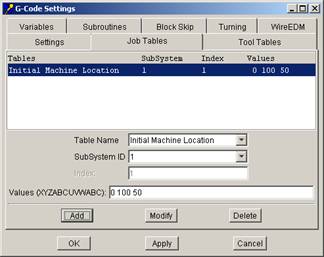
2.3 Сделать привязку к рабочей системе координат детали (пункт 1.3.2)
Setupà G-Code à Setting…à Job Tables à в Table Name выбрать
Inicial Mation Location à в Values(XYZABCUVWABC) ввести через пробел координаты
начальной точки à Add à OK
2.5 Создать библиотеку инструментов (пункт 1.4.2)
Setupà Tool Manager…à File à Newà Edit à Copy from…à выбрать библиотеку фрез для копирования à Open à выбрать фрезу à Copyà Edit à Pasteà в Gage Offset заменить вылет инструмента на нуль à Browse…à выбрать следующую библиотеку фрез для копирования и т. д. à File à Save As… à записать имя библиотеки для своей детали à Save…à File à Closeà Yes
Примечание: Можно использовать библиотеку инструментов Opu_5_0.tls
2.6 Загрузить управляющие программы для обработки первой стороны заготовки
(пункт 1.4)
Setupà ToolPath… à Add…à Filter выбрать *.UPà выбрать управляющую(ие) программу(ы) à OKà в Tool ID отметить номера инструментов для каждой управляющей программы à OK
!!! Обработка при помощи нижних правых кнопок
2.4 Setup menu – установка второй ориентации модели (Csys 1)
2.4.1 Щелчком “мыши” перейти во второй вид (VIEW 2)
Setupà Coord. System… à Newà в Coordinate System Name вместо
Csys 1 можно ввести свое имя ориентации à Rotate à в Increment ввести 180à
нажать Y+ или X+ (такой же поворот как на станке) à ввести в Position через пробел
смещение расчётной системы координат (Xcs,Ycs,Zcs) от абсолютной системы
координат (Xmch, Ymch, Zmch) à Apply à Close
1-й вид (VIEW 1)- обработка снизу (вторая сторона заготовки)
2-й вид (VIEW 2)- обработка сверху (вторая сторона заготовки)
2.5.2 Сделать привязку к рабочей системе координат детали (пункт 1.3.2)
Setupà G-Code à Setting…à Job Tables à в Table Name выбрать
Inicial Mation Location à в Values(XYZABCUVWABC) ввести через пробел координаты
начальной точки à Add à OK
2.5.4 Загрузить управляющие программы для обработки второй стороны заготовки
(пункт 1.4)
Setupà ToolPath… à Add…à Filter выбрать *.UPà выбрать управляющую(ие) программу(ы) à OKà в Tool ID отметить номера инструментов для каждой управляющей программы à OK
Погасить управляющую(ие) программу(ы) для обработки первой стороны
!!! Обработка при помощи нижних правых кнопок
Примечание:
После восстановления модели, обработка производится в двух ориентациях:
- Первая сторона:
Setupà Coord. System… à в Coordinate System Name выбрать Orientation 1
à OK
Setupà ToolPath… à выделить при помощи “галочки” управляющую(ие) программу(ы) для обработки первой стороны заготовки
Погасить управляющую(ие) программу(ы) для обработки второй стороны
à OK
!!! Обработка при помощи нижних правых кнопок
- Вторая сторона:
Setupà Coord. System… à в Coordinate System Name выбрать Csys 1
à OK
Setupà ToolPath… à выделить при помощи “галочки” управляющую(ие) программу(ы) для обработки второй стороны заготовки и погасить УП для первой стороны
Погасить управляющую(ие) программу(ы) для обработки первой стороны
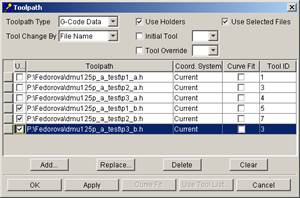 à OK
à OK
!!! Обработка при помощи нижних правых кнопок
