

Партнерка на США и Канаду по недвижимости, выплаты в крипто
- 30% recurring commission
- Выплаты в USDT
- Вывод каждую неделю
- Комиссия до 5 лет за каждого referral
Образовательный портал
Республики Татарстан
http://edu. *****/
Руководство АДМИНИСТРАТОРА
Казань – 2009
СОДЕРЖАНИЕ
1. Общие сведения. 3
1.1. Назначение системы.. 3
1.2. Назначение и структура документа. 3
1.3. Используемые термины.. 3
2. Доступ к системе. 4
2.1. Адрес системы в сети. 4
2.2. Авторизация в системе. 4
2.3. Функции администратора портала. 5
2.4. Получение персонального логина и пароля. 5
3. Работа с разделами системы администрирования. 5
3.1. Работа с блоком «Структура и контент». 6
3.1.1. Работа с разделом «Структура». 6
3.1.1.3 Создание блока «Структура». 9
3.1.1.4. Создание блока «Расписание занятий». 14
3.1.2. Работа с разделом «Персоны». 14
3.1.3. Работа с разделом «Страницы». 15
3.1.4. Работа с разделом «Виртуальные приемные». 15
3.1.5. Работа с разделом «Видеоблоги». 17
3.1.6. Работа с разделом «Новостные блоки». 17
3.2. Работа с блоком «Медиатека». 18
3.2.1. Создание раздела «Медиатека». 18
3.2.2 Создание раздела «Фотогалерея». 19
3.2.3 Создание раздела «Видеотека». 20
4. Контактная информация. 22
1. Общие сведения
1.1. Назначение системы
Информационная система «Образовательный портал Республики Татарстан» (далее – Портал) предназначена для ввода и актуализации данных о деятельности муниципальных образовательных учреждений (далее МОУ) Республики Татарстан, а также для интерактивного обмена информацией.
Основная цель Портала – формирование единой информационной среды за счет объединения в общую образовательную систему информационных ресурсов МОУ для оптимизации взаимодействия между ними.
1.2. Назначение и структура документа
Настоящий документ содержит Руководство администратора, описывающее все аспекты работы в разделах данного портала. Настоящее руководство предназначено для администраторов, назначенных ответственными за ввод и актуализацию данных в разделах портала.
Документ состоит из следующих основных частей:
- Раздел 1 «Общие сведения»
(содержит сведения о назначении и цели Портала, используемых в документе терминах и другую информацию общего характера).
- Раздел 2 «Начало работы с системой»
(содержит описание основных функций администратора субпортала, информацию об авторизации, назначении новых пользователей, смене паролей).
- Раздел 3 «Работа с разделами системы администрирования»
(содержит подробное описание и последовательность действий администратора по вводу, редактированию, удалению информации в разделах портала, а также созданию разделов и подразделов).
- Раздел 4 «Контактная информация»
(содержит номера телефонов и адреса электронной почты, по которым можно получить необходимые консультации и задать вопросы по работе системы).
1.3. Используемые термины
В тексте настоящего документа используются следующие термины:
Термин | Описание |
Портал | Информационная система «Образовательный портал Республики Татарстан», реализованная в виде интернет-сайта, содержащая сведения о деятельности МОУ Республики Татарстан. |
Система администрирования | Закрытая информационная система, позволяющая вводить, редактировать и удалять данные, размещаемые на Портале. Доступ к системе администрирования возможен только для администраторов, посредством ввода персонального логина и пароля. |
2. Доступ к системе
2.1. Адрес системы в сети
Для начала работы в системе необходимо в адресной строке программы Microsoft Internet Explorer набрать адрес: http://edu.tatar.ru/admin/
После ввода указанного адреса появится форма авторизации, показанная на рисунке 1.

Рисунок 1. Форма авторизации в системе.
2.2. Авторизация в системе
Для полноценной работы в системе администратор должен ввести свой персональный логин и пароль. Для этого в первом поле формы авторизации нужно ввести свой логин, полученный при регистрации в системе администрирования. Во втором поле нужно ввести персональный пароль и нажать кнопку «Вход в систему».
В случае правильного ввода пароля администратор попадает на страницу, показанную на рисунке 2. В противном случае будет выведено сообщение об ошибке.
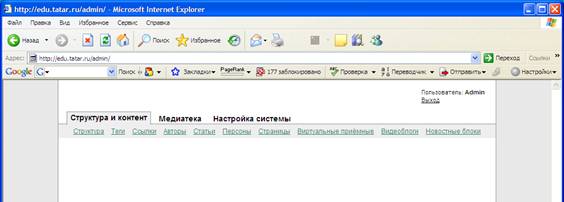
Рисунок 2. Главная страница
системы администрирования.
2.3. Функции администратора портала
Администратор портала имеет право осуществлять следующие действия по обслуживанию разделов портала:
- Добавлять, редактировать, изменять, удалять данные в соответствии с рекомендациями данного Руководства. Добавлять новые разделы в портал своего МОУ, а также изменять структуру портала; менять порядок вывода данных в разделах портала, переименовывать и удалять разделы.
2.4. Получение персонального логина и пароля
Администратор портала имеет персональный логин и пароль для входа в систему администрирования. После прохождения обучения администратору предоставляется доступ к системе администрирования.
3. Работа с разделами системы администрирования
После успешного ввода логина и пароля администратор попадает на главную страницу системы администрирования (рис. 2). Данная страница содержит меню управления Порталом, состоящее из нескольких разделов.
Внимание! Разделы системы администрирования не совпадают с разделами внешней части Портала, находящимися в открытом доступе.
Система администрирования состоит из трех основных блоков, которые отображаются в виде вкладок:
- Структура и контент; Медиатека; Настройка системы;
Основной блок «Структура и контент» состоит из следующих разделов:
- Структура Персоны Страницы Виртуальные приемные Видеоблоги Новостные блоки
В данных разделах системы администрирования осуществляется добавление, редактирование и удаление контента.
Блок «Медиатека» включает разделы «Видеотека», «Аудиотека» и «Галерея», в которых размещаются видео-, аудиоматериалы и графические изображения.
Блок «Настройка системы» предназначен для добавления новых администраторов Портала и редактирования логина и пароля администратора (для администраторов МОУ недоступен).
Для редактирования параметров разделов Портала, добавления и упорядочения контента используются следующие основные кнопки:
 – «редактирование» (изменение параметров раздела: названия, типа и т. д.);
 – «добавление» (добавление новых разделов и подразделов);
 – «упорядочение» (изменение порядка вывода элементов);
 – «удаление» (удаление элемента).
 - «лупа» (редактирование данных раздела, а также добавление персон и страниц)
Возможность использования определенных действий предусмотрена для каждой категории.
3.1. Работа с блоком «Структура и контент»
3.1.1. Работа с разделом «Структура»
Раздел «Структура» описывает структуру Портала в виде дерева, «ветками» которого являются разделы, или вершины.
Таким образом, каждая категория данного раздела в системе администрирования обозначает один раздел (или подраздел) во внешней («клиентской») части портала, находящейся в открытом доступе.
3.1.1.1. Работа над созданием списка вершин
Создаем «Список вершин», т. е. рубрикатор, единый для всех МОУ. Он состоит из 8 основных тематических блоков: «О школе», «Структура», «Расписание занятий», «Доска объявлений», «Виртуальная приемная», «Альтернативные сайты», «Медиатека», «Форум». Для того, чтобы его создать, необходимо в строке с названием школы добавить (инструмент ) каждый из блоков, выбирая соответствующий тип вершины.
3.1.1.2 Создание блока «О школе»
В строке с названием школы нажимаем «добавить» (инструмент ). В строку «Название» вводим наименование блока – О школе. Задаем тип вершины, выбирая ее из выпадающего списка, – Простая страница. После ввода необходимых данных нажимаем  .
.
Далее создаем «html-страницу» (шаблон «Страницы»). Это универсальный шаблон, позволяющий представлять информацию любого типа в виде форматируемого текста. Инструмент WYSIWYG (верхнее поле окна «Текст») позволяет использовать в тексте:
- различные варианты выделения (выделение жирным, курсивом, подчеркивание); форматирование (по левому краю, по центру, по правому краю); выделение текста и фона цветом; вставку и обработку иллюстраций; вставку различных ссылок; возможность использования «якорей» (ссылок внутри текста) и другие возможности.
Шаблон «html-страница» может использоваться для материалов описательного характера; для размещения на одной странице материалов разных типов (например, описание плюс несколько иллюстраций).
Для того, чтобы создать «html-страницу», открываем шаблон «Страницы», расположенный в верхней части главной страницы системы администрирования. Нажимаем кнопку («лупа»). Вид страницы – рис. 5.
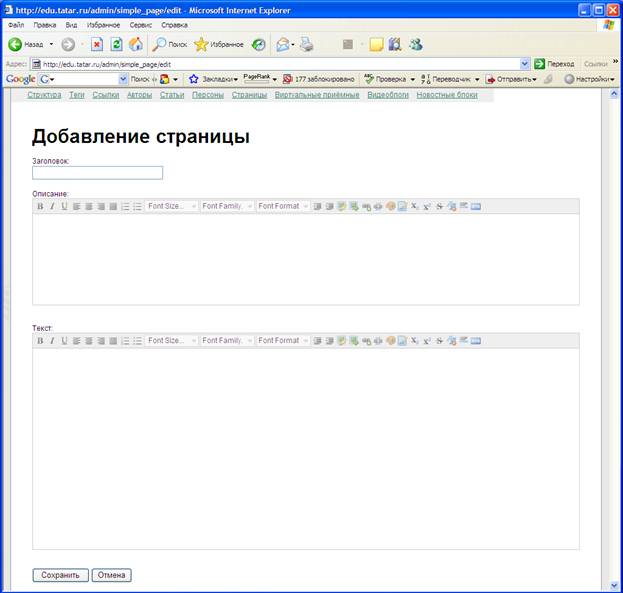
Рисунок 5. Вид «html-страницы»
В поле «Заголовок» размещаем наименование раздела - О школе. В поле «Описание» - «Информация о школе №…». В поле «Текст» - размещаем информацию о школе. Далее – нажать кнопку . Если была введена неверная информация, необходимо нажать кнопку «Отмена».
Внимание! Шрифт – Arial, 11 кегль.
Вернуться в раздел «Структура сайта» / «Школы по районам» / «МОУ…» / «О школе». В поле «Связать со страницей» выбираем из выпадающего списка название блока – О школе. После ввода необходимых данных нажимаем . В итоге страница в системе администрирования должна выглядеть так, как показано на рис. 6.

Рисунок 6. Вид страницы «О школе» (на примере
МОУ «Гимназия №7» Ново-Савиновского района г. Казани)
Аналогично создаются разделы «Доска объявлений» и «Альтернативные сайты».
3.1.1.3 Создание блока «Структура»
Блок «Структура» содержит информацию об администрации МОУ (директор, заместители директора), а также об учителях. Для создания блока в строке с названием школы нажимаем «добавить» (инструмент ). В строку «Название» вводим наименование блока – Структура. Задаем тип вершины, выбирая ее из выпадающего списка, – Список вершин (рис. 7).
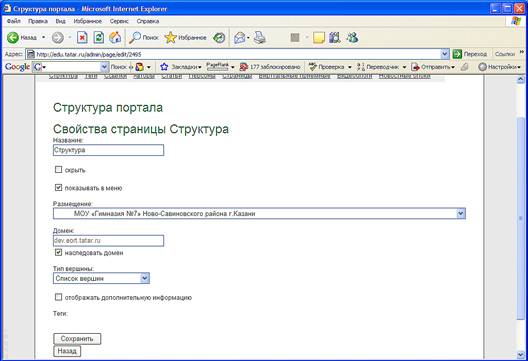
Рисунок 7. Вид страницы «Структура»
В блоке «Структура» создаем вершины «Директор школы», «Заместители директора», «Учителя».
а) Раздел «Директор школы». Нажимаем «добавить» (инструмент ) в строке «Структура». На экране должна появиться страница, которая показана на рис. 8,
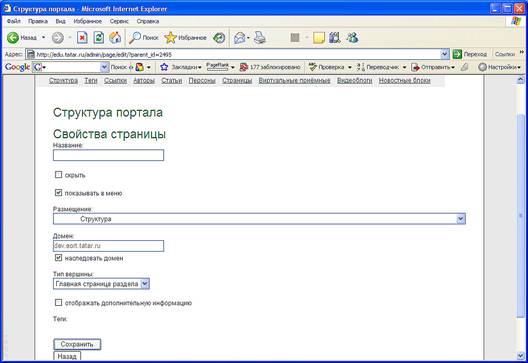
Рисунок 8. Первоначальный вид
страницы «Директор»
где
·  «Название» - поле для ввода названия раздела, в данном
случае – Директор школы;
 |
· «Размещение» - ввод названия раздела (он уже указан);
· «Тип вершины» - выпадающий список вершин, в данном
случае выбираем вершину «Персона».
После ввода необходимых данных нажимаем .
Далее открываем шаблон «Персоны», размещенный в верхнем поле страницы, и нажимаем инструмент «лупа» () в строке с названием школы. Заполняем необходимые поля. После ввода данных нажимаем .
Вернуться в раздел «Структура» / «Район» / «Школа» / «Директор». В поле «Связать со страницей» размещаем страницу, названную ФИО директора. После ввода необходимых данных нажимаем , затем  . Страница должна выглядеть следующим образом (см. рис. 9).

Рисунок 9. Вид страницы «Директор»
б) Раздел «Заместители директора». Нажимаем «добавить» (инструмент ) в строке «Структура». На экране появится страница, показанная на рис. 10.
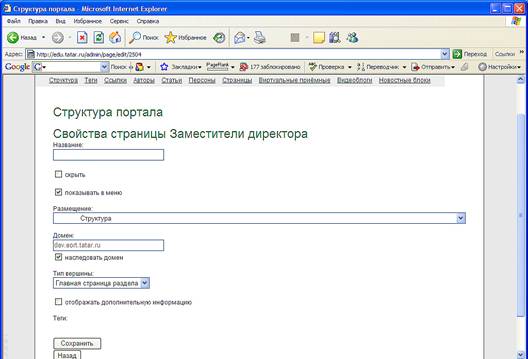
Рисунок 10. Вид страницы «Заместители директора»
где
· «Название» - поле для ввода названия раздела, в данном
случае - Заместители директора;
|
· «Размещение» - ввод названия раздела (он уже указан);
· «Тип вершины» - выпадающий список вершин, в данном
случае выбираем вершину «Список персон».
После ввода необходимых данных нажимаем .
Создав вершину раздела «Заместители директора» (второй уровень), мы должны создать вершины третьего уровня – список заместителей (должность каждого прописываем в отдельности в виде вершин третьего уровня). Для этого нажимаем «добавить» (инструмент ) в строке «Заместители директора». На экране должна появиться страница, которая показана на рис. 11.
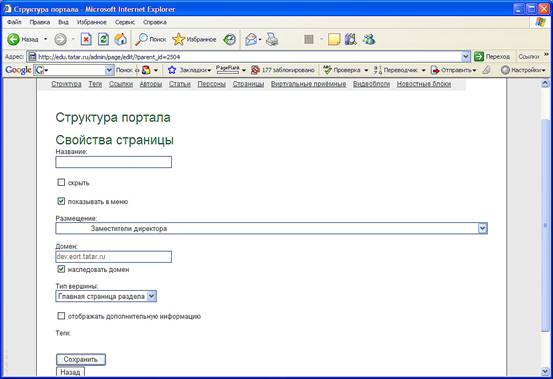
Рисунок 11. Первоначальный вид страницы
«Заместитель директора по УВР»
где
· «Название» - поле для ввода названия раздела, в данном
случае - Заместитель директора по УВР (например);
|
· «Размещение» - ввод названия раздела (он уже указан);
· «Тип вершины» - выпадающий список вершин, в данном
случае выбираем вершину «Персона».
Далее открываем шаблон «Персоны», размещенный в верхнем поле страницы. Нажимаем инструмент «лупа» (). Заполняем необходимые поля. После ввода данных нажимаем .
Вернуться в раздел «Структура» / «Район» / «Школа» / «Заместители директора» / «Заместитель директора по УВР». В поле «Связать со страницей» размещаем страницу, названную по ФИО заместителя. После ввода необходимых данных нажимаем , затем . В итоге страница будет выглядеть следующим образом (рис.12).
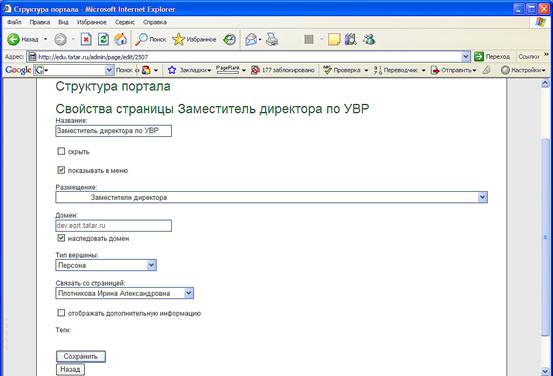
Рисунок 12. Вид страницы
«Заместитель директора по УВР»
Количество вершин третьего уровня будет зависеть от количества заместителей.
в) Раздел «Учителя». Создается так же, как и предыдущий раздел.
Нажимаем кнопку добавить в строке «Структура». Добавляем вершину «Учителя» (тип вершины «Список вершин»). Далее создаем вершины следующего уровня – Учителя русского языка и т. д. (по количеству школьных методических объединений). В вершинах этого уровня в поле «Тип вершины» выбираем «Список персон».
Далее создаем вершины следующего уровня – Учитель русского языка (количество этих вершин зависит от числа преподавателей).
Далее необходимо зайти в шаблон «Персоны» (расположен в верхней части страницы), нажать инструмент «лупа» () в строке с названием МОУ и «завести» все персоны – учителя русского языка (учителя данной школы).
Возвращаясь к вершине Учитель русского языка, связываем эту страницу с соответствующей персоной (вид страницы «Учитель русского языка» аналогичен рис.12).
3.1.1.4. Создание блока «Расписание занятий»
Создание блока «Расписание занятий» пока находится вне компетенции школьных администраторов.
3.1.2. Работа с разделом «Персоны»
Раздел содержит информацию о руководителях МОУ, заместителях директоров МОУ, учителях и других сотрудниках. Работа с этим разделом описана в пункте 3.1.1.3 (создание вершин «Директор», «Заместители директора» и Учителя). Напоминаем: чтобы добавить персону, необходимо зайти в соответствующий раздел, размещенный в верхней части главной страницы системы администрирования и нажать инструмент «лупа» ().
Внимание! Во избежание искажения фотографии ее размер должен быть 200х150 пикселей в формате JPEG.
3.1.3. Работа с разделом «Страницы»
Раздел является шаблоном для блоков «О школе», «Расписание занятий», «Доска объявлений» и «Альтернативные сайты». Работа с шаблоном описана в пункте 3.1.1.2.
3.1.4. Работа с разделом «Виртуальные приемные»
Цель данного раздела - формирование эффективного механизма информационного обмена между администрацией МОУ, учащимися и их родителями.
Клиентская страница раздела выглядит так, как показано на рис. 15.
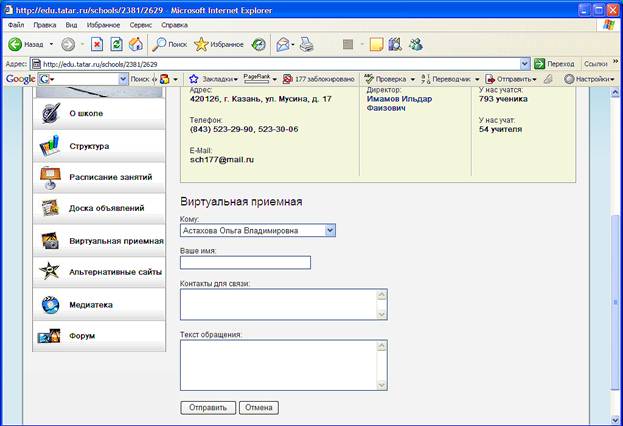
Рисунок 15. Вид клиентской страницы
раздела «Виртуальная приемная»
Для создания раздела в системе администрирования необходимо в строке с названием МОУ нажать «добавить» (инструмент ) вершину второго уровня. Нажимаем кнопку (редактировать). В поле «Название» вводим Виртуальная приемная. Поле «Размещение» выставляется автоматически. В поле «Тип вершины» из выпадающего списка выбираем «Виртуальная приемная» и нажимаем кнопку .
Чтобы связать этот раздел с одноименной страницей, необходимо зайти в шаблон «Виртуальные приемные», размещенный в верхнем поле главной страницы системы администрирования, и нажать кнопку «лупа» () в строке с названием МОУ. На экране должна появиться страница «Добавление виртуальной приемной» (рис.16).
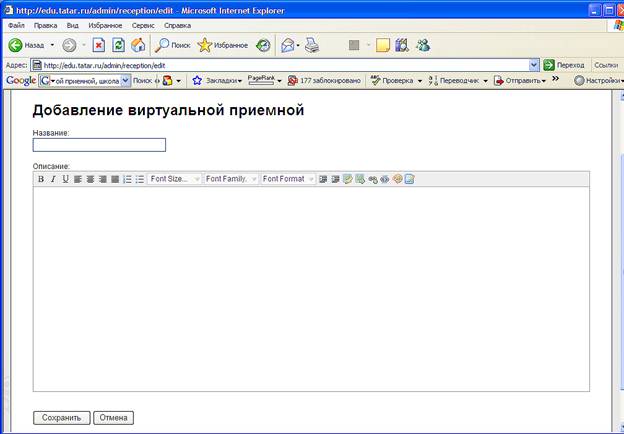
Рисунок 16. Вид шаблона «Виртуальная приемная»
в системе администрирования
где
· «Название» - поле для ввода названия раздела, в данном
случае Виртуальная приемная;
·
|
После ввода информации нажимаем кнопку .
Снова заходим в вершину «Виртуальная приемная» и в поле «Связать со страницей» в выпадающем списке выбираем Виртуальная приемная.
3.1.5. Работа с разделом «Видеоблоги»
В данный момент работа с этим разделом не входит в компетенцию МОУ.
3.1.6. Работа с разделом «Новостные блоки»
Жизнь школы невозможно представить без событий, происходящих каждый день. Назначение «Новостного блока» заключается именно в том, чтобы представить школу во всем ее многообразии. В данном разделе администраторы сайтов должны размещать информацию, отображающую разные грани школьной жизни, например, поздравления, школьные мероприятия (в виде анонсов или небольших текстов и т. д.).
Новости школы будут отображаться на главной странице сайта школы.
В разделе «Новостные блоки» в системе администрирования администратор портала может осуществлять следующие действия:
- «редактировать название новости»; «список новостей»; «удалить».
Для работы в разделе «Новостные блоки» необходимо зайти в одноименный шаблон, размещенный в верхнем правом поле главной страницы системы администрирования и нажать инструмент «лупа» () в строке с названием МОУ. В поле «Название» вводим заголовок Новости школы №… и нажимаем .
Чтобы добавить новость, администратор должен перейти по ссылке «Список новостей» / «Добавить».
При добавлении новости администратор должен:
- ввести заголовок новости, который будет отображаться на главной странице и внутри новости; выбрать дату размещения новости при помощи специального инструмента, расположенного справа от соответствующего поля; поле «Источник» заполняется в том случае, если новость не является собственной, а взята из какой-то газеты или интернет-ресурса; ввести лид новости (начало новости, дающее представление о характере события), который будет отображаться на главной странице портала и внутри новости; ввести полный текст новости (вместе с лидом), который будет отображаться внутри раздела «Новости» портала (см. рис. 18).
Следует обратить внимание на обязательное поле - размещение фотографии, иллюстрирующей описываемое событие. Она будет размещена в ленте новостей (фотография будет показываться на главной странице, пока там находится новость) (см. рис. 17). Фотография может быть любого размера в формате JPEG.

Рисунок 17. Добавление фотографии в новость
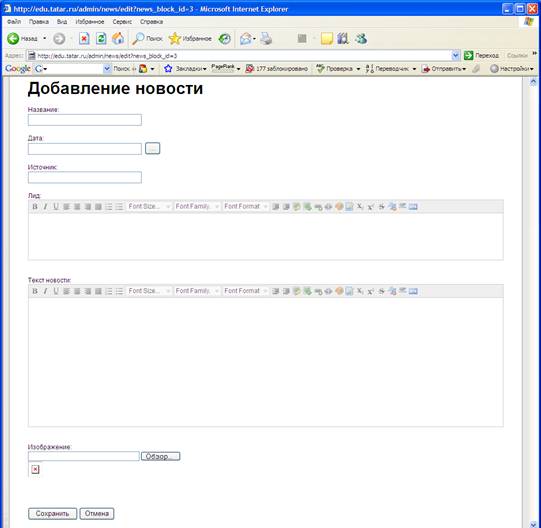
Рисунок 18. Вид новостной
страницы в системе администрирования
3.2. Работа с блоком «Медиатека»
3.2.1. Создание раздела «Медиатека»
Назначение данного раздела в том, чтобы архивировать все фото-, видео - и аудиозаписи в процессе заполнения страниц портала. В клиентской части портала раздел «Медиатека» выглядит так, как показано на рис. 19.
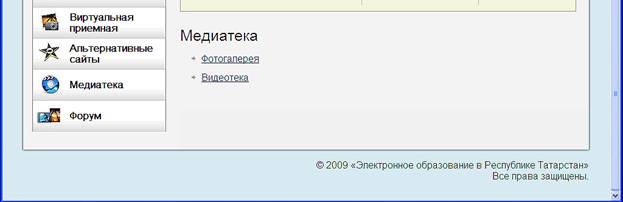
Рисунок 19. Вид клиентской страницы раздела «Медиатека».
Чтобы создать этот раздел в системе администрирования, работаем по следующей схеме. В строке с названием МОУ нажимаем кнопку «добавить» (инструмент ). В поле «Название» вводим наименование нашего раздела – Медиатека. Поле «Размещение» выставляется автоматически. В поле «Тип вершины» вводим из выпадающего списка название Список вершин, потому что наш раздел состоит из 2-х подвершин (вершин третьего уровня): «Фотогалерея» и «Видеотека».
3.2.2 Создание раздела «Фотогалерея»
Чтобы создать вершину третьего уровня «Фотогалерея» в разделе «Медиатека», нажимаем кнопку «добавить» (инструмент ) в строке с названием раздела. На появившейся странице в поле «Название» вводим Фотогалерея. Поле «Размещение» выставляется автоматически. В поле «Тип вершины» выбираем из выпадающего списка «Галерея». После введения информации нажимаем кнопку .
3.2.2.1. Работа с разделом «Галерея» в системе администрирования
Раздел «Галерея» в системе администрирования связан с разделом «Медиатека», где размещаются фотографии, связанные с жизнью МОУ.
В разделе «Галерея» администратор портала может осуществлять следующие действия:
- «загружать фото»; «редактировать»; «удалить».
Чтобы добавить новую галерею, нужно нажать на «лупу» и перейти по ссылке «Добавить галерею». Укажите название и описание галереи, нажмите кнопку  .
.
Чтобы добавить новые фотографии, необходимо перейти по ссылке «Фото» / «Добавить фото». На экране должна появиться страница, показанная на рис. 20,
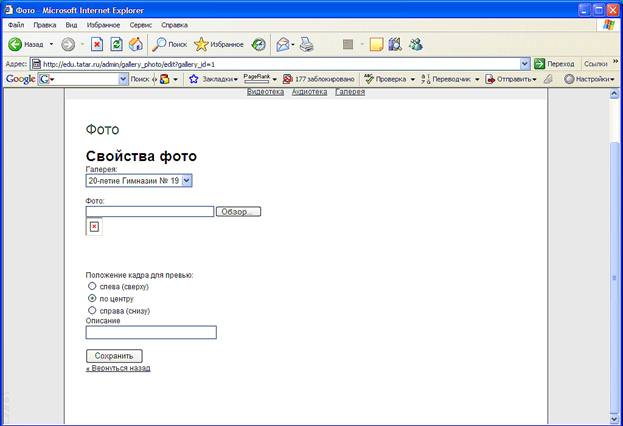
Рисунок 20. Вид страницы для добавления фото.
где
 Галерея: - название;
|
 Фото: - найти фотографию (там, где она
 была сохранена) с помощью кнопки «Обзор»;
- положение кадра для превью (предварительного просмотра); описание фотографии.
После внесения информации нажать кнопку .
После сохранения фотографий возвращаемся в раздел «Медиатека» / «Фотогалерея» и в поле «Связать со страницей» выбираем из выпадающего списка название галереи, которую мы создали. После внесения информации нажать кнопку .
3.2.3 Создание раздела «Видеотека»
Раздел создается для размещения видеоматериалов, связанных с жизнью школы.
Для создания раздела необходимо создать еще одну вершину третьего уровня в разделе «Медиатека» - вершину «Видеотека». Для этого нажимаем кнопку «добавить» (инструмент ) в строке с названием раздела. В поле «Название» вводим название вершины – Видеотека. Поле «Размещение» выставляется автоматически. В поле «Тип вершины» выбираем из выпадающего списка «Видеозапись». После введения информации нажимаем кнопку .
Далее заходим в раздел «Медиатека» / «Видеотека» в системе администрирования (он расположен в верхнем поле главной страницы системы), нажимаем кнопку «лупа» и переходим по ссылке «Добавить видеоролик» (рис. 21).
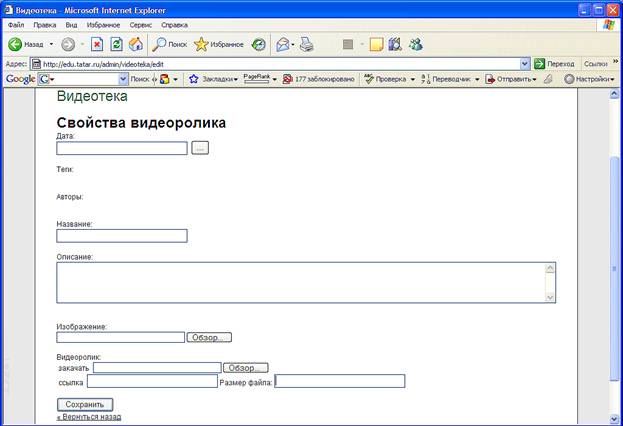
Рисунок 21. Вид страницы «Добавление видеоролика»
в системе администрирования
При добавлении видеоролика администратор должен:
- выбрать дату размещения видеоролика при помощи специального инструмента, расположенного справа от соответствующего поля; ввести заголовок видеоролика, который будет отображаться на главной странице; дать название ролика; поле «Изображение» содержит фотографию, которая будет отображаться на клиентской странице; добавить видеоролик, нажав кнопку «Обзор»; поле «Ссылка» заполняется в том случае, если видеоролик не является собственным, а взят из другого источника; размер файла должен составлять 32 МБ.
После сохранения видеоролика возвращаемся в раздел «Медиатека» / «Видеотека» и в поле «Связать со страницей» выбираем из выпадающего списка название ролика, который мы сохранили. После внесения информации нажать кнопку .
3.3. Работа с разделом «Форум»
Назначение раздела – обмен мнениями в рамках «Образовательного Портала РТ».
В «Структуре» (блок «Структура и контент») создаем вершину «Форум» с помощью кнопки «добавить» (инструмент ) в строке с названием МОУ. В открывшейся странице в поле «Название» забиваем Форум. В поле «Тип вершины» выбираем из выпадающего списка вершину «Видеоблог». Далее нажимаем .
Дальнейшая работа над разделом пока находится вне компетенции администратора МОУ.
4. Контактная информация
Задать вопросы по работе с системой и получить необходимые консультации можно по телефону или по электронной почте:
(8,
Anna. *****@***ru
