

Партнерка на США и Канаду по недвижимости, выплаты в крипто
- 30% recurring commission
- Выплаты в USDT
- Вывод каждую неделю
- Комиссия до 5 лет за каждого referral
Практический курс для групп экстерната и сессионников.
Оглавление.
УРОК 1. Документы Word, Excel и PowerPoint.
Часть 1. Word.
Практическая работа №1. «Колонки и списки».
Практическая работа №2. «Надписи. Специальные символы».
Практическая работа №3. «Математические формулы».
Практическая работа №4. «Диаграммы».
Практическая работа №5. «Таблицы».
Часть 2. Excel.
Практикум №1. Редактирование и форматирование табличного документа
Практикум № 2. «Ссылки. Встроенные функции MS Excel 2003»
Практикум № 3. «Создание диаграмм средствами MS Excel 2003»
Практикум № 4. «MS Excel 2003. Фильтрация (выборка) данных из списка»
Часть 3. PowerPoint.
Практическая работа: «Использование шаблонов PowerPoint»
Практическая работа «Использование звука и анимации»
Практическая работа «Гиперссылки»
УРОК 2. Сетевые технологии.
УРОК 1. Документы Word, Excel и PowerPoint.
Часть 1. Word.
Практическая работа №1. «Колонки и списки».
Разместить текст в журнале, брошюре или объявлении можно с помощью газетных колонок.
Создание колонок. Текст в газетных колонках непрерывно перетекает из нижней части одной колонки в верхнюю часть следующей колонки. Можно задать число газетных колонок, промежутки между ними и вставить вертикальные разделители между колонками. Можно также добавить заголовок в виде полосы, ширина которой равняется ширине страницы.
Добавление вертикальных линий между колонками. Перейдите в режим разметки. В меню Формат выберите команду Колонки. Установите флажок Разделитель. Регулирование длины газетных колонок
Изменение количества колонок для брошюры или журнала. Перейдите в режим разметки. Выберите область, для которой требуется изменить количество колонок. На панели инструментов Стандартная нажмите кнопку Колонки, а затем с помощью перетаскивания выберите необходимое количество колонок.
Изменение ширины колонок для брошюры или журнала. Перейдите в режим разметки. Если документ разбит на разделы, установите курсор в нужный раздел. Перетащите маркеры колонок на горизонтальной линейке. Чтобы указать для колонок точные значения ширины и промежутков, выберите команду Колонки в меню Формат.
Для создания списка маркеры или номера либо добавляются к существующим строкам текста вручную, либо это осуществляется автоматически при вводе текста документа.
Создание многоуровневого списка. В меню Формат выберите команду Список, а затем откройте вкладку Многоуровневый. Выберите формат списка, а затем нажмите кнопку OK. В документе будет отображен первый номер списка. Введите текст, нажимая клавишу ENTER после ввода каждого элемента. Соответствующие номера автоматически подставляются в начало каждой строки на одинаковом уровне. Для перемещения элемента списка на соответствующий уровень нумерации выполните на панели инструментов Форматирование одно из следующих действий: Чтобы переместить элемент на более низкий уровень нумерации, щелкните нужный элемент и нажмите кнопку Увеличить отступ или клавишу Tab. Чтобы переместить элемент на более высокий уровень нумерации, щелкните нужный элемент и нажмите кнопку Уменьшить отступ или сочетание клавиш Shift и Tab.
Многоуровневый список с рисованными маркерами аналогичен многоуровневому нумерованному списку. В нем элементы отображаются на различных уровнях, а не на одном уровне. Для отображения каждого уровня в многоуровневом списке с рисованными маркерами используются различные рисованные маркеры.
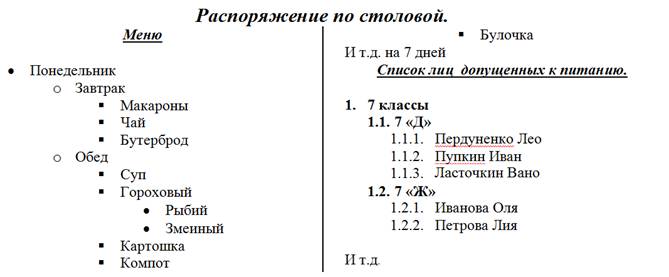
Пример выполнения практической работы №1.
Задание: создать при помощи колонок и списков «Распоряжение по столовой».
Практическая работа №2. «Надписи. Специальные символы».
Создание буквицы.
Щелкните абзац, который требуется начать с большой заглавной буквы (буквицы). Абзац должен содержать текст. В меню Формат выберите команду Буквица. Выберите параметр В тексте или на поле. Выберите другие необходимые параметры.
Создание надписи.
Выберите команду Надпись в меню Вставка. Поместите курсор в то место в документе, куда нужно вставить первую надпись или выделите его, удерживая левую кнопку мыши.
Добавление границы к странице.
В меню Формат выберите команду Границы и заливка, а затем откройте вкладку Страница.
Чтобы задать художественную границу, например из звезд, выберите нужный рисунок в поле Рисунок. Выберите тип границ в группе Тип.
Чтобы задать границы лишь для некоторых сторон страницы, например только сверху, в группе Тип выберите параметр Другая. В поле Образец щелкните изображение страницы в том месте, где должна отображаться граница.
Чтобы определить отдельную страницу или с границей, выберите нужный параметр в списке Применить к.
Вставка специальных знаков
Символы и специальные знаки, отсутствующие на клавиатуре, можно, тем не менее, вывести на экран и распечатать. Например, можно вставлять символы, такие как ј и © , специальные знаки, такие как длинное тире (—), многоточие (…) или неразрывный пробел, а также многие знаки национальных алфавитов. Вставка символов производится с помощью диалогового окна Символ или сочетаний клавиш. Типы доступных для вставки знаков определяются имеющимися шрифтами. Некоторые шрифты, например, могут включать простые дроби, символы национальных алфавитов, обозначения национальных валют. Встроенный шрифт Symbol включает стрелки, маркеры и знаки, используемые в науке. Шрифты Wingdings, содержат декоративные знаки.
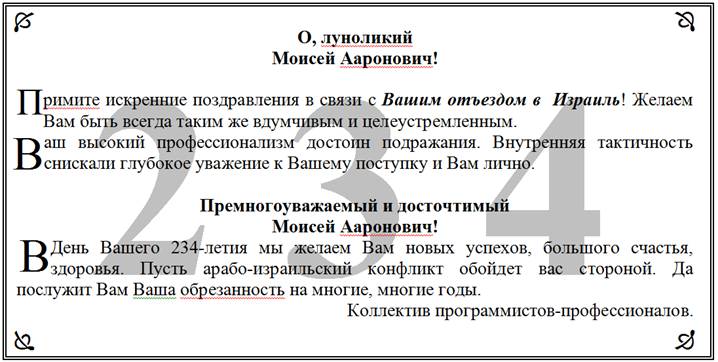
Пример выполнения практической работы №2.
Задание: создать при помощи Буквицы (основной текст), Надписи (234), Символ (вензель) и Границы (обтекание) поздравление Моисею Ароновичу.
 Практическая работа №3. «Математические формулы».
Вставка формулы
Укажите место для вставки формулы. В меню Вставка выберите команду Объект, а затем откройте вкладку Создание. В списке Тип объекта выберите Microsoft Equation 3.0.
Создайте формулу, выбирая символы на панели инструментов, и вводя переменные и числа с клавиатуры. Верхняя строка панели инструментов Формула содержит более 150 математических символов. Нижняя строка используется для выбора разнообразных шаблонов, предназначенных для построения дробей, интегралов, сумм и других сложных выражений.
Чтобы вернуться в Microsoft Word, щелкните документ.
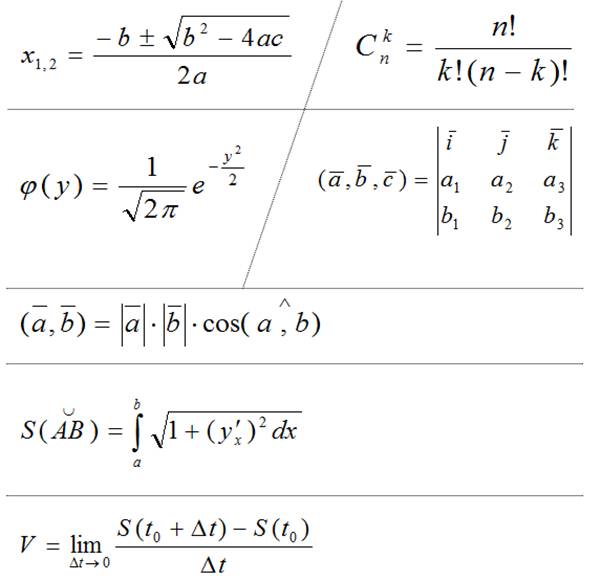
Пример выполнения практической работы №3.
Задание: набрать следующие 7 математических формул.
Практическая работа №4. «Диаграммы».
Вставка диаграмм.
На панели инструментов Рисование нажмите кнопку Организационная диаграмма.
Выберите один из следующих типов диаграмм: Венна; циклическая; пирамидальная; целевая; радиальная.
Чтобы добавить текст в какой-либо элемент диаграммы, щелкните этот элемент правой кнопкой мыши, выберите команду Изменить текст, а затем введите нужный текст.
На циклических и мишенных диаграммах текст можно добавлять только в предназначенные для этого рамки, отображаемые при добавлении диаграммы или элемента диаграммы.
Чтобы добавить элемент, нажмите кнопку Добавить фигуру на панели инструментов Диаграмма.
Чтобы применить готовый стиль, нажмите кнопку Автоформат на панели инструментов Диаграмма, а затем выберите нужный стиль в диалоговом окне Библиотека стилей диаграмм.
Вставка организационной диаграммы
На панели инструментов Рисование нажмите кнопку Организационная диаграмма.
Выберите тип диаграммы Организационная диаграмма
Коллега — новая фигура помещается рядом с выделенной и соединяется с той же фигурой руководителя. Подчиненный — новая фигура помещается под выделенной и соединяется с ней. Помощник — новая фигура помещается под выделенной и соединяется с ней уступом.
Пример выполнения практической работы №4.
Задание:
Создать при помощи диаграммы количественный состав отметок по предметам. Создать при помощи организационной диаграммы свое генеалогическое древо.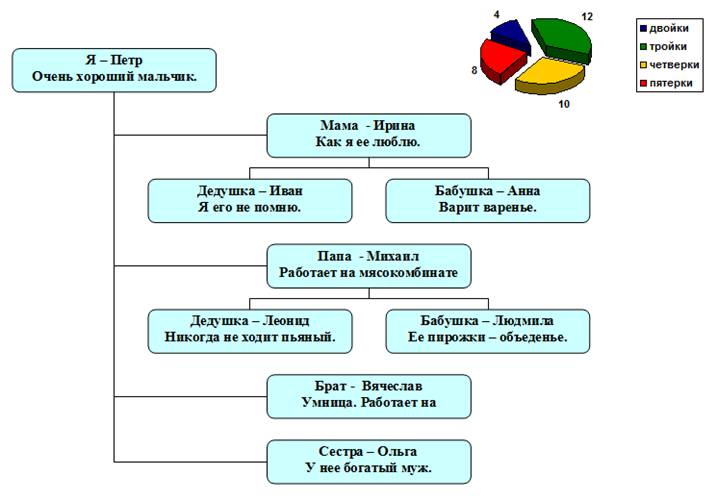
Практическая работа №5. «Таблицы».
Вставка таблицы
Выберите место создания таблицы. В меню Таблица выберите команду Вставить, а затем — команду Таблица. В группе Размер таблицы выберите число строк и столбцов. В группе Автоподбор ширины столбцов выберите параметры для настройки размера таблицы.
Объединение ячеек таблицы.
Выделите ячейки, подлежащие объединению. В меню Таблица выберите команду Объеденить Ячейки.
Изменение ориентации текста.
Выделите графический объект или ячейку таблицы, ориентацию текста в которых требуется изменить.
В меню Формат выберите команду Направление текста. Выберите нужную ориентацию текста.
Изменение границы
Выделите текст, рисунок или таблицу границу которых требуется изменить.
В меню Формат выберите команду Границы и заливка, а затем откройте вкладку Границы.
Измените параметры нужным образом.
Пример выполнения практической работы №5.
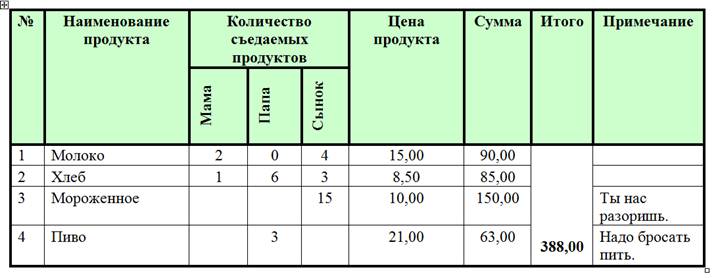
Задание: создать таблицу «Потребление продуктов питания».
Часть 2. Excel
Практикум №1. Редактирование и форматирование табличного документа
Редактирование.
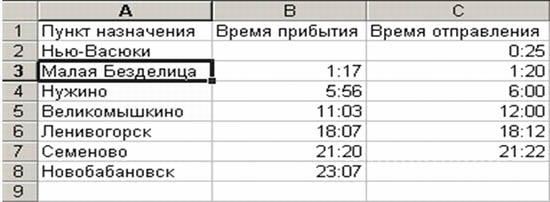
Технология выполнения задания:
Запустите табличный процессор Excel 2003. Заполните таблицу в соответствии с образцом, приведенным на рисунке. Для этого выполните следующие действия:• выберите ячейку А1 (щелкните по ней левой кнопкой мыши) куда будете вводить текст;
• наберите текст и нажмите клавишу Enter;
• заполните столбец А;
Внимание! Текст в ячейках выравнивается по левому краю, а числа – по правому!
• Выберите ячейку В1, наберите текст по образцу рисунка. Заполните столбец В. Текст столбца А закрывается столбцом В, не пугайтесь и оставьте все, как есть, далее мы все отформатируем.
• Заполните столбец С.
С помощью мыши:
• Подведите указатель мыши к верхней строке таблицы, где размещены заголовки столбцов (буквы), установите указатель на границе (черте) ячейки А, так чтобы указатель изменился на черную вертикальную черту с двусторонней горизонтальной стрелкой ; Два раза щелкните кнопкой мыши по разделительной черте, в результате чего ширина столбца выровняется по размещенной в нем самой длинной строке (название станции).
• Можно добиться того же самого, если нажать левую кнопку мыши и удерживая протащить границу столбца вправо или влево.
Через главное меню:
• Выделите столбец А, щелкнув мышью по его заголовку;
• Выполните команду основного меню Формат – Столбец – Автоподбор ширины;
• Аналогично выровняйте ширину столбцов В и С.
• Выберите ячейку А3;
• Для перехода в режим редактирования нажмите клавишу F2 замените слово «Малая» на «Великая» и нажмите клавишу Enter.
• Выберите ячейку А5, щелкните по ней левой кнопкой мыши дважды и замените «Великомышкино» на «Нижнее Мышкино»
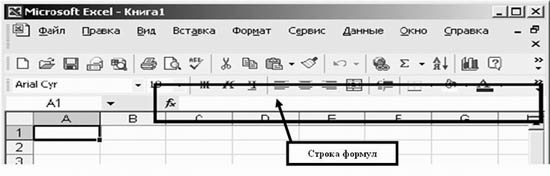
• Выберите ячейку А4 зайдите в строку формул и замените «Нужино» на «Ненужино».
 Секреты выравнивания ячеек, столбцов, строк
В вышеизложенном практикуме, мы выравнивали разными способами столбцы по содержимому в ячейках, предположим что нам надо выровнять все столбцы в таблице так, чтобы все столбцы были одинаковы по размеру.
Это можно сделать очень легко и просто. Для этого выделяем нужное количество столбцов и регулируем размер любого из них (это может быть и крайний, и расположенный в центре). Вот и всё, остальные приняли размер того столбца, который Вы подправили.
Со строками дело обстоит точно также.
Форматирование.
Запустить приложение Excel 2003. Изучим основные возможности форматирования таблиц на примере простого бланка-счета за ремонт телевизора.• Введите в ячейку А1 строку «Счет за ремонт телевизора».
• Введите в ячейку A3 символ «№», в А4 - 1, в А5 - 2.
• Введите в ячейку ВЗ строку «Наименование работ», в В4 - Замена кинескопа, в В5 - Ремонт антенны, в В6 - Итого:, в В7 - НДС:, в В8 - Спецналог, в В9 - К оплате:.
• Введите в ячейку СЗ строку «Стоимость работ», в С, в С5 -15.
Обратите внимание, строка «Стоимость работ» закрывает собой строку «Наименование работ». Исправим это. Но сначала уменьшите ширину столбца А вручную, так, чтобы можно было наблюдать содержимое столбца. Столбцы В и C подгоните с помощью Автоподбор ширины по содержимому столбцов. Выбор ширины и выравнивание текста.
Первое, что обычно делают при форматировании таблиц, - это выбирают шрифт для заголовков, чисел и пояснений.
• Щелкните мышью по ячейке А1 и выберите шрифт Arial и размер шрифта 14.
• Щелкните мышью на заголовке третьей строки. Выделится вся строка. Назначьте выделенной строке шрифт Times New Roman размером 12 пунктов. При этом строки в ячейках ВЗ и СЗ выйдут за пределы столбцов. Подберите ширину столбцов В и C.
• Отцентрируйте текст в ячейках строки 3, нажав кнопку По центру.
• Выделите диапазон ячеек А1:С1 и нажмите кнопку  - Объединить и поместить в центре на панели инструментов Форматирование. Текст будет выровнен по центру выделенного диапазона.
• Выделите диапазон ячеек В6:В9 и выровняйте текст в ячейках по правому краю, нажав кнопку По правому краю. Начертание шрифта Полужирное.
• Подсчитайте, сколько будет стоить замена кинескопа и ремонт антенны, и результат занесите в ячейку Итого:. Для этого выделите диапазон ячеек С4:С6 и щелкните по кнопке Автосумма на панели Стандартная. В ячейке С6 появится результат вычислений «215».
• Введите в ячейку С7 формулу для вычисления НДС «=С6*0,2».
• Введите в ячейку С8 формулу для вычислений спецналога «=С6*0,015».
Выделите диапазон ячеек С6:С9 и щелкните мышью по кнопке Автосумма. В ячейку С9 будет вставлен результат вычислений «261,225»
Наш бланк почти готов. Осталось отформатировать числа и установить обрамление и фон ячеек, чтобы придать бланку «товарный вид».
Суммы чисел в нашем бланке плохо различимы из-за большого количества нулей. Непонятно также, в какой валюте выписан счет.
• Выделите диапазон ячеек С4:С9.
• Щелкните по выделенному фрагменту правой кнопкой мыши и выберите из контекстного меню команду Формат ячеек.
• В диалоговом окне щелкните мышью на ярлычке с надписью Число, в списке Числовые форматы выберите формат Денежный.
• Выделенные суммы отобразятся с разделением тысяч и символом «р.» в конце.
Заключительный этап оформления нашего бланка - в подчеркивание заголовков и выделение цветом итоговой суммы.
• Выделите диапазон ячеек А1 :С9.
• Выберите команду меню Формат - Ячейки. В диалоговом окне выберите вкладку Граница.
• Щелкните мышью на изображении двойной линии в поле Тип линии и затем в поле Все щелкните по кнопке Внешние. В поле Отдельные появится образец обрамления двойной линией. - ОК.
• Выделите диапазон ячеек АЗ:СЗ.
• Щелкните мышью на панели Форматирование по пиктограмме Границы и выберите там шаблон с толстой черной линией снизу. Выделенный диапазон ячеек будет подчеркнут толстой черной линией.
• Выделите диапазон ячеек ВЗ:В9 и создайте тонкую черную черту справа с помощью 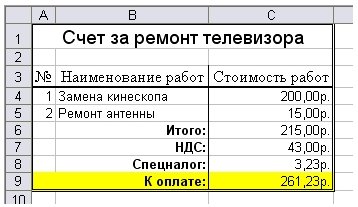 пиктограммы Границы.
• Выделите диапазон ячеек А9:С9.
• Откройте цветовую палитру (на панели Форматирование пиктограмма Цвет заливки) для выбора цвета фона. Щелкните мышью на квадратике желтого цвета в палитре. Фон выделенного диапазона ячеек станет желтым. Черные цифры на желтом фоне хорошо видны на экране, а при печати на черно-белом принтере желтый цвет будет выглядеть как светло-серый. На этом создание нашего бланка закончено.
Практикум № 2. «Ссылки. Встроенные функции MS Excel 2003»
MS Excel 2003 содержит 320 встроенных функций. Простейший способ получения полной информации о любой из них заключается в использовании меню Справка. Для удобства функции в Excel 2003 разбиты по категориям (математические, финансовые, статистические и т. д.).
Обращение к каждой функции состоит из двух частей: имени функции и аргументов в круглых скобках.
Таблица. Встроенные функции Excel 2003
Функции | Вид записи | Назначение |
Математические | КОРЕНЬ(...) | Вычисление квадратного корня |
ABS(...) | Вычисление абсолютного значения (модуля) числа | |
ЦЕЛОЕ(...) | Округление числа или результата выражения, указанного в скобках, до ближайшего меньшего (!) целого | |
ПИ( ) * | Значение математической константы «ПИ» (3,1415926...) | |
НОД(…) | Наибольший общий делитель нескольких чисел | |
НОК(…) | Наименьшее общее кратное нескольких чисел | |
СЛЧИС( ) * | Вычисление случайного числа в промежутке между 0 и 1 | |
Статистические | МИН(...) | Определение минимального из указанных чисел |
МАКС(…) | Определение максимального из указанных чисел | |
СРЕДНЕЕ(...) | Определение среднего значения указанных чисел | |
СУММ(...) | Определение суммы указанных чисел | |
Дата и время | СЕГОДНЯ ( ) * | Значение сегодняшней даты в виде даты в числовом формате |
МЕСЯЦ(дата) | Вычисление порядкового номера месяца в году по указанной дате | |
ДЕНЬ(дата) | Вычисление порядкового номера дня в месяце по указанной дате | |
ГОД(дата) | Вычисление года по указанной дате | |
Логические | И(условие1; условие2;...) | Вычисление значения (ИСТИНА, ЛОЖЬ) логической операции И |
ИЛИ(условие1; условие2;...) | Вычисление значения (ИСТИНА, ЛОЖЬ) логической операции ИЛИ | |
ЕСЛИ(условие; знач_ИСТИНА; знач_ЛОЖЬ) | Вычисление значения в зависимости от выполнения условия |
* Записывается без аргументов.
Заданы стоимость 1 кВт./ч. электроэнергии и показания счетчика за предыдущий и текущий месяцы. Необходимо вычислить расход электроэнергии за прошедший период и стоимость израсходованной электроэнергии.
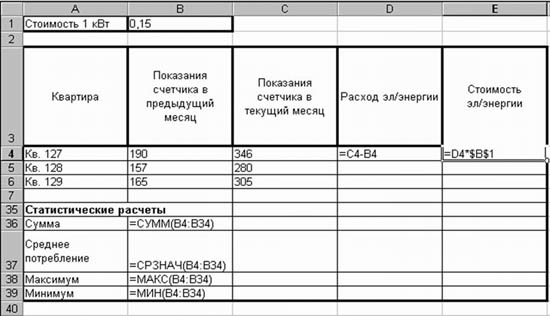
Технология работы:
Введите текст в строку 1. Введите текст в строку 3. Задайте фиксированную ширину строк. Выделите ячейки А3:Е3. Формат – Столбец – Ширина – 15. Выровняйте текст в ячейках. Выделите ячейки А3:Е3. Формат – Ячейки – Выравнивание: по горизонтали – по центру, по вертикали – по центру, отображение – переносить по словам. В ячейку А4 введите: Кв. 127, в ячейку А5 введите: Кв. 128. Выделите ячейки А4:А5 и с помощью маркера автозаполнения заполните нумерацию квартир по 157 включительно. Заполните ячейки B4:C6 по рисунку. В ячейку D4 введите формулу, указанную на рисунке. И заполните строки ниже с помощью маркера автозаполнения. В ячейку E4 введите формулу =D4*$1. И заполните строки ниже с помощью маркера автозаполнения.Обратите внимание! При автозаполнении адрес ячейки B1 не меняется, т. к. установлена абсолютная ссылка.
Таблица. Виды ссылок
Название | Запись | При копировании | Технология ввода |
Относительная | C3 | Меняется в соответствии с новым положением ячейки | Щелкнуть в ячейке |
Абсолютная | $3 | Не меняется | Щелкнуть в ячейке и нажимать F4 до преобразования адреса к нужному виду |
Смешанная | С$3 | Не меняется номер строки | |
Не меняется имя столбца |
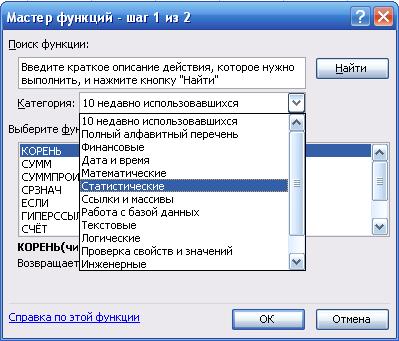
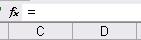 по знаку fx и выбрать функцию, а также подтвердить диапазон ячеек. Аналогично функции задаются и в ячейках B37:B39. Расчеты вы выполняли на Листе 1, переименуйте его в Электроэнергию.
 Упражнение:
Рассчитайте свой возраст, начиная с текущего года и по 2030 год, используя маркер автозаполнения. Год вашего рождения является абсолютной ссылкой. Расчеты выполняйте на Листе 2. Лист 2 переименуйте в Возраст.
Год рождения | Текущий год | Возраст |
1980 | 2005 | =B2-$2 |
2006 | =B3-$2 | |
=B4-$2 | ||
2030 | =B27-$2 |
Секреты выравнивания ячеек, столбцов, строк
В вышеизложенном практикуме, мы текст, который не вмещался в ячейку, размещали двумя способами:
1). Увеличение ее ширины.
2). Размещение текста в несколько строк (Формат - Ячейки – переносить по словам).
Но есть еще один быстрый способ. Он срабатывает при нажатии клавиш ALT+ENTER. Перед этим необходимо в ячейке установить курсор мыши между теми словами, которые и должны разделиться по строчкам.
Практикум № 3. «Создание диаграмм средствами MS Excel 2003»
Что собой представляет диаграмма. Диаграмма предназначена для графического представления данных. Для отображения числовых данных, введенных в ячейки таблицы, используются линии, полосы, столбцы, сектора и другие визуальные элементы. Вид диаграммы зависит от её типа. Все диаграммы, за исключением круговой, имеют две оси: горизонтальную – ось категорий и вертикальную – ось значений. При создании объёмных диаграмм добавляется третья ось – ось рядов. Часто диаграмма содержит такие элементы, как сетка, заголовки и легенда. Линии сетки являются продолжением делений, находящихся на осях, заголовки используются для пояснений отдельных элементов диаграммы и характера представленных на ней данных, легенда помогает идентифицировать ряды данных, представленные на диаграмме. Добавлять диаграммы можно двумя способами: внедрять их в текущий рабочий лист и добавлять отдельный лист диаграммы. В том случае, если интерес представляет сама диаграмма, то она размещается на отдельном листе. Если же нужно одновременно просматривать диаграмму и данные, на основе которых она была построена, то тогда создаётся внедрённая диаграмма.
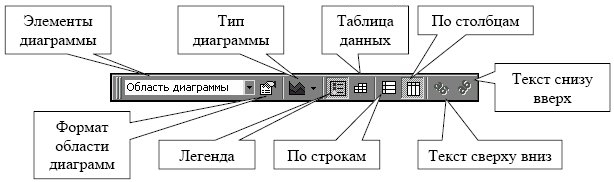
Диаграмма сохраняется и печатается вместе с рабочей книгой.
После того, как диаграмма будет сформирована, в неё можно будет внести изменения. Прежде чем выполнять какие либо действия с элементами диаграммы, выделите их, щёлкнув по ним левой кнопкой мыши. После этого вызовите контекстное меню с помощью правой кнопки мыши или воспользуйтесь соответствующими кнопками панели инструментов Диаграмма.
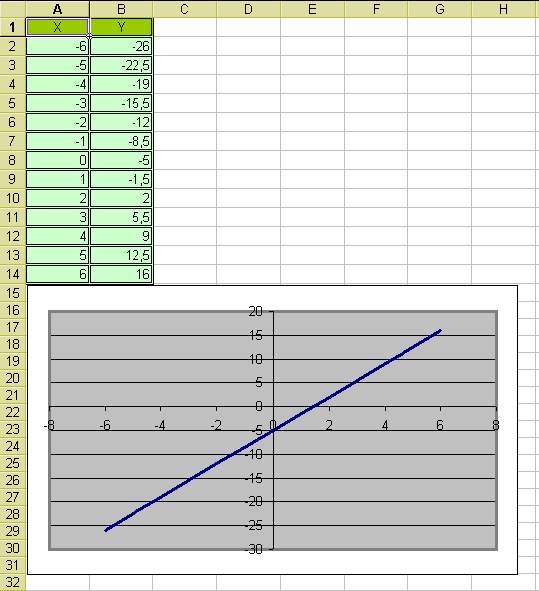
Задача: С помощью электронной таблицы построить график функции Y=3,5x–5. Где X принимает значения от –6 до 6 с шагом 1.
Технология работы:
Практикум № 4. «MS Excel 2003. Фильтрация (выборка) данных из списка»
Фильтрация (выборка) данных в таблице позволяет отображать только те строки, содержимое ячеек которых отвечает заданному условию или нескольким условиям. В отличие от сортировки данные при фильтрации не переупорядочиваются, а лишь скрываются те записи, которые не отвечают заданным критериям выборки.
Фильтрация данных может выполняться двумя способами: с помощью автофильтра или расширенного фильтра.
Для использования автофильтра нужно:
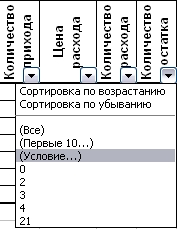
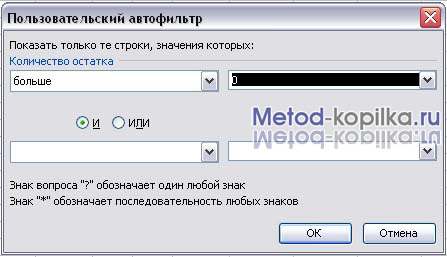
- установить курсор внутри таблицы; выбрать команду Данные - Фильтр - Автофильтр; раскрыть список столбца, по которому будет производиться выборка; выбрать значение или условие и задать критерий выборки в диалоговом окне Пользовательский автофильтр.
Для восстановления всех строк исходной таблицы нужно выбрать строку все в раскрывающемся списке фильтра или выбрать команду Данные - Фильтр - Отобразить все.
Для отмены режима фильтрации нужно установить курсор внутри таблицы и повторно выбрать команду меню Данные - Фильтр - Автофильтр (снять флажок).
Расширенный фильтр позволяет формировать множественные критерии выборки и осуществлять более сложную фильтрацию данных электронной таблицы с заданием набора условий отбора по нескольким столбцам. Фильтрация записей с использованием расширенного фильтра выполняется с помощью команды меню Данные - Фильтр - Расширенный фильтр.
Задание.
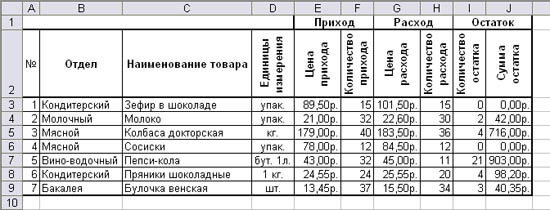
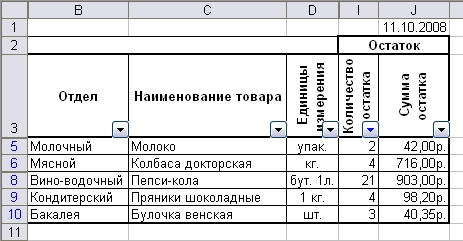
Создайте таблицу в соответствие с образцом, приведенным на рисунке. Сохраните ее под именем Sort. xls.
Технология выполнения задания:
Откройте документ Sort. xls Установите курсор-рамку внутри таблицы данных. Выполните команду меню Данные - Сортировка. Выберите первый ключ сортировки: в раскрывающемся списке "сортировать" выберите "Отдел" и установите переключатель в положение "По возрастанию" (Все отделы в таблице расположатся по алфавиту). Если же хотите, чтобы внутри отдела товары расположились по алфавиту, то выберите второй ключ сортировки в раскрывающемся списке "Затем" выберите "Наименование товара" и установите переключатель в положение "По возрастанию".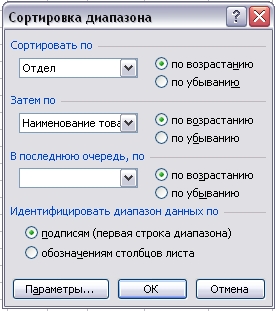
Вспомним, что нам ежедневно нужно распечатывать список товаров, оставшихся в магазине (имеющих ненулвой остаток), но для этого сначала нужно получить такой список, т. е. отфильтровать данные.
Установите курсор-рамку внутри таблицы данных. Выполните команду меню Данные - Фильтр - Автофильтр. Снимите выделение в таблицы.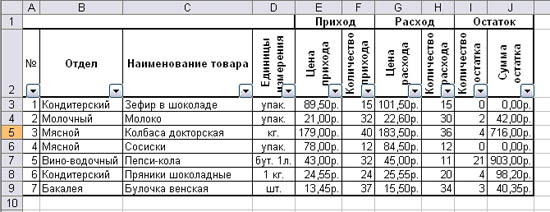
Часть 3. PowerPoint.
Практическая работа: «Использование шаблонов PowerPoint»
Запустите программу PowerPoint Найдите на панели кнопку Конструктор В списке шаблонов оформления выберите «удачный» шаблон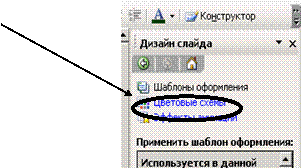
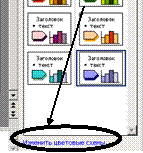
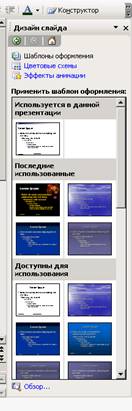 Перейдите в пункт меню: «Цветовые схемы» Выберите цветовую гамму соответствующую по цвету Вашему шаблону оформления.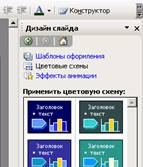
· Нажав одновременно клавиши
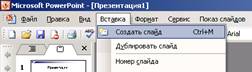 Ctrl + М
или
· Вставка -> Создать слайд
На новой странице напишите заголовок: «Школа». (Выравнивайте его по центру)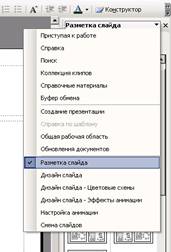 В месте «Текст слайда» наберите стихи:
 Адрес школы, той в которой
Посчастливилось учиться,
Как таблицу умноженья
Помни твёрдо, наизусть,
И когда тебе случится
Повстречаться с диверсантом,
Не теряя ни минуты,
Адрес школы сообщи.
Двигая рамку вокруг текста, расположите текст по центру экрана.
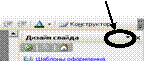
Создайте следующий лист презентации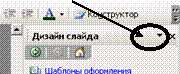 Измените вид слайда нажав на указатель рядом с надписью «Дизайн слайда»
 Выберите разметку «Заголовок и текст в две колонки»
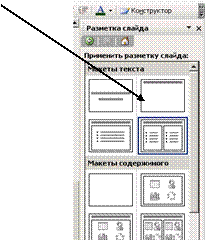 На новом слайде напишите заголовок «Сестра» Наберите 2 стихотворения:
 Если вы сестру решили Только в шутку напугать, А она от вас по стенке Убегает босиком, Значит шуточки смешные Не доходят до неё И не стоит класть сестрёнке В тапочки живых мышей | Если ты сестру застукал С женихами во дворе, Не спеши её скорее Папе с мамой выдавать. Пусть родители сначала Замуж выдадут её, И тогда расскажешь мужу Всё, что знаешь про сестру. |
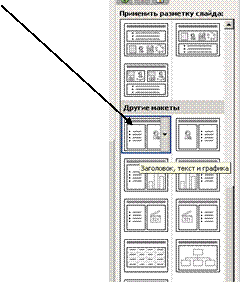 Выберите разметку «Заголовок, текст и графика» Напишите заголовок «Грехи» Наберите текст слайда:
 Если в старости глубокой
Ты когда-нибудь умрёшь
И предстанешь перед Богом,
Расскажи Ему о том,
Как тебя тащила мама
Рано утром в детский сад…
И тебе за эти муки
Все грехи твои простят.
Дважды щелкните мышкой по пиктограмме картинкиВставке картинку подходящую по теме.
Создайте слайд с разметкой «Заголовок и объект».Назовите его «Конец».
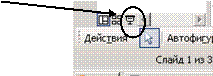 Просмотрите полученную презентацию, нажав клавишу F5 или значок в нижнем левом углу экрана Управляйте презентацией с помощью мыши (щелкая на левую клавишу) или стрелками управления на клавиатуре.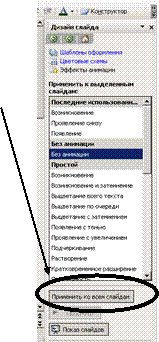
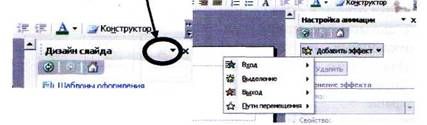
 А теперь добавим анимацию. Нажав на указатель рядом с надписью «Разметка слайда», выберите «Дизайн слайда – Эффекты анимации» Выберите вид смены кадров и нажмите «Применить ко всем слайдам» Зададим анимационное движение части текста.
 Выделите стихотворение про школу и нажмите на правую клавишу
мыши (или на указатель рядом с «Дизайн слайда») и выберите пункт
меню: Настройка анимации
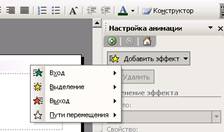 Выберите из нового списка «Добавить эффект» желаемое
 анимационное движение.
Просмотрите созданнуюпрезентацию
Сохраните свою презентацию впамяти компьютера.
Практическая работа «Использование звука и анимации»
Подключение звука.
Откройте созданную Вами презентацию На 1 странице – заголовке выберите в меню: Вставка ->Фильмы и звук -> Звук из коллекции картинок…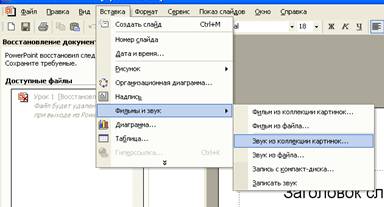
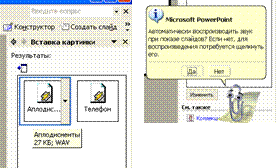 Выберите звуковой файл «Аплодисменты» и щелкните по пиктограмме левой клавишей мыши На вопрос помощника ответьте «Да». На втором листе сделаем так, чтобы звук включался и отключался по желанию пользователя. Для этого необходимо подключить управляющие кнопки. Нажмите внизу экрана:
 Автофигуры -> Управляющие кнопки -> Звук
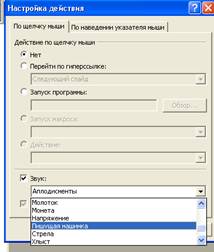
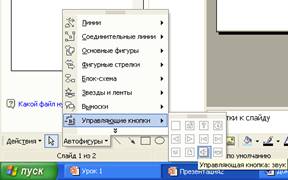
Укажите на листе презентации место для кнопки и, удерживая левую клавишу мыши, установите размер кнопки на слайде.
В появившемся окне выберите подключаемый звук:
Пишущая машинка.
Если хотите вставить свой звук, выберите: другой…
И найдите мелодию на компьютере.
P. S. Чтобы музыка, не входящая в список стандартных звуков, работала на любом компьютере поместите ее в одну папку с вашей презентацией и укажите путь к этой папке.
Аналогично повторим действие
Автофигуры -> Управляющие кнопки -> Настраиваемая
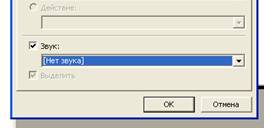
В появившемся окне выберите звук:
[нет звука]
Запустите презентацию (F5) проверьте выполняемость действий управляющих кнопок.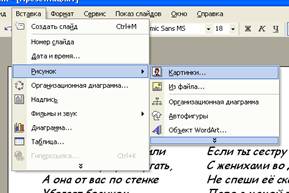 Анимация
 |
Если не нашли подходящее для Вас движение, то путь перемещения можно создать свой. Для этого выберите пункт:
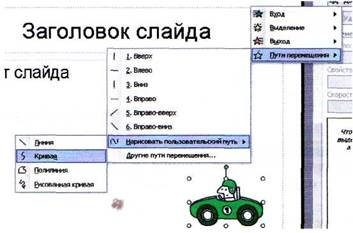 Начиная от выбранного
рисунка, изобразите
траекторию движения Нажмите «Просмотр» Таким же образом можно
вставить анимированные
картинки
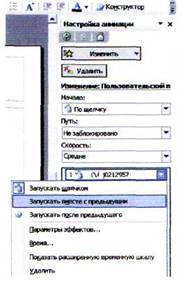
8. Осталось настроить параметры анимации. Для этого на правой панели экрана найдите образовавшуюся запись об анимационном движении и щелкните по ней правой клавишей мышки.
9. Задайте свои параметры
Практическая работа «Гиперссылки»
Гиперссылкой может быть: текст, кнопка, картинка
 Основная задача гиперссылки открывать перед пользователем то место в документе, которое он выбрал
Преобразуем нашу презентацию в интерактивную книгу
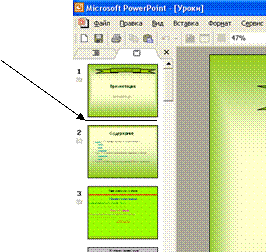
1. Создадим страницу «содержание»
1.1. Установите курсор между 1 и вторым слайдом.
1.2. Создайте слайд. Заголовок, которого: «Содержание»
1.3. В маркированном списке запишите:
· Школа
· Сестра
· Грех
Каждое слово из списка сделаем ссылкой на стихи с этими названиями.
1.4. 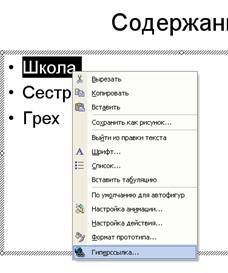 Выделите мышкой слово Школа и, указав курсором на выделение, нажмите правую клавишу мыши.
1.5. В появившемся списке выберите «Гиперссылка»
1.6. В открывшемся окне укажите «местом в документе»
1.7. 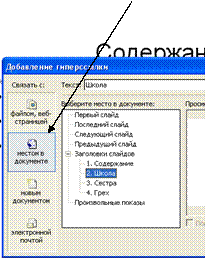 А в списке «Заголовки слайдов» - «Школа»
1.8. Нажмите «Ок»
1.9. Аналогично проделайте для других стихов
Мы получили страницу с которой можно при работе презентации попасть в конкретно заданный слайд. Но чтобы с открывшихся страниц можно было вернуться к содержанию, гиперссылки нужно установить и на этих слайдах.
2. Добавим на странице управляющие навигационные элементы, которые будут помогать в работе с интерактивной книгой.
2.1. 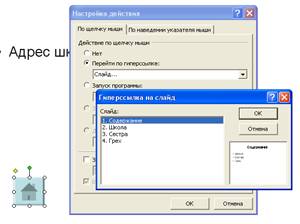
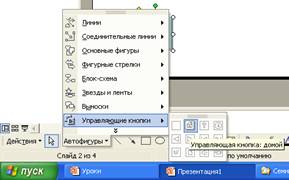 На слайде «Школа» внизу станицы нарисуем кнопки: (Автофигуры-> Управляющие кнопки -> «Домой»
2.2. Нарисуем кнопку на слайде
2.3. В открывшемся окне выберем из списка «Перейти по гиперссылке»: Слайд…-> Содержание. И нажмем ОК
2.4. 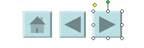 Аналогично добавим кнопки перехода на предыдущий и следующий слайды. Выбрав из списка «Перейти по гиперссылке» требуемые надписи.
2.5. Добавьте навигационные элементы на остальные страницы.
2.6. Запустите презентацию и проверьте работу гиперссылок.
УРОК 2. Сетевые технологии.
Цель: научиться создавать электронное сообщение, отправлять сообщение, прикреплять файл к сообщению, принимать сообщение, работать с адресной книгой.
Ход работы
Запустите браузер Internet Explorer или иной. Познакомьтесь с окном программы InternetExplorer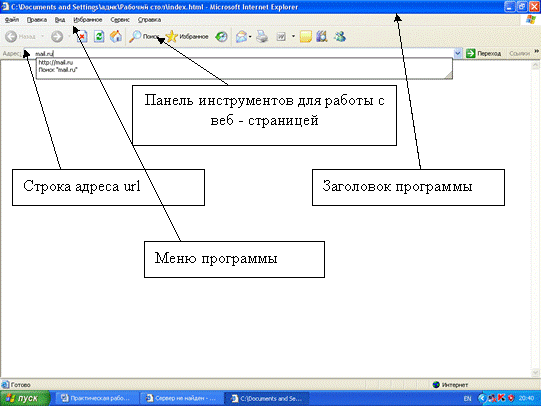 |
Познакомьтесь с элементами панели инструментов программы InternetExplorer
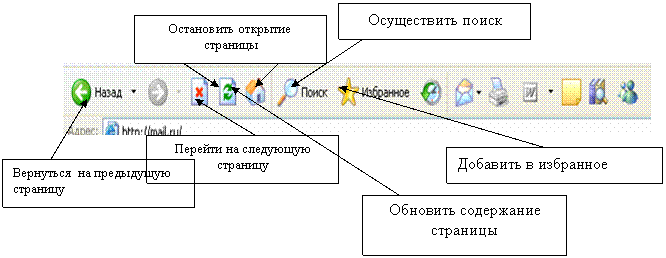
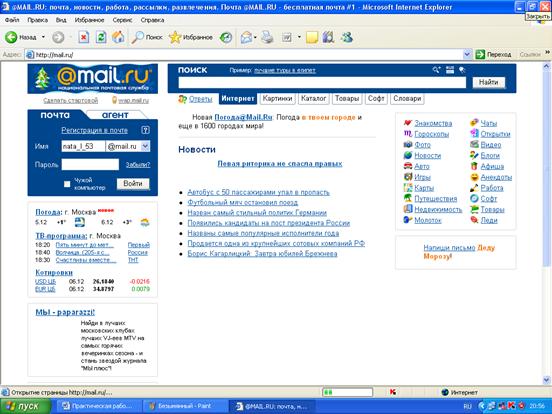
В строке адреса введите адрес бесплатного почтового сервера: http://***** или иного другого на свое усмотрение. Нажмите на кнопку
 (или на кнопку ENTER) На экране откроется страницу сайта *****
|

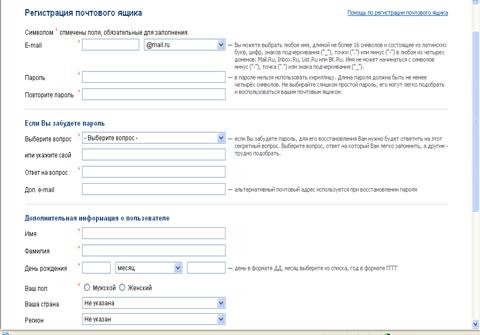
Заполните анкету регистрации
Вернитесь на главную страницу mail.ru Введите «Имя» и «Пароль» своего почтового ящика и войдите на почтовый сервер. Теперь вы готовы к работе.