


Партнерка на США и Канаду по недвижимости, выплаты в крипто
- 30% recurring commission
- Выплаты в USDT
- Вывод каждую неделю
- Комиссия до 5 лет за каждого referral
РУКОВОДСТВО ПОЛЬЗОВАТЕЛЯ
по настройке рабочего места для корректной работы
с ключами электронной цифровой подписи
и сертификатами ключей подписи, выпущенными удостоверяющим центром ОГИЦ
1. Общие сведения для пользователей
1.1. Вы получили конверт, который содержит:
− ключевой носитель с ключами электронной цифровой подписи (ЭЦП) и сертификатом ключа подписи;
− ПИН-код доступа к ключевому носицифр);
− ключевую фразу для обращения в удостоверяющий центр и управления сертификатом ключа подписи в случае компрометации закрытого ключа ЭЦП (отзыв, приостановление/возобновление действия).
1.2. Ключевой носитель содержит контейнер закрытого ключа. Необходимо обязательно:
− хранить в тайне закрытый ключ, принимать все возможные меры для предотвращения его потери, раскрытия, модифицирования или несанкционированного использования;
− не использовать закрытый ключ ЭЦП, если Вам стало известно, что эти ключи используются или использовались ранее другими лицами;
− немедленно обратиться в службу технической поддержки УЦ ОГИЦ для отзыва сертификата ключа подписи в случае, если Вам стало известно, что эти ключи используются или использовались ранее другими лицами.
1.3 ПИН-код доступа к ключевому носителю должен быть известен только Вам. При каждом обращении к контейнеру закрытого ключа средство криптографической защиты информации (СКЗИ) КриптоПро CSP будет требовать ввода данного ПИН-кода.
После установки СКЗИ КриптоПро CSP Вы можете поменять ПИН-код. Для этого запустите КриптоПро CSP (Пуск ---> Настройки ---> Панель управления ---> КриптоПро CSP), перейдите на вкладку «Сервис», нажмите кнопку «Изменить пароль» и следуйте указаниям КриптоПро CSP.
1.4. Ключевая фраза применяется в случае компрометации закрытого ключа ЭЦП и необходимости срочного отзыва (приостановления действия) сертификата ключа подписи.
При компрометации закрытого ключа ЭЦП необходимо немедленно обратиться в службу технической поддержки, назвать свои идентификационные данные и ключевую фразу сотруднику службы технической поддержки.
2. Настройка рабочего места
Для работы с полученными ключами ЭЦП и сертификатом ключа подписи необходимо:
2.1. Установить КриптоПро CSP версии 3.6. Для чего:
− Скопировать на жесткий диск установочный файл <csp-win32-kc1-rus. msi>;
− Запустить файл <csp-win32-kc1-rus. msi>;
− Установить КриптоПро CSP, полностью соглашаясь с «Мастером установки».
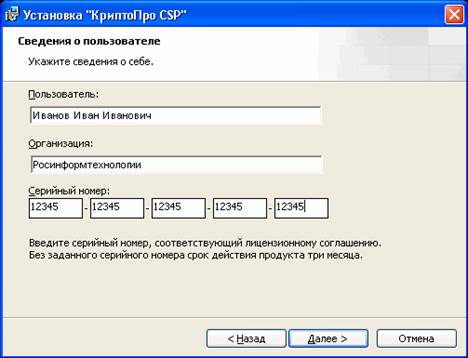
В окне «Сведения о пользователе» введите данные с лицензионного соглашения (пример – рисунок 1).
Рисунок 1. Пример заполнения сведений о пользователе
2.2. Установить драйвер для полученного ключевого носителя «Rutoken». Для чего:
− Скопировать на жесткий диск установочный файл драйвера:
<rtDrivers. x86.v.2.55.00.0378.exe>;
− Запустить файл <rtDrivers. x86.v.2.55.00.0378.exe>;
− Установить драйвер, полностью соглашаясь с «Мастером установки», при необходимости в случае появления запроса о выборе компонентов установить флажок «для версии 3.6».
2.3. Установить сертификат уполномоченного лица удостоверяющего центра первого уровня (УЦ ОГИЦ ПУ) в хранилище сертификатов «Доверенные корневые центры сертификации». Для чего:
− Скопировать на жесткий диск папку <OGIC>;
− Открыть папку <OGIC> и в ней открыть сертификат уполномоченного лица УЦ ОГИЦ ПУ (дважды щелкнуть левой кнопкой мыши по файлу <UC_OGIC_PU. cer>);
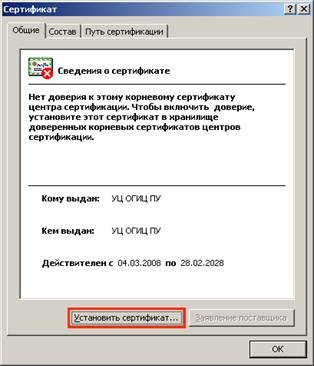
− В появившемся окне (Рисунок 2) нажать кнопку «Установить сертификат…»;
Рисунок 2
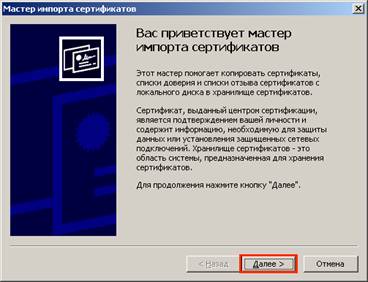
− В окне «Мастер импорта сертификатов» (Рисунок 3) нажать кнопку «Далее >»;
Рисунок 3
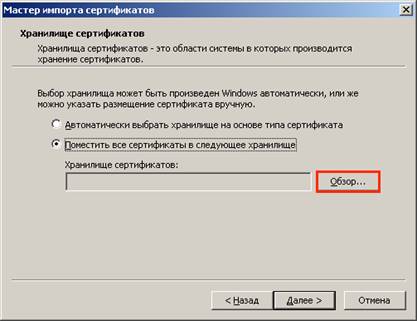
− Отметить строку «Поместить все сертификаты в следующее хранилище» и нажать кнопку «Обзор…» (Рисунок 4);
Рисунок 4
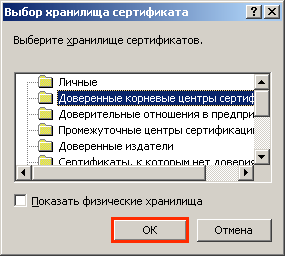
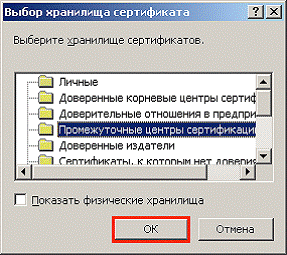
− Выбрать хранилище сертификатов «Доверенные корневые центры сертификации» и нажать кнопку «ОК» (Рисунок 5);
Рисунок 5
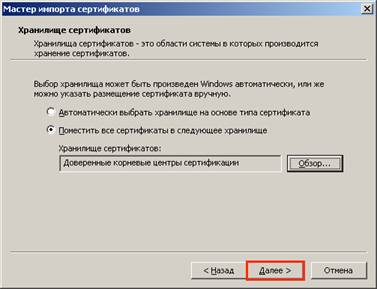
− Нажать кнопку «Далее» (Рисунок 6);
Рисунок 6
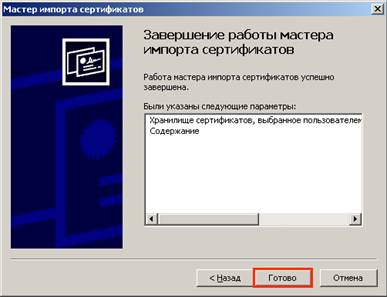
− Нажать кнопку «Готово» (Рисунок 7);
Рисунок 7
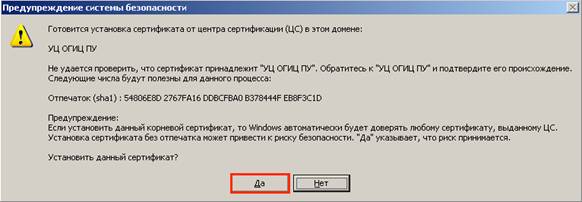
− В окне «Предупреждение системы безопасности» нажать кнопку «Да» (Рисунок 8);
Рисунок 8
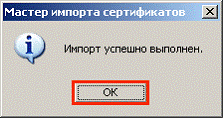
− Нажать кнопку «ОК» (Рисунок 9).
Рисунок 9
2.4. Установить сepтификат уполномоченного лица удостоверяющего центра ОГИЦ второго уровня 1 (УЦ ОГИЦ ВУ 1) в хранилище сертификатов «Промежуточные центры сертификации», для чего необходимо выполнить действия с файлом <UC OGIC VU_1.cer>, аналогичные предыдущим, где на шаге выбора хранилища сертификатов необходимо указать «Промежуточные центры сертификации» (Рисунок 10).
Рисунок 10
2.5. Установить сертификат пользователя (Ваш сертификат) в хранилище сертификатов «Личные». Для чего:
− Вставить полученный ключевой носитель в USB-порт компьютера;
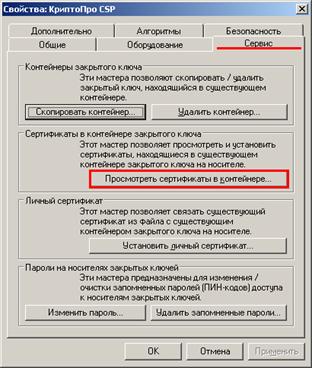
− Открыть «КриптоПро CSP» (Пуск ---> Настройки ---> Панель управления --->
КриптоПро CSP);
− Выбрать вкладку «Сервис»;
− Нажать кнопку «Просмотреть сертификаты в контейнере...» (Рисунок 11);
Рисунок 11
− Нажать кнопку «Обзор» (Рисунок 12);
Рисунок 12

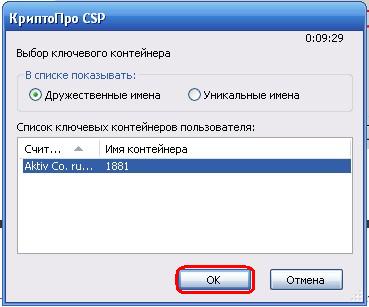
− Выбрать ключевой носитель, содержащий Ваш сертификат ключа подписи, и нажать кнопку «ОК» (Рисунок 13);
Рисунок 13
− Нажать кнопку «Далее» (Рисунок 14);
Рисунок 14

− Нажать кнопку «Свойства» (Рисунок 15);
Рисунок 15

− Установить сертификат в хранилище сертификатов «Личные», для чего необходимо выполнить действия, аналогичные пункту 2.3 и 2.4, где на шаге выбора хранилища сертификатов необходимо указать «Личные» (Рисунок 16).
Рисунок 16

