

Партнерка на США и Канаду по недвижимости, выплаты в крипто
- 30% recurring commission
- Выплаты в USDT
- Вывод каждую неделю
- Комиссия до 5 лет за каждого referral
Введение
Visual Basic - это достаточно простой в освоении и вместе с тем один из мощных современных языков программирования. Преимуществом Visual Basic является возможность очень быстрого создания работоспособных приложений, работающих в среде Windows для любой области компьютерных технологий: бизнес - приложения, мультимедиа, базы данных. Visual Basic позволяет формировать приложения средствами графического редактирования (компоновки), это позволяет свести процесс создания программного кода к минимуму. Такое программирование называют визуальным.
Любое приложение, написанное на Visual Basic, представляет собой набор объектов. Для каждого объекта может быть составлено описание, в котором можно описать, во-первых – основные свойства объекта (Properties), во-вторых – события (Events), на которые объект может реагировать, в-третьих – способы реагирования (Perform Methods), представляющие собой отдельные действия, которые объект способен производить в качестве реакций на события. Способы реагирования называют методами.
Программирование сводится, как правило, к написанию подпрограмм – обработчиков тех или иных событий. Свойства, события и методы объекта участвуют своими именами в программном коде.
Кроме этого Visual Basic является встроенным языком для приложений Microsoft Office. Многие разработчики приложений также используют Visual Basic в качестве внутреннего языка своих приложений. Освоение языка Visual Basic является актуальным для специалистов, не являющихся программистами, поскольку знание этого языка позволит самостоятельно автоматизировать решение таких задач, для реализации которых в используемых приложениях нет стандартных средств.
Методические указания содержат описание комплекса лабораторных работ по разделу «Алгоритмизация и программирование» дисциплины «Информатика».
Целью комплекса лабораторных работ является закрепление лекционного материала, приобретение практических навыков по программированию на Visual Basic 6, разработке простых приложений, ориентированных на обработку экономической информации. Содержание постановки задач соответствует профилю подготовки специалистов.
Лабораторная работа № 1.
Изучение интегрированной среды разработки Visual Basic 6
Цель лабораторной работы:
- - изучить набор инструментов интегрированной среды разработки Visual Basic 6 для разработки приложений;
- - на примере создания простого приложения ознакомиться с особенностями работы в интерактивной среде разработки Visual Basic 6
Постановка задачи
Создать приложение «Калькулятор», в котором действия должны выполняться над двумя операндами с отображением результата. Окно приложения представлено на рис. 1.1.
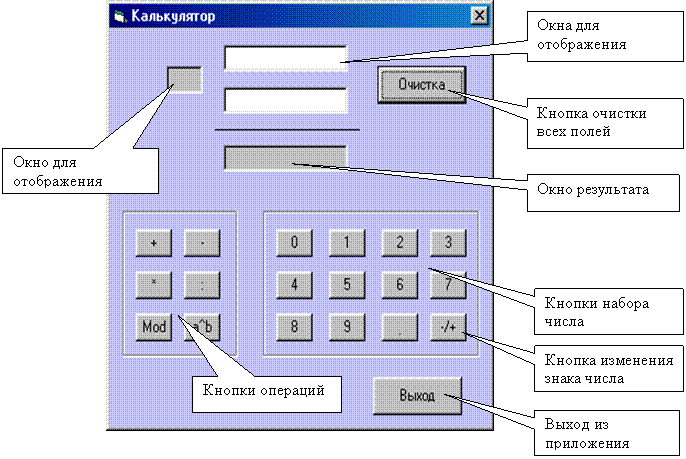
Рис. 1.1. Окно приложения «Калькулятор»
Технология работы с калькулятором следующая: курсор устанавливается в окно (поле ввода) первого операнда и его значение формируется нажатием кнопок набора числа, затем курсор устанавливается в поле ввода второго операнда и вводится его значение. Изменение знака числа выполняется нажатием кнопки «-/+». Удаление неправильно введенного значения выполняется двойным щелчком мыши по полю операнда. Выполнение нужной команды осуществляется при нажатии на кнопку операции, знак операции отображается в окне операции, а результат – в окне результата. Кнопка Очистка подготавливает калькулятор к выполнения следующей команды. Выход из приложения выполняется нажатием кнопки Выход.
Основные сведения об интегрированной среде разработки
Visual Basic 6 представляет собой интегрированную среду разработки – IDE (Integrated Development Environment), которая содержит набор инструментов, облегчающих и значительно ускоряющих процесс разработки приложений. Все приложения в Visual Basic 6 создаются как проекты и хранятся в файлах с расширением vbp.
Проект – это контейнер, в котором хранится информация о компонентах, входящих в приложение. Такими компонентами являются формы, диалоговые окна, программные модули и другие файлы.
Запуск Visual Basic 6 осуществляется из главного меню командой Microsoft Visual Basic 6 из пункта меню Программы. При запуске Visual Basic 6 на экране появляется диалоговое окно New Project (Новый проект). Это окно содержит три вкладки следующего назначения:
- - New (Новый) — содержит шаблоны и мастера для создания нового проекта. Для создания нового стандартного проекта используется шаблон - Standard EXE;
- - Existing (Существующий) — позволяет открыть ранее созданный проект или проекты-примеры, поставляемые с Visual Basic 6. Вкладка имеет раскрывающийся список, с помощью которого можно выбрать любую папку на имеющихся ресурсах компьютера;
- - Recent (Недавно созданный) — содержит список проектов, открывавшихся в последнее время. Окно New Project можно при необходимости вызвать командой New Project (Новый проект) меню File (Файл), но уже без вкладок Recent и Existing. Окно с этими вкладками вызывается с помощью команды Open Project (Открыть проект) меню File или одноименной кнопки  на стандартной панели инструментов.
Интегрированная среда разработки (IDE) представляет собой знакомый по другим приложениям Microsoft графический интерфейс. Ее внешний вид показан на рис. 1.2.
В состав среды входит следующий набор элементов:
- - главное меню (1);
- - стандартная панель инструментов (Standard) (2);
- - конструктор форм (3);
- - окно свойств (Properties) (4);
- - панель элементов управления (5);
- - окно проводника проекта (Project) (6);
- - окно макета формы (Form Layout) (7);
- - редактор меню (Menu Editor);
- - окно просмотра объектов (Object Browser);
- - редактор исходного кода.
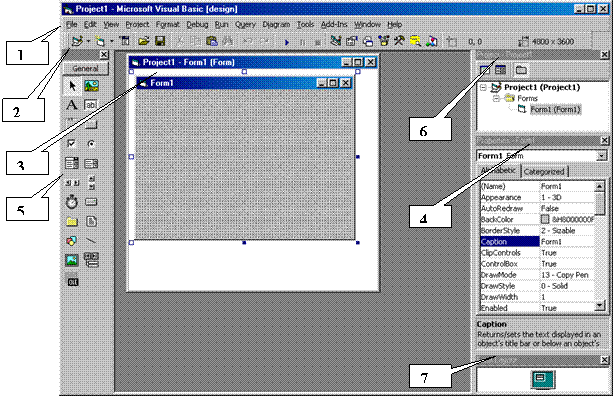
Рис. 1.2. Интегрированная среда разработки Visual Basic 6.
Главное меню
Главное меню представляет собой линейку раскрывающихся меню, состоящую из следующих пунктов:
File (Файл) – в меню сгруппированы команды для работы с файлами проекта, с помощью которых можно создать новый или открыть уже существующий проект, добавить проект в группу для параллельной работы над несколькими проектами и т. д.;
Edit (Правка) - содержит стандартный набор команд, предназначенных для редактирования и набора команд для работы с таблицами базы данных;
View (Вид) - содержит команды вызова окон и панелей инструментальной среды Visual Basic 6;
Project (Проект) – в меню сгруппированы команды управления проектом и его элементами, позволяющие добавить в проект и удалить из него элементы проекта, такие как форма, программный модуль, класс и др.;
Format (Формат) - содержит команды форматирования объектов в форме;
Debug (Отладка) – в меню сгруппированы команды предназначенные для отладки приложения;
Run (Запуск) – содержит команды запуска приложения на выполнение с компиляцией или без нее, приостановки или прекращения выполнения приложения;
Query (Запрос) - содержит команды для создания и выполнения запросов к базе данных;
Diagram (Диаграмма) – в меню сгруппированы команды для построения диаграммы, отображающей структуру базы данных;
Tools (Сервис) – содержит команды, позволяющие добавить процедуру и определять ее атрибуты, вызвать окно редактора меню, изменить настройки программы в диалоговом окне Options (Параметры), а также управлять хранилищем проектов SourseSafe;
Add-Ins (Надстройки) - содержит команды вызова дополнительных утилит, часто называемых надстройками (add-ins);
Window (Окно) - содержит стандартные команды управления окнами;
Help (Справка) - содержит команды вызова справочной системы Visual Basic 6. При помощи этого меню можно вызывать справочную систему с различными вариантами представления информации.
Стандартная панель инструментов
Стандартная панель инструментов расположена под главным меню. Если эта панель отсутствует в главном окне программы, для ее отображения в меню View (Вид) следует выбрать команду Toolbars (Панели инструментов), а затем значение Standard (Стандартная).
На стандартной панели инструментов расположены кнопки для вызова наиболее часто употребляемых команд меню.
Окно конструктора форм
По умолчанию при открытии нового проекта в окне конструктора форм открывается новая форма с именем Form1.
Окно конструктора форм является основным рабочим окном, в котором выполняется визуальное проектирование приложения.
Если окно конструктора форм отсутствует, то вызвать его можно также из главного меню командой Object (Объект) меню View (Вид) или командой View Object контекстного меню объекта, находящегося в группе Forms в проводнике проекта.
Размер формы в окне можно изменять мышью, используя маркеры выделения формы.
Любая форма в Visual Basic состоит из объектов, называемых элементами управления, с помощью которых осуществляется взаимодействие с пользователем.
Для точного позиционирования элементов управления в форме имеется сетка. Размер ячеек сетки можно менять. Настройка сетки выполняется на вкладке General(Общее) в окне команды Options (Параметры) из меню Tools. В области Form Grid Settings в полях Width и Height следует задать шаг сетки (стандартный шаг сетки - 120х120).
Процесс создания формы можно разделить на следующие этапы:
- - настройка параметров формы;
- - размещение в форме объектов: текста, полей различных типов, рисунков, линий, кнопок и т. д.;
- - настройка свойств размещенных в форме объектов.
При сохранении формы создается файл с расширением frm, в котором хранится информация о форме, ее свойствах, о размещенных в ней объектах и их свойствах, а также программный код.
Настройка свойств самой формы и всех размещенных в ней объектах выполняется в окне Properties (Свойства).
Окно свойств
Окно Properties (Свойства) предназначено для отображения и настройки свойств формы и размещенных в ней объектов.
Если окно отсутствует, то его можно вызывать командой Properties Window (Окно свойств) из меню View (Вид), кнопкой Properties Window на стандартной панели инструментов или командой Properties контекстного меню выбранного объекта.
В новом проекте форма в начале разработки, поэтому окно свойств отражает свойства самой формы. Однако если форма содержит объекты, то набор свойств в этом окне Properties будет меняться в зависимости от выбранного объекта. Выбор объекта можно выполнять щелчком мыши по объекту в окне конструктора форм или из раскрывающегося списка, расположенного в окне свойств ниже заголовка окна свойств.
В окне расположены вкладки следующего назначения:
Alphabetic (По алфавиту) – для просмотра свойств объекта в алфавитном порядке;
Categorized (По категориям) - по группам (категориям).
В нижней части окна расположена подсказка, поясняющая назначение выбранного свойства объекта.
Если предварительно выделить интересующее свойство и нажать клавишу <F1>, то можно получить контекстно-зависимую справку из справочной системы Visual Basic 6.
В окне Properties можно изменить установленные по умолчанию значения свойств объектов, вводя или выбирая нужные значения.
Панель элементов управления
Панель элементов управления — основной рабочий инструмент при визуальной разработке форм приложения. В составе панели элементов управления содержатся основные элементы управления форм — надписи, текстовые поля, кнопки, списки и другие элементы.
Панель элементов управления вызывается из меню View (Вид) командой Toolbox (Панель элементов управления) или кнопкой Toolbox на стандартной панели инструментов.
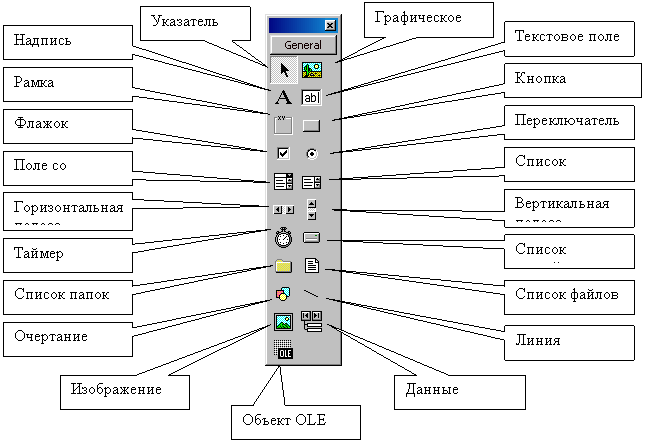
Рис. 1.3. Панель элементов управления.
Подробно все элементы управления будет рассмотрены в лабораторной работе № 3, а в таблице 1.1. приведено описание тех из них, которые используются при выполнении данной лабораторной работы.
Элементы управления Таблица 1.1.
Название элемента управления | Назначение |
Надпись (Label) | Отображает неизменяемую текстовую информацию, например заголовки других элементов управления |
Текстовое поле (TextBox) | Отображает данные и используется для ввода текстовой информации, чисел и дат |
Рамка (Frame) | Создает рамку с заголовком для группировки объектов в логическую группу |
Кнопка (CommandButton) | Используется для выполнения команд, запуска программ после щелчка по кнопке мышью |
Линия (Line) | Создает линию |
Размещение любого элемента управления в форме с помощью панели элементов выполняется следующим образом:
- - Необходимо выделить требуемый элемент управления мышью.
- - Затем перейти в окно конструктора форм. При этом указатель мыши превратится в крестик, при помощи которого нужно установить местоположение размещаемого объекта. Левой кнопкой мыши зафиксировать позицию нового объекта и, удерживая кнопку, задать размеры объекта.
Другой способ состоит в выполнении двойного щелчка мышью по значку элемента управления. В этом случае объект появляется в произвольном месте, имея некоторые стандартные размеры.
Окно макета формы
В окне макета формы Form Layout отображается уменьшенное изображение проектируемой формы, в том виде, как она будет выглядеть на экране при выполнении приложения.
Окно макета форм вызывается командой Form Layout Window из меню View.
В этом окне можно не только просмотреть положение формы на экране, но и изменить его, перетаскивая форму мышью внутри окна или используя команды контекстного меню окна.
Редактор исходного кода
Редактор кода Visual Basic – это мощный встроенный редактор с удобными средствами ввода исходного кода программы.
Вызвать окно редактора можно командой Code (Код) меню View.
Однако для быстрого открытия окна редактора достаточно дважды щелкнуть левой кнопкой мыши по форме в окне конструктора форм.
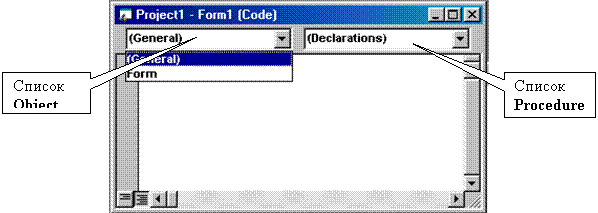
Рис. 1.4. Окно редактора кода.
Для этого в окне проекта Project щелкнуть по имени проекта Project(Project1) и в окне свойств Properties ввести имя проекта (свойство Name) Калькулятор
В окне редактора расположены два раскрывающихся списка:
- - Object (Объект) содержит имена всех объектов проекта;
- - Procedure (Процедура) содержит имена всей событий, определенных для выбранного в левом списке объекта.
Если выбрать из левого списка имя объекта, а из правого –имя события, то в поле окна появляется заготовка процедуры, содержащая заголовок процедуры с указанием имени.
Редактор кода включает ряд средств, которые значительно облегчают написание кода. Эти средства выполняют анализ введенного текста, предлагают только допустимые типы данных, список операторов, функций и свойств объектов. Они будут рассмотрены в лабораторной работе № 2.
Окно проводника проекта
Окно проводника проекта (Project) позволяет легко и быстро просматривать состав и свойства выбранного проекта.
Вызвать окно проводника проекта можно командой Project Explorer меню View или клавишной командой <Ctrl>+<R>.
Панель управления содержит три кнопки, имеющие следующее назначения:
кнопка View Code (Просмотр кода) открывает окно редактора с кодом программы выбранного в проводнике объекта;
кнопка View Object (Просмотр объекта) открывает в окне конструктора форм выбранный объект;
кнопка Toggle Folders (Переключение папок) переключает режим отображения структуры файлов проекта в окне, в форме обычного списка или в виде дерева.
Окно проводника проекта предназначено для быстрого доступа к любой составляющей проекта. Двойной щелчок по имени формы приводит к активизации формы в окне конструктора форм, двойной щелчок по имени модуля – к активизации окна редактора. Щелчок правой кнопкой мыши по составляющей проекта открывает контекстное меню этого объекта, содержащее команды для добавления, сохранения, удаления форм, элементов управления и других объектов.
Технология разработки приложения Калькулятор
Разработка любого приложения представляет собой многоэтапный процесс. Разрабатывая приложение Калькулятор, следует придерживаться следующей технологии:
1. 1. Создать новый проект.
2. 2. Сохранить новый проект в отдельной папке.
3. 3. Выполнить настройку параметров формы – окна приложения, используя для этого разные способы.
4. 4. Разместить и настроить элементы управления в форме в соответствии с проектом окна, представленного на рис. 1.1.
На этом этапе необходимо осуществить выбор элементов управления. Так как проект окна уже разработан на этапе постановки задачи, то должны выбираться следующие элементы управления:
- - текстовое поле (TextBox) для полей ввода операндов;
- - кнопки управления (CommamdButton) для набора значений операндов и выбора операций;
- - элемент надпись (Label) для отображения знака операции, результата и выдачи предупредительного сообщения в случае невозможности выполнения операции;
- - элемент рамка (Frame) для объединения кнопок в логические группы: кнопки набора числа и кнопки операций;
- - элемент линия (Line) для отделения результата от операндов.
 |
После размещения элементов форма в окне конструктора форм будет иметь вид представленный на рис 1.5.
Рис. 1.5. Вид формы «Калькулятор» в окне конструктора
5. 5. Разработать программный код, представляющий собой набор процедур выполняющих обработку событий, возникающих при работе приложения Калькулятор.
Основные сведения об используемых в процедурах операторах Visual Basic приведены в Приложении 1.
Выполнение лабораторной работы
1. 1. Выполнить запуск Visual Basic 6. Для этого следует выполнить следующие действия:
- - нажать на панели задач кнопку Пуск;
- - в открывшемся главном меню Windows выбрать команду Программы;
- - в появившемся подменю выбрать Microsoft Visual Basic 6.
2. 2. Создать новый проект. Для этого на вкладке New (Новый) в диалоговом окне New Project (Новый проект) выбрать шаблон Standard EXE и нажать кнопку Открыть.
Созданный новый проект имеет по умолчанию имя Project1. Расположенное рядом с именем проекта слово [design] указывает на текущий режим приложения – проектирование.
Изменить имя проекта Project1 на Калькулятор. Для этого в окне проекта Project щелкнуть по имени проекта Project(Project1) и в окне свойств Properties ввести имя проекта (свойство Name) Калькулятор.
3. 3. Используя команды главного меню сохранить проект.
Проект состоит из входящих в него компонентов, таких как формы, модули кода, элементы управления и т. д., поэтому процесс сохранения проекта требует последовательного сохранения всех его компонентов. Сохранение проекта и входящих в его состав файлов целесообразно выполнять в отдельной, предварительно созданной папке, которая должна находиться в папке c:\Program Files\Microsoft Visual Studio\VB98. Для создания папки и сохранения проекта выполнить следующие действия:
- - в меню File (Файл) выбрать команду Save Project (Сохранить проект) или нажать кнопку Save Project на стандартной панели инструментов.
- - в открывшемся диалоговом окне Save File As используя кнопку Создание новой папки панели инструментов создать новую папку. Имя папки должно соответствовать фамилии студента. Открыть папку, дважды щелкнув по ее имени;
- - в поле Имя файла ввести имя формы Form1, в списке Тип файла должно быть выбрано значение Form Files, затем нажать кнопку Сохранить.
- - так как никаких компонентов, кроме формы, новое приложение не содержит, то появляется диалоговое окно Save Project As для сохранения самого проекта. По умолчанию в списке Папка выбрана папка, в которой сохранили форму, в списке Тип файла – значение Project Files;
- - ввести наименование проекта Calc и нажать кнопку Сохранить.
4. 4. Выполнить настройку параметров формы.
4.1. 4.1. Изменить размеры окна формы, используя маркеры выделения формы и мышь.
4.2. 4.2. Выполнить настройку параметров формы в окне свойств. Для этого указанным свойствам задать значения в соответствии с данными таблицы 1.2:
Таблица 1.2.
Описание свойства | Свойство | Значение |
Изменить имя формы | Name | FormCalc |
Задать имя окна | Caption | Калькулятор |
Задать стиль обрамления рамки | BorderStyle | 3-Fixed Dialog (двойная рамка) |
Задать цвет фона формы | BackColor | Любое на вкладке Palette |
Задать положение формы (по горизонтальной оси от левого края и по вертикальной оси от верхнего края) | Left Top | 3000 2000 |
Задать размеры формы | Width (ширина) Height (высота) | 5300 4900 |
4.3. 4.3. После того как выполнена настройка параметров формы, просмотреть изображение проектируемой формы в окне макета формы. Если окно макета формы отсутствует на экране, вывести его командой Form Layout Window из меню View.
4.4. 4.4. Научиться изменять положение формы на экране в окне макета форм. Перемещая форму в окне макета наблюдайте за изменением значений свойств Left и Top.
4.5. 4.5. Расположить окно формы строго по центру. Для этого вызвать контекстное меню окна макета форм и в подменю пункта меню Startup Position (Стартовая позиция) выбрать Center Screen (Центр экрана).
5. 5. Разместить и выполнить настройку элементов управления в форме.
5.1. 5.1. Для более точного размещения элементов управления установить на вкладке General(Общее) в окне команды Options (Параметры) из меню Tools более мелкий шаг сетки формы размером 60х60.
5.2. 5.2. Двойным щелчком по элементу TextBox разместить поле ввода первого операнда. Отрегулировать мышью положение текстового поля. Размер поля 1700х300 определить с помощью свойств Width и Height.
5.3. 5.3. Текстовое поле для ввода второго операнда создать копированием уже размещенного элемента в форму через буфер обмена (Clipboard). Для этого необходимо выделить текстовое поле и выполнить команду Copy из контекстного меню или из меню Edit, а затем команду Paste (она находиться там же) . На запрос: “You already have a control “Text1”. Do you wait to creat a control array?” («У вас уже есть элемент «Text1». Вы хотите создать массив элементов?») выбрать ответ «Да». Тем самым создается массив из двух элементов с общим именем Text1. Убедитесь, что в списке элементов окна свойств появились элементы Text1(0) и Text1(1). Для каждого элемента изменить в окне свойств имя Text1 на txtOp (свойство Name), надписи Text1 (значения свойства Text) удалить.
5.4. 5.4. Для набора значения операнда разместить в форме массив элементов - кнопки управления. Для этого дважды щелкнуть по элементу CommandButton. Отрегулировать мышью положение кнопки. Свойствами Width и Height задать размер кнопки 495х315. Копированием через буфер обмена создать массив из 11 кнопок (см. п. 5.3). Для каждого элемента изменить в окне свойств имя CommandButton на cmdNum (свойство Name), надписи на кнопках (значения свойства Caption) изменить для элементов cmdNum(0)- cmdNum(9) соответственно на цифры от 0 до 9. Для cmdNum(10) установить надпись на кнопке – точка.
5.5. 5.5. Добавить в форму кнопку для операции “изменить знак”, установить имя кнопки – cmdOpposit, надпись на кнопке – «-/+».
5.6. 5.6. Выбрать на панели инструментов элемент Frame. Перейти в окно конструктора форм и установить указатель мыши (он примет форму крестика) левее и выше левой верхней кнопки. Удерживая левую клавишу мыши растянуть рамку вниз и вправо вокруг 12 кнопок. Добавленная в форму рамка расположилась поверх группы кнопок. Нужно переместить ее за кнопки. Для этого следует выделить рамку и из контекстного меню рамки выполнить команду Send to Back. Удалить надпись заголовка рамки (значение свойства Caption). Установить цвет фона рамки такой же, как и цвет фона формы (значение свойства BackColor). Установить стиль обрамления – одинарная рамка (значение 1- Fixed Single свойства BorderStyle).
5.7. 5.7. Аналогично действиям, описанным в п. 5.4. разместить слева от группы кнопок набора числа шесть кнопок, однако при копировании кнопок в ответ на запрос “You already have a control “Text1”. Do you wait to creat a control array?” («У вас уже есть элемент “Text1”. Вы хотите создать массив элементов?») выбрать ответ «Нет». В этом случае добавляются в форму шесть отдельных элементов CommandButton, а не массив элементов, как это было сделано выше. Изменить имена кнопок и надписи на них следующим образом:
- - для первой кнопки указать имя cmdPlus, надпись –«+»;
- - для второй – имя cmdMinus, надпись – «-»;
- - для третьей – имя cmdMult, надпись – «*»;
- - для четвертой – имя cmdDevide, надпись - «:»;
- - для пятой – имя cmdMod, надпись - «Mod»
- - для шестой – имя cmdPower, надпись – «a^b».
5.8. 5.8. Аналогично действиям п. 5.6. добавить в форму элемент Frame и заключить в рамку группу кнопок операций.
5.9. 5.9. Разместить в форме элемент Label для отображения знака выполняемой операции. Для этого дважды щелкнуть по элементу Label. Отрегулировать мышью положение элемента - надпись. Свойствами Width и Height задать размер надписи 495х315. Чтобы выделить надпись в форме, сделать ее “утопленной”, установить свойство BorderStyle в 1-Fixed Single. Надпись Label1 удалить (значение свойства Caption) и изменить имя элемента Label1 на lblOper.
5.10. 5.10. Аналогично действиям пункта 5.9. разместить элемент Label для отображения результата вычисления. Установить размер элемента – 1700х300, имя элемента – lblRes, стиль рамки -. 1-Fixed Single, надпись удалить (значение свойства Caption).
5.11. 5.11. Выше нижней границы формы разместить элемент Label с именем lblMes, с пустой надписью и без «утопления», размером 3000х315. Чтобы сделать элемент невидимым, установить цвет фона таким же, как и у формы (свойство BackColor). Эта надпись будет отображать предупредительное сообщение о невозможности выполнения операции.
5.12. 5.12. Между текстовыми полями операндов разместить элемент Line.
5.13. 5.13. Разместить в форме элемент CommandButton с именем cmdClear и надписью Очистка.
5.14. 5.14. Разместить в форме элемент cmdExit и надписью Выход.
6. 6. Сохранить проект.
7. 7. Выполнить разработку программного кода, выполняющего обработку событий, возникающих при работе приложения.
7.1. 7.1. Выполнить создание процедуры набора числа.
Так как набор значения операнда осуществляется в нашем приложении мышью посредством нажатия кнопок набора числа (элемент cmdNum), то нужно разработать процедуру формирования числового значения операнда и организовать ее выполнения в момент нажатия на кнопку (т. е. в момент события Click элемента cmdNum).
Щелкнуть по любой кнопке массива cmdNum. В появившемся окне редактора возникла следующая заготовка процедуры.
Private Sub cmdNum_Click(Index As Integer)
End Sub
Элемент cmdNum представляет собой массив элементов - кнопок. Обращение к элементу массива осуществляется по имени массива и индексу (номеру элемента), например, обращаясь к 1-й элементу нужно указать cmdNum(0), к 5-му элемент - cmdNum(4) и т. д. Так как обрабатывается событие элемента массива, в первой строке в круглых скобках появилось описание параметра. Параметром является переменная Index. Всякий раз при нажатии кнопки массива cmdNum эта переменная будет получать значение, соответствующее номеру кнопки в массиве. Нажали кнопку «0», переменная Index получит значение 0, нажали кнопку «9», переменная Index получит значение 9 и т. д. Значение операнда (txtOp) формируется операцией сцепления (&) символа, изображенного на нажимаемой кнопке со строкой, являющейся значением свойства Text элемента txtOp. Добавить в имеющуюся заготовку процедуры строки в соответствии с текстом процедуры:
Private Sub cmdNum_Click(Index As Integer)
If Index < 10 Then
txtOp(i).Text = txtOp(i).Text & Index
Else
txtOp(i).Text = txtOp(i).Text & "."
End If
End Sub
В форме элемент txtOp также представляет собой массив из двух текстовых полей, поэтому обращение к элементу массива в процедуре – txtOp(i), где i – переменная, хранящая индекс(номер) элемента массива txtOp. Значение переменной i определяет, в какой операнд добавляется цифра. Переменная i будет использоваться в нескольких процедурах, поэтому ее нужно объявить в разделе General (секция общих объявлений). В окне редактора из левого списка элементов выбрать General и набрать строку:
Dim i As Integer
7.2. 7.2. Выполнить создание процедуры инициализации переменной i. Процедура должна выполняться при загрузке формы, поэтому в окне редактора выбрать из раскрывающегося списка элементов – Form, из списка событий – Load. Ввести текст процедуры:
Private Sub Form_Load() 'Загрузка формы
i = 0 'Присвоение начального значения переменной i
End Sub
7.3. 7.3. Выполнить создание процедуры присвоения переменной i номера элемента из массива txtOp. Процедура должна выполняться в тот момент, когда курсор будет помещен в один из элементов массива, такое событие называется получением фокуса. В окне редактора из списка элементов выбрать txtOp, из списка событий – GotFocus. Ввести текст процедуры:
Private Sub txtOp_GotFocus(Index As Integer)
lblMes. Caption = ""
i = Index 'Запоминаем в i индекс поля ввода, получившего фокус
End Sub
7.4. 7.4. Выполнить создание процедуры очистки полей ввода операндов. Она должна выполняться для элемента txtOp при выполнении двойного щелчка по элементу (событие DblClick). Ввести текст процедуры:
Private Sub txtOp_DblClick(Index As Integer)
txtOp(i).Text = ""
End Sub
7.5. 7.5. Выполнить создание процедуры изменения знака числа. Она должна выполняться при нажатии на кнопку cmdOpposit (событие Click). Ввести текст процедуры:
Private Sub cmdOpposit_Click()
txtOp(i).Text = - Val(txtOp(i).Text)
End Sub
7.6. 7.6. Выполнить создание процедуры сложения чисел. Она должна выполняться при нажатии на кнопку cmdPlus (событие Click). Процедура должна найти сумму операндов (элементы txtOp). Свойству Captoin элемента lblRes присвоить полученное значение, а свойству Captoin элемента lblOper присвоить значение “+”. Для набора текста процедуры в окне редактора дважды щелкнуть по кнопке cmdPlus. Ввести текст процедуры:
Private Sub cmdPlus_Click() ' сложение
lblRes. Caption = Val(txtOp(0).Text) + Val(txtOp(1).Text)
lblOper. Caption = "+"
End Sub
7.7. 7.7. Руководствуясь указаниями пункта 6.5. для элемента cmdMinus создать процедуру вычитания чисел. Текст процедуры:
Private Sub cmdMinus_Click() 'Вычитание
lblRes. Caption = Val(txtOp(0).Text) - Val(txtOp(1).Text)
lblOper. Caption = "-"
End Sub
7.8. 7.8. Аналогично для элемента cmdMult создать процедуру умножения чисел. Текст процедуры:
Private Sub cmdMult_Click() ‘ Умножение
lblRes. Caption = Val(txtOp(0).Text) * Val(txtOp(1).Text)
lblOper. Caption = "*"
End Sub
7.9. 7.9. Аналогично для элемента cmdDevide создать процедуру деления чисел. Текст процедуры:
Private Sub cmdDevide_Click() ‘ Деление
If Val(txtOp(1).Text) <> 0 Then
lblRes. Caption = Val(txtOp(0).Text) / Val(txtOp(1).Text)
lblOper. Caption = ":"
Else
lblMes. Caption = "Деление на ноль запрещено"
End If
End Sub
7.10. 7.10. Аналогично для элемента cmdMod создать процедуру нахождения остатка от деления чисел. Текст процедуры:
Private Sub cmdMod_Click() 'Остаток от деления
lblRes. Caption = Val(txtOp(0).Text) Mod Val(txtOp(1).Text)
lblOper. Caption = "Mod"
End Sub
7.11. 7.11. Аналогично для элемента cmdPower создать процедуру возведения числа в степень. Текст процедуры:
Private Sub cmdPower_Click() 'Возведение в степень
If Val(txtOp(1).Text) > 0 Then
lblRes. Caption = Val(txtOp(0).Text) ^ Val(txtOp(1).Text)
lblOper. Caption = "^"
Else
lblMes. Caption = "Думай, что делаешь!"
End If
End Sub
7.12. 7.12. Для элемента cmdClear создать процедуру очистки содержимого всех элементов, хранящих данные предыдущей операции. Текст процедуры:
Private Sub cmdClear_Click()
txtOp(0).Text = ""
txtOp(1).Text = ""
lblOper. Caption = ""
lblRes. Caption = ""
lblMes. Caption = ""
End Sub
7.13. 7.13. Запрограммировать выход из приложения. Для элемента cmdExit создать процедуру и проверить ее работу:
Private Sub cmdExit_Click()
End
End Sub
8. 8. Сохранить проект.
9. 9. Запустить приложение Калькулятор в среде Visual Basic 6. Для этого выполнить команду Start из меню Run, или нажать клавишу F6, или нажать кнопку  (Start) инструментальной панели. Затем:
- - если текст процедур верно набран, то на экране поверх других окон появится окно Калькулятора. Проверить работу Калькулятора, выполнив все операции. Выход из приложения выполнить нажатием кнопки Выход. Затем перейти к выполнению пункта 11;
- - если произошло аварийное завершение работы калькулятора перейти к выполнению пункта 9;
- - если приложение аварийно не завершилось, но калькулятор работает не правильно, перейти к пункту 10.
10. 10. Завершить выполнение, нажав кнопку  (End) инструментальной панели.
11. 11. Проверить текст процедур, исправить ошибки и перейти к выполнению пункта 7.
12. 12. Сохранить проект.
13. 13. Создать исполняемый exe-файл проекта. Для этого следует:
- - выполнить команду Make Calc. exe меню File;
- - в диалоговом окне команды Make Project ввести в поле Имя файла имя исполняемого файла;
- - нажать кнопку Ok.
14. 14. Выполнить команду Exit меню File для завершения работы Visual Basic.
15. 15. Запустить Калькулятор из папки Мой компьютер или программы Проводник и повторно проверить его работу.
Приложение 1
Основные сведения об операторах VBA
Функция MsgBox
MsgBox(сообщение[, кнопки][, заголовок][, файл справки, контекст]
Выводит на экран диалоговое окно, содержащее сообщение, устанавливает режим ожидания нажатия кнопки пользователем, а затем возвращает значение типа Integer, указывающее, какая кнопка была нажата.
Функция InputBox
InputBox(сообщение[, заголовок][, умолчание][, Xпоз][Yпоз][,файл справк, контекст])
Выводит на экран диалоговое окно, содержащее сообщение и поле ввода, устанавливает режим ожидания ввода текста пользователем или нажатие кнопки, а затем возвращает значение типа String, содержащее текст, выведенный в окне.
Условный оператор IF
Для проверки одного условия и выполнения оператора или блока операторов используется оператор IF…THEN. Этот оператор можно использовать с разным синтаксисом: однострочным (линейным) и многострочным (блочным).
а) Однострочный:
If <условие> Then <оператор>
б) блочный:
If <условие> Then
<блок операторов>
End If
Для проверки одного условия и выбора одного из двух блоков операторов используется оператор вида If…Then… Else.
If <условие> Then
<блок операторов1>
Else
<блок операторов2>
End If
Для проверки более одного условия и выполнения одного из нескольких блоков операторов используется оператор вида
If… Then…ElseIf
If <условие 1> Then
<блок операторов 1>
ElseIf <условие 2> Then
<блок операторов 2>
…………….
ElseIf<условие n> Then
<блок операторов n>
Else
<блок операторов Else>
End If
Оператор выбора SELECT CASE
Используется для проверки одного условия и выполнения одного из нескольких блоков операторов.
Формат записи оператора:
Select Case проверяемое выражение
Case список выражений 1
операторы 1
Case список выражений 2
операторы 2
Case список выражений 3
операторы 3
……………………………….
Case Else
операторы группы Else
End Select
Проверяемое выражение вычисляется в начале работы оператора Select Case. Это выражение может возвращать значение любого типа (логическое, числовое, строковое).
Список выражений – одно или несколько выражений, разделенных стандартным символом –разделителем(;).
При выполнении оператора проверяется, соответствует ли хотя бы один из элементов этого списка проверяемому выражению. Эти элементы списка выражений могут иметь одну из следующих форм:
- - выражение
- - выражение 1 To выражение 2
- - Is логический оператор(оператор сравнения) выражение
Например, Is >= 10
Оператор цикла For…Next имеет две разновидности:
a) a) For счетчик = начало To конец [Step приращение]
операторы
Next [счетчик]
б) For Each <элемент> In <группа>
операторы
Next [элемент]
Оператор цикла WHILE…WEND
Используется для организации циклов с предусловием и имеет следующий формат:
While <условие продолжения цикла>
операторы тела цикла
Wend
Оператор цикла DO…LOOP
Используется для организации циклов с неопределенным числом повторений (с предусловием и с постусловием).
Этот оператор для организации цикла с предусловием может использоваться в двух модификациях:
а) Do While <условие продолжения цикла>
операторы тела цикла
Loop
б)Do Until <условие прекращения цикла>
операторы тела цикла
Loop
Для организации цикла с постусловием этот оператор также может быть использован в двух модификациях:
в) Do
операторы тела цикла
Loop While <условие продолжения цикла>
г)Do
операторы тела цикла
Loop Until <условие прекращения цикла>
Оператор перехода GoTo
Этот оператор позволяет выполнить безусловный переход к заданной строке активной процедуры.
Формат оператора:
GoTo строка
строка – это метка строки в процедуре. Метка строки представляет собой строку программы, в начале которой указывается имя метки и двоеточие. Количество меток не ограничено, но каждая должна быть уникальна.
Оператор With для операций с одним объектом.
Если в одном блоке программы требуется выполнить несколько операций с одним объектом, то это можно явно указать оператором With, а затем не повторять имя этого объекта.
Формат записи оператора:
With объект
[операторы]
End With
Привет всем от СШ №3!
