

Партнерка на США и Канаду по недвижимости, выплаты в крипто
- 30% recurring commission
- Выплаты в USDT
- Вывод каждую неделю
- Комиссия до 5 лет за каждого referral
 |
МУЛЬТИМЕДИА
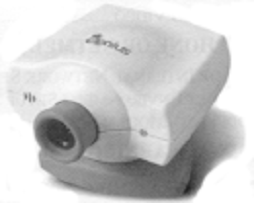
VideoCAM III
Одно устройство для сетевых видеоконференций, почты и захвата
 |
Руководство пользователя
 |
Содержание
1. ВВЕДЕНИЕ.................................................................................................................... 2
1-1. Требования к системе............................................................................................. 2
1-2. Комплектация.......................................................................................................... 2
2. ИНСТАЛЛЯЦИЯ АППАРАТНОГО И ПРОГРАММНОГО
ОБЕСПЕЧЕНИЯ........................................................................................................... 3
2-1. Подключение камеры............................................................................................. 3
2-2. Инсталляция драйвера Windows для VideoCAM III.............................................. 3
2-3. Инсталляция драйвера служебной программы..................................................... 4
2-4. Инсталляция другого программного обеспечения............................................... 4
3. ВИДЕОПАНЕЛЬ........................................................................................................... 5
3-1. Видеопанель............................................................................................................ 5
3-2. Описание клавиш.................................................................................................... 5
3-3. Захват изображения................................................................................................ 7
4. НАСТРОЙКА ВИДЕОТЕЛЕФОНА ИЛИ СЕТЕВОЙ КОНФЕРЕНЦИИ......... 9
4-1. Настройка локальной или внутренней сети.......................................................... 9
4-2. Настройка среды Интернета................................................................................ 10
4-3. Настройка связи между модемами...................................................................... 11
ПРИЛОЖЕНИЕ А. ПРЕДУПРЕЖДЕНИЯ И ТЕХНИЧЕСКОЕ
ОБСЛУЖИВАНИЕ.................................................................... 12
ПРИЛОЖЕНИЕ Б. ОСОБЕННОСТИ И ТЕХНИЧЕСКИЕ
ХАРАКТЕРИСТИКИ................................................................ 12
Б-1. Особенности.......................................................................................................... 12
Б-2. Технические характеристики............................................................................... 12
ПРИЛОЖЕНИЕ В. ПОИСК НЕИСПРАВНОСТЕЙ............................................... 13
1. Введение
Благодарим Вас за покупку изделия Genius. Чтобы получить максимум возможного от этого изделия, прочтите, пожалуйста, это руководство. Оно поможет Вам пользоваться изделием Genius.
Прекрасное изображение и яркие цвета. Вот что может дать Вам VideoCAM III. Просто включите ее в порт USB, и она готова к работе. Забудьте про установку всяких карт и отдельного питания. Вам это не нужно. Питание подается на камеру прямо по кабелю USB, и камера подает изображение прямо в персональный компьютер.
Эта новая камера является самым современным средством для высококачественной записи в персональный или портативный компьютер кинофильмов или неподвижного изображения.
Важное замечание
До инсталляции VideoCAM III в компьютере должен быть работающий контроллер USB, включенный в перечень администратора устройств Windows.
Однако в связи с большим количеством данных, которые передаются камерой в компьютер при проведении видеозаписи, к компьютеру, используемому для записи такого изображения, предъявляются повышенные требования. Предъявляемые к системе требования могут служить только ориентиром, поскольку всегда, чем лучше компьютер (процессор, материнская плата, жесткий диск, RAM, видеокарта), тем лучше получаемый результат.
1-1. Требования к системе
· IBM-совместимый компьютер с процессором Pentium II 400 или более высокого класса.
· DRAM не менее 64 Мб.
· Минимум 25 Мб свободного места на жестком диске.
· Наличие порта USB.
· Microsoft Windows 2000, 98.
· Дисковод CD-ROM для инсталляции программного обеспечения.
· Графический VGA дисплей с драйвером DirectDraw/DCI, поддерживающий цвет на 16 бит и выше.
· Звуковая карта с динамиками или динамики USB для вывода звука.
1-2. Комплектация
· VideoCAM III со стойкой
· CD-ROM, включая:
– драйвер служебной программы,
– VideoLiveMail,
– Microsoft IE 5.0,
– Real Player G2,
– Real Producer G2,
– Acrobat Reader,
– многоязычный драйвер для MS Windows 2000, 98.
· Руководство пользователя
2. Инсталляция аппаратного и программного обеспечения
В этой главе описаны четыре этапа инсталляции для камеры USB персонального компьютера.
1. Подключение камеры к порту USB.
2. Инсталляция программы драйвер Windows.
3. Инсталляция драйвера служебной программы.
4. Инсталляция другого программного обеспечения.
Перед тем, как приступить
Не надо выключать компьютер. Нет необходимости перезапускать Windows каждый раз, когда подсоединяете новое устройство USB.
2-1. Подключение камеры
Подключите камеру к любому порту USB компьютера. Драйвер USB найдут камеру как новое аппаратное устройство. При первом подсоединении VideoCAM III к компьютеру требуется самая последняя версия драйвера USB для этого аппаратного обеспечения.
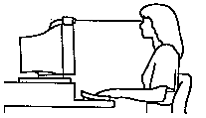 |
Наведение камеры
Положение камеры и количество поступающего света оказывают большое влияние на качество видеоизображения. Лучше поставить камеру на уровне глаз и на расстоянии менее одного метра от того, что вы хотите записать. Постарайтесь, чтобы записываемый объект был освещен как можно сильнее.
 Фокусировка. Для фокусировки изображения вращайте кольцо на объективе.
2-2. Инсталляция драйвера Windows для VideoCAM III
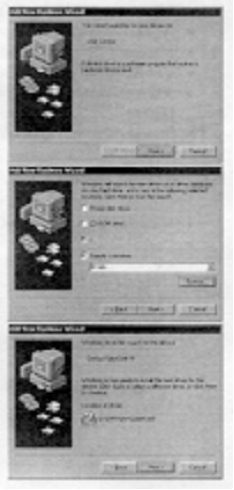
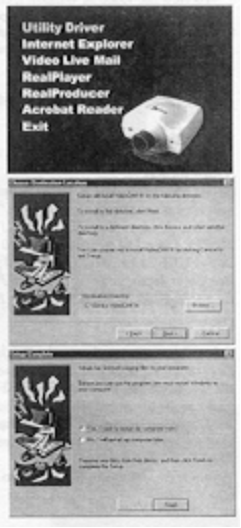
1. Windows автоматически найдут USB Device как новое устройство и выведут диалоговое окно Add New Hardware Wizard. Для продолжения операции щелкните по клавише Next.
2. В следующем диалоговом окне будет содержаться вопрос, нужно ли установить драйвер. Щелкните оп опции Search foe best driver for your device (Recommended) и для продолжения операции щелкните по клавише Next.
3. В следующем диалоговом окне будет содержаться вопрос о локализации драйвера. Выберите опцию Specify a location и набейте D:\Drv\ (замените D на директорию дисковода CD-ROM). Вставьте диск для инсталляции VideoCAM III в дисковод CD-ROM и щелкните по клавише Next.
4. Когда Add New Hardware Wizard найдет нужный драйвер, появится следующее диалоговое окно. Для продолжения операции щелкните по клавише Next.
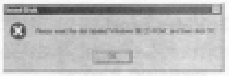
5. Если появится показанное окно с напоминанием, вставьте диск инсталляции Windows в дисковод CD-ROM и для продолжения инсталляции щелкните по клавише ОК.
6. В следующем диалоговом окне щелкните по клавише Finish, чтобы закончить инсталляцию.
 2-3. Инсталляция драйвера служебной программы
1. Вставьте диск с драйвером VideoCAM III в дисковод CD-ROM.
2. Функция Autorun Windows автоматически раскроет меню инсталляции. Если функция Autorun отключена, дважды щелкните по иконе "My Computer" на рабочем столе Windows и затем для продолжения операции еще раз дважды щелкните по иконе "CD-ROM Disk". Для продолжения инсталляции щелкните по "Utility Driver".
3. Прочтите написанное в окне приветствие и щелкните по клавише Next.
4. Прочтите соглашение о лицензировании программного обеспечения. Если Вы согласны с ним, для продолжения операции щелкните по клавише Next.
5. В следующем окне можно выбрать адрес назначения для программных файлов. Примите директорию по умолчанию или введите ее. Для продолжения операции щелкните по клавише Next.
6. В следующем диалоговом окне щелкните по клавише Finish, чтобы закончить инсталляцию.
2-4. Инсталляция другого программного обеспечения
1. Вставьте диск VideoCAM III в дисковод CD-ROM.
2. В окне настройки выберите программное обеспечение для инсталляции.
3. Следуйте выводимым на экран инструкциям.
Микрофон работает независимо от звуковой карты. Если хотите в качестве источника для приложения звука использовать микрофон, приложение может задать вопрос об установке, так называемого "записывающего устройства". Иначе звуковая карта будет генерировать звук для видеофильма вместо микрофона.
3. Видеопанель
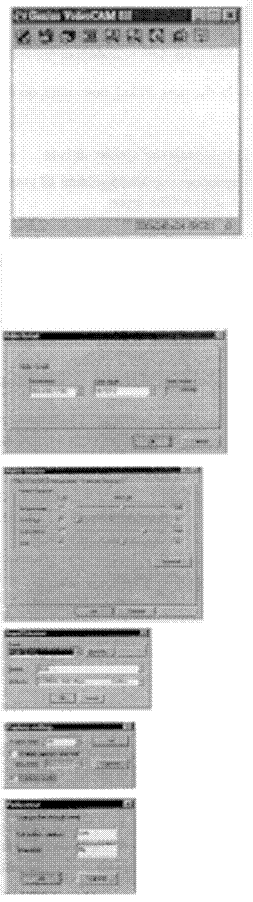
Видеопанель позволяет просматривать, захватывать и регулировать изображение в прямом эфире под Windows.
3-1. Видеопанель
Чтобы просматривать изображение в Windows, щелкните по меню Start, перейдите на Program и выберите Genius VideoCAM III. На экране появится интерфейс видеопанели пользователя.
3-2. Описание клавиш
 |
1. Опции
Video Format
Выберите эту опцию, и на экране появится показанное справа диалоговое окно Video Format.
Можно менять разрешение изображения от 160 х 120 (QSIF) до 176 х 144 (QSIF), 320 х 240 (SIF), 352 x 240 (VCD), 352 x 288 (CIF) и 640 x 480 (VGA). Глубину цвета можно менять от 16 бит YUY2 до 24 бит RGB, 16 бит RGB и 12 бит 1420.
Video Source
Выберите эту опцию для изменения яркости, контраста, насыщения и тона под закладкой Video Control, сжатия, полосного фильтра и освещения кадра под закладкой Advanced и источника изображения под закладкой Capture. Чаще всего используют только закладку Video Control для изменения внешнего вида изображения.
Audio Format – Эту опцию выбирают для изменения качества звука.
Capture Setting
Эта опция позволяет установить частоту кадров, время захвата и захват звука.
Preference – Это позволяет изменить имя файла полного захвата фильма и выборочного кадра.
Exit – Выход из программы Genius VideoCAM III.
 2. Захват всего фильма
Щелкните по этой клавише для захвата изображения всего видеофильма в формате AVI. Для этого выполните следующие операции.
1. Щелкните по этой клавише, и появится диалоговое окно Save As.
2. Набейте имя файла и щелкните по клавише Save, чтобы включить процесс захвата.
3. Для остановки захвата изображения еще раз щелкните по клавише Full Motion Capture.
 |
3. Выборка отдельного кадра
Щелкните по этой клавише, чтобы захватить в буфер обмена один остановленный кадр изображения. Можно вставить изображение в другое приложение (MS Word, MS Excel, Adobe PhotoShop и т. п.).
 |
4. Воспроизведение файла AVI
 Для воспроизведения ранее записанного файла AVI щелкните по этой клавише.
5. Увеличение размера изображения
 Для увеличения размера окна вывода на экран изображения щелкните по этой клавише.
6. Уменьшение размера изображения
Для уменьшения размера окна вывода на экран изображения щелкните по этой клавише.
 |
7. Вывод на весь экран
Для просмотра изображения на полном экране щелкните по этой клавише.
Для возврата к прежней величине окна дважды щелкните по изображению на весь экран.
 |
8. Расширенный остановленный кадр
Остановка изображения одного кадра
1. Щелкните по верхней зависимой клавише.
2. Введите для таймера число (в секундах, минимум 10).
3. Отрегулируйте направление и фокус объектива VideoCAM III.
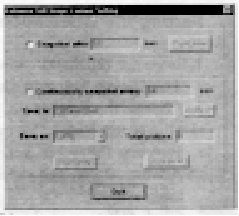 4. Для включения остановки кадра щелкните по Start.
5. После установленного времени откроется окно с захваченным изображением.
6. Чтобы сохранить изображение, щелкните по File/Save.
Непрерывная остановка кадров нескольких изображений
1. Щелкните по нижней зависимой клавише.
2. Введите число (в секундах, минимум 10) для интервала времени остановки нескольких кадров.
3. Введите директорию по умолчанию, в которой будет сохраняться изображение, или введите другую директорию (необходимо вводить существующий маршрут).
4. Выберите для формата изображения JPEG или ВМР.
5. Введите общее число изображений для захвата (максимум 999).
6. Отрегулируйте направление и фокус объектива VideoCAM III.
7. Для остановки кадра щелкните по start now.
8. После окончания захвата изображения для просмотра файлов перейдите в заданную директорию.
 |
9. Помощь и информация
Для того чтобы открыть файл помощи и информацию об авторских правах, щелкните по этой клавише.
3-3. Захват изображения
Захват одного или нескольких кадров видео-звуковой последовательности представляет собой простую задачу, которая включает задание источников изображения и звука, подготовку системы и реальное проведение захвата.
Настройка системы для успешного захвата изображения и звука
· ОПЕРАЦИЯ 1: подготовка жесткого диска (дефрагментация)
Физическое размещение файла на жестком диске может влиять на качество захвата. Если части захваченного файла будут разбросаны по диску, захват может упустить больше кадров изображения, так как дисковод не сможет поддерживать темп работы аппаратного обеспечения захвата. Для получения максимальных характеристик от жесткого диска при захвате последовательности изображений воспользуйтесь служебной программой дефрагментации диска в Windows.
· ОПЕРАЦИЯ 2: задание опций изображения
После задания файла захвата перед захватом последовательности необходимо настроить следующие опции.
Установка формата изображения
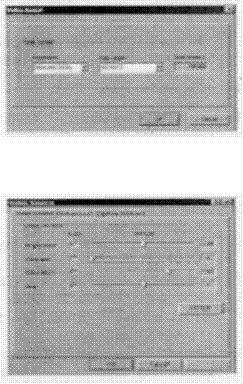 |
1. В меню Options выберите Video format.
2. В пункте Resolution выберите подходящий размер кадра изображения. Размер экрана с изображением определяется вводом разрешения. С помощью подбора размера и глубины изображения можно тонко регулировать, увеличивая и уменьшая объем данных, сохраняемых для каждого кадра, и скорость передачи данных сжатой последовательности изображений.
3. Для сохранения измененных установок нажмите клавишу ОК.
Установка источника изображения
1. В меню Options выберите Video source. Появится диалоговое окно Video Source.
2. Под закладкой Video Control измените яркость, контраст, насыщение и тон, под закладкой Advanced измените сжатие, полосовой фильтр и освещение кадра и под закладкой Capture источник изображения.
3. Для сохранения измененных установок нажмите клавишу ОК.
· ОПЕРАЦИЯ 3: установка источника и качества звука
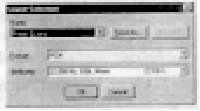 |
1. В меню Options выберите Audio format.
2. В диалоговом окне Sound Selection выберите качество записи: компакт-диск, радиопередача или телефонная линия.
3. Выберите характеристики звука с 11, 22 или 44 кГц.
4. Выберите формат сжатия записи звука РСМ и т. п. во поле формата. Нажмите клавишу ОК.
5. При использовании нескольких источников на входе, например, видеомагнитофона и микрофона можно воспользоваться программой микшера звуковой карты для выбора входного источника или регулирования громкости записи.
Важное замечание. При разговоре с помощью сетевой конференции необходимо также провести настройку слышимости голоса для удаленного слушателя. Для того чтобы звук был слышен удаленному слушателю, надо иметь динамики USB или звуковую карту с динамиками, подключенными к звуковому выходу звуковой карты.
· ОПЕРАЦИЯ 4: установка частоты кадров и предельного времени захвата
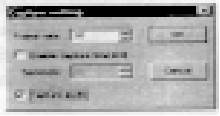 1. В меню Options выберите Capture setting. Опция частоты кадров позволяет установить число захватываемых за одну секунду кадров. Для скорости кадров можно использовать значения с десятичными знаками и целыми числами, например, 15. Опция Enable Capture Time Limit устанавливает предел по времени для сессии захвата. Предел по времени сессии захвата задается в секундах. Он включается при выборе Enable Capture Time Limit. Capture Audio включает захват звуковых данных во время сессии захвата и обеспечивает точную синхронизацию данных для звука и изображения.
2. Выберите Frame Rate. Выберите предел захвата по времени и предел по времени в секундах или выберите захват звука.
3. Для сохранения измененных установок нажмите клавишу ОК.
· ОПЕРАЦИЯ 5: запуск файла захвата
|
Нажмите клавишу Full Motion Capture.
(1) Если щелкнуть по этой клавише, появится диалоговой окно Save As.
(2) Набейте имя файла и щелкните по Save, чтобы начать процесс захвата.
(3) Для прекращения захвата еще раз щелкните по Full Motion Capture.
¨ ПОСЛЕ ЭТОГО ВСЕ ГОТОВО ДЛЯ ЗАХВАТА ИЗОБРАЖЕНИЯ.
4. Настройка видеотелефона или сетевой конференции
Для использования конференции по видеотелефону в локальной сети, POTS, ISDN или Интернете требуется свой адрес узла сети ТСР/IP. В этой главе описаны три типа связи по видеотелефону под Windows для локальной или внутренней сети, Интернета и между модемами.
4-1. Настройка локальной или внутренней сети
Инсталляция составляющей сети
1. Запустите Windows, дважды щелкните по иконе сети на панели управления в группе My Computer.
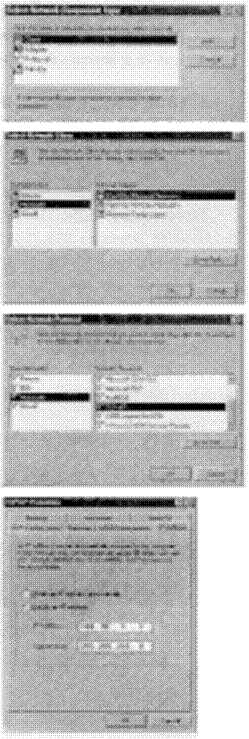 Если нет в списке и не была установлена сеть, нажмите на клавишу Add, чтобы добавить абонента сети, и проведите указанные ниже операции.
· Выбор абонента сети
– В диалоговом окне Select Network Component Type из составляющих Client, Adapter, Protocol и Service выберите Client. Щелкните по клавише Add.
– В диалоговом окне Select Network Client под вводом изготовителя выберите Microsoft и соответственно под вводом абонента сети Client for Network. Для продолжения операции щелкните по клавише ОК. Windows автоматически добавит необходимые для сети составляющие.
· Выбор протокола
– В диалоговом окне сети щелкните по клавише Add.
– В диалоговом окне Select Network Component Type под вводом компонентов сети выберите пункт протокола и щелкните по клавише Add.
– В диалоговом окне Select Network Protocol под вводом изготовителя выберите Microsoft и соответственно под вводом протокола сети TCP/IP. Для возврата в диалоговое окно сети щелкните по клавише ОК.
2. Настройка адреса IP
– В диалоговом окне сети выберите из имеющихся в перечне составляющих сети выберите TCP/IP->… и щелкните по Properties.
– В диалоговом окне TCP/IP Properties задайте адрес IP. Адресом IP может быть любое значение, но оно должно быть собственным и отличаться от адреса IP удаленного абонента, с которым происходит соединение. Щелкните по ОК.
3. Щелкните по закладке Advanced и затем поставьте метку в окне с флажком "Set this protocol to be default protocol". Для сохранения этой установки щелкните по ОК.
4. Для использования видеотелефона запустите программное обеспечение сетевой конференции.
4-2. Настройка среды Интернета
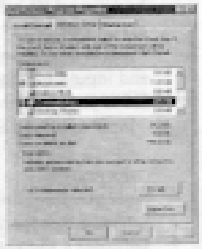 |
В этом разделе описано, как настроить под Windows среду Интернета. Для использования в Интернете программного обеспечения видеоконференции требуется собственный адрес TCP/IP.
Перед пуском
Щелкните в окне Windows по группе My Computer. Если есть икона набора номера сети в окне группы My Computer, то для настройки установок протокола TCP/IP обратитесь к приведенному ниже разделу "Соединение с Интернетом".
Если нет иконы набора номера сети
1. Дважды щелкните по иконе панели управления.
2. Щелкните по иконе Add/Remove Programs на панели управления.
3. В диалоговом окне Add/Remove Programs щелкните по закладке настройки Windows. Появится перечень настроек Windows.
4. Под вводом компоненты поставьте метку в окне с флажком Communications и затем щелкните по клавише Details. Появится диалоговое окно Communications.
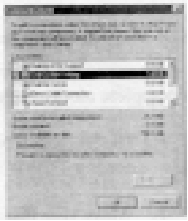 5. Во вводе составляющих поставьте метку в окно с флажком Dial-Up Networking. Щелкните по ОК. Вставьте в дисковод CD-ROM компакт-диск Windows для загрузки нужной программы.
6. В окне группы панели управления щелкните по сети.
7. В диалоговом окне Network щелкните по закладке Identification. Набейте имя своего компьютера, рабочую группу, в которую он включен, и короткое описание компьютера. Для сохранения и возврата в диалоговое окно сети щелкните по клавише ОК.
Соединение с Интернетом
Для подсоединения к Интернету нужен Dial-Up Adapter и TCP/IP Protocol.
1. В диалоговом окне сети щелкните по закладке Configuration. Если протокол TCP/IP не установлен в составляющих сети, обратитесь к разделу I "Установка протокола TCP/IP", чтобы добавить протокол.
Когда во вводе установленных составляющих сети появится протокол TCP/IP, то его установка закончена. Удалите другие, не используемые протоколы.
 Помните, что для подключения к Интернету нужны три составляющие: Client for Microsoft Networks, Dial-Up Adapter (модем) и TCP/IP.
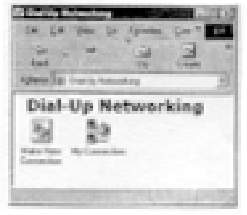
2. В окне группы My Computer щелкните по иконе набора номера сети. Появится окно группы набора номера сети.
3. Щелкните по иконе My Computer, затем щелкните правой кнопкой мыши для выбора пункта Properties. Появится диалоговое окно My Connection.
4. При первом подключении к Интернету в диалоговом окне My Connection активируйте протокол связи TCP/IP, щелкнув по окну с флажком TCP/IP под вводом разращенного протокола сети.
5. Щелкните по клавише "TCP/IP Setting…" для задания адреса IP для сервера имен доменов (DNS).
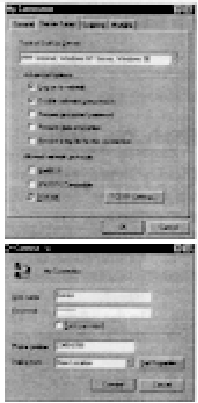 – Если Ваш адрес IP не задан, выберите пункт "Server assigned IP address". Иначе выберите "Specify an IP address" и введите заданный адрес IP.
– Выберите пункт "Specify name server addresses", и введите в первичный ввод DNS первый адрес DNS.
Если у Вашего провайдера ISP есть несколько серверов DNS, введите во вторичный DNS другой адрес DNS. Если адрес DNS не известен, узнайте его у провайдера ISP.
6. На этом заканчивается настройка сети Windows для Интернета. Перезагрузите систему.
7. Испытание соединения с Интернетом: дважды щелкните по иконе набора номера сети. Появится диалоговое окно Connect to.
8. Щелкните по клавише Connect.
9. Если появится диалоговое окно Connected to…, то соединение прошло успешно.
10. Для использования видеотелефона запустите программное обеспечение сетевой конференции.
4-3. Настройка связи между модемами
Для использования программного обеспечения видеоконференции типа VDOPhone при непосредственном соединении модема с модемом перед набором номера нужно провести полную настройку модема.
Сетевая конференция Microsoft не поддерживает прямую связь между модемами, так как для нее требуется TCP/IP адрес.
1. Перед набором номера проверьте, что модем правильно инсталлирован.
2. Запустите программное обеспечение VDOPhone или CU-SeeMe. В окне SelfView появится Ваше изображение.
При использовании VDOPhone надо установить для модема протокол Non-lzt.324.
3. Введите номер телефона вызываемого абонента и нажмите Dial. При этом будет слышен звук набора номера.
4. При успешном соединении модема в окне удаленного абонента появится изображение удаленного абонента.
Предупреждения и техническое обслуживание
Соблюдение приведенных ниже основных правил позволит предотвратить поломки и безопасно пользоваться камерой.
· Снаружи камеру надо чистить мягкой тряпкой.
· НЕ пользуйтесь чистящими жидкостями на основе спирта, метилового спирта, аммиака и т. п.
· Не допускайте попадания на камеру воды.
· Если нужно почистить объектив, пользуйтесь специальной тряпкой для протирки линз, которую можно купить в любом хорошем фотомагазине.
· Камерой можно пользоваться только в доме.
· Не допускайте попадания на камеру, масел, паров, водяного пара, влаги и пыли.
· Держите камеру вдали от нагревательных приборов, осветительных приборов и не допускайте попадания на нее прямого солнечного света.
· Запрещается направлять объектив камеры на солнце.
Особенности и технические характеристики
Б-1. Особенности
· Объединенный выход цифрового видеосигнала и вход питания через порт USB.
– Не требуется карта захвата изображения и питание.
· Число пикселей (H x V) равно 640 х 480 или пикселей.
· Максимальная скорость передачи до 30 кадров/сек.
· Просмотр, захват и сохранение остановленного кадра или полного кинофильма.
· Подсоединение USB, действительно ориентированное на простое включение.
· Поле зрения 54 дюйма.
· Поддержка сетевой конференции и почты.
Б-2. Технические характеристики
Платформа : Персональный компьютер
Интерфейс : USB
Максимальное разрешение в пикселях : 300 К
Скорость передачи : до 30 кадров/сек
Баланс белого : автоматический
Тип объектива : с ручной фокусировкой
Максимальная глубина цвета : 32 бит
Формат остановленного кадра : ВМР, JPEG
Максимальная скорость захвата кадров AVI : 30 кадров/сек
Сжатие AVI : предусмотрено
Совместимость с TWAIN : предусмотрена
Габаритные размеры : 77 х 62 х 84 мм
Поиск неисправностей
Ниже приведен перечень наиболее часто встречающихся неисправностей, которые могут возникать время от времени. Пожалуйста, просмотрите эту таблицу, прежде чем обращаться к дилеру или за технической помощью.
Возможная неисправность | Возможное решение проблемы |
Нет устройства USB или конфликт ресурса IRQ | Если администратор устройств Windows сообщает "No USB device" при наличии физического порта USB и нет пункта с именем "Universal serial bus controller. |
1. Проверьте, активирован ли в BIOS порт USB. Перезагрузите компьютер, нажмите клавишу F1, для вывода окна настройки BIOS и обратитесь к надписи "USB Function". Она должна быть активирована. | |
2. Проверьте, нет ли конфликта IRQ порта USB с какой-нибудь картой шины PCI, например, звуковой картой. Если будет обнаружен восклицательный знак, задайте IRQ для карты шины PCI или переставьте карту в другой свободный слот. | |
При пользовании камерой система блокируется | Это происходит лишь в некоторых случаях за счет конфликта между графической картой PCI и шиной USB. Это можно устранить, отключив аппаратное ускорение для видеокарты (My Computer, Properties с помощью правой кнопки мыши, закладка Performance, клавиша Graphics, установка для Acceleration аппаратного обеспечения "нет"). |
Нет изображения в окне изображения | 1. Проверьте, что Video CAM III правильно подключена к порту USB. |
2. Для захвата все устройства получения изображения USB используют Microsoft WDM Image Capture (Start, Settings, Control Panel, Multimedia, закладка Device, ввод Video Capture Device. Дважды щелкните по вводу Microsoft WDM Image Capture. Раскроется страница свойств. На ней надо выбрать опцию "Use the video capture Device".) В системе с картой захвата эта карта может быть выбрана в качестве источника захвата. | |
3. Если к персональному компьютеру подключено несколько устройств захвата USB, проверьте, что выбрано нужное устройство захвата USB. | |
При записи последовательности изображений нет звука (формат AVI) | 1. Микрофон камеры может давать только монофонический звуковой сигнал. Проверьте, что в приложении проведена такая установка. В противном случае установите монофонический звуковой сигнал. |
2. Проверьте, что в качестве записывающего устройства выбран микрофон Video CAM III. (Start, Settings, Control Panel, Multimedia, закладка Audio. В установках записи нужно выбрать камеру Genius Digital, Audio (Microphone).) | |
3. При использовании видеопанели для записи последовательности изображений проверьте, что активирована функция захвата звука. |
Возможная неисправность | Возможное решение проблемы |
Как пользоваться программным обеспечением видеоконференции, то есть, NetMeeting, VDOPhone | Для использования карты захвата изображения для видеоконференции надо сделать следующее. |
1 Соединитесь с сетью типа Интернета и т. п. | |
2. Откройте программное обеспечение видеоконференции типа NetMeeting, VDOPhone или CU-SeeMe. | |
3. Отрегулируйте громкость воспроизведения микрофона, чтобы было слышно удаленному слушателю. | |
4. Вызовите TPC/IP адрес удаленного абонента. | |
При разговоре нет звука от микрофона | 1. Video CAM III имеет встроенный микрофон в передней панели камеры. Когда Вы говорите в камеру так же, как пользуетесь обычным телефонным аппаратом, то невозможно следить за своим голосом, когда Вы говорите, но дистанционный слушатель слышит Ваш голос. |
2. Проверьте, что в качестве источника звука выбран микрофон Video CAM III (Start, Settings, Control Panel, Multimedia, закладка Audio. В установках записи нужно выбрать камеру Genius Digital, Audio (Microphone).) | |
3. Проверьте в программе микшера Windows, не отключен ли звук для микрофона. Если отключен звук микрофона, удалите метку для Mute. Если звук не отключен, увеличьте громкость микрофона и говорите в микрофон, чтобы проверить, что слышите свой голос. | |
Другие, не приведенные выше вопросы | Дополнительную техническую поддержку можно получить на странице фирмы в Интернете. Для США: http://www.genius. kye. de или http://www.kye. co. uk Для Гонконга: http://. hk Для Малайзии: http://www.kye. . my Для Тайваня и других стран: http://. tw |
 |
Знания, результат, превосходство

К330A025-A
|
МУЛЬТИМЕДИА
