

Партнерка на США и Канаду по недвижимости, выплаты в крипто
- 30% recurring commission
- Выплаты в USDT
- Вывод каждую неделю
- Комиссия до 5 лет за каждого referral
ПОРЯДОК ПОДКЛЮЧЕНИЯ И НАСТРОЙКИ МАРШРУТИЗАТОРА
D-LINK dir-320
НАСТРОЙКА Wi-Fi
Подключить компьютер к маршрутизатору с помощью кабеля Ethernet, в разъём LAN (в любой из 4-х) На компьютере настраивается DHCP-клиент, Пуск- Настройка-Сетевые подключения-Свойства локальной сети - Протокол Интернета (TCP/IP)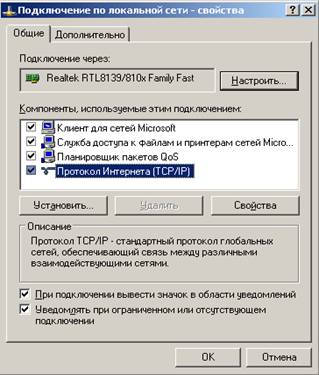
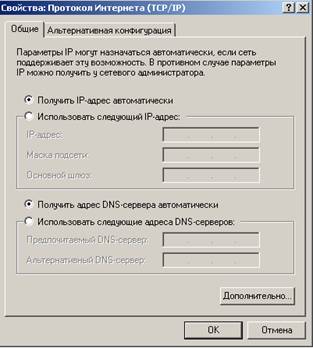
3. В свойствах протокола выставляется галочка «Получить IP адрес и DNS автоматически»
6. Настройка Wi-Fi
Перейдите на вкладку «Setup», в окне «Manual wireless connection options» нажмите кнопку «Manual wireless connection setup».
ВНИМАНИЕ!!! Если вы не собираетесь использовать беспроводное подключение, в секции «Wireless network settings» снимите галочку «Enable Wireless».
Для того, чтобы кто угодно не смог подключиться к вашему маршрутизатору, необходимо настроить шифрование:
В секции «Wireless security mode» выберите «Enable WEP Wireless Security».
В поле «WEP Encryption» выберите 64Bit для 5-ти символьного пароля или 128Bit для 13-ти символьного пароля.
В поле «WEP Key» введите пароль и цифр и/или английских букв.
После ввода всех полей нажмите кнопку «Save Settings»
7. Настройка компьютера
Проводное соединение
Подключите кабель к любому LAN порту маршрутизатора и к вашему сетевому адаптеру.
Откройте Пуск → Панель управления → Сеть и подключения к Интернету → Сетевые подключения (в Vista: Пуск → Панель управления → Просмотр состояния сети и задач → Управление сетевыми подключениями), кликните правой кнопкой по сетевому подключению → Свойства → Протокол Интернета TCP/IP (в Vista: Протокол интернета версии 4) → Свойства → Получить IP-адрес автоматически.
Беспроводное соединение Wi-Fi
Windows XP
Откройте Пуск → Панель управления → Сеть и подключения к Интернету → Сетевые подключения, кликните правой кнопкой по сетевому подключению → Свойства → вкладка Беспроводные сети.
Поставьте галочку (если её нет) "Использовать Windows для настройки сети".
В секции Предпочитаемые сети нажмите кнопку Добавить и заполните поля:
Сетевое имя: dlink (или то, что вы установили в поле SSID в беспроводных настройках маршрутизатора).
Проверка подлинности: совместная.
Шифрование данных: WEP.
Снимите галочку "Ключ предоставлен автоматически".
Введите два раза ключ сети (пароль, которые вы ввели в поле Key1 в беспроводных настройках маршрутизатора).
Сохраните настройки и перезагрузитесь.
Windows Vista
Откройте Пуск → Подключение → Установка подключения или сети → Подключение к беспроводной сети вручную.
Заполните поля:
Имя сети: dlink (или то, что вы установили в поле SSID в беспроводных настройках маршрутизатора))
Тип безопасности: WEP
Ключ: пароль, которые вы ввели в поле Key1 в беспроводных настройках маршрутизатора)
Далее → Подключиться к сети.
При первом подключении появится ошибка "Не удалось выполнить подключение к dlink". Выберите "Установить причину".
Выберите "Убедитесь, что параметры безопасности беспроводной сети данного компьютера совместимы с данной сетью."
Откроется окно "Свойства беспроводной сети".
В выпадающем списке "Тип безопасности:" выберите Общий ресурс и снова введите пароль в поле "Ключ безопасности сети".
* - Внимание данная инструкция предназначена для настройки
Внутренней локальной сети клиента
За ее функционирование (правильная настройка и подключение) компания
Системы» ответственности не несет.
