


Партнерка на США и Канаду по недвижимости, выплаты в крипто
- 30% recurring commission
- Выплаты в USDT
- Вывод каждую неделю
- Комиссия до 5 лет за каждого referral
Лабораторная работа №6.
Формирование макета печати.
Цель работы: научиться располагать объекты карты и формировать её размеры и вид для вывода на печать.
Краткие теоретические сведения: Окно для сборки макета Отчета. Используется для размещения на страницах макета изображений из открытых окон Maplnfo для распечатки. Объекты Отчета (такие как рамки, тексты, линии, прямоугольники и т. п.) имеют свой порядок относительно друг друга от листа макета к пользователю. В соответствии с этим порядком происходит пересечение объектов на листе Отчета, при этом объект, расположенный выше, перекрывает объект, расположенный ниже. Если объекты не пересекаются, то для того чтобы понять, какой из них выше, а какой ниже, передвиньте один из них до пересечения со вторым. По тому, какой из них будет перекрывать другой объект, можно определить, какой объект расположен выше. Стандартно объекты располагаются снизу вверх в порядке создания объектов. Последний создаваемый объект кладется поверх созданных ранее. Для изменения порядка расположения объектов на листе Отчета используйте команды Отчет - Подложить вниз и Отчет - Достать наверх.
Для настройки размеров Карты и ее масштаба в Отчете используется диалог "Рамка". Для чего необходимо сделать окно Отчета активным, затем дважды указать на рамку с картой и установить желаемую величину в окошке "Масштаб", и масштаб карты в окне Отчета примет нужно значение.
Если внутрь рамки помещена карта, то она имеет те же пропорции и масштаб, что и в окне Карты. Невозможно закрыть часть карты, сузив рамку. Maplnfo просто изменит размер карты, сохранив ее вид. Изменение
пропорций рамки не влияют на изменение пропорций карты, которую эта рамка содержит. Если вы хотите изменить пропорции карты, сделайте это в окне Карты. Maplnfo автоматически изменит пропорции и в рамке в окне Отчета. Для изменения стиля оформления линии рамки с картой, выберите карту в Отчете и выполните команду Настройка - Стиль областей. В диалоге "Стиль областей" задайте стиль линии контура.
С рамкой можно работать как с графическим объектом: можно менять ее размеры и положение, тип линий и штриховки, а также вырезать, копировать и вставлять ее. Для того, чтобы рамка была прозрачной: Выберите рамку. Выполните команду Стиль - Области. В диалоге для штриховки установите значение "N".
Порядок выполнения работы:
1. Выберите слои, которые необходимо показать в окне Отчёта.
2. Добавить новый слой «Экспликация» и нанести на него условные обозначения и экспликацию вида:
Общая | Мн. | Итого | Под | Под | Прочие | |||
Пашня | Сенокосы | с.-.х. | водой | постройками | ||||
площадь | насаждения | угодий | земли | |||||
На год | ||||||||
землеустройства |
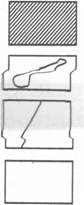 Условные обозначения:
Населённые пункты
Водные объекты
Дорожная сеть
Пашня
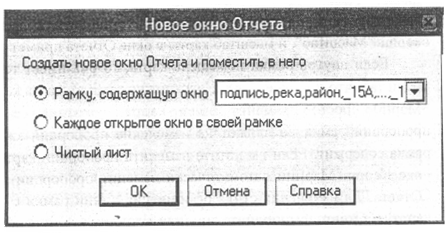
3. Выбрать кнопку Новый отчёт и нажать ОК.
 4. Измените в отчёте свойства и масштаб рамки, подпишите отчёт, укажите масштаб.

