


Партнерка на США и Канаду по недвижимости, выплаты в крипто
- 30% recurring commission
- Выплаты в USDT
- Вывод каждую неделю
- Комиссия до 5 лет за каждого referral
Лабораторная работа №4
Цель работы: Получить навыки в индексации баз данных. Получить навыки в редактировании шрифта и цвета объектов на диаграмме.
Теоретические сведения
В целях улучшения работы базы данных в таблице обычно имеется несколько индексов. Преимущество множественных индексов в том, что есть несколько точек доступа к данным в таблице. В ERwin атрибуты первичного ключа автоматически индексируются. Кроме этого, индексируются альтернативные ключи и ‘Inversion Entry’.
Альтернативный ключ
Альтернативным ключом называется атрибут или группа атрибутов, уникальным образом определяющие экземпляр сущности. Если у сущности есть несколько атрибутов, уникальным образом определяющих каждый экземпляр, то можно назначить любой из этих атрибутов, за исключением атрибутов первичного ключа, альтернативным ключом, и ERwin создаст дополнительные индексы.
ERwin создает уникальный индекс для каждого альтернативного ключа.
Назначение атрибута или группы атрибутов альтернативным ключом:
1. Зайти в редактор ‘Key Groups’ (Model/Attributes…).
2. Нажмите кнопку ‘New’. Появится диалоговое окно ‘New Key Group’.
3. В поле ‘Key Group’ введите имя альтернативного ключа.
4. В поле ‘Index’ введите индекс альтернативного ключа.
Например, если три атрибута вместе составляют альтернативный ключ, то они должны заканчиваться одинаково. Они будут по очереди проиндексированы вместе.
У сущности может быть несколько альтернативных ключей. Они нумеруются последовательно (напр., АК1, АК2, АК3 и т. д.). Если атрибут - часть нескольких альтернативных ключей, то следует отделить метки разных ключей, стоящих в скобках, запятыми (АК1, АК2).
При генерации схемы индексы создаются в определенном порядке. Сначала создается индекс первичного ключа, затем индексы альтернативных ключей (напр., АК1, АК2, АК3), затем индексы ‘Inversion Entry’ (напр., IE1, IE2, IE3 и т. д.).
Если в меню у ‘Alternate Key Designator’ (Format/Entity Display) стоит метка, то индикаторы альтернативных ключей будут показаны на диаграмме (показывается AKn, где n – номер).
Назначение инверсивного вхождения (Inversion Entries)
На основе атрибутов, назначенных альтернативными ключами, строятся индексы, дополняющие индексы, основанные на первичном ключе. Можно назначить атрибуты, которые будут участвовать в неуникальных индексах. Атрибуты, участвующие в неуникальных индексах, называются Inversion Entries. Inversion Entry - это атрибут, который не определяет экземпляр сущности уникальным образом, но часто используется для обращения к экземплярам сущности. ERwin генерирует неуникальный индекс для каждого ‘Inversion Entry’.
Задание ‘Inversion Entry’:
1. Войти в редактор ‘Attributes’ для той сущности, для которой нужно создать ‘Inversion Entry’.
2. Добавить к имени атрибута (атрибутов), которые будут составлять неуникальный индекс под номером, n, “(IEn)”. Например, если есть два атрибута, которые вместе составляют неуникальный индекс, то каждый из них должен заканчиваться на ‘(IE1)’. Оба атрибута будут по очереди проиндексированы вместе как неуникальный индекс.
3. Нажмите ‘ОК’ для выхода с сохранением всех изменений.
У сущности может быть несколько разных неуникальных ключей. Они будут нумероваться: IE1, IE2, IE3 и т. д.
Примечание: При переносе альтернативного ключа (АК) или инверсионного вхождения (IE) в рамках одной сущности он сохраняет свое назначение (AK или IE). При переносе его в другую сущность пометка AK или IE исчезает.
Если поставить метку рядом с ‘Alternate Key Designator’ (Format/Entity Display), то будут показаны индикаторы ‘Inversion Entry’ на диаграмме.
Примечание: Может возникнуть такая ситуация, что некоторые атрибуты сущности будут включены и в альтернативные ключи, и в ‘Inversion Entry’.
При обратном проектировании базы данных ERwin импортирует информацию об индексах, поэтому можно просматривать и изменять ее как часть модели данных. При прямом проектировании базы данных ERwin автоматически создает индексы для каждой сущности на основе первичного ключа, альтернативных ключей и ‘Inversion Entry’.
Индекс
В таблице реляционной базы данных данные хранятся в том же порядке, в котором их ввели в таблицу. В базе данных, если информация, хранящаяся в колонке, индексирована, индекс указывает на все строки, в которых хранится конкретное значение колонки.
Для каждого названия элемента индекс содержит ссылку, указывающую, в каком месте таблицы хранится этот элемент.
Значения в индексе хранятся в определенном порядке и нужно просматривать значительно меньший объем данных; использование индекса для поиска нужной информации гораздо быстрее, чем просмотр требуемых таблиц базы данных.
Можно создать свой индекс для каждой колонки в таблице. Можно создать единый индекс на основе нескольких колонок для поиска определенного набора значений. При генерации схемы физической базы данных ERwin автоматически создает отдельный индекс на основе первичного ключа каждой таблицы, а также на основе всех альтернативных ключей, внешних ключей и ‘Inversion Entry’, поскольку эти колонки наиболее часто используются для поиска данных. При создании нового индекса можно присвоить ему разные колонки и изменить порядок сортировки значений в индексе для удовлетворения требований поиска конкретных приложений, работающих с базами данных.
Создание и модифицирование индексов в ERwin
При генерации схемы на основе модели данных ERwin автоматически создает индекс для первичного ключа (РК) и отдельный индекс для каждого альтернативного ключа (АК), внешнего ключа (FK), ‘Inversion Entry’ (IE). Если у сущности не было назначено альтернативных ключей и ‘Inversion Entry’, то ERwin создает индексы только для первичного ключа и внешних ключей.
Когда ERwin создает индекс, он автоматически присваивает все атрибуты одного и того же ключа индексу. Например, если в сущности ‘CUSTOMER’ два атрибута назначены как ‘АК1’, ERwin автоматически создает индекс ‘АК1’ и выбирает в качестве колонок для нового индекса оба атрибута, составляющие ключ ‘АК1’.
Можно создать новый индекс на основе альтернативного ключа или ‘Inversion Entry’, используя в качестве источника существующий индекс. Можно неявным образом создать новый индекс в редакторе ‘Attributes’, добавив к атрибуту новый значок ключа, например ‘АК1’ или ‘IE1’.
После создания индекса можно изменить его характеристики в редакторе ‘Index’.
Примечание: нельзя создать новый индекс на основе первичного ключа (РК) или внешнего ключа (FK). Индексы РК и FK может создать только ERwin.
Имена индексов
ERwin формирует имя индекса следующим образом: “Х”+”РК” (или “АК”, “IF”, “IE” + “n”) + ‘Имя таблицы сущности’, где n - целое число >=1, используемое для различения нескольких индексов одного типа, обычно внутри одной таблицы.
Примечание: ERwin последовательно присваивает номера индексам IF, исходя из порядка, в котором создаются внешние ключи в диаграмме.
Имя индекса связывается с именем физической таблицы при первом входе в редактор ‘Index’ после создания индекса.
Чтобы изменить имена таблиц в физической модели в соответствии с именами сущностей в логической модели, следует в <DB> Tables (Model/Tables…) из списка ‘Table’ выбрать таблицу, имя которой нужно изменить, и в поле ‘Name’ ввести нужное имя (в поле ‘Owner’ можно ввести имя владельца).
Примечание: редактор Index будет отражать то табличное имя сущности, которое у нее было в момент связывания, а не новое логическое имя. Имя индекса связывается с именем таблицы при нажатии кнопок “Preview...”, “Report...” и “Print...” в редакторе <DB> Schema Generation.
Колонки индекса
ERwin автоматически выбирает атрибут в качестве индексной колонки, если знак ключа (то есть РК, АК, IF или IE) совпадает с типом ключа для индекса. Т. е., когда ERwin создает индекс по первичному ключу, то все атрибуты со знаком ‘РК’ выбираются в качестве индексных колонок.
Ниже приводится пример автоматического создания индексов в ERwin для сущности CUSTOMER и колонки, выбранные для индекса по первому альтернативному ключу (АК1).
По умолчанию колонки индекса по внешнему ключу включают в себя все атрибуты, мигрировавшие из одной и той же сущности (один индекс по внешнему ключу - для одной родительской сущности).
Когда ERwin создает индекс, он автоматически располагает колонки в индексе в порядке, противоположном тому, в котором расположены атрибуты соответствующей сущности. Если присвоить индексу разные колонки, то порядок расположения колонок в редакторе ‘Index’ непредсказуем.
Примечание: нельзя изменить порядок расположения колонок в индексе по первичному ключу или по внешним ключам в редакторе Index. Чтобы изменить порядок расположения колонок в этих индексах, следует пользоваться редактором ‘Attributes’.
Работа в редакторе ‘Index’
Редактор Index выводит на экран информацию об индексах каждой сущности в модели данных. ERwin вставляет имя выбранной СУБД в качестве префикса перед заголовком редактора и настраивает режимы редактора в соответствии с СУБД. Режимы редактора Index адаптируются для каждой конкретной СУБД.
Чтобы создать новый индекс по альтернативному ключу или ‘Inversion Entry’, выберите имеющийся индекс, который послужит источником, и нажмите кнопку “New”. Если в окне “Unique” для исходного индекса стоит метка, то ERwin создает индекс по альтернативному ключу. Если окно “Unique” пустое, то ERwin создает индекс по ‘Inversion Entry’.
Когда ERwin создает индекс, он присваивает очередной порядковый номер имени индекса, а также присваивает значения по умолчанию всем характеристикам нового индекса, таким как порядок сортировки, кластеризация и т. д. Колонки с новым индексом связываются путем выбора атрибутов из вложенной диаграммы.
Чтобы изменить какие-то характеристики индекса, нужно выбрать индекс из списка наверху редактора и ввести новые значения. Во вложенной диаграмме можно выбрать один или несколько атрибутов (с помощью методов ‘SHIFT-Click’ и ‘CTRL-Click’) в качестве колонок для индекса. С помощью окна вложенной диаграммы можно назначить альтернативные ключи и ‘Inversion Entry’ или изменить существующие назначения.
ERwin автоматически создает индекс по внешнему ключу, когда внешний ключ создается путем миграции. По умолчанию индексы по внешним ключам не видны в редакторе ‘Index’. Чтобы они были видны, поставьте метку в окне ‘FK’, которое находится в верхней части редактора.
Примечание: если щелкнуть по атрибуту во вложенном окне, то ERwin будет считать, что нужно добавить атрибут к тому индексу, который в данный момент выделен. Для отмены изменения индекса следует нажать кнопку “Cancel”. Нажмите ее сразу же, ДО ТОГО, как щелкните по другой сущности. Для индекса по первичному ключу требуются уникальные значения. Изменить это нельзя. Для индекса по альтернативному ключу по умолчанию задается режим ‘Unique’, но его можно изменить. Для индекса по Inversion Entry должны быть разрешены неуникальные значения. Если изменяется режим на ‘Unique’, то ERwin изменяет индекс на индекс по альтернативному ключу.
С помощью кнопки ‘Rename’ можно изменить имя индекса, предварительно выделив индекс.
Индекс по первичному ключу удалить нельзя. При удалении индекса по альтернативному ключу или по ‘Inversion Entry’ атрибуты, составляющие ключ, не удаляются. Убирается только знак альтернативного ключа или ‘Inversion Entry’.
Создание индексов по альтернативным ключам и ‘Inversion Entry’
Можно с помощью редактора Index создать новый альтернативный ключ или ‘Inversion Entry’, используя в качестве источника ранее созданный индекс. Если поставить метку в окно “Unique” для индекса-источника, то ERwin создаст индекс по альтернативному ключу. Если окно “Unique” для индекса-источника останется пустым, то ERwin создаст Inversion Entry. В обоих случаях ERwin создает новый индекс и увеличивает префикс индекса так, что он становится равен очередному доступному порядковому номеру.
Чтобы создать индекс по ‘Inversion Entry’, можно выбрать любой из имеющихся индексов и убрать метку из окна “Unique”. Если выбрать индекс по другой ‘Inversion Entry’, то ERwin создаст индекс и увеличит префикс так, что он будет равен очередному доступному порядковому номеру.
Когда ERwin создает индекс, он автоматически по умолчанию запрещает повторяющиеся значения в индексах по первичным и альтернативным ключам и разрешает повторяющиеся значения в индексах по ‘Inversion Entry’.
Когда в окне “Unique” стоит метка, то в индексированной колонке (колонках) разрешается хранить только уникальные значения.
Сортировка значений в индексе
По умолчанию ERwin автоматически сохраняет значения в индексе в порядке возрастания (значения сортируются по алфавиту от A до Z, а числа от 0 до 9). Если нужно изменить порядок сортировки для колонки и СУБД поддерживает режим сортировки по убыванию (Z-A, 9-0), выберите колонку и затем поставьте метку в окно check box “Descending”.
В окне ‘Index Members’ (закладка Members) с помощью стрелок  и
и  можно изменять порядок расположения колонок.
Выделив атрибут в левом списке, можно его добавить в индекс можно с помощью кнопки  . Удалить атрибут из индекса можно с помощью кнопки
  , выделив атрибут в правом списке.
Использование кластеризованного индекса
Кластеризованный индекс - это специальная техника индексирования, при которой данные в таблице физически располагаются в индексированном порядке. Использование кластеризованного индекса значительно ускоряет выполнение запросов, которые производят выборку строк с одинаковыми значениями в индексированной колонке (колонках). Только один индекс в таблице может быть кластеризованным.
Поскольку данные физически расположены в индексированном порядке, для каждой таблицы может существовать только один кластеризованный индекс. Если ваша СУБД поддерживает использование кластеризованного индекса, то ERwin автоматически создает индекс первичного ключа кластеризованным. Если нужно произвести кластеризацию индекса не по первичному ключу, а каким-то другим способом, то ERwin автоматически снимает кластеризацию с индекса по первичному ключу.
В некоторых СУБД редактор ERwin ‘Index’ позволяет присвоить сущности кластеризованный хешированный индекс (clustered hashed index). Хеширование - альтернативный способ хранения данных в заранее заданном порядке с целью ускорения поиска, но физически это более сложно, чем простое сохранение строк в алфавитном порядке или в соответствии с числовыми значениями.
Поскольку данные хранятся в таком порядке, как в индексе, только один индекс может быть кластеризован или хеширован для каждой таблицы, и нельзя задать для одной таблицы кластеризованный и хешированный индекс одновременно. При задании для таблицы кластеризованного или хешированного индекса добавление и удаление строк для этой таблицы замедляется, поскольку для соответствия индексу необходимо реорганизовать данные.
Изменение физических характеристик индекса
При обратном проектирование базы данных ERwin импортирует информацию относительно физической памяти для таблиц и индексов, которая определяет, в каком месте эти объекты физически хранятся на сервере.
Можно изменять любые физические параметры, выводимые на экран в редакторе ‘Index’.
Табл.3.4.1 “Режимы физических параметров, доступные в редакторах Index для СУБД ORACLE, SYBASE и SQL”.
Режим физического хранения | Для чего используется режим |
ORACLE | |
PCTFREE | Задает размер пространства, которое нужно оставить свободным для обновлений и вставок в каждом блоке данных. |
NO SORT | Ускоряет создание индекса, если данные расположены физически по порядку. Если в окне стоит Х, то значения индекса не сортируются. Если окно пустое, то значения индекса сортируются. |
INITTRANS | Задает параметры для команды СУБД CREATE TABLE. |
MAXTRANS | Задает параметры для команды СУБД CREATE TABLE. |
SQL и SYBASE | |
IGNORE | Разрешает или запрещает использование повторяющихся значений ключа в таблице с уникальным индексом (кластеризованным или некластеризованным). Если в окне стоит Х, то повторяющиеся значения не допускаются. Если окно пустое, то повторяющиеся значения разрешаются. |
SORTED DATA | Ускоряет создание индекса, если данные расположены физически по порядку. Если в окне стоит Х, то значения индекса не сортируются. Если окно пустое, то значения индекса сортируются. |
DUP ROW | Разрешает или запрещает использование повторяющихся значений ключа в таблице с кластеризованным индексом. Если в окне стоит Х, то повторяющиеся значения не допускаются. Если окно пустое, то повторяющиеся значения разрешаются. |
FILL_FACTOR | Задает, сколько данных можно добавить к странице данных при создании индекса. |
Режимы индексирования для разных СУБД
ERwin позволяет изменять имя индекса, но при этом длина имени ограничивается конкретной СУБД. Можно изменить порядок сортировки по умолчанию с возрастающего на убывающий. Можно задать кластеризованный индекс.
Табл. 3.4.2 “Список возможностей и режимов, которые поддерживаются ERwin для каждой СУБД”.
СУБД | Максималь-ная длина имени индекса | Поддерживается ли сортировка по убыванию | Поддерживаются ли класте-ризованные индексы | Поддерживаются ли харак-теристики физического хранения |
DB2 | 18 | ДА | ДА | НЕТ |
SQL Server | 30 | НЕТ | ДА | ДА |
Rdb | 30 | ДА | ДА | НЕТ |
ORACLE | 30 | ДА | НЕТ | ДА |
SQL Base | 18 | ДА | ДА (хешированные) | НЕТ |
WATCOM | 128 | ДА | ДА | НЕТ |
Ingres | 24 | ДА | ДА | НЕТ |
SYBASE | 30 | НЕТ | НЕТ | ДА |
AS/400 | 30 | ДА | ДА | НЕТ |
NetWare SQL | 20 | НЕТ | НЕТ | НЕТ |
INFORMIX | 18 | ДА | ДА | НЕТ |
Progress | 30 | ДА | ДА | НЕТ |
Редактирование объектов
Drawing Tools – панель инструментов для рисования.
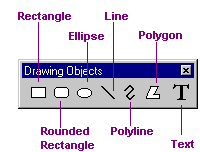
Рис. 3.4.1. Панель редактирования
После добавления объекта для рисования можно воспользоваться шрифтом и изменить цвет этих добавляемых объектов.
Можно определить шрифт и цвет объектов для рисования. В меню
’Format’ установите шрифт и цвет по умолчанию. Щелкните ‘Drawing Objects’ в ‘Default Fonts and Colors’ для подтверждения установки по умолчанию для создания объектов.
При расположении объекта на диаграмме, ERwin автоматически присваивает объекту - сущности, атрибуту, связи и тексту - цвет и шрифт в соответствии со значениями, присваиваемыми по умолчанию. Можно изменить цвет и шрифт любого индивидуального объекта или группы в любое время, войдя в соответствующий редактор и изменив текущие значения.
По умолчанию атрибут внешнего ключа автоматически наследует цвет и шрифт связанного с ним первичного ключа.
Обычно диаграмма в ERwin содержит три типа графических характеристик: текст, объекты заполнения и контур.
Графические характеристики каждого объекта распространяются на шрифты, цвет текста, цвет линии и цвет заполнения.
Некоторые объекты обладают множеством графических характеристик, другие - только одной характеристикой. Например, можно использовать разные шрифты и цвета для улучшения внешнего вида текстового блока. Но по отношению к фону диаграммы или окну сущности можно использовать только один цвет.
Редакторы шрифта и цвета
ERwin позволяет редактировать шрифты и цвета объектов на диаграмме в двух редакторах: ‘Object Font&Color…’ и ‘Default Font&Color…’. Войти в редактор ‘Default Font&Color…’ можно из меню ‘Format’, выбрав команду ‘Fonts&Color’.
Примечание: шрифтовые и цветовые установки применяются как к логической модели, так и к физической схеме.
Редактор ‘Object Font&Color’ позволяет изменять шрифты и (или) цвета одного объекта. Изменения, проделанные в этом редакторе для одного объекта, не распространяются на другие объекты, находящиеся на диаграмме сейчас, и на объекты, которые будут добавлены потом.
Редактор ‘Default Font&Color’ позволяет изменять шрифты и цвета для всех объектов из одной группы объектов. Изменения, проделанные в этом редакторе по отношению к группе объектов, могут отразиться на других объектах, находящихся на диаграмме, а также и на тех, которые будут добавлены потом.
Редактор ‘Object Font&Color’
Редактор позволяет изменять шрифтовые и цветовые характеристики одного объекта на диаграмме (имя сущности, один или несколько атрибутов, линия связи или текстовый блок).
Редактор - контекстно-чувствительный. Строка-заголовок, различные метки и варианты выбора изменяются в зависимости от выбранного объекта (при выборе связи заголовок будет выглядеть так: ‘Relationship Font&Color…’)
Можно пользоваться закладками характеристик, которые находятся в нижней части редактора, для задания шрифтов и (или) цветов для характеристик объекта. Например, если была выбрана сущность, то можно выбрать следующие закладки:
· Color - для задания типа, стиля, размера шрифта и цветов для текста имени сущности и атрибута.
· Fill Color - для задания цвета окна сущности.
· Outline Color - для задания цвета контуру окна сущности.
Варианты выбора, предлагаемые в окне-списке, также меняются в зависимости от выбранного объекта. Например, если был выбран ‘Color’, то появляются варианты шрифтов и цветов. Если же был выбран ‘Outline Color’, появляются только варианты цветов.
Редактор ‘Default Fonts&Colors’
В редакторе имеются следующие закладки (для логического и физического представлений):
· Entities
Блок Name – блок имени сущности. Можно выбрать стиль шрифта (Font), размер шрифта (Font Size), шрифт можно сделать жирным (Bold), шрифт можно сделать курсивом (Italic), можно выбрать цвет шрифта (Color). Для этого нужно поставить соответствующую метку. Метка в ‘Strikeout’ для перечеркивания выбранного объекта. Метка в ‘Underline’ для подчеркивания выбранного текста.
Блок Definition - определение сущности. Можно выбрать стиль шрифта в определении сущности (Font), размер шрифта (Font Size), шрифт можно сделать жирным (Bold), шрифт можно сделать курсивом (Italic), можно выбрать цвет шрифта (Color). Для этого нужно поставить соответствующую метку. Метка в ‘Strikeout’ для перечеркивания выбранного объекта. Метка в ‘Underline’ для подчеркивания выбранного текста.
Блок Box. Можно определить цвет заполнения (Fill Color) и цвет контура (Outline Color).
Блок Apply To. С помощью кнопок “Apply To” можно контролировать порядок присваивания шрифтовых и цветовых значений в ERwin к существующим объектам и к новым объектам, которые будут добавляться в диаграмму.
· All Objects - новые установки будут применяться как к уже существующим объектам, так и к тем, которые будут добавляться в диаграмму.
· New Objects - новые установки будут применяться к тем объектам, которые будут добавляться в диаграмму. Установки для уже существующих объектов не изменятся.
· Current Object - новые установки будут применяться как к уже существующим объектам, так и к тем, которые будут добавляться в диаграмму.
Если текущий набор объектов - область, отличная от главной области, и выбирается режим ‘Current Object’, то новые установки будут применены как к уже существующим, так и к новым объектам этой области. Но объекты главной области, которые не входят в эту область, не попадут под влияние новых установок для текущей области.
· Attributes
Блок Owned: в блоке можно определить цвет, стиль, тип, размер шрифта.
Блок Foreign Key - атрибут внешнего ключа.
Стиль шрифта может наследоваться из отношения (Inherit Font From PK) и первичного ключа (Inherit Font From Relation).
Цвет шрифта может наследоваться из отношения (Inherit Color From PK) и первичного ключа (Inherit Color From Relation).
Убрав метки ‘Inherit Font From PK’ и ‘Inherit Color From Relation’ можно вручную определить характеристики шрифта.
· General
Background – блок фона диаграммы.
Блок ‘All Fonts’ позволяет изменить цветовые и шрифтовые характеристики всех объектов (включая контуры сущностей и линии связи) на диаграмме, за исключением фонового цвета, заполнения сущности и заполнения подтипа.
· Relationships
Метка ‘Inherit From Parent Entity Name’ означает наследование характеристик из родительского имени сущности. При отсутствии метки можно вручную определить характеристики.
Блок Line Colors – цвет линии сущности
· Subtypes
Блок Discriminator: применение шрифта применительно к связи ‘Subtypes’.
Блок Colors: заполнение значка связи (Subtype Symbol Fill Color) и цвет линии связи (Subtype Symbol Line Color).
· Drawing Object Text – блок описания текстовых характеристик нарисованных объектов.
Блок Horizontal Alignment – выравнивание по горизонтали.
Блок Vertical Alignment – выравнивание по вертикали.
· Drawing Object Color – блок описания цветовых характеристик нарисованных объектов.
Блок Fill - заполнение объекта.
Блок Line - линия объекта.
Порядок выполнения работы
1. Откройте модель ‘lab_3_1’, сохраненную в третьей лабораторной работе. Удалите сущность «Apple».
2. В сущность ‘Customer’ добавьте следующие атрибуты (не определяйте атрибуты как первичные ключи): ‘C_name’, ‘C_pol’, ‘C_god’, ‘C_country’.
3. В сущность ‘Order’ добавьте следующие атрибуты: ‘O_name’, ‘O_pol’, ‘O_god’, ‘O_country’.
4. В сущность ‘Product’ добавьте следующие атрибуты: ‘P_name’, ‘P_pol’, ‘P_god’, ‘P_country’.
5. Задайте для атрибутов ‘C_name’, ‘O_name’, ‘P_name’, ‘C_pol’, ‘O_pol’, ‘P_pol’, ‘C_country’, ‘O_country’, ‘P_country’ текстовый тип; для атрибутов ‘P_god’, ‘P_god’, ‘P_god’ тип DATE. Для атрибутов ‘C_god’, ‘O_god’, ‘P_god’ задайте значения по умолчанию: My_default - 23.06.1982 (logical only) и правило валидации: My_validation (диапазон значений: от 01.01.2001 до 31.12.2100).
6. Назначьте атрибуты ‘C_god’ альтернативным ключом, ‘O_god’ альтернативным ключом, ‘P_god’ альтернативным ключом. Назначьте группу атрибутов ‘P_name’ и ‘P_country’ альтернативным ключом, ‘C_name’ и ‘C_country’ альтернативным ключом, ‘O_name’ и ‘O_country’ альтернативным ключом. Включите отображение альтернативных ключей: Entity Display/Alternate Key Designator (AK).
7. Для атрибутов ‘O_pol’, ‘P_pol’ создайте неуникальные индексы.
8. Перенесите атрибуты ‘C_god’ и ‘C_pol’ из сущности ‘Customer’ в сущность ‘Product’.
9. Измените имя индексов атрибута ‘C_god’ и ‘C_pol’ в сущности ‘Product’ на ‘P_age’ и ‘P_child’ соответственно.
10. Задайте правила валидации для атрибутов ‘P_age’: Age_validation (от 0 до 150) и ‘P_child’: Child_validation (‘да’ и ‘нет’).
11. Сущностям ‘Customer’, ‘Order’, ‘Product’ присвойте кластеризованный индекс первичного ключа. Для отображения редактора ‘Index’ необходимо перейти на физический вид модели.
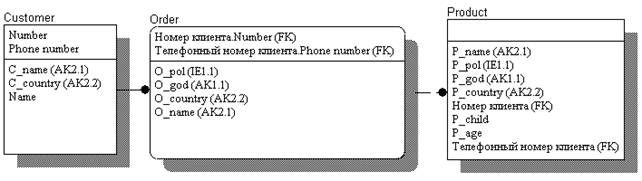
Рис. 3.4.1. Результат выполнения первой части лабораторной работы
12. Сохраните модель как ‘lab_4_1.er1’.
13. В Drawing Objects выберите средство “закругленный прямоугольник” (Rounded Rectangle).
14. Поместите закругленный прямоугольник вокруг ‘Customer’ и ‘Product’. Щелкните по стрелке ‘Apply Background Color’ панели инструментов для изменения цвета заливки прямоугольника.
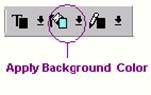
Рис. 3.4.2. Панель инструментов для изменения цвета заливки
Выберите любой оттенок синего цвета, который будет фоном прямоугольника.
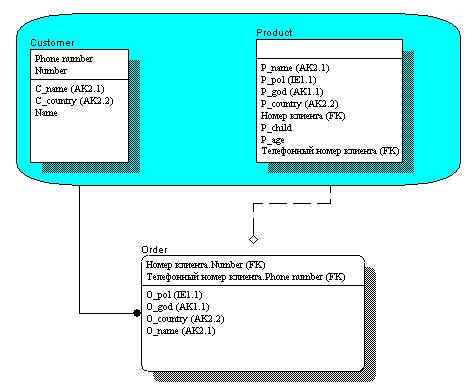
Рис. 3.4.3. Создание фона прямоугольника
15. Аналогичным образом сделайте желтый фон вокруг ‘Order’.
16. Двойным кликом по желтому фону откройте редактор “Drawing Objects”. Откройте закладку Text и введите образец “A product is part of an order.”
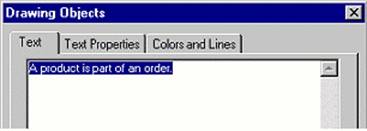
Рис. 3.4.4. Внесение текста
17. Откройте закладку “Text Properties” (свойства текста) и выбирайтесь любой темный цвет для текста. Щелкните OK для закрытия диалога и увидите текст в круге.
18. Задайте красный фон для модели.
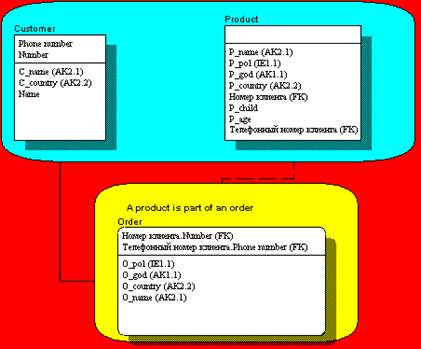
Рис. 3.4.5. Модель после редактирования
19. Сохраните модель как ‘lab_4_2.er1’.
