


Партнерка на США и Канаду по недвижимости, выплаты в крипто
- 30% recurring commission
- Выплаты в USDT
- Вывод каждую неделю
- Комиссия до 5 лет за каждого referral
Лабораторная работа №11
Захват и анализ сетевого трафика
Целью данной работы является ознакомление с программой «The Wireshark Network analyzer», которая представляет собой программный анализатор протоколов. Программа содержит следующие основные компоненты: фильтр захвата, буфер кадров, декодер протоколов, фильтр отображения захваченных кадров и модуль статистики с элементами экспертной системы и обладает следующими возможностями:
· возможность захвата трафика в сетевых сегментах различных базовых технологий;
· возможность анализа большого числа протоколов;
· возможность экспорта и импорта файлов данных в формат распространенных анализаторов;
· мощная и удобная система поиска и фильтрации информации в буфере пакетов;
· наличие элементов экспертной системы;
· возможность сохранения на диск выделенного фрагмента пакета;
· наличие полезных утилит командной строки для осуществления захвата трафика и обработки сохраненных файлов.

Рис.1 Основной экран программы.
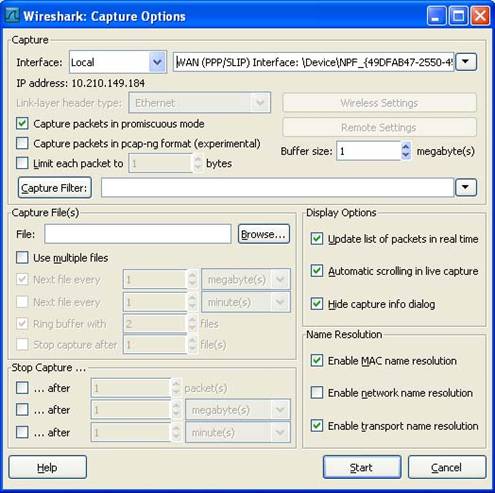
Рис. 2. Окно настроек параметров захвата.
После запуска программы Wireshark (Рис.1.) необходимо настроить некоторые параметры. Сначала необходимо открыть панель меню Capture => Options(Рис.2). На этой панели необходимо
установить следующие параметры захвата кадров:
· Interface - сетевой адаптер;
· Buffer size - размер буфера захвата (по умолчанию 1 Мб);
· Capture packets in promiscuous mode - использование режима беспорядочного захвата, если флажок снят, то захватываться будут кадры, предназначенные для указанного сетевого интерфейса;
· Limit each packet to - запись только нескольких первых байт (определяется установленным значением параметра) каждого кадра;
· Capture Filter - фильтр захвата, предназначен для фильтрации кадров при записи, увеличивает нагрузку на процессор;
· Capture File(s) - файл захвата;
· Stop Capture - условия автоматического завершения захвата;
· Display Options - отображение пакетов в реальном времени и автоматический скроллинг окна информации:
· Name Resolution - разрешение имен на физическом, сетевом и транспортном уровнях.
Результат выполнения захвата кадра при выполнении команды «ping *****» приведен на рис.3. На экране монитора в программе присутствует несколько панелей с отображением сетевых пакетов, записанных в буфер. Пользовательский интерфейс программы содержит следующие компоненты:
· меню команд и панель инструментов:
· фильтр отображения пакетов:
· список пакетов в буфере;
· панель отображения декодера протоколов:
· панель отображения пакета в шестнадцатеричном коде и символах ASCII.
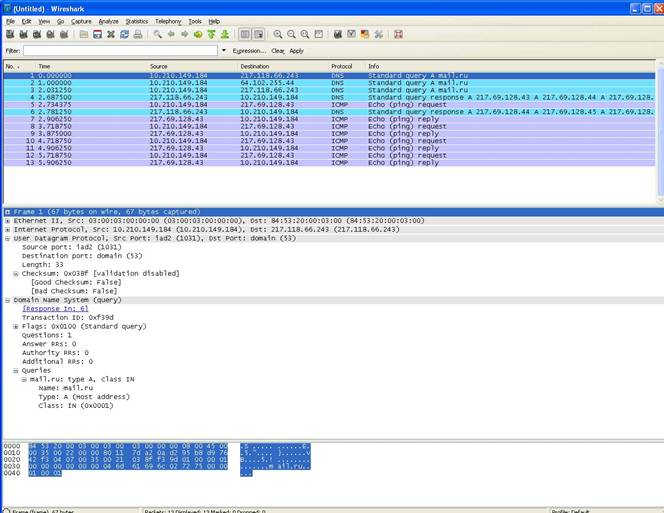
Рис.3. Результат захвата кадра при выполнении команды «ping *****».
Панель со списком пакетов построчно отображает характеристики того или иного пакета (номер по порядку в буфере, время захвата, адреса источника и получателя, тип протокола и общая информация о нем).
В поле Filter используется для фильтрации захваченных данных. Используемыми переменными являются поля заголовков протоколов. Можно создавать довольно сложные условия с использованием операторов “!=”, “==”, “<”, “>”, “>=”, “<=”, а также OR, AND, NOT(!). Например, условие TCP. Flags. SYN == 1 означает отбор всех кадров, в которых протокол TCP осуществляет запрос на установление соединения.
Поиск захваченных кадров можно осуществлять через меню Edit->Find Paket. Фильтр может содержать вышеописанные условия фильтрации, шестнадцатиричный код или данные типа «строка». Поиск может происходить в любой из трех областей – области пакетов, в области расшифровки протоколов пакета или непосредственно в пакете.
В настройках программы можно отключать показ выбранных протоколов с помощью пункта Analyze->Enabled Protocols.
Задание
Запустите программу «The Wireshark Network analyzer». Выберите необходимый сетевой интерфейс. Снимите флажок опции «Capture packets in promiscuous mode». Чтобы начать процесс захвата нажмите на кнопку «Start» (Рис.2) либо на соответствующий значок на панели управления. В командной строке выполните команду ping на какой-либо хост. После завершения команды ping остановите захват, нажав кнопку «Stop». Проанализируйте результаты работы команды, содержимое экрана. Загрузите в программу файл POP3.pcap. В этом файле находятся результаты связи по протоколу POP3 с почтовым сервером ***** для учетной записи test0073. Проанализируйте содержимое захваченных пакетов, определите пароль учетной записи. Найдите все пакеты, содержащие имя учетной записи. Отфильтруйте с помощью опции меню сеанс связи из общего потока. Отфильтруйте команду ping на сервер *****. Загрузите в программу файл SMTP. pcap. В этом файле находятся результаты связи по протоколу SMTP с почтовым сервером ***** для учетной записи test0073. Отфильтруйте с помощью опции меню сеанс связи из общего потока. Включите захват кадров, среди захваченных кадров с помощью фильтра оставьте только ICMP-сообщения. Для этого можно в поле фильтр набрать ICMP и применить этот фильтр. Если после набора icmp набрать символ «.», то откроется окно с возможными вариантами дальнейшего выбора параметров второго уровня. Дайте команду ping на какой-либо узел. Установите фильтр для выбора протокола ARP, в поле IP-адрес назначения которого присутствовал бы набранный IP-адрес. Отберите кадры, содержащие в поле «Протокол» IP-протокола протокол ICMP, где адресом назначения является выбранный Вами адрес в команде ping. Найдите все пакеты по строке «request» в области расшифровки протоколов. Захватите кадры при копировании файла размером не менее 10кБ с ftp-сервера. Отключите протоколы, находящиеся выше протокола TCP, оставьте только протокол TCP. Проанализируйте, как изменились области, как фрагментировалась дейтаграмма, сколько TCP-сегментов получилось и какого размера. Составьте условия отбора, чтобы определить количество TCP-соединений в захваченных кадрах. Изучите пункт меню Analyze. Откройте статистику сеансов TCP, выберите первый сеанс из меню Apply as Filter -> Selected -> A<->B.