Партнерка на США и Канаду по недвижимости, выплаты в крипто
- 30% recurring commission
- Выплаты в USDT
- Вывод каждую неделю
- Комиссия до 5 лет за каждого referral
Connecting The DI-614+ Wireless Router To Your Network
Подключение беспроводного маршрутизатора DI-614+ к существующей сети
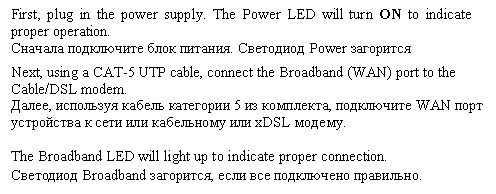
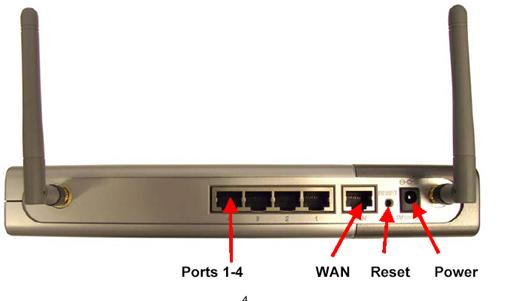
A. First, connect the power adapter to the receptor at the back panel of the DI-614+ and then plug the other end of the power adapter to a wall outlet or power strip. The Power LED will turn ON to indicate proper operation.
А. Сперва, подключите блок питания к гнезду питания, расположеном на тыловой панели DI-614+ и после этого подключите блок питания к силовой настенной розетке. Светодиодный индикатор Power загорится, что индицирует включение устройства.
B. 1. Power off your Cable or DSL modem; some devices may not have a on/off switch and will require you to unplug the power adapter. Now, the DI-614+ should be powered on and the Cable / DSL modem should be turned off.
Б. 1. Выключите ваш кабельный или DSL модем, который используется для связи; обратите внимание, что некоторые устройства не имеют выключателей, и для выключения необходимо отсоединить блок питания. Сейчас DI-614+ должен быть включен, а кабельный или DSL модем – выключен.
2. Cable / DSL modem (Power Off) – DI-614+ (Power On)
Connect an Ethernet cable to the Ethernet jack located on the Cable / DSL modem. After the Ethernet cable is securely connected, power on the Cable / DSL modem by turning on the unit or plugging in the power adapter.
2. Кабельный / DSL модем (Выключен) – DI-614+ (Включен)
Подключите Ethernet кабель к гнезду Ethernet, расположенному на кабельном модеме. После того, как Ethernet кабель зафиксировался в гнезде, включите кабельный модем или подключите его блок питания к розетке.
3. Cable / DSL modem (Power On) – DI-614+ (Power On)
Insert the other end of the Ethernet cable to the WAN PORT on the back panel of the DI-614+. The WAN LED light will illuminate to indicate proper connection. If the WAN LED is not illuminated, please go back to step B1 and repeat the instructions.
3. Кабельный / DSL модем (Включен) – DI-614+ (Включен)
Вставьте другой разъем Ethernet кабеля в гнездо WAN PORT, расположенное на тыловой панели DI-614+. Индикатор WAN загорится, показывая наличие подключения. Если светодиодный индикатор WAN не горит, пожалуйста вернитесь на шаг Б1 и повторите шаги инструкции, а также проверьте кабель Ethernet.
C. Insert an Ethernet cable to LAN port 1 on the back panel of the DI-614+ and an available Ethernet port on the network adapter in the computer you will use to configure the DI-614+. The LED light for LAN Port 1 will illuminate to indicate proper connection. (Note: The LAN Ports on the DI-614+ are Auto-MDI/MDIX. Meaning you can use a straight-through or crossover-Ethernet cable to the LAN Ports.)
В. Подключите кабель Ethernet к порту LAN port 1 на тыльной стороне DI-614+ и к свободному порту сетевого адаптера, установленного на компьютере, который предполагается использовать для настройки DI-614+. Индикатор LAN Port 1 загорится при правильном подключении. (Примечание: LAN порты на DI-614+ поддерживают автоматический выбор MDI/MDIX. Это означает, что допускается использование как «прямого», так и «обратного» кабеля Ethernet.)
D. Computers equipped with 802.11b wireless adapters will be able to connect to the DI-614+. The DWL-650+ AirPlus Wireless Cardbus Adapter and the DWL-520+ AirPlus Wireless PCI Adapter will be able to connect out of the box with the router using their default wireless settings.
Г. Компьютеры с установленными беспроводными сетевыми адаптерами стандарта 802.11b могут также быть подключены к DI-614+. Сетевые адаптеры производства D-Link DWL-650+ AirPlus для шины Cardbus и DWL-520+ AirPlus для шины PCI начнут работать с DI-614+ без изменения заводских установок на адаптерах и маршрутизаторе, сразу после установки на компьютер.
At this point, the setup wizard will try to auto-detect your Internet connection type. If you have a Dynamic or PPPoE connection, you will be brought to the corresponding page.
Теперь момент мастер установки попытается автоматически определить тип подключения к Интернет. Если используется Динамическое или PPPoE подключение, будет отображена соответствующая страница.
Otherwise, you will see the following screen:
В другом случае, будет отображена следующая страница:
This setup should be done on the computer that is registered on the ISP’s network.
Данные настройки должны быть выполнены на компьютере, который зарегистрирован в сети Интернет - провайдера, т. е. имеет подключение к Интернет.
Please continue to Wireless Setup.
Пожалуйста, продолжите установку параметров беспроводного подключения (Wireless Setup)
Before you begin…
Перед тем, как начать….
Make sure that any existing Firewall Software/Devices are disabled and/or shutdown before beginning installation of your new D-Link DI-614+ Wireless Router.
Перед тем, как начать установку DI-614+ ,Убедитесь, что если у вас уже есть установленное программное или аппаратное обеспечение с функциями файрвола, то оно отключено.

|

· DI-614+ Wireless Router – беспроводный маршрутизатор
· Quick Install Guide – Инструкция по быстрой настройке
· User’s Manual CD – Руководство пользователя на CD-ROM
· Power Adapter – Блок питания
· CAT-5 UTP Cable Кабель категории 5
 If any of the above items are missing, please contact your reseller.
Если какого-либо из перечисленных элемента не хватает, пожалуйста, обратитесь к поставщику оборудования.
|

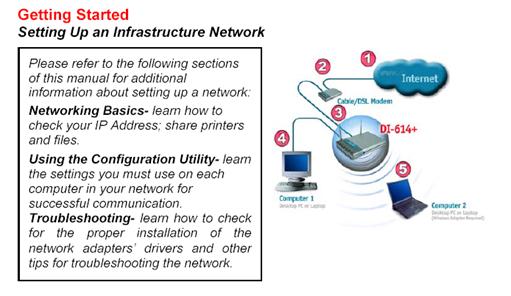
When you have completed the steps in this installation guide, your connected network may look similar to this:
После выполнения перечисленных шагов, схема включения должна выглядеть примерно так
 |

|


|
Checking the IP Address of the computer being used to
configure the DI-614+ Wireless Router
Проверьте IP адрес компьютера, с которого будет настраиваться DI-614+
|
|
|
Note: If you are manually assigning a static IP, please refer below.
|
|
|