


Партнерка на США и Канаду по недвижимости, выплаты в крипто
- 30% recurring commission
- Выплаты в USDT
- Вывод каждую неделю
- Комиссия до 5 лет за каждого referral
Использование Архиваторов.
Архивирование – это сжатие данных в один или несколько меньших по размеру файлов.
Архивирование применятся:
1. для экономии места на компьютере;
2. для уменьшения объёма данных, если они в несжатом виде не вмещаются на носитель (в основном на дискету);
3. в Internet для экономии выделенного для сайта места на сервере;
4. для уменьшения входящего трафика пользователей скачивающих файл;
5. для уменьшения объёма вложений пересылаемых по электронной почте.
Думаю, необходимость архивирования стала понятна, теперь рассмотрим, что для этого нужно. Для архивирования файлов используются специальные программы – архиваторы. Работу с архиваторами будим рассматривать на примере наиболее популярной программы для сжатия данных – WinRAR 3.6.
Сжимать можно как один файл, так и несколько файлов в один архив. Также можно разбивать ваш архив на тома, которые выглядят в виде нескольких заархивированных файлов с наименованием частей. В сжатии файлов есть одна тонкость, она заключается в том, что текстовые файлы сжимаются очень хорошо, а картинки, видео и музыка практически не сжимаются, т. е. их можно сжать, но вы не увидите существенного уменьшения в размере файла.
Установка WinRAR 3.6.
Запускаем файл wrar360ru. exe, вы увидите следующее окно (рис. 1).
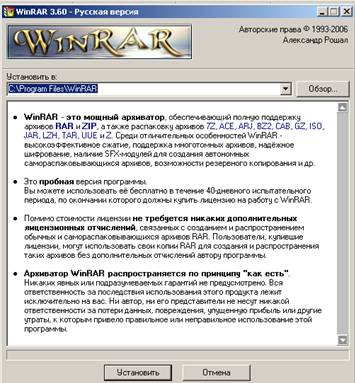
Рис. 1
Это окно установки архиватора. Здесь вам предлагается выбрать путь установки, я советую его не менять, но если вы решите это сделать, то нажмите на кнопку обзор и выберите папку в которую хотите установить программу. Кнопка «Отмена» закрывает это окно без установки. Кнопка «Установить» начинает установку архиватора. Появляется следующее окно (рис. 2). В этом окне ничего не меняем и нажимаем кнопочку «ОК».
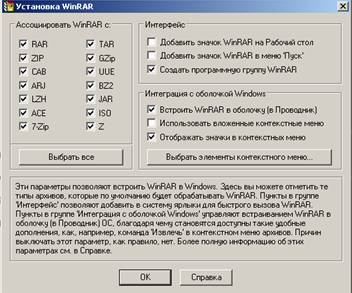
Рис. 2
Появляется информационное окно (рис. 3), что программа установлена и предлагают зарегистрировать программу. Нажимаем кнопку «Готово» и можем приступать к работе с программой.
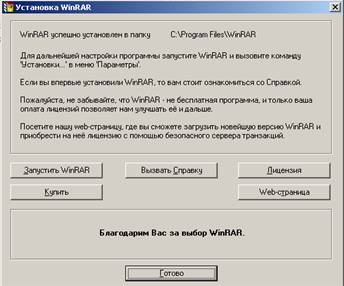
Рис. 3
Работа с архиватором WinRAR 3.6.
Для архивирования одного файла (будем архивировать файл пример. doc ) нужно нажать на нём правой кнопкой и в появившемся контекстном меню выбрать пункт «добавить в архив пример. rar» (рис. 4).
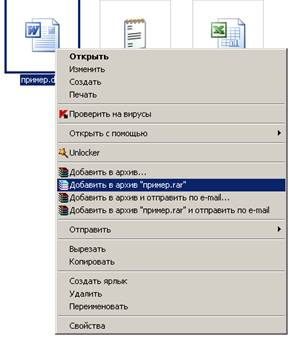
Рис. 4
В общем, нужно выбрать пункт меню «Добавить в архив [имя архивируемого файла].rar» и в этой же папке появится такой же заархивированный файл, он выделен на рисунке (рис. 5).
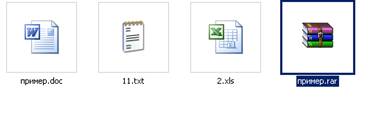
Рис. 5
Для того, чтобы заархивировать несколько файлов в один архив, нужно выделить эти файлы, нажать правую кнопку и в контекстном меню выбрать пункт «добавить в архив…» (рис. 6).
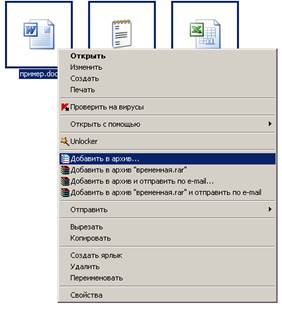
Рис.6
Появится окно «Имя и параметры архива» (рис. 7), там в «поле имя» архива вводите наименование, которое хотите дать сжатому файлу (наименование вводите перед символами «.rar», иначе файл будет непонятного формата) и нажимаете кнопку «ОК». В папке с вашими файлами появится архив с выбранными для сжатия документами.
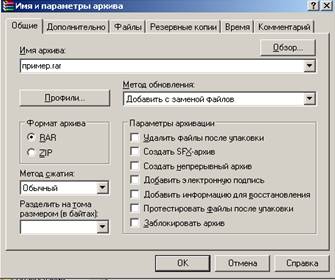
Рис. 7
Также можно группу файлов сжать, выбрав их все и нажать на пункт в контекстном меню «Добавить в архив «[предложенное архиватором имя архива].rar»» (рис. 8). Обычно предложенным именем будет имя папки, в которой находятся сжимаемые файлы.
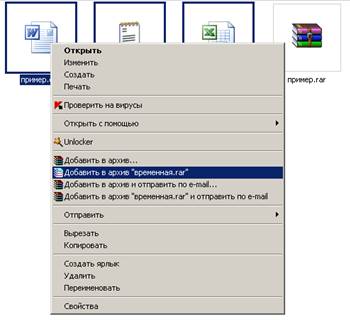
Рис. 8
Распаковка архива (разархивирование).
Для того, чтобы распаковать архив, нужно на сжатом файле нажать правую кнопку и в появившемся контекстном меню выбрать пункт извлечь в текущую папку (рис. 9).

Рис. 9
Сразу после выполнения вышеуказанных действий в папке с архивом появится исходный распакованный файл, с которым вы сможете работать.
ВНИМАНИЕ!!! Если у вас установлен архиватор WinRAR, то все заархивированные файлы будут иметь следующий вид (рис. 10).

Рис. 10
