

Партнерка на США и Канаду по недвижимости, выплаты в крипто
- 30% recurring commission
- Выплаты в USDT
- Вывод каждую неделю
- Комиссия до 5 лет за каждого referral
1С-Битрикс: Корпоративный портал 8.х
Руководство по импорту пользователей из «1С:Зарплата и управление персоналом»
Содержание
Введение. 3
Глава 1. Настройки со стороны "1С-Битрикс: Корпоративный портал". 4
Настройки модуля Интранет. 4
Источники данных для компонентов модуля. 4
Параметры импорта пользователей из 1С:ЗУП.. 5
Настройка пользовательских свойств.. 7
Глава 2. Настройки со стороны "1С:Зарплата и управление персоналом". 8
Создание настройки обмена с WEB-сайтом.. 8
Шаг 1. Выбор действия. 9
Шаг 2. Назначение выгрузки. 10
Шаг 3. Условия импорта пользователей. 11
Шаг 4. Режим импорта данных о сотрудниках. 12
Шаг 5. Периодический обмен данными. 13
Шаг 6. Окончание работы мастера. 14
Редактирование настройки обмена с WEB-сайтом.. 15
Глава 3. Процедура импорта пользователей из 1С.. 17
Выполнение импорта пользователей.. 17
Запуск и выполнение. 17
Результаты импорта. 18
Монитор настроек обмена данными.. 21
Заключение. 22
Введение
В продукте "1C-Битрикс: Корпоративный портал" реализован механизм импорта пользователей из "1С:Зарплата и управление персоналом", с помощью которого осуществляется импорт кадровой информации о сотрудниках и выгрузка структура подразделений компании.
В данном руководстве описаны настройки, которые необходимо выполнить в обоих продуктах для реализации импорта пользователей. Руководство предназначено для разработчиков и пользователей системы "1C-Битрикс: Корпоративный портал".
Глава 1. Настройки со стороны "1С-Битрикс: Корпоративный портал"
Чтобы иметь возможность импортировать пользователей из "1С:Зарплата и управление персоналом", со стороны "1С-Битрикс: Корпоративный портал" необходимо настроить следующее:
· параметры модуля Интранет;
· пользовательские свойства.
Настройки модуля Интранет
Источники данных для компонентов модуля
При импорте пользователей из 1С выгружается не только список сотрудников, но также информация о структуре компании и вся кадровая информация о сотрудниках. Поэтому в "1С-Битрикс: Корпоративный портал" должны быть созданы тип инфоблоков (например, Оргструктура) и информационные блоки (Рис. 1.1), в которых будут храниться импортированные данные.

Рис. 1.1 Информационные блоки структуры компании
Поэтому прежде чем приступать к настройкам импорта, необходимо убедиться в корректности основных настроек модуля Интранет (Рис. 1.2). Настройка параметров модуля осуществляется на странице Настройки > Настройки продукта > Настройки модулей > Интранет.
Ø На первой закладке формы настроек модуля обязательно укажите тип инфоблоков (в данном случае, Оргструктура) и все инфоблоки оргструктуры (Рис. 1.2):
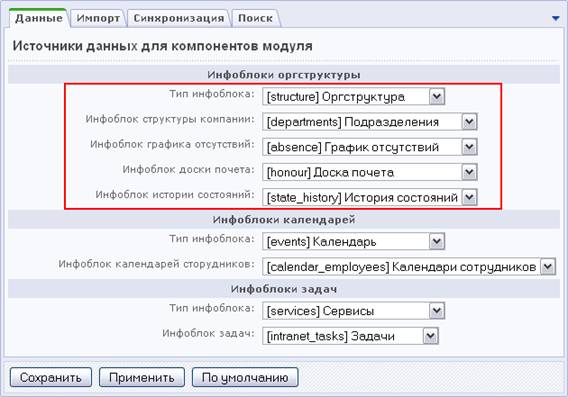
Рис. 1.2 Настройки модуля Интранет
Параметры импорта пользователей из 1С:ЗУП
Настройка параметров импорта пользователей из 1С выполняется на закладке Импорт настроек модуля Интранет (Рис. 1.3).
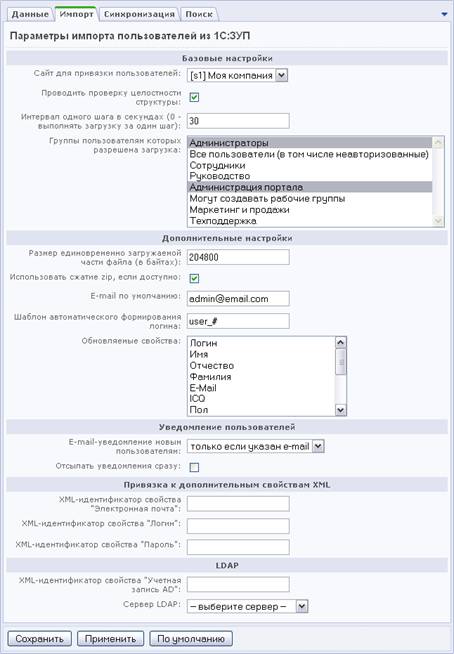
Рис. 1.3 Параметры импорта пользователей
При настройке параметров импорта особое внимание обратите на правильный набор групп пользователей, которым разрешена загрузка из "1С:Зарплата и управление персоналом". Необходимо также выбрать сайт, к которому будут привязаны пользователи. Подробное описание параметров импорта пользователей из 1С в "1С-Битрикс: Корпоративный портал" приведено в документации по продукту.
Настройка пользовательских свойств
Настройка пользовательских свойств осуществляется на странице Настройки > Настройки продукта > Пользовательские поля.
Чтобы импорт пользователей и структуры компании был выполнен корректно, необходимо проверить настройки свойства UF_DEPARTMENT (Рис. 1.4). С помощью данного свойства осуществляется привязка пользователя к подразделению компании.

Рис. 1.4 Настройка пользовательского свойства
В секции Дополнительные настройки поля (Рис. 1.4) должен быть указан тот же тип инфоблоков и инфоблок структуры компании, который задан в настройках модуля Интранет (Рис. 1.2).
 Примечание: если на портале отсутствуют пользовательские свойства, в которых хранятся личные данные и информация о подразделениях компании, то настраивать свойства вручную не нужно. Все необходимые свойства будут созданы автоматически при выполнении процедуры импорта пользователей из 1С.
Глава 2. Настройки со стороны "1С:Зарплата и управление персоналом"
Для осуществления процедуры импорта пользователей из "1С:Зарплата и управление персоналом" следует выполнить необходимые настройки обмена со стороны 1С. Создание и редактирование настроек обмена выполняется с помощью специального мастера настройки обмена данными (рис. 2.2).
Создание настройки обмена с WEB-сайтом
Для создания настройки обмена данными запустите мастер, выбрав пункт меню Сервисы > Обмен данными с WEB-сайтом > Настроить обмен данными с WEB-сайтом (рис. 2.1).
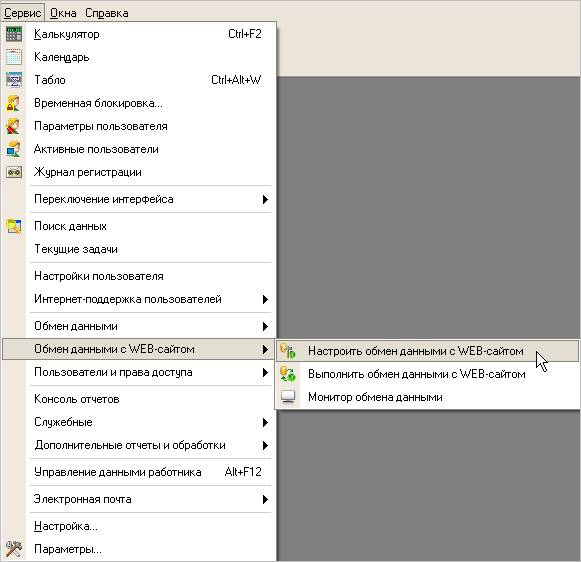
Рис. 2.1 Запуск мастера настройки обмена данными
Шаг 1. Выбор действия

Рис. 2.2 Создание новой настройки обмена данными
Ø Отметьте опцию Создать новую настройку обмена с WEB-сайтом и нажмите кнопку Далее.
Шаг 2. Назначение выгрузки
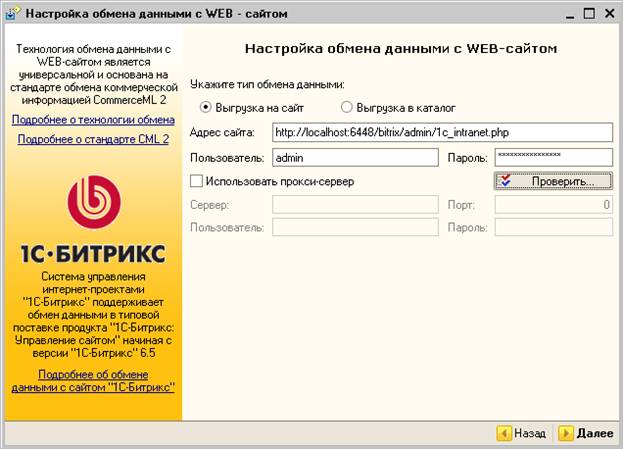
Рис. 2.3 Назначение выгрузки
Ø Чтобы загрузить данные о сотрудниках из 1С, отметьте опцию Выгрузка на сайт и настройте следующие параметры:
· Адрес сайта – адрес вашего портала, содержащий путь до файла /bitrix/admin/1c_intranet. php.
· Пользователь – логин пользователя портала под управлением "1С-Битрикс: Корпоративный портал". Пользователь должен обладать правом на выполнение импорта, т. е. он должен относиться к группе, указанной в настройках импорта (Рис. 1.3).
· Пароль – пароль пользователя.
· Кнопка Проверить служит для выполнения проверки правильности указанных данных соединения с порталом.
· Если для соединения с порталом необходимо использовать прокси-сервер, то отметьте опцию Использовать прокси-сервер и укажите параметры соединения.
Ø Для перехода к следующему шагу нажмите кнопку Далее.
Шаг 3. Условия импорта пользователей

Рис. 2.4 Условия выгрузки сотрудников и подразделений
Данный шаг мастера содержит дополнительные условия импорта пользователей из 1С:
· Опция Выгружать картинки служит для экспорта изображений, связанных с пользователем.
· Таблица отбора выгрузки товаров служит для задания условий отбора выгружаемых данных о сотрудниках и/или подразделениях компании.
Для выгрузки только определенных подразделений (работников) следует установить флаг в поле, выбрать тип сравнения и указать необходимое значение. Если необходимо выгрузить информацию обо всех пользователях и подразделениях компании, то ничего отмечать не нужно.
Ø Для перехода к следующему шагу нажмите кнопку Далее.
Шаг 4. Режим импорта данных о сотрудниках
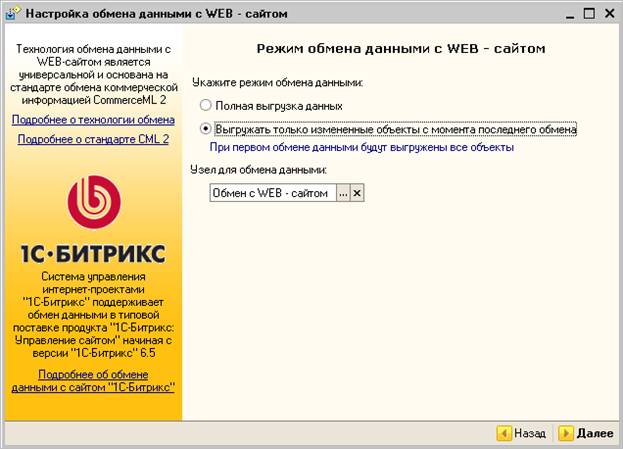
Рис. 2.5 Режим обмена данными с сайтом
Ø Укажите режим обмена данными: полная выгрузка данных или только измененных объектов с момента последнего обмена.
Ø Задайте узел для обмена данными.
Ø Нажмите кнопку Далее.
Шаг 5. Периодический обмен данными
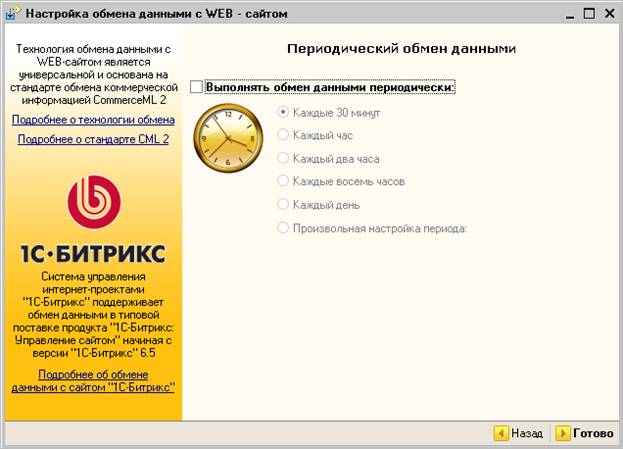
Рис. 2.6 Периодический обмен данными
Ø Если вам необходимо, чтобы обмен данными выполнялся периодически без непосредственного вызова процедуры обмена, то отметьте опцию Выполнять обмен данными периодически и укажите нужный период обмена.
При выборе произвольной настройки периода открывается окно, с помощью которого настраивается расписание обмена данными.
Ø Для окончания работы с мастером нажмите кнопку Готово, для возврата на предыдущий шаг – кнопку Назад.
Шаг 6. Окончание работы мастера
После нажатия кнопки Готово выводится сообщение о том, что настройка обмена данными успешно сохранена, и отображается запрос на выполнение процедуры обмена (рис. 2.7). На этом работа мастера окончена.
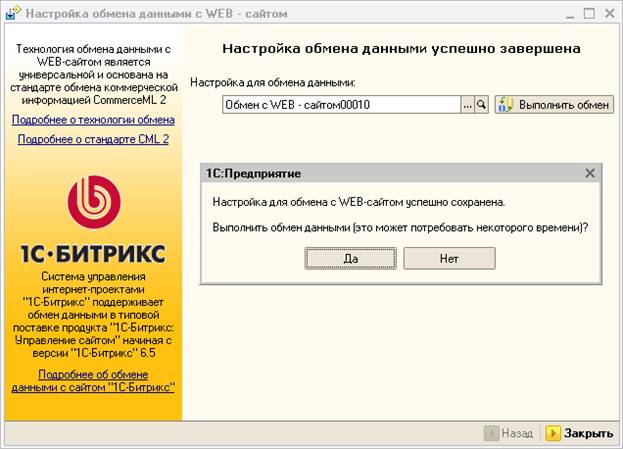
Рис. 2.7 Окончание работы мастера
Редактирование настройки обмена с WEB-сайтом
Для изменения существующей настройки обмена данными с порталом необходимо выполнить следующие действия:
Ø Запустите мастер настройки обмена данными (Сервисы > Обмен данными с WEB-сайтом > Настроить обмен данными с WEB-сайтом, рис. 2.1)
Ø На первом шаге мастера выберите Изменить существующую настройку обмена данными (рис. 2.8) и нажмите кнопку Далее.
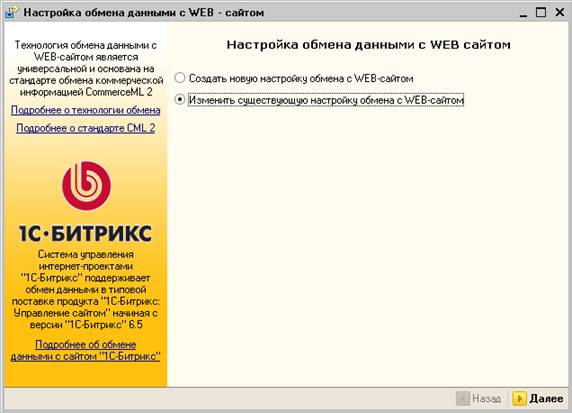
Рис. 2.8 Изменение существующей настройки обмена
Ø Выберите настройку для редактирования (рис. 2.9) и дважды кликните по ней.
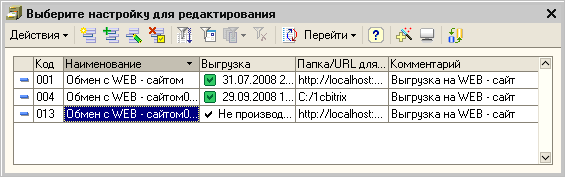
Рис. 2.9 Выбор настройки для редактирования
Ø Отредактируйте параметры настройки обмена данными (рис. 2.10):
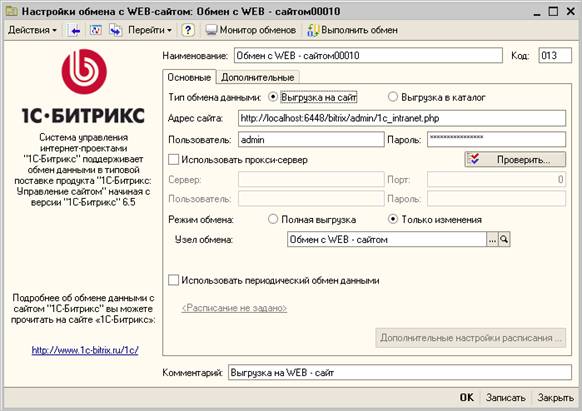
Рис. 2.10 Редактирование настройки
Ø Для сохранения внесенных изменений нажмите кнопку OK или Записать.
Глава 3. Процедура импорта пользователей из 1С
Обратите внимание! Импорт пользователей из 1С нельзя запустить со стороны портала. Процедура импорта производится только со стороны 1С.
Выполнение импорта пользователей
Запуск и выполнение
Для выполнения импорта пользователей из 1С проделайте следующие действия:
Ø Выберите пункт меню Сервисы > Обмен данными с WEB-сайтом > Выполнить обмен данными с WEB-сайтом (рис. 3.1):
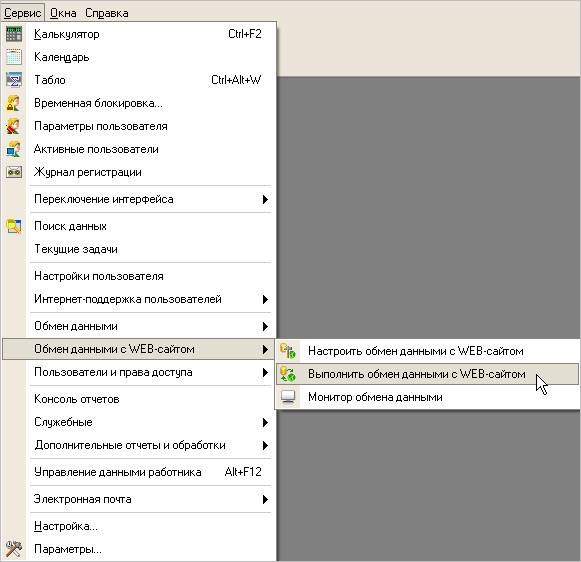
Рис. 3.1 Запуск процедуры обмена данными
Ø В открывшейся форме выберите необходимую настройку обмена данными и нажмите кнопку Выполнить обмен (рис. 3.2).
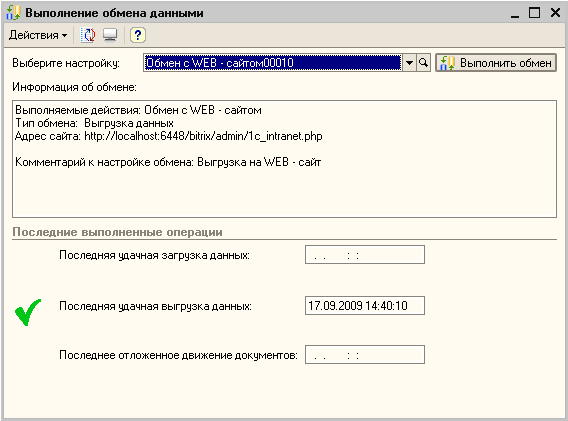
Рис. 3.2 Выполнение обмена данными
Примечание: по кнопке  можно перейти к форме редактирования выбранной настройки обмена.
В процессе выполнения импорта вся необходимая информация отображается в специальном окне, расположенном снизу.

Рис. 3.3 Информация о процессе импорта пользователей и структуры компании
Результаты импорта
По окончании процедуры импорта в "1С-Битрикс: Корпоративный портал" будет добавлен список пользователей 1С и загружена структура подразделений компании (в соответствии с условиями импорта, Рис. 2.4).
Для просмотра импортированных пользователей перейдите на страницу Настройки > Пользователи > Список пользователей (Рис. 3.4):
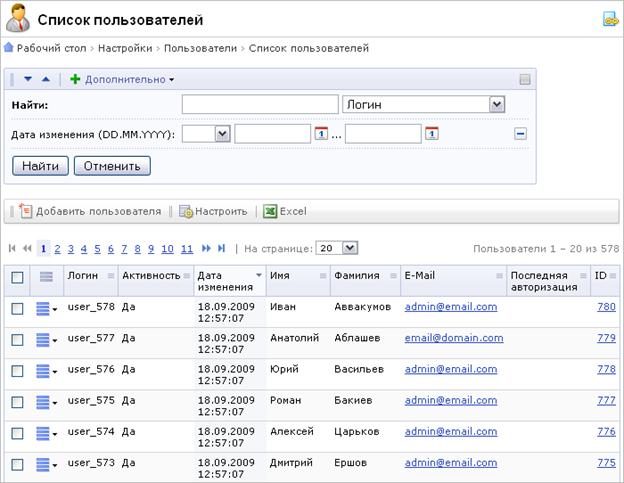
Рис. 3.4 Список пользователей портала
Структура компании и кадровая информация сотрудников хранятся как разделы и элементы соответствующих инфоблоков (Рис. 3.5).
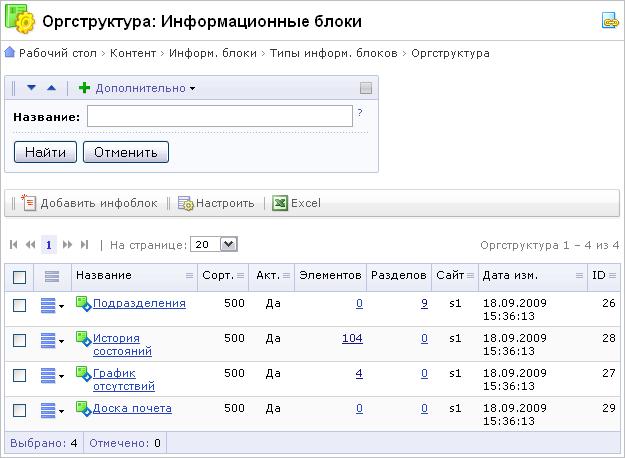
Рис. 3.5 Структура компании и кадровая информация
Кроме того, во время процедуры импорта создаются все необходимые свойства инфоблоков оргструктуры (Рис. 3.6).
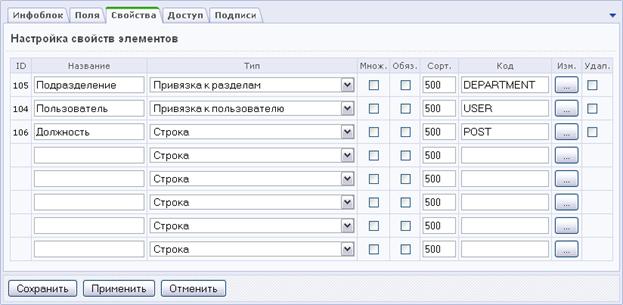
Рис. 3.6 Свойства инфоблока
Монитор настроек обмена данными
Форма Монитор обменов (рис. 3.7) отображает данные о последнем обмене данными, о последних выполненных операциях по данному профайлу и т. д. На закладках формы представлены статистика обменов, история обменов и т. д. Перейти в данной форме можно через пункты меню: Сервис > Обмен данными с WEB-сайтом> Монитор обмена данными либо из формы редактирования профайла по кнопке Монитор обмена.
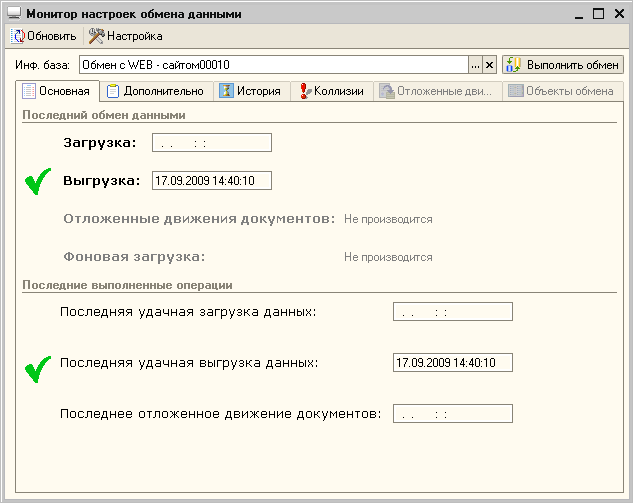
Рис. 3.7 Монитор настроек обмена данными
Заключение
В руководстве были рассмотрены основные шаги, необходимые для организации взаимодействия между программными продуктами "1С-Битрикс: Корпоративный портал" и "1С:Зарплата и управление персоналом".
Дополнительную информацию по настройке и использованию указанных программных продуктов можно получить в соответствующей документации производителей.
Вопросы по организации процедуры взаимодействия можно задавать в форуме на сайте компании "1С-Битрикс":
http://*****/community/forums/
или же решать в рамках технической поддержки компании "1С-Битрикс":
http://*****/support/index. php
