

Партнерка на США и Канаду по недвижимости, выплаты в крипто
- 30% recurring commission
- Выплаты в USDT
- Вывод каждую неделю
- Комиссия до 5 лет за каждого referral
Он-лайн бронирование
(Инструкция по пользованию системой)
Регистрация, логин и пароль.
Бронирование туров в системе он-лайн возможно только зарегистрированным пользователям. Для этого необходимо заключить «Договор с ветров Вояж» и заполнить форму «Регистрация» в системе, чтобы получить логин и пароль, под которыми Вы сможете заходить в систему, чтобы бронировать в ней.
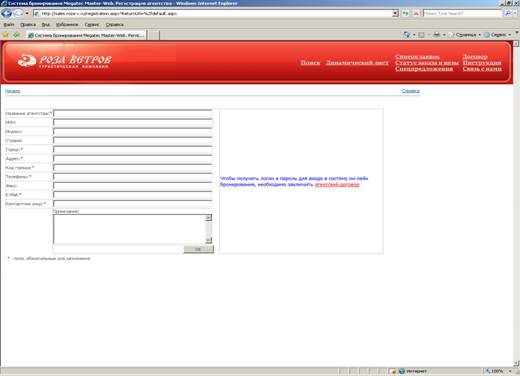
Внимание! Без регистрации Вы можете только подобрать тур, посмотреть наличие мест и отправить заявку на бронирование традиционным способом (по электронной почте или по факсу), но не можете САМИ бронировать места в системе и контролировать ход обработки Вашей заявки.
Логин и пароль высылается пользователю письмом по электронной почте в течение суток после регистрации на сайте. После этого, Вы сможете бронировать места в системе и контролировать ВСЕ сделанные Вами заказы, в том числе и оформленные через систему он-лайн.
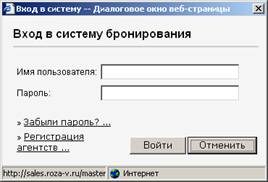
При вводе полученного логина и пароля ручным набором обратите внимание на шрифт вводимых данных (заглавные и прописные буквы, латиница или кириллица). При копировании пароля и логина из письма будьте аккуратны, чтобы случайно не захватить пробел, который будет восприниматься программой, как дополнительный знак и помешает авторизации.
ДОБРО ПОЖАЛОВАТЬ! WELCOME!
БРОНИРОВАНИЕ ТУРА ЗА 5 ШАГОВ!!!
Внимание! При бронировании в режиме он-лайн к базовой комиссии по договору прибавляется 1%, но итоговая сумма комиссии не может быть выше 14%.
Вы хотите получить дополнительные бонусы? Для зарегистрированных пользователей на основе стандартного агентского вознаграждения действует бонусная программа по он-лайн бронированию! Для индивидуального отслеживания заявок и получения личных бонусов, возможно получение логина и пароля каждым бронирующим менеджером турагентства.
1 шаг – просмотр вариантов
«Поиск»

Раздел позволяет, задав типичный перечень данных и период заезда/вылета из предлагаемого меню, посмотреть перечень объектов размещения (отелей, гостиниц) и узнать наличие мест на все предлагаемые типы номеров согласно возможному графику заездов. Если какая-либо из строк меню Вам не известна или не важна, выбирайте из предложенного строку «любой», это расширит рамки поиска.
Внимание! Если Вы вынуждены параллельно подбирать тур по нескольким разным запросам, выберите раздел «Поиск» и, удерживая правую клавишу мыши, выберите опцию «Открыть в новом окне».
2 шаг – выбор тура
«Прайс-лист»

Объекты размещения выложены в алфавитном прядке. Здесь можно выбрать тур и тип номера, определить удобную дату/ день недели и период заезда/ вылета, сравнить цены по разным объектам размещения (отелям, гостиницам).
Условные обозначения:
Зеленый цвет ячейки со стоимостью за указанный период - места есть в наличии, бронирование возможно. Для уполномоченных агентств цифра в скобках после цены показывает размер квоты (кол-во мест/номеров) на данный тип номера.
Желтый цвет ячейки со словом «запрос» - бронирование возможно, но требуется дополнительное подтверждение мест.
Красный цвет ячейки со словом «стоп» означает, что места закончились.
Если Вы хотите уточнить описание или стоимость выбранного объекта, нажмите на подчеркнутое (активное) название выбранного объекта, чтобы попасть на соответствующую страницу сайта.
Если Вы готовы бронировать тур, нажмите на ячейку соответствующую выбранной категории размещения, и Вы попадаете в систему бронирования конкретного тура как зарегистрированный пользователь, введя логин и пароль.
Внимание! Если Вы не знаете свой логин и пароль - см. раздел «Регистрация, логин и пароль»
3 шаг – бронирование тура
Лист бронирования
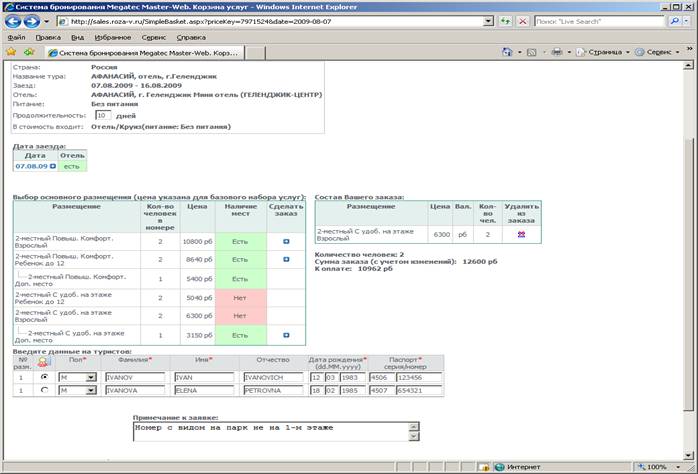

Здесь Вы можете откорректировать заданные условия размещения, внести паспортные данные клиентов, добавить необходимые услуги из предлагаемого перечня (если есть).
Система по умолчанию формирует «Состав Вашего заказа», согласно данным, выбранным в предыдущем разделе. В этом окне можно отменить выбранный тип размещения, нажав на «крестик» в колонке «удалить из заказа». Из таблицы «Выбор основного размещения» Вы можете добавить другой тип размещения, дополнительное место или забронировать еще один номер. Для этого необходимо нажать на стрелку напротив выбранного размещения в колонке «сделать заказ»
Внимание! В таблице наличия мест по основному размещению, дается информация с учетом уже выбранного в состав Вашего заказа номера!
В одном заказе допускается бронирование только одного однотипного номера! Для бронирования нескольких однотипных номеров необходимо оформить несколько заказов! Один заказ, оформленный на несколько однотипных номеров считается неподтвержденным, вне зависимости от его статуса!
Во избежание недоразумений при оформлении документов для зарубежного тура, будьте особенно внимательны: необходимые данные клиента в латинской транскрипции должны полностью совпадать с данными в загранпаспорте!
Убедившись в соответствии выбранного состава услуг, нажмите - «Перерасчитать». Проверьте рассчитанную сумму заказа и сумму к оплате и нажмите кнопку «Забронировать». Агентская комиссия по туру и дополнительный процент за он-лайн бронирование будут рассчитаны автоматически. Внимание! С некоторых услуг, выделенных в прайс-листе как дополнительные, например виза, аэропортовый сбор, агентское вознаграждение не предоставляется.
4 шаг – распечатать документы
«Информация о заказе»


Тур внесен в систему!
Если заказ имеет статус «ОК», тур забронирован и подтвержден.
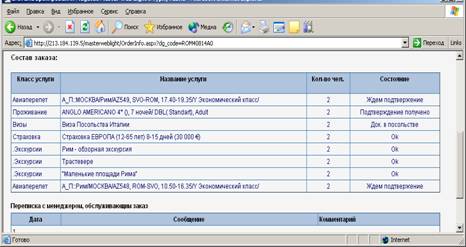
Если заказ имеет статус «Лист ожидания», значит какая-то из услуг его составляющих и перечисленных в «Составе заказа» требует дополнительного подтверждения и соответственно «не обработана».
В этом разделе Вы можете внести изменения в анкетные данные туристов, аннулировать заказ, написать письмо менеджеру, который будет курировать Ваш заказ и поможет урегулировать вопросы, не укладывающиеся в рамки заданной программы.
Отсюда можно распечатать:
1. «Лист бронирования», фиксирующий наличие предварительно обработанного заказа в системе – распечатывается при любом статусе заказа.
2. «Счет» на оплату заказа - распечатывается после подтверждения всех заказанных услуг, когда заказ имеет статус «ОК»
3. «Ваучер» (документ на размещение туристов по забронированному внутреннему туру) – распечатывается после поступления оплаты за заказ. Ваучеры по зарубежным турам выдаются вместе с пакетом документов.
5 шаг – контроль заказов
«Список заявок»
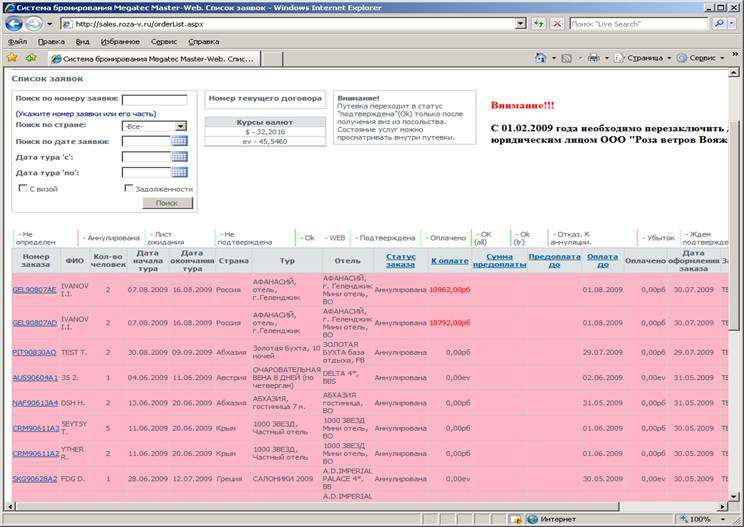

Здесь Вы можете посмотреть состояние всех Ваших заказов, отследить поступление оплаты, изменения статуса заказа (с «Листа ожидания» на «ОК»). Для отбора заказов по способам бронирования см. колонку «Забронировал». Туры, забронированные в режиме он-лайн, отмечены логином.
Если Вы хотите внести изменения в неподтвержденный заказ, написать менеджеру или проверить статус каждой из услуг в отдельности: получение визы, заказ трансфера и т. д., кликните на номер путевки чтобы войти в «Состав заказа».
Вспомогательные разделы системы
1.«Динамический лист»
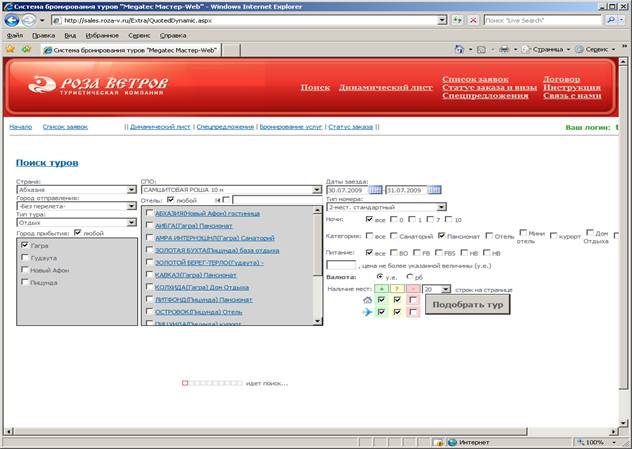

Раздел позволяет подобрать тур по дополнительным параметрам, не предложенным в разделе «Поиск»:
- город вылета
- питание
- класс гостиницы/отеля
- тип номера
- размещение
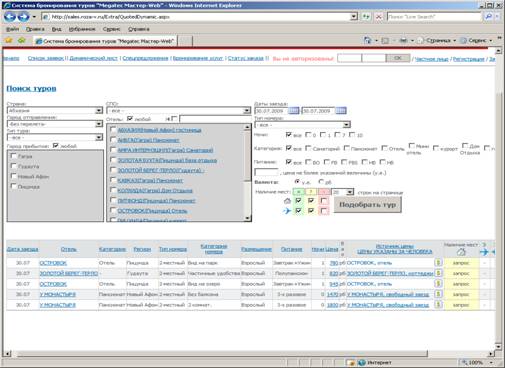

В этом разделе представлен перечень туров в алфавитном порядке, где Вы можете сравнить объекты по датам и срокам заездов, стоимости, категориям номеров, наличию дополнительных мест и питанию.
Если Вы хотите уточнить описание и стоимость тура кликните на подчеркнутое название тура, и вы перейдете на соответствующий раздел сайта.
Если вы хотите посмотреть наличие мест на все предлагаемые типы номеров согласно возможному графику заездов, кликните на «Полный прайс-лист по туру» чтобы перейти в раздел «Прайс-лист» (см. также Инструкцию… «2 шаг – выбор тура»).
Если Вы готовы забронировать тур по выбранному типу размещения, кликните на стоимость тура в колонке, где указан срок тура, чтобы перейти к бронированию тура (см. также Инструкцию… «3 шаг – бронирование тура»).
2. Статус заказа и визы
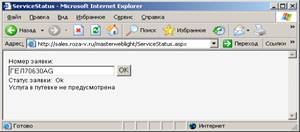
В этом разделе, зная номер заявки (см. лист бронирования или счет) можно быстро проверить ее состояние на текущий момент.
Удачного бронирования Вам и приятного отдыха Вашим клиентам!
