


Партнерка на США и Канаду по недвижимости, выплаты в крипто
- 30% recurring commission
- Выплаты в USDT
- Вывод каждую неделю
- Комиссия до 5 лет за каждого referral

РУКОВОДСТВО ПОЛЬЗОВАТЕЛЯ
по эксплуатации системы ДБО BS-CLIENT «ЧАСТНЫЙ КЛИЕНТ»
при получении услуги
«Интернет-Банк для физических лиц»
Поздравляем, вы стали пользователем услуги «Интернет-Банк для физических лиц» «ТУЛЬСКИЙ ПРОМЫШЛЕННИК»!
«Интернет-Банк для физических лиц» - это система дистанционного банковского обслуживания, позволяющая Вам совершать банковские операции через интернет. «Интернет-Банк» дает возможность работать с Банком в любое время из удобного для Вас места, при этом все этапы проводимых Вами операций в режиме реального времени отображаются на экране компьютера. Для использования системы не нужно приобретать лицензии или устанавливать специальные программы - достаточно иметь доступ в интернет. "Интернет-Банк" не требует специальных навыков и знаний. У системы простой, удобный и интуитивно понятный интерфейс. Пользоваться системой также легко, как и любым сайтом. "Интернет-Банк" позволяет совершать дистанционно банковские операции из любой точки земного шара, в любое время суток, 7 дней в неделю!
Далее Вы сможете ознакомиться со всеми возможностями системы "Частный Клиент".
Приятной работы!
Вход в систему и начало работы
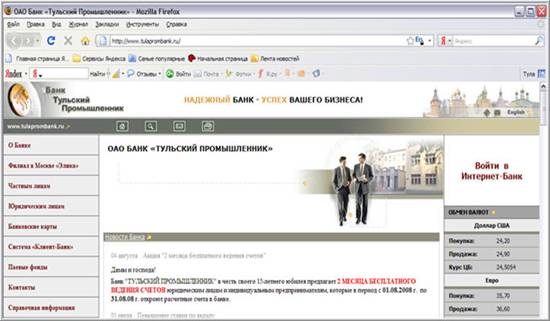
Для того чтобы воспользоваться указанным пакетом услуг Вам необходимо зайти на сайт банка "Тульский Промышленник" по адресу: http://www. *****.
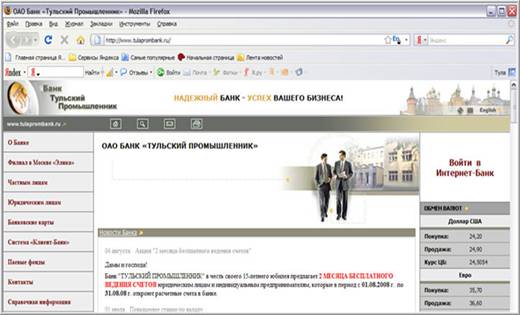
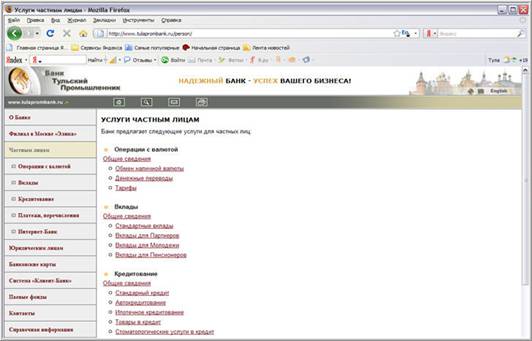
Слева в числе вкладок для получения возможной информации выберите вкладку "Частным лицам". В появившемся окне также в левой части экрана выберите услугу "Интернет-Банк".
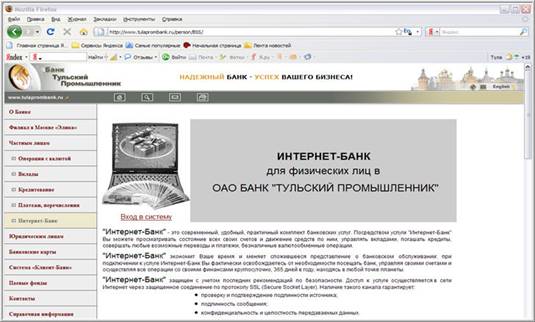
На вновь открывшейся интернет-странице Вы можете более подробно ознакомиться с преимуществами, которые дает "Интернет-Банк", узнать о необходимых мерах предосторожности, которые нужно соблюдать при использовании системы, действующие тарифы и правила. Для дальнейшей работы перейдите по ссылке "Вход в систему", которая находится под изображением ноутбука и подсвечивается красным цветом.
Система запросит у вас ввод имени и пароля.
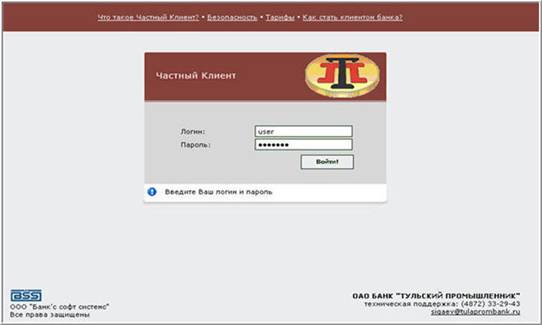
В поле "Логин" введите имя, которое Вы сообщили сотруднику банка, подключившему Вас к услуге.
Внимание! При вводе имени имеет значение заглавные или прописные буквы
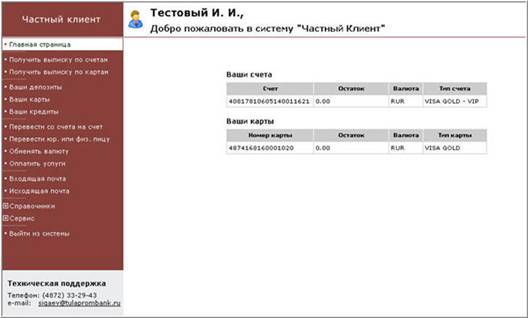
В поле "Пароль" введите пароль, который Вы найдете внутри конверта, на котором написано "Сгенерирован пароль". После заполнения нажмите "Войти". На открывшейся главной странице системы "Частный Клиент" отображаются все Ваши активные счета и карты, соответственно: остатки, валюта, и типы. Для совершения операций, описанных ниже, Вам необходимо перейти по соответствующей вкладке в левой части экрана.
Получить выписку по счетам
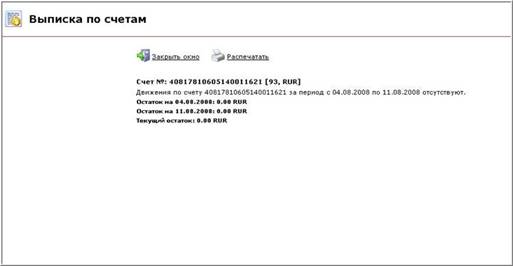
Чтобы получить выписку по Вашим счетам, выберите раздел "Получить выписку по счетам". Встроенный фильтр предложит Вам несколько вариантов формирования выписок по счетам:
- За последнюю неделю; За последний месяц; За период с... по... ;
Выберите интересующий Вас вариант получения выписки; счет, по которому необходимо сформировать выписку: для этого установите отметку слева от нужного счета. При получении выписки по варианту "За период с... по..." Вам необходимо ввести период времени, за который Вы хотите получить выписку. По умолчанию в поле "по" стоит текущая дата. Вы можете ввести необходимые даты вручную или выбрать с помощью встроенного календаря.

Для получения выписки нажмите кнопку "Получить". В новом окне откроется выписка по счетам, соответствующая Вашему запросу. При необходимости ее можно распечатать, нажав кнопку "Распечатать".
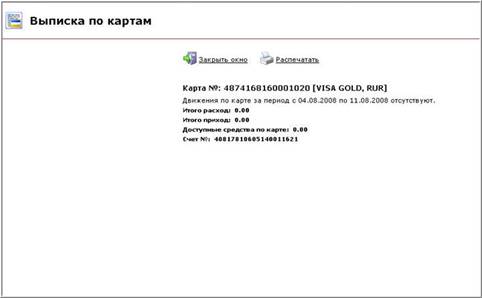
Получить выписку по картам
Чтобы получить выписку о состоянии активной карты, выберите раздел "Получить выписку по картам". Встроенный фильтр предложит Вам несколько вариантов формирования выписок по картам:
- За последнюю неделю; За последний месяц; За период с... по... ;
Выберите интересующий Вас вариант получения выписки; карту, по которой необходимо сформировать выписку: для этого установите отметку слева от нужного карты. При получении выписки по варианту "За период с... по..." Вам необходимо ввести период времени, за который Вы хотите получить выписку. По умолчанию в поле "по" стоит текущая дата. Вы можете ввести необходимые даты вручную или выбрать с помощью встроенного календаря.
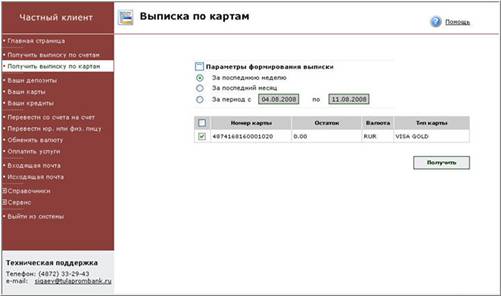
Для получения выписки нажмите кнопку "Получить". В новом окне откроется выписка по карте, соответствующая Вашему запросу. При необходимости ее можно распечатать, нажав кнопку "Распечатать".
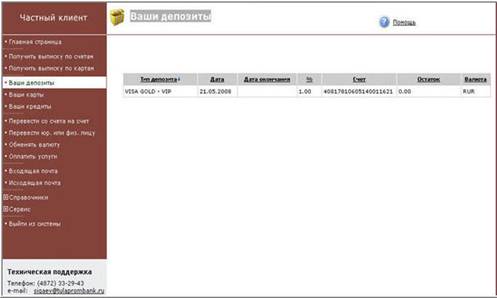
Ваши депозиты
Для просмотра информации по депозитам Вам нужно выбрать пункт меню "Ваши депозиты".
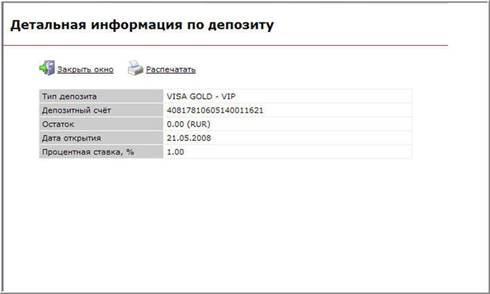
Для просмотра детальной информации о депозите необходимо дважды щёлкнуть левой кнопкой мыши по строке, содержащей тип депозита, после чего откроется новое окно с данными. Вы увидите тип депозита, дату открытия и дату окончания договора, процентную ставку, номер счета, остаток и валюту счета. При необходимости Вы можете распечатать страницу, нажав кнопку "Распечатать".
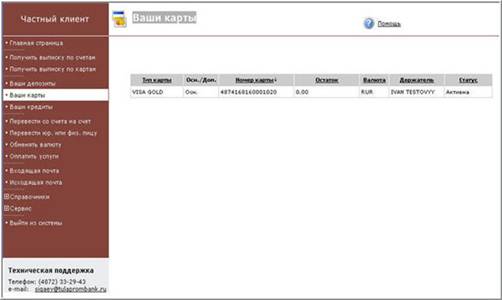
Ваши карты
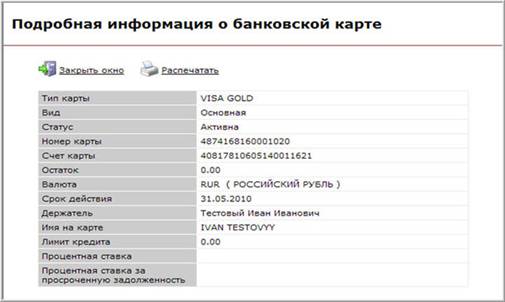
Для просмотра информации по действующим картам Вам нужно выбрать раздел меню "Ваши карты". Вы увидите Ваши карты: их тип, номер, состояние, остаток средств, валюту, Ваши инициалы, статус карты.
Для просмотра детальной информации о текущей банковской карте необходимо дважды щёлкнуть левой кнопкой мыши по строке, содержащей тип карты, после чего откроется новое окно с данными, где Вы увидите всю детальную информацию о Вашей банковской карте. При необходимости Вы можете распечатать страницу, нажав кнопку "Распечатать".
Ваши кредиты
Для просмотра информации по кредитам выберите раздел меню "Ваши кредиты".
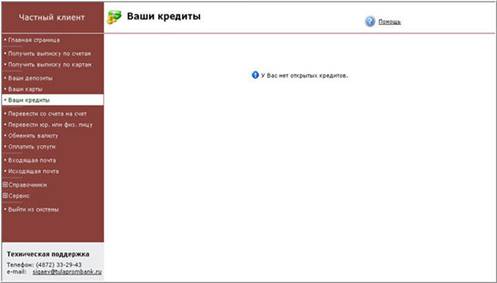
Чтобы получить подробную информацию по кредиту, выберите из списка интересующий Вас кредит, дважды щёлкнув левой кнопкой мыши по строке, содержащей кредит, после чего откроется новое окно с данными, где Вы увидите всю детальную информацию о Вашем кредите.
Перевести со счета на счет
С помощью данного банковского продукта Вы можете оформлять Распоряжения на осуществление внутрибанковских перечислений средств между Вашими счетами.
Внимание! Перевод, осуществляемый с помощью данного документа, является моновалютным (т. е. валюты счетов списания и зачисления должны совпадать).
В поле "Cо счета" выберите счет, с которого хотите перечислить денежные средства. В поле "На счет" выберите счет, на который хотите зачислить денежные средства. В поле "Сумма" наберите сумму перевода. Для отправки распоряжения в обработку необходимо нажать на кнопку "Продолжить", расположенную под документом. При этом будет произведена проверка правильности заполнения всех реквизитов и в случае успеха, Вы перейдёте на следующую страницу, на которой увидите форму просмотра со всеми заполненными реквизитами.
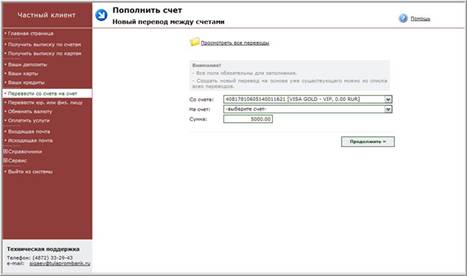
После этого введите сеансовый ключ под требуемым номером в "Сеансовый ключ" и нажмите "Отправить". Таким образом, совершится денежный перевод.
Если вы уже совершали переводы, Вы можете создать перевод аналогичный предыдущим. Для этого нажмите кнопку "Посмотреть все переводы".
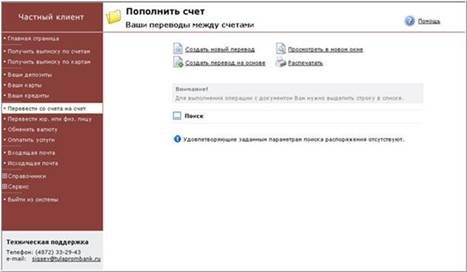
В открывшемся окне выберите пункт меню "Создать перевод на основе". Вы можете воспользоваться фильтром для поиска осуществленного перевода. Выберите из предлагаемого списка перевод, который необходимо взять за основу и выполните процедуру аналогичную вышеописанной.
Перевести юр. или физ. лицу
С помощью данного документа Вы можете перевести определенную денежную сумму со своего рублёвого счёта на произвольный счет получателя средств, открытый в «ТУЛЬСКИЙ ПРОМЫШЛЕННИК» или в стороннем банке. Перечисление может осуществляться как в пользу физического, так и в пользу юридического лица
. Счет, с которого Вы сможете перевести средства, должен быть "текущий". Распоряжение исполняется банком в срок, предусмотренный действующими тарифами Банка по предоставлению и сопровождению услуги "Интернет-Банк для физических лиц". Распоряжения принимаются на:
- Перечисления денежных средств за поставленные товары, выполненные работы, оказанные услуги, не связанные с предпринимательской деятельностью; Перечисления денежных средств в бюджеты всех уровней и во внебюджетные фонды; Перечисления денежных средств в целях возврата/размещения кредитов(займов)/депозитов и уплаты процентов по ним; Перечисления денежных средств в других целях, предусмотренных законодательством или договором.
Внимание! Банк имеет прав требовать предоставления копии документов, подтверждающих операцию договоров.
В поле "Счет" оплаты выберите счет, с которого хотите перевести деньги. В поле "Сумма" наберите сумму которую хотите перевести. Комиссия за переводы взимается в соответствии с тарифами Банка, которые вы можете просмотреть на сайте или получить в офисе Банка.
Внимание! При перечислении средств на Ваши текущие счета в МФ "Элика" комиссия не взимается.
В поле "ИНН" наберите Ваш ИНН. Поле должно содержать 12 цифр, либо его можно оставить пустым. Допускается ввод с клавиатуры только цифровых значений от 0 до 9. В поле пункта "Получатель" поставьте галочку напротив того лица, которому хотите перечислить денежные средства (физическое или юридическое лицо). В поле "ФИО" вводимая информация напрямую зависит от типа получателя. При переводе физическому лицу необходимо указать Фамилию, Имя и Отчество получателя полностью, а юридическому, его полное название. Поле обязательно для заполнения. В поле "Cчет №" наберите вручную с клавиатуры номер счета получателя платежа. В поля "ИНН" и "КПП" введите с клавиатуры ИНН и КПП получателя соответственно.
Внимание! Допускается отсутствие данных реквизитов только в случае платежа органам федерального казначейства Министерства финансов РФ, органам, исполняющим бюджет субъекта РФ или муниципального образования. В противном случае заполнение одного из полей обязательно.
Кроме того, поле "ИНН" обязательно для заполнения, если Вы хотите осуществить перевод юридическому лицу, в случае получателя физического лица - может быть пустым. В полях пункта "Банк получателя" вводится следующая информация: в поле "Название" выберите банк из справочника российских банков. Для этого щелкните по синей стрелке рядом с этим полем. Поле "БИК" заполняется автоматически после выбора банка получателя. В поле "Детали платежа" вводится назначение платежа с обязательным указанием адреса прописки. Поля пункта "Налоговый платеж" заполняются при формировании налогового платежа. Пустые значения в данных полях в этом случае не допускаются. При невозможности указать конкретное значение в полях проставляется ноль. После заполнения всех полей распоряжения необходимо нажать на кнопку "Получить", расположенную под документом. При этом будет произведена проверка правильности заполнения всех реквизитов, и в случае успеха Вы перейдёте на следующую страницу, на которой увидите форму просмотра со всеми заполненными реквизитами.

После этого введите сеансовый ключ под требуемым номером в "Сеансовый ключ" и нажмите "Отправить". Таким образом, совершится денежный перевод. При необходимости Вы можете распечатать страницу, нажав кнопку "Распечатать".
Если вы уже совершали переводы, Вы можете создать перевод аналогичный предыдущим. Для этого нажмите кнопку "Посмотреть все переводы".
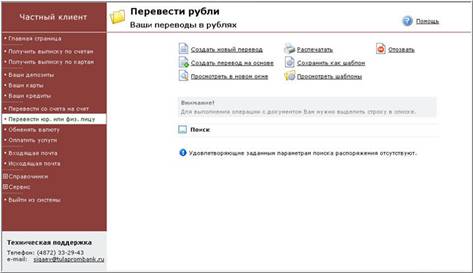
В открывшемся окне выберите пункт меню "Создать перевод на основе". Воспользуйтесь фильтром для поиска исполненного перевода. Выберите из предлагаемого списка перевод, который необходимо взять за основу и выполните процедуру аналогичную вышеописанной. Также Вы можете воспользоваться другими функциями системы. Например, если по каким-либо причинам Вам необходимо отозвать перевод, выберите пункт меню "Отозвать" в панели навигации. Для отзыва документа необходимо пометить строку в списке найденных по фильтру, ранее созданных документов, имеющих состояние "Обрабатывается". Затем нажать на кнопку "Отозвать" в панели управления.
Обмен валюты
Конвертация валют осуществляется только как внутрибанковская операция, средства переводятся с одного счета клиента на другой счет того же клиента.
Внимание! Данный банковский продукт может использоваться клиентом исключительно как конвертация валют, не связанная с предпринимательской деятельностью (в соответствии с действующим законодательством).
Поле "Счет продажи" заполните путём выбора счета из выпадающего списка: по умолчанию не заполнено. При создании распоряжения на основе существующего, в случае, если счет принадлежит клиенту и может участвовать в конвертации, то происходит автоматическое заполнение поля соответствующими реквизитами. В поле "Cумма продажи" введите сумму продажи. Поле "Счет покупки" заполните путём выбора счета из выпадающего списка: оно по умолчанию не заполнено. При создании распоряжения на основе существующего, в случае, если счет принадлежит клиенту и может участвовать в конвертации, то происходит автоматическое заполнение поля соответствующими реквизитами. В поле "Cумма покупки" введите сумму покупки. Поле "Блок информации" заполняется автоматически.
Внимание! Сумма вводится только в одной колонке.
Для отправки распоряжения в обработку необходимо нажать на кнопку "Продолжить", расположенную под документом. После этого введите сеансовый ключ под требуемым номером в "Сеансовый ключ" и нажмите "Отправить". Таким образом, совершится покупка или продажа.
Оплата услуг
Выберите из представленного списка поставщика услуг, в адрес которого необходимо внести платеж.
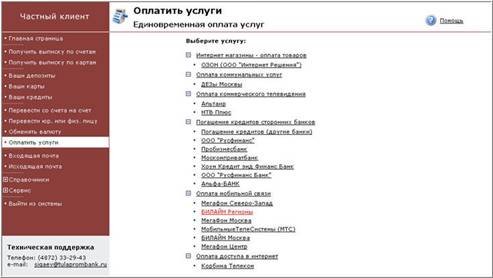
В новом окне заполните необходимые поля. Если Вы планируете пользоваться этим платежом как шаблоном для следующих платежей, нажмите кнопку "Сохранить как шаблон" в панели навигации. Чтобы внести платеж, нажмите кнопку "Продолжить", при этом откроется страница подтверждения платежа. Внимательно проверьте правильность заполнения всех граф таблицы. Если все данные верные, внизу страницы необходимо ввести сеансовый ключ, соответствующий запрошенному номеру, и нажать кнопку "Отправить в банк". При необходимости Вы можете распечатать страницу, нажав кнопку "Распечатать".
Внимание! В случае трех неправильных попыток ввода сеансового ключа, ключ будет заблокирован. Вам предложат воспользоваться другим ключом.
Если Вы уже совершали платежи, Вы можете создать платеж аналогичный предыдущим или воспользоваться ранее созданными шаблонами. Для этого нажмите кнопку "Посмотреть единовременные платежи" или "Посмотреть шаблоны". Работа с этими разделами аналогична.
Входящая почта
В этом окне Вы можете увидеть сообщения, отправленные Вам банком.
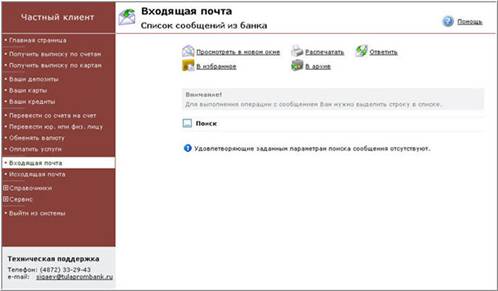
Здесь Вы можете воспользоваться всеми доступными функциями системы: добавлять входящие сообщения в избранное, архив, ответить на любое сообщение.
Исходящая почта
Для того, чтобы создать новое исходящее сообщение, заполните все поля предлагаемой формы. Выберите "Тип" и введите "Адрес сообщения". В соответствующие поля впишите тему и текст сообщения.
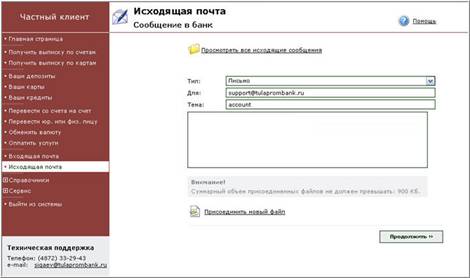
При необходимости Вы можете прикрепить к сообщению файл или несколько файлов. Для этого нажмите кнопку "Присоединить новый файл". Информацию о присоединяемом файле (его место расположение на компьютере) можно ввести в поле как вручную, так и при помощи кнопки "Обзор", располагающейся в конце поля. При нажатии на кнопку открывается стандартное окно Windows для выбора файлов.
Внимание! Суммарный объем присоединенных файлов не должен превышать 900 Кб.
Чтобы отправить сообщение, нажмите кнопку "Продолжить", при этом откроется страница подтверждения отправки сообщения.
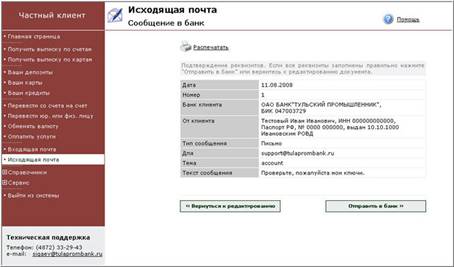
Если все данные верные, то Вы можете нажать кнопку "Отправить в банк". При этом появится сервисное сообщение "Документ принят к исполнению". При необходимости Вы можете распечатать страницу, нажав кнопку "Распечатать".
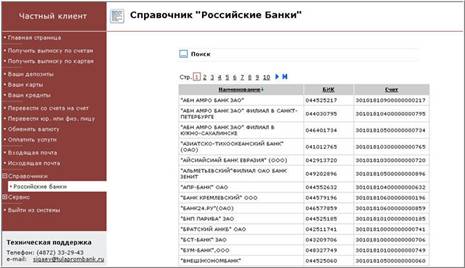
Справочник "Российские Банки"
В данном разделе Вашему вниманию представлен каталог всех банков России с соответствующими реквизитами, которыми Вы можете воспользоваться по Вашему усмотрению.
Сервис
Данный раздел содержит два подраздела, в которых Вы можете поменять пароль на более удобный или привязать комплект ключей. Рассмотрим каждый из них.
Вы находитесь в разделе смены пароля системы "Частный клиент".
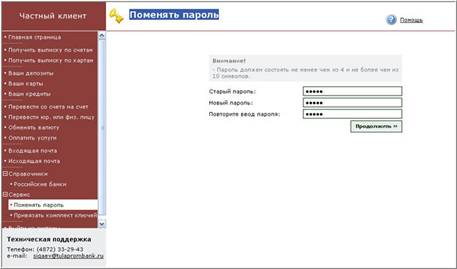
Для смены пароля необходимо ввести старый пароль к системе, ввести новый пароль, подтвердить ввод нового пароля и нажать на кнопку "Продолжить". Если все данные введены корректно, появится сервисное сообщение: "Ваш пароль успешно изменен. Если Вы ошиблись при вводе подтверждения пароля, появится сообщение: "Новый пароль не совпадает с подтверждением".
Внимание! При смене пароля ответственность за безопасность сисмемы несет клиент.
Рекомендации по безопасности, связанные со средствами доступа:
- Пароль должен состоять не менее, чем из 4 и не более, чем из 10 символов. Рекомендуемая длина пароля не менее 6 символов; Для обеспечения безопасности банк рекомендует подбирать сложный пароль, состоящий из комбинации цифр и букв, избегая легко угадываемых вариантов; Не записывайте свой логин и пароль к услуге "Интернет-Банк" там, где он может стать доступным другим; Старайтесь не пользоваться системой "Частный Клиент" с общедоступных компьютеров, например, в Интернет-кафе. Если Вам пришлось воспользоваться системой с компьютера общего пользования, поменяйте пароль с личного компьютера при первой же возможности; Не отправляйте конфиденциальную информацию о средствах доступа к услуге "Интернет-Банк" и/или движении Ваших денежных средств по электронной почте – стандартное сообщение электронной почты не шифруется; При подозрении на то, что Ваши данные могли стать известными третьим лицам, незамедлительно обратитесь в службу поддержки Банка.
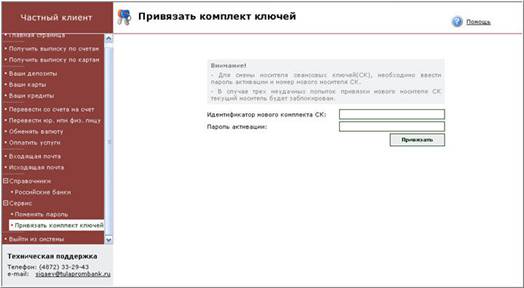
Привязка комплекта сеансовых ключей
Чтобы самостоятельно привязать новый комплект сеансовых ключей Вам необходимо ввести поле "Идентификатор нового комплекта СК" идентификатор комплекта ключей, расположенный в окошке конверта с выданными Вам ключами, а в поле "Пароль активации" необходимо ввести пароль привязки следущего комплекта, находящийся в конце листа с закончившимися сеансовыми ключами. Для подтверждения действия необходимо нажать на кнопку "Продолжить".
Внимание! Если Вы трижды неверно введете пароль активации или пароль привязки, новый комплект сеансовых ключей будет заблокирован.
Выйти из системы
Выберите этот пункт, для того чтобы выйти из системы ДБО BS-CLIENT "Частный Клиент".
Контактная информация
: ; e-mail: *****@***ru
: тел. (48; e-mail: *****@***ru
Сигаев К.В.: тел. (48; e-mail: *****@***ru.
