


Партнерка на США и Канаду по недвижимости, выплаты в крипто
- 30% recurring commission
- Выплаты в USDT
- Вывод каждую неделю
- Комиссия до 5 лет за каждого referral
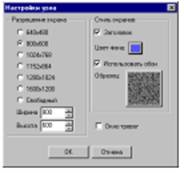
Зададим разрешение экрана 800х600 и поставим флаги наличия заголовка и использования обоев, как показано на рисунке. Далее следует выбрать текстуру для обоев. Для этого нажмем ЛК на кнопке Образец. На экране появится следующий диалог.
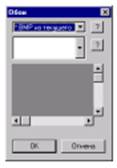
Чтобы воспользоваться текстурами, поставляемыми с системой, следует подключить их в качестве ресурсов. Для этого надо нажать ЛК на кнопке с символом “?” рядом с верхним списком.
При этом на экран выводится диалог подключения ресурсов.
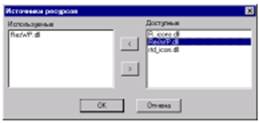
Текстуры хранятся в библиотеке ResWP.dll. Перенесем эту библиотеку из окна Доступные в окно Используемые с помощью соответствующей кнопки , как показано на рисунке. Подтвердим подключение библиотеки нажатием ЛК на кнопке ОК. Далее в диалоге Обои в первом списке в качестве источника укажем только что подключенную библиотеку.
При этом становится доступным нижний список, где выводится содержимое библиотеки. Выберем из библиотеки понравившуюся текстуру и нажмем ЛК на кнопке ОК.
Сохраним созданную графическую базу. Для этого выполним команду Сохранить из меню Проект.
Разработка графического интерфейса
Разработка графического интерфейса заключается в размещении на экранах графической базы статических элементов рисования и динамических форм отображения. Графические элементы выбираются с помощью соответствующих инструментальных панелей. При этом на экран выводится диалог настройки их атрибутов (цвет фона, привязка к каналам и пр.).
Создание статического рисунка
Двойным нажатием ЛК на имени экрана Участок 1 в бланке Экраны выведем его в рабочее поле редактора. Ниже показан статичный рисунок, который надо создать для этого экрана.
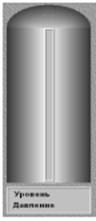
Рассмотрим последовательность его создания.
Рисование объемных элементов
Сначала разместим на экране объемный элемент – вертикальный цилиндр. Для этого выберем в панели элементов рисования соответствующую группу, как показано на следующем рисунке.

При этом в левой части экрана под навигатором проекта выводится диалог настройки атрибутов для выбранного элемента рисования.
Настроим атрибуты для цилиндра, как показано на рисунке.
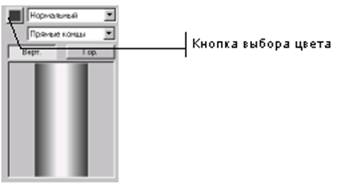
При настройке цвета следует указать самый темный цвет из светло-серой гаммы, как показано на следующем рисунке.
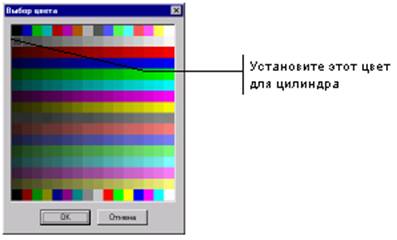
Далее разместим цилиндр на экране Участок 1. Для этого переведем курсор мыши в рабочую область редактора, выберем место, где должен располагаться нижний левый угол элемента и нажмем ЛК – это будет точка привязки цилиндра. После этого на экране появляется контурный прямоугольник, размеры которого меняются при перемещении мыши. Установим нужный размер цилиндра и нажмем ЛК повторно. Контурный прямоугольник исчезнет с экрана, а вместо него появится цилиндр такого же размера.
Теперь пририсуем к верхнему торцу цилиндра эллиптическую крышку. Для этого нажмем ЛК еще раз на иконке объемных элементов и в появившемся меню выберем элемент Шар.
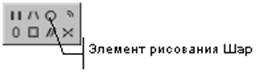
Настроим атрибуты элемента рисования Шар, как показано на следующем рисунке.
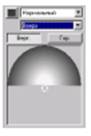
Порядок размещения аналогичен размещению цилиндра.
Редактирование рисунка
 Чтобы изменить размер или положение графического элемента следует перейти в режим редактирования. Для этого нажмем ЛК на специальной иконке системной инструментальной панели.
Переведем курсор в рабочую область экрана, подведем его к границе графического элемента и при изменении его формы нажмем ЛК. При этом графический элемент обводится контурным прямоугольником, как показано на рисунке.
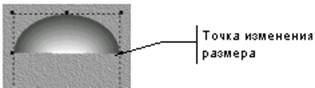
Для изменения размеров графического элемента надо перевести курсор мыши в область контурного прямоугольника, к одной из 8 точек изменения размера. При этом появятся стрелки, показывающие направление изменения. Далее следует нажать ЛК и, удерживая ее в нажатом состоянии, перемещением мыши добиться требуемого размера графического элемента. После того как ЛК будет отпущена, новый размер графического элемента зафиксируется.
Чтобы переместить графический элемент в другую область экрана, надо подвести курсор к контурному прямоугольнику. Однако курсор не должен попадать на точки изменения размера. При смене вида курсора следует нажать ЛК и, не отпуская ее, перемещением мыши изменить положение графического элемента. После того как ЛК будет отпущена, новое положение элемента зафиксируется.
Рисование рамок
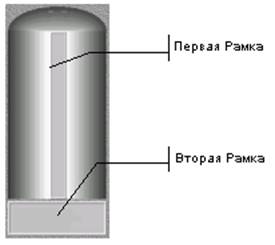
Нарисуем теперь рамку по центру емкости. В ней затем будет размещена гистограмма, отображающая уровень. Вторую рамку разместим под емкостью для вывода в ней числовых значений давления и уровня.
Нажмем дважды ЛК на иконке группы прямоугольников инструментальной панели элементов рисования, показанной на следующем рисунке.

При этом на экране появится меню выбора элемента группы. Нажмем ЛК на элементе Рамка, показанном на следующем рисунке.

После этого пиктограмма выбранного элемента появится в соответствующей ячейке инструментальной панели, а на экран будет выведен диалог настройки атрибутов элемента рисования Рамка. Вид этого диалога показан на следующем рисунке.
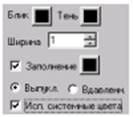
Установим в этом диалоге два флага: наличие заполнения и использование системных цветов WINDOWS для объемных элементов. После этого разместим две рамки, как показано на следующем рисунке.
Размещение статического текста
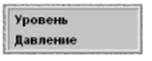
Теперь в рамке, размещенной под емкостью, сделаем две надписи: Уровень и Давление. Для этого нажмем ЛК на иконке статического текста в инструментальной панели элементов рисования.

При этом на экран выводится диалог настройки атрибутов.
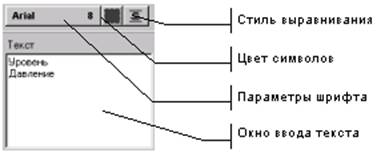
Нажмем ЛК на кнопке настройки параметров шрифта. Установим в появившемся диалоге шрифт Arial, начертание – полужирный, размер – 8, а набор символов – кириллица. Зададим цвет символов черным и выравнивание по левому краю. Наберем в окне ввода текста слова Уровень и Давление. После этого переведем курсор в область экрана и разместим текст.
 Теперь перейдем в режим редактирования и переместим введенный текст, чтобы он был расположен так, как показано на рисунке.
Отображение в графическом виде значений каналов
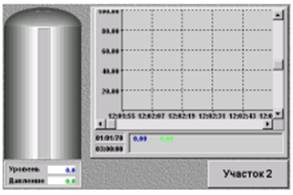
Перейдем теперь к размещению динамических элементов. Окончательный вид экрана Участок 1 показан на следующем рисунке.
Отображение уровня
Чтобы показать уровень заполнения емкости, используем форму отображения Гистограмма. Выберем ее нажатием ЛК на соответствующей иконке инструментальной панели.

При этом на экране появится диалог настройки атрибутов данной формы отображения. Его вид показан на следующем рисунке.
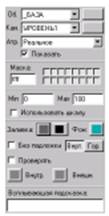
Настроим атрибуты гистограммы, как показано на рисунке. Далее свяжем ее с реальным значением канала УРОВЕНЬ1 из объекта базы каналов _БАЗА. После этого разместим гистограмму внутри рамки, расположенной по центру емкости.
Вывод числовых значений параметров
Для вывода значений параметров в виде чисел предназначена текстовая форма отображения. Для ее размещения нажмем ЛК на соответствующей иконке инструментальной панели форм отображения, показанной на следующем рисунке.

При этом на экране появится диалог настройки атрибутов данной формы отображения. Его вид показан на следующем рисунке.
Настроим атрибуты текстовой формы, как показано на рисунке. При этом цвет символов установим темно-синим, а фона - светло-серым.
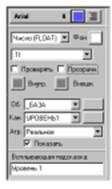
Свяжем данную форму отображения с реальным значением канала УРОВЕНЬ1 из объекта _БАЗА и разместим ее на экране под изображением емкости напротив слова Уровень.
Затем сменим цвет символов в диалоге настройки атрибутов на светло-зеленый, свяжем форму с каналом ДАВЛЕНИЕ1 и разместим новую форму отображения напротив слова Давление.
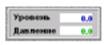
Рамка, расположенная под изображением емкости, будет выглядеть следующим образом.
Тренды параметров
Вывод трендов технологических параметров осуществляется с помощью специальной формы отображения.

Для ее размещения нажмем ЛК на соответствующей иконке инструментальной панели форм отображения, показанной на рисунке.
При этом на экране появится диалог настройки атрибутов трендов. Вид этого диалога показан на следующем рисунке.

Настроим оси, сетку и шрифт для надписей по осям графика, как показано на рисунке и перейдем к настройке линий графика. Для этого нажмем ЛК на кнопке Добав. При этом на экран выводится диалог Атрибуты кривой, показанный на следующем рисунке.
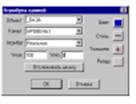
Свяжем эту кривую с реальным значением канала УРОВЕНЬ1. Далее настроим диапазон вывода, цвет, стиль и толщину линии, как показано на рисунке. Подтвердим завершение настройки кривой нажатием ЛК на кнопке ОК.
Повторим операции по настройке кривой. На этот раз свяжем ее с каналом ДАВЛЕНИЕ1, а цвет линии зададим светло-зеленый.
Разместим тренд так, как показано на рисунке в начале раздела.
Переход на другой экран
Последней формой отображения, которую мы разместим на экране, будет кнопка, реализующая переход на экран Участок 2.
Чтобы создать и настроить эту форму отображения, нажмем ЛК на соответствующей иконке инструментальной панели форм отображения, показанной на следующем рисунке.

Эта группа включает в себя четыре формы отображения. После повторного нажатия ЛК на той же иконке  в инструментальной панели выберем в появившемся меню кнопку с текстом “мягкую”. Окно Атрибуты для этой ФО показано на следующем рисунке.
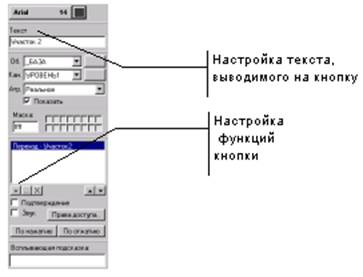
Настроим текст для вывода на кнопку, как показано на рисунке.
Далее настроим функцию перехода на другой экран. Для этого нажмем ЛК на кнопке [+] под окном функций и выберем из меню функцию Переход. На экране появляется следующий диалог.
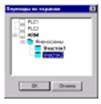
Выберем экран Участок 2 и нажмем ЛК на кнопке ОК. После этого установим флаг выполнения функции перехода. Это осуществляется нажатием ЛК в области, расположенной в начале строки настройки переходов. После этого разместим кнопку на экране.
На этом разработка экрана Участок 1 закончена.
Тиражирование графики
Второй технологический участок идентичен первому. Информация на экране Участок 2 будет представляться в том же виде, что и на экране Участок 1. Поэтому скопируем рисунок с первого экрана на второй и затем свяжем формы отображения с другими каналами.
Для копирования рисунка надо выделить все копируемые графические элементы, затем поместить их в буфер обмена. После этого следует перейти на нужный экран и вставить содержимое буфера.
Выделение копируемых элементов
 Для выделения рисунка на экране Участок 1 перейдем в режим редактирования. Затем нажмем ЛК в левом верхнем углу экрана и, удерживая кнопку мыши в нажатом состоянии и перемещая курсор, обведем контурным прямоугольником весь рисунок. После этого кнопку мыши можно отпустить. Контурный прямоугольник примет минимальный размер для охвата всех полностью попавших в него элементов. Эту же операцию можно выполнить командой Выделить все из меню Правка.
Копирование фрагмента экрана в буфер обмена
Для копирования выделенных элементов в буфер обмена следует выполнить одно из следующих действий:
· · выполнить команду Копировать из меню Правка;
· · нажать ЛК на иконке  инструментальной панели;
· · нажать сочетание клавиш CTRL-С.
Вставка графических элементов из буфера обмена
После копирования рисунка в буфер обмена надо перейти на экран Участок 2 и выполнить одну из следующих операций:
· · выполнить команду Вставить из меню Правка;
· · нажать ЛК на иконке  инструментальной панели;
· · нажать сочетание клавиш CTRL-V.
После вставки графических элементов из буфера они объединены общим выделением. Следует переместить вставленный рисунок, чтобы он был расположен так же, как на экране Участок 1. Чтобы снять с рисунка групповое выделение, надо перейти в режим размещения графических элементов. Это делается выбором любого элемента рисования или формы отображения в соответствующей инструментальной панели.
Модификация форм отображения
Модифицируем теперь формы отображения на экране Участок 2.
 Для изменения настроек форм отображения следует перейти в режим редактирования. Для этого надо нажать ЛК на соответствующей иконке системной инструментальной панели.
Далее при выделении любого графического элемента на экране появляется диалог настройки его атрибутов. В него копируются значения атрибутов выделенного элемента.
В отличие от режима размещения новых элементов, в нижней части этого диалога имеется кнопка Применить. При нажатии ЛК на ней все внесенные изменения атрибутов графического элемента, будут зафиксированы.
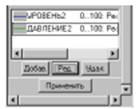
Выделим гистограмму, отображающую уровень в емкости. Нам требуется привязать ее к каналу Уровень2. Так же привяжем остальные формы отображения связанные с каналов Уровень1 на канал Уровень2, а связанные с каналом Давление1 объекта – на канал Давление2. Для изменения настроек графиков следует выбрать нужную кривую и нажать ЛК на кнопке Ред.
Кроме того, надо сменить экран для перехода и надпись на кнопке. Эта кнопка теперь должна управлять переходом на экран Участок 1. Надпись на этой кнопке должна воспроизводить имя экрана, на который будет осуществляться переход.
Эмуляция работы графической базы
На этом разработка графического интерфейса для данной задачи закончена. Для проверки функционирования размещенных на экранах форм отображения следует перейти в режим эмуляции.
Переход в режим эмуляции реализуется нажатием ЛК на иконке системной инструментальной панели, показанной на следующем рисунке.

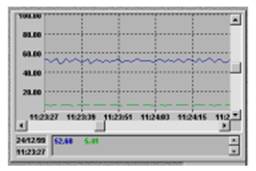
Повторное нажатие этой кнопки позволяет остановить пересчет базы каналов. В окне тренда будут выведены кривые графиков давления и уровня.
2.3.5 Организация архивирования данных.
В ТРЕЙС МОУД для этого предусмотрены три типа архивов, а также поддержка связи с базами данных через ODBC. В рамках урока мы создадим в проекте БЫСТРЫЙ_СТАРТ2 локальный архив СПАД и отчет тревог. При этом будут рассмотрены следующие темы:
· Настройка каналов для архивирования;
· Настройка параметров СПАД;
· Настройка параметров отчета тревог;
· Визуализация архивных данных.
Настройка каналов для архивирования
Загрузим проект БЫСТРЫЙ_СТАРТ2 в редактор базы каналов. Настроим сохранение значений каналов узла АRМ в отчет тревог и локальный архив, реализующий технологию СПАД. Для этого выделим данный узел в окне структуры проекта и войдем в окно редактирования его базы каналов.
Чтобы значения каналов записывались в архивы, им надо установить соответствующие флаги. Войдем в диалог Каналы объекта для объекта _БАЗА. Для этого дважды нажмем ЛК на его изображении.
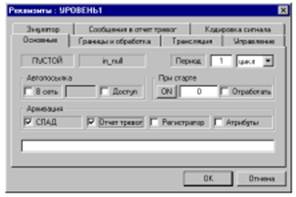
Войдем в диалог Реквизиты для канала УРОВЕНЬ1. Для этого дважды нажмем ЛК на его имени в списке диалога Каналы объекта. В бланке Основные диалога Реквизиты следует установить флаги СПАД и Отчет тревог раздела Архивация, как это показано на рисунке.
Тексты сообщений для отчета тревог задаются в бланке Сообщения в отчет тревог диалога Реквизиты.
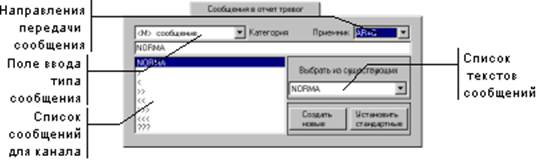
Для каналов, контролирующих аналоговые параметры, можно настроить восемь сообщений. Среди них: сообщение о регламентном состоянии, шесть сообщений о нарушении границ и сообщение о недостоверности данных. Для каналов, контролирующих дискретные параметры можно задать по два сообщения на каждый сигнал.
Для каждого канала можно задать собственные сообщения или использовать стандартные. Воспользуемся последними.
Настроим границы канала УРОВЕНЬ1 следующим образом.
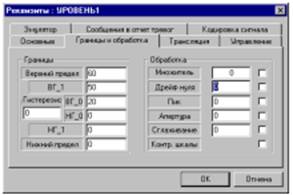
Эти же операции, за исключением настройки сохранения в отчет тревог, нужно проделать и с другими каналами данного объекта.
Настройка параметров архивов
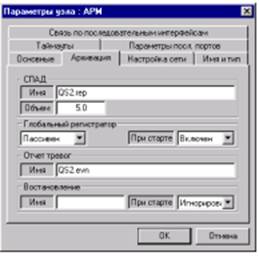
Помимо установки флагов для каналов необходимо указать параметры соответствующих архивов, которые будет вести узел АRМ. Эта параметры настраиваются в бланке Архивация диалога Параметры узла. Чтобы войти в него, перейдем в окно структуры проекта и нажмем ПК на графическом изображении узла АRМ.
Параметры локального архива настраиваются в разделе СПАД. Здесь в поле Имя следует ввести имя файла локального архива, а в поле Объем – размер этого файла в мегабайтах. Зададим имя QS2.rep, а размер равным 5 Мбайтам. При превышении этого объема происходит циклическая перезапись данных.
Для отчета тревог также нужно указать в соответствующем поле имя файла и, если это требуется, путь к нему.
Настройки архивов демонстрируются на следующем рисунке.
На этом настройка архивирования в редакторе базы каналов закончена. Сохраним проект и выйдем из редактора. Далее в графической базе узла АРМ надо создать еще один экран, на котором следует разместить специальные формы просмотра архивных данных.
2.3.6. В этом разделе рассмотрим организацию документирования технологических параметров проекта.
В ТРЕЙС МОУД для решения данной задачи используется специальный модуль – сервер документирования. Этот модуль в состав стандартной поставки инструментальной системы ТРЕЙС МОУД не входит. По команде от мониторов реального времени, собственному сценарию или по команде от оператора сервер документирования интерпретирует созданные заранее шаблоны, запрашивает у МРВ необходимые данные и формирует по ним готовые документы. Для создания шаблонов документов в инструментальную систему включен специальный редактор – редактор шаблонов.
Шаблон документа разрабатывается в виде файла HTML-формата. В него могут быть вставлены любые элементы, поддерживаемые в HTML, а также дополнительные функции и команды, предназначенные для запроса данных от узлов проекта ТРЕЙС МОУД и обработки полученных значений.
В рамках этого урока в проекте БЫСТРЫЙ_СТАРТ2 мы будем каждые 5 минут формировать документ, содержащий информацию об уровне жидкости в емкостях. Текущие значения уровня контролируются каналами УРОВЕНЬ1 и УРОВЕНЬ2 объекта _БАЗА узла ARM.
Разработка шаблона.
 Запустим редактор шаблонов, дважды нажав ЛК на соответствующем ярлыке в программной группе Трейс Моуд. Другой способ – запустить файл htmpled. exe, который находится в директории инструментальной системы.
Создаваемый шаблон необходимо привязать к проекту, из которого сервер документирования будет брать данные для итогового документа. Для этого из меню Файл выполним команду Выбрать проект и укажем в появившемся диалоге файл. Далее сохраним шаблон, выполнив команду Сохранить из этого же меню. В появившемся на экране диалоге укажем папку инсталляции сервера документирования, а имя файла зададим Уровень. html.
Заголовок документа
Далее поместим курсор в первую строку шаблона, затем нажмем ЛК на иконке выбора стиля и выберем стиль Заголовок 1.
 – выбор одного из стандартных стилей текста.
После этого наберем текст Уровень жидкости в емкостях. Нажмем клавишу <Enter> и перейдем на следующую строку. Установим для этой строки стиль Заголовок 2.
Дата подготовки документа
Во второй строке требуется вывести дату и время формирования документа. Для этого нажмем ЛК на иконке инструментальной панели элементов, предназначенной для вставки времени.
 – вставить поле вывода даты или времени.
При этом на экране появится диалог ВЫРАЖЕНИЕ: время:
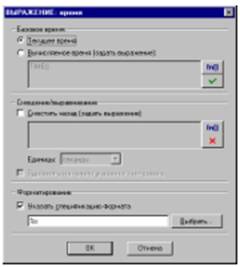
Укажем текущее время в качестве базового в соответствующем разделе диалога. Затем для задания формата вывода даты и времени следует нажать ЛК на кнопке Выбрать раздела Форматирование. На экране появится следующий диалог:
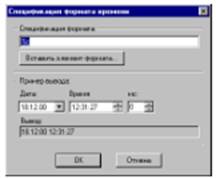
В этом диалоге надо стереть содержимое строки Спецификация формата, нажать ЛК на кнопке Вставить элемент формата и в появившемся диалоге выбрать элемент Дата и время:
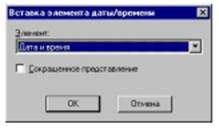
После нажатия ОК во всех открытых диалогах на второй строке шаблона появится значок  , а вывод даты и времени в сгенерированном документе будет выглядеть следующим образом: 01декабря 2002г 12:34:12.
После вставки во второй строке выражения для вывода даты и времени перейдем на следующую строку нажатием клавиши <Enter>. Стиль для этой строки установим Абзац. Далее вставим в нее таблицу. Для этого нажмем ЛК на специальной иконке в инструментальной панели.
 – вставить таблицу.
Установим курсор в любую из ячеек таблицы, нажмем ПК и выполним команду Формат ячейки из появившегося меню. На экране появится диалог Формат ячеек таблицы, в котором нужно произвести настройку параметров, как показано на следующем рисунке:
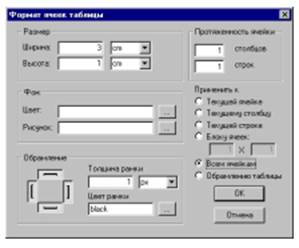
Далее в первой ячейке левого столбца таблицы разместим текст Уровень1, %, во второй – Уровень2, %.
В ячейках правого столбца при генерации документа должны выводиться значения каналов Уровень1 и Уровень2. Для этого в шаблоне в эти ячейки нужно вставить специальные выражения.
Установим курсор в верхнюю правую ячейку таблицы и выполним команду вставки выражения в шаблон:
 – вставить произвольное выражение.
В появившемся на экране диалоге нажмем кнопку  и выполним команду Значение канала из контекстного меню. На экране появится следующий диалог:
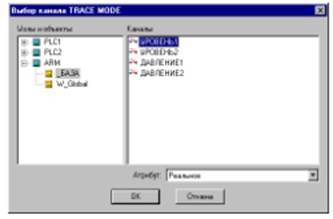
В этом диалоге нужно выбрать канал Уровень1 объекта _БАЗА узла ARM, указать атрибут Реальное и нажать ОК. На кране появится диалог, в разделе Канал, атрибут которого в нотации языка Техно LIST редактора шаблонов отображается выражение для вывода выбранного значения канала в ячейку таблицы. В разделе Режим выборки этого диалога установим флаг Текущее значение:
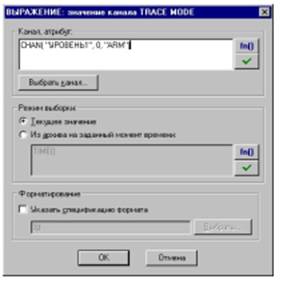
Нажмем ОК во всех открытых диалогах и выполним аналогичную процедуру для второй ячейки правого столбца, выбрав для вывода в нее реальное значение канала Уровень2.
После всех настроек шаблон должен выглядеть следующим образом:
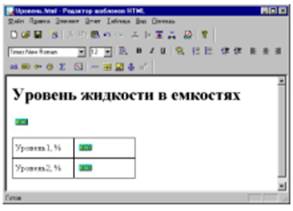
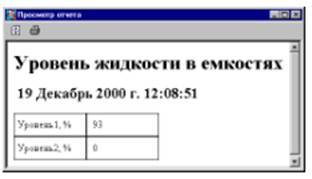
Сохраним его и выполним команду Пробный отчет из меню Отчет редактора. Данная команда позволяет проверить правильность создания шаблона путем эмуляции пробного документа, при этом вместо реальных данных, полученных от МРВ, в таблицу заносятся значения, сгенерированные редактором шаблонов:
Создание сценария и генерация документа
Для создания сценария генерации документа по созданному шаблону запустим сервер документирования, нажав ЛК на соответствующем ярлыке в программной группе ТРЕЙС МОУД. Другой способ – запустить файл docserv. exe, который находится в директории установки сервера.
На экране появится окно сервера документирования. На инструментальной панели нажмем кнопку создания нового сценария.
 – создать новый сценарий.
В появившемся диалоге в качестве файла шаблона следует указать Уровень. html. Далее в разделе Режим генерации надо установить флаг По расписанию, выбрать пункт Периодически и задать для периода значение 5 минут. Значение поля Время надо оставить нулевым. После указанных настроек документ будет создаваться каждые 5 минут и сохраняться в файле Уровень_out. html:
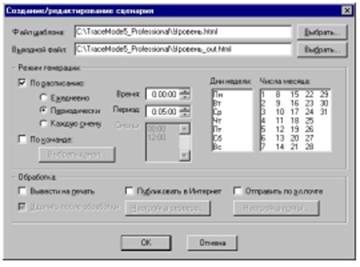
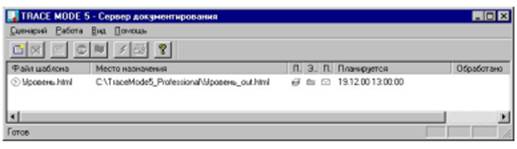
После нажатия кнопки ОК в окне сервера документирования появится строка с описанием созданного сценария:
Чтобы сервер документирования получал реальные данные для генерируемого документа, запустим редактор представления данных, загрузим в него проект БЫСТРЫЙ_СТАРТ2 и перейдем в режим эмуляции, нажав ЛК на кнопке  .
.
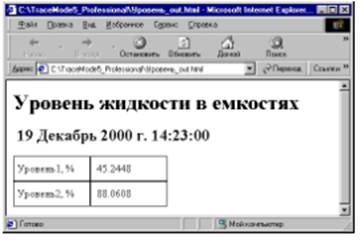
По истечении времени, указанного в разделе Планируется окна сервера документирования, файл Уровень_out. html будет создан и в дальнейшем будет перезаписываться каждые 5 минут. Примерный вид генерируемого документа в редакторе HTML показан на следующем рисунке:
3. Заключение
В данной работе подробно была рассмотрена SCADA-система российских производителей TRACE MODE, позволяющая:
- обеспечивать обмен информацией с СУБД уровня управления предприятием;
- разрабатывать рабочие места руководителей цехов и участников;
- создавать АРМ диспетчеров и операторов;
- принимать данные и управлять технологическими процессами.
TRACE MODE автоматизирует наиболее сложные этапы разработки систем управления.
По функциональным возможностям TRACE MODE и другие рассмотренные системы в целом сравнимы. Технология программирования близка к интуитивному восприятию автоматизируемого процесса. Плюс мощное объектно-ориентированное программирование, используемое в большинстве этих пакетов, делает эти продукты легкими в освоении и доступным для широкого круга пользователей.
Все системы можно считать открытыми, обеспечивающими возможность дополнения функциями собственной разработки, имеющими открытый протокол для разработки собственных драйверов, развитую сетевую поддержку, возможность включения ActiveX-объектов и доступность к стандартным базам данных.
Важной особенностью всех SCADA-систем является количество поддерживаемых разнообразных ПЛК. Системы InTouch, Factory Link, GENESIS, RealFlex поддерживают десятки и сотни драйверов, что делает их безусловными лидерами по этому показателю.
Построение прикладной системы на основе любой из рассмотренных SCADA-систем резко сокращает набор необходимых знаний в области классического программирования, позволяя концентрировать усилия по освоению знаний в самой прикладной области.
У разработчиков SCADA-систем на платформе Windows NT появилась возможность использовать расширение реального времени (RTX), чтобы преодолеть недостатки Windows NT в задачах реального времени.
Следует отметить тенденции включения SCADA-систем в системы комплексной автоматизации предприятия. Это обеспечивает точную, своевременную информацию на каждом уровне производства.
Применение в SCADA-системах новых технологий, разработка инструментальных средств комплексной автоматизации предприятия свидетельствуют о стремлении и возможности фирм-разработчиков постоянно совершенствовать свои продукты, что является немаловажным фактором при выборе инструментального средства, даже если не все его технологические решения в ближайшее время будут использованы Вами.

|
Из за большого объема этот материал размещен на нескольких страницах:
1 2 3 |
