


Партнерка на США и Канаду по недвижимости, выплаты в крипто
- 30% recurring commission
- Выплаты в USDT
- Вывод каждую неделю
- Комиссия до 5 лет за каждого referral
ЛАБОРАТОРНАЯ РАБОТА № 9
РАБОТА С ТЕКСТОМ В ПАКЕТЕ AUTHORWARE
Цель занятия:
приобретение практических навыков работы с текстом в пакете Аuthorware
Работа с текстом
Ранее было отмечено, что подача материала в текстовой форме является далеко не лучшим способом обучения. Тем не менее, во многих случаях без текста просто не обойтись. Достоинства текстового представления — в его компактности (и с точки зрения использования пространства экрана, и с точки зрения требуемых вычислительных ресурсов). Иногда текст ценен и сам по себе. Например, когда речь идет о литературных произведениях.
Вот некоторые основные варианты работы с текстом, предусмотренные в Authorware:
· вы можете помещать и редактировать в окне просмотра кадра небольшие текстовые фрагменты (такие, как вопросы, пояснения к иллюстрациям, заголовки), используя инструмент Text (некоторые сведения о нем были приведены в третьей главе);
· если в вашем распоряжении имеется текстовый учебный материал, созданный во внешнем текстовом процессоре, вы можете импортировать его в один или несколько кадров курса (основные механизмы импорта были рассмотрены в предыдущем разделе);
· на основе любого фрагмента текста, помещенного в кадр, вы можете создать гипертекстовую ссылку с целью предоставления обучаемому дополнительных средств навигации по курсу;
· интерактивная текстовая область может быть использована в качестве пункта меню или при создании тестового задания;
· вы можете поместить в кадр редактируемое текстовое поле, чтобы предоставить обучаемому возможность ввести те или иные данные (например, на этапе регистрации или при выполнении тестового задания).
Прежде, чем мы рассмотрим перечисленные варианты использования текста более подробно, несколько достаточно общих, но весьма полезных замечаний:
· состав шрифтов, установленных на компьютерах потенциальных пользователей, может весьма сильно различаться; если вы не знаете, какие именно шрифты имеются в распоряжении обучаемых, используйте при создании курса стандартные системные шрифты;
на сегодняшний день технология динамической загрузки шрифта из Интернета вместе с пересылаемой Web-страницей не очень эффективна; хотя входящий в состав Authorware компонент Web Packager позволяет выполнять динамическую загрузку шрифта, пользователи Windows должны перезапустить свои компьютеры, чтобы загруженный шрифт стал доступен;
· вы можете использовать предопределенный объект Add/Remove Font Resource, чтобы установить или удалить конкретный шрифт, используемый в курсе;
· если вы хотите использовать некоторый специальный шрифт (например, применяемый в логотипе вашей фирмы), то можете заменить текст графическим изображением; это гарантирует однотипное представление текста на всех платформах; однако следует помнить, что изображения труднее редактировать, и они требуют большее количество дискового пространства.
1. Создание и редактирование текста с помощью инструмента Text
Применение инструмента Text предоставляет достаточно простой и, пожалуй, наиболее универсальный способ включения текстовых фрагментов в содержание курса. С его помощью вы можете добавить текст в любой кадр, для которого предусмотрено окно просмотра.
Создание и установка параметров текстовой области
Для создания новой текстовой области с помощью инструмента Text необходимо:
1. В схеме курса щелкнуть дважды на значке кадра, в который вы хотите поместить текст (чтобы открыть окно просмотра).
2. В панели инструментов редактирования щелкнуть на кнопке Text.
3. Щелкнуть мышью в той позиции окна просмотра, где следует поместить начало текстовой области.
4. Ввести с клавиатуры или вставить из буфера обмена требуемый текст.
5. Установить требуемые параметры шрифта.
6. При необходимости изменить положение границ, форматирование
и расположение текстовой области.
Хотя в третьей главе вы уже познакомились с процедурой создания и редактирования текстового поля, к некоторым вопросам мы вернемся еще раз и рассмотрим их более подробно.
Начнем с форматирования текста. Взгляните на рис. 4.16. Когда текстовое поле активно, в нем присутствуют пять маркеров, два из которых (в виде белых квадратиков) мы условно назовем маркерами границ текстового поля, а три других (в форме черных треугольничков) — маркерами форматирования.
Все эти маркеры интерактивны, то есть вы можете изменять их положение, перетаскивая мышью.
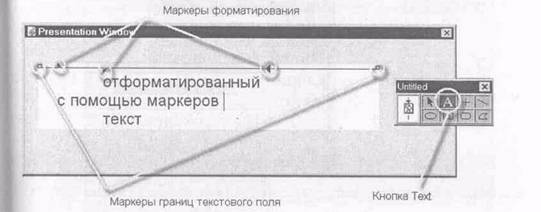
Рис. 4.16. Элементы текстового поля
Перемещение маркеров границ приводит к изменению длины текстового поля и, соответственно, к изменению положения первого (левого) и последнего (правого) символов строки. Если при изменении длины поля она становится меньше длины строки, Authorware выполняет автоматический перенос на новую строку.
Маркеры форматирования работают таким же образом, как подобные элементы в текстовом процессоре типа Word. Например, положение левого нижнего маркера определяет величину абзацного отступа.
Введенный текст может быть также отформатирован с помощью команд каскадного меню Alignment (Выравнивание), входящего в меню Text основного окна Authorware. Меню Alignment содержит четыре команды, каждая из которых задает соответствующий способ выравнивания: Left (Влево), Right (Вправо), Center (По центру), Justify (Выровнять по ширине поля).
1.1 Установка параметров шрифта
После ввода текста вы можете изменить параметры шрифта. Требуемые параметры могут быть установлены двумя способами:
· с помощью каскадных меню Font (Шрифт), Size (Размер) и Style (Стиль), входящих в меню Text основного окна Authorware;
· с помощью панели стилей текста.
Каждое из названных выше каскадных меню содержит перечень фиксированных значений параметров шрифта. В меню Font и Size имеется, кроме того, пункт Other... (Другой). Его выбор приводит к открытию дополнительного Диалогового окна, которое содержит два основных элемента интерфейса (рис.4.17): поле для установки требуемого значения соответствующего параметра, а также область предварительного просмотра.
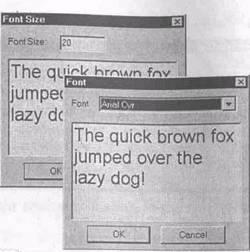
Рис. 4.17. Дополнительные окна
для установки параметров шрифта
Чтобы изменить размер шрифта на один пункт в большую или меньшую сторону, вы можете воспользоваться командами Size Up и Size Down каскадного меню Size.
Применение стилей текста — это более мощный и во многих случаях более удобный механизм, чем использование каскадных меню. Чтобы им воспользоваться, требуется вначале определить параметры стиля, а затем назначить созданный стиль тому или иному фрагменту текста.
Для создания нового стиля выполните следующие действия:
1. В меню Text основного окна Authorware выберите команду Define Styles... (Определить стили).
2. В открывшемся диалоговом окне введите в поле, расположенном в левом нижнем углу окна (рис. 4.18), название нового стиля и щелкните на кнопке Add (Добавить); в результате новый стиль будет добавлен в список стилей.
3. Чтобы установить для нового стиля индивидуальные параметры, поставьте соответствующие флажки и с помощью связанных с ними элементов управления произведите требуемые настройки; из всех флажков этой группы пояснения требует, видимо только один, возле которого вместо имени указано загадочное число,77 (см. рис. 4.18); на самом деле это просто образец используемого по умолчанию числового формата; чтобы его изменить, следует воспользоваться кнопкой Format (подробнее об установке числового формата будет рассказано ниже).
4. Щелкните на кнопке Done (Готово), чтобы сохранить параметры созданного стиля и закрыть окно Define Styles.
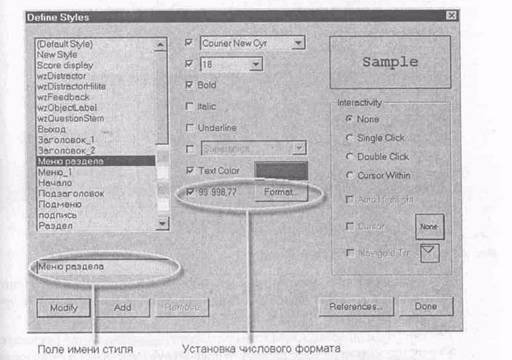
Рис. 4.18. Окно для определения стилей текста
Если в создаваемом учебном курсе важную роль играют числовые данные (такое вполне вероятно, если курс посвящен изучению одной из естественнонаучных дисциплин: математике, физике и т. д.), то вы можете определить несколько различных форматов представления таких данных. Для этого требуется создать для каждого из форматов отдельный текстовый стиль, поставить флажок, обозначенный числом,77, щелкнуть на кнопке Format, и в открывшемся диалоговом окне Number Format выполнить описание числового формата.
Количество настраиваемых параметров числового формата достаточно велико, однако для удобства работы они разделены на две группы (рис. 4.19):
· Decimal (Десятичная точка)—параметры формата дробной части числа;
· Before Decimal (Перед десятичной точкой) — параметры формата целой части числа. В первую группу входят следующие элементы управления:
· флажок Show Numbers After Decimal (Показывать цифры после точки); если он снят, то дробная часть числа не выводится; при этом она не просто отбрасывается, а выполняется округление числа по стандартным математическим правилам; например, число 998,77 округляется до 999;
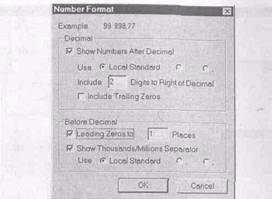
Рис. 4.19. Диалоговое окно Number Format
· группа из трех переключателей, обозначенная словом Use (Использовать), которые определяют вид разделителя между целой и дробной частями:
1. Local Standard (Местный стандарт) — используется разделитель, заданный в настройках Windows (в разделе Язык и стандарты}',
2. точка;
3. запятая;
· текстовое поле Include... Digits to Right of Decimal (Включать.... Цифр после точки), которое задает длину дробной части;
· флажок Include Trailing Zeros (Включая младшие нулевые разряды); если он поставлен, но незначащие нули в дробной части учитываются при определении длины дробной части.
В группу Before Decimal входят следующие элементы управления:
· флажок Leading zeros (Старшие нулевые разряды) и поле Places (Позиций) совместно определяют, следует ли отображать в целой части числа старшие нулевые разряды, и если да, то сколько;
· флажок Show Thousands/Millions Separator (Показывать разделитель тысяч и миллионов) и связанная с ним группа из трех переключателей определяют, требуется ли разделять триады цифр в целой части и формат разделителя.
Чтобы применить созданный стиль к тому или иному фрагменту текста, требуется выполнить следующие действия:
1. В окне просмотра выбрать (выделить) фрагмент, которому назначается стиль.
2. В меню Text выбрать команду Apply Styles... (Применить стили).
3. В открывшейся панели стилей (рис. 4.20) поставить флажок, соответствующий назначаемому стилю.
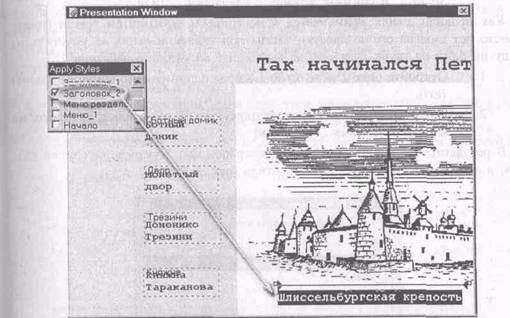
Рис. 4.20. Назначение стиля с помощью панели стилей
Вы можете назначить фрагменту текста «смешанный» стиль, выбрав в панели Apply Styles несколько стилей одновременно. Однако в некоторых случаях это может привести к достаточно неожиданному результату.
Любой из ранее созданных стилей может быть модифицирован либо вообще удален из списка стилей.
Чтобы модифицировать имеющийся стиль, необходимо:
1. В меню Text выбрать команду Define Styles...
2. В открывшемся диалоговом окне Define Styles выбрать в списке стилей тот, который требуется модифицировать.
3. Скорректировать параметры стиля и щелкнуть на кнопке Modify
(Изменить).
Если в каком-либо стиле отпала необходимость, его целесообразно удалить, поскольку описание стиля увеличивает объем файла курса.
Чтобы удалить стиль, требуется предварительно «отсоединить» его от всех текстовых фрагментов, которым он назначен. Для этого:
1. Откройте окно просмотра кадра с таким текстовым фрагментом и выберите этот фрагмент.
2. Откройте панель стилей, выбрав в меню Text команду Apply Styles..., и снимите флажок с удаляемого стиля.
Как правило, стиль применяется к нескольким фрагментам текста (иначе просто нет смысла его создавать). Чтобы при удалении стиля не упустить из виду ни один из таких фрагментов, выполните следующие действия:
1. Откройте окно Define Styles (выбрав одноименную команду в меню Text).
2. В списке стилей выберите интересующий вас стиль и щелкните на кнопке References... (Ссылки).
В результате на экране появится диалоговое окно, содержащее список кадров, в которых используется данный стиль (рис. 4.21).
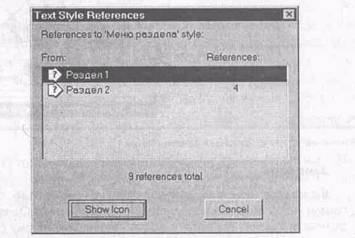
Рис. 4.21. Список кадров, в которых используется текстовый стиль
Если щелкнуть на кнопке Show Icons (Показать кадры), имеющейся в этом окне, то Authorware откроет все фрагменты схемы курса (то есть соответствующие окна проектирования), в которых присутствуют найденные кадры. Чтобы получить доступ к этим фрагментам схемы, требуется последовательно закрыть окна Text Style References и Define Styles.
Чтобы удалить «отсоединенный» стиль, требуется выбрать его в списке стилей в окне Define Styles и щелкнуть на кнопке Remove (Удалить).
Если в курсе останется хотя бы один текстовый фрагмент, которому назначен удаляемый стиль, то кнопка Remove будет недоступна.
2. Создание гипертекстовых ссылок
В Authorware гипертекстовая ссылка рассматривается как один из текстовых стилей. Поэтому процедура создания гипертекстовых ссылок аналогична процедуре создания любого другого стиля. Хотя, разумеется, имеются и существенные отличия. Именно о них пойдет речь в данном подразделе.
Итак, для «превращения» некоторого фрагмента текста в гиперссылку требуется выполнить следующие действия:
1. Создать новый стиль в соответствии с процедурой, описанной в предыдущем подразделе (при этом никаких ограничений на установку атрибутов шрифта не накладывается).
2. Не закрывая окно Define Styles, установить в поле Interactivity (Интерактивность) этого окна любой из трех переключателей, определяющих механизм срабатывания гиперссылки (рис. 4.22):
• Single Click (Одиночный щелчок) — ссылка срабатывает (то есть переход по ссылке выполняется) по одиночному щелчку мыши на ссылке;
• Double Click (Двойной щелчок) — ссылка срабатывает по двойному щелчку мыши на ссылке;
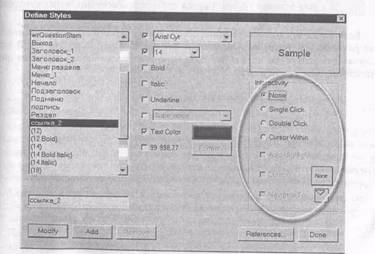
Рис. 4.22. Стиль гиперссылки формируется с помощью элементов управления поля Interactivity
• Cursor Within (Указатель внутри) — ссылка срабатывает, когда указатель мыши расположен на ссылке.
3. В окне просмотра выбрать (выделить) фрагмент текста, который требуется преобразовать в гиперссылку.
4. В панели стилей текста поставить флажок возле стиля гиперссылки.
При описании стиля гиперссылки вы можете определить с помощью элементов управления поля Interactivity три дополнительных параметра:
· возможность «подсветки» гиперссылки инверсным цветом при щелчке на ней мышью; чтобы разрешить подсветку, требуется установить флажок Auto Highlight (Автоматическая подсветка);
· форму указателя при его наведении на гиперссылку; если поставить флажок Cursor (Курсор), то при наведении указателя на гиперссылку он будет принимать вид «перста указующего»;
· адрес перехода по ссылке; если поставить флажок Navigate To (Перейти) и щелкнуть на расположенной рядом кнопке (рис. 4.23), то в открывшемся окне параметров ссылки можно указать кадр курса, на который должен выполняться переход с помощью всех ссылок созданных на основе данного стиля; такой механизм адресации позволяет существенно сократить затраты времени, если с различных страниц (кадров) курса требуется обеспечить переход на одну и ту же страницу (например, в начало раздела).
Если же вы предполагаете использовать ссылки одного стиля для навигации по различным адресам, то использовать флажок Navigate To не следует. В этом случае для установки адреса перехода можно воспользоваться одним из двух способов, описанных ниже.
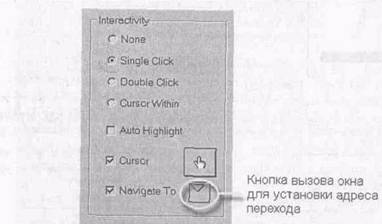
Рис. 4.23. Кнопка для настройки адреса перехода
Первый способ.
Воспроизведите курс и, дойдя до кадра, содержащего ссылку, щелкните на ней мышью (или дважды, в зависимости от параметров стиля ссылки). В результате Authorware откроет окно для установки адреса перехода (рис. 4.24). Выберите в этом окне (в списке Page) кадр, на который требуется выполнить переход и щелкните на кнопке ОК. Authorware продолжит воспроизведение курса и выполнит переход по заданному адресу.
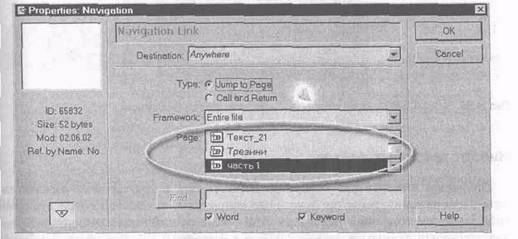
Рис. 4.24. Окно для установки адреса перехода
Формат окна Navigation и присутствующие в нем элементы управления будут подробно рассмотрены в пятой главе.
Второй способ.
Откройте окно просмотра того кадра, в котором имеется гиперссылка и с помощью инструмента Text выделите ее. После этого выберите в меню Text команду Navigation... В открывшемся диалоговом окне укажите кадр, на который следует выполнить переход, и щелкните на кнопке ОК. Чтобы проверить работоспособность ссылки, переключитесь в режим воспроизведения курса.
Кадры, в которых имеются гипертекстовые ссылки, помечаются в схеме курса небольшим значком в виде серого треугольничка, расположенного справа от направляющей (рис. 4.25).
Правда, польза от такого обозначения весьма невелика:
• во-первых, его сложно заметить на большой схеме;
• во-вторых, оно не позволяет определить направление перехода по ссылке;
• в-третьих, если кадр содержит несколько гипертекстовых ссылок, обозначение не изменяется.
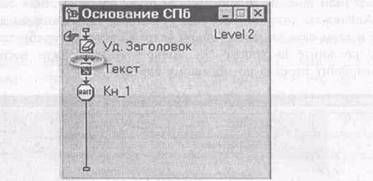
Рис. 4.25. Визуальный признак наличия в кадре гипертекстовой ссылки
3. Импорт текстовых файлов
Операцию импорта целесообразно использовать в тех случаях, когда в вашем распоряжении имеются текстовые материалы, созданные ранее в каком-либо внешнем текстовом редакторе. Authorware обеспечивает импорт двух типов текстовых данных: в формате RTF и в формате ТХТ. Для обоих форматов операция импорта выполняется аналогично. После импорта текстового материала вы можете редактировать его с помощью инструмента Text, применять к фрагментам импортированного текста собственные стили и т. д.
Некоторые дополнительные возможности по работе с текстом обеспечивает использование предопределенного объекта RTF Object. Подробнее о нем рассказано в подразделе «Встроенный RTF-редактор».
Импорт текстового файла может быть выполнен двумя способами:
• с помощью команды Import;
• путем перетаскивания значка файла в схему курса или в окно просмотра Оба варианта могут применяться и при работе с окном проектирования, и при работе с окном просмотра.
Чтобы импортировать текстовый файл в схему курса (в окно проектирования) с помощью команды Import, необходимо:
1. Щелкнуть в той позиции направляющей, куда требуется вставить, новый кадр (убедитесь, что указатель вставки при этом переместился в нужную позицию).
2. В меню File выбрать команды Import.
3. В открывшемся диалоговом окне Import which file? (см. рис. 4.8) выбрать импортируемый файл и щелкнуть на кнопке Import.
4. В дополнительном диалоговом окне RTF Import (рис. 4.26) указать параметры операции импорта:
• пара переключателей Hard Page Break (Жесткий разрыв страницы) определяет, следует ли игнорировать имеющиеся в исходном файле символы разрыва страницы (вариант Ignore) или создавать для каждой страницы файла отдельный кадр (вариант Create New Display Icon);
• пара переключателей Text Object (Текстовый объект) определяет, следует ли дополнить создаваемую текстовую область вертикальной полосой прокрутки (вариант Scrolling) или нет (вариант Standard); при установке этого параметра следует иметь в виду, что часть текста, не уместившаяся в окно просмотра, будет утеряна.
В результате выполнения описанной выше процедуры Authorware поместит в схему курса кадр типа Display и назначит ему имя, совпадающее с именем импортированного файла.
Если вы решите поместить в кадр текстовую область с вертикальной полосой прокрутки, то Authorware предоставит вам две дополнительные «услуги»:
· полоса прокрутки остается работоспособной в режиме редактирования кадра; это позволяет вносить правку в любую часть импортированного текстового фрагмента;
· вы можете изменять геометрические размеры созданной текстовой области; при этом Authorware будет автоматически изменять размеры полосы прокрутки (рис. 4.27).
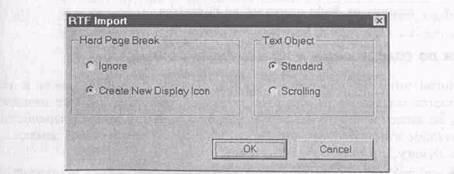
Рис. 4.36. Диалоговое окно RTF Import позволяет указать параметры операции импорта
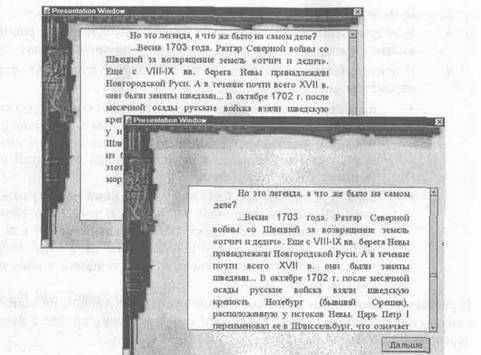
Рис. 4.37. При изменении размера текстовой области автоматически изменяется размер полосы прокрутки
Процедура вставки текста методом перетаскивания (drag-and-drop) отличается от применения команды Import только тем, что в этом случае используются параметры импорта, установленные по умолчанию (см. рис. 4.26):
• если исходный текстовый файл содержит символы жесткой разбивки на страницы, то каждая страница импортируется в отдельный кадр;
• полоса вертикальной прокрутки не создается;
• ссылка на файл-источник не создается.
4. Поиск по содержимому и по ключевым словам
Многие читатели наверняка знакомы с такой ситуацией, когда в тексте встречается ссылка на то или иное понятие, с которым вас уже познакомил автор, но смысл которого вы успели подзабыть. Вы начинаете перелистывать прочитанное в поисках нужного определения, но оно как сквозь землю... или сквозь бумагу... в общем нет его, и все тут.
Так вот, при работе с Authorware такая ситуация практически исключена. Дело в том, что Authorware поддерживает так называемый полнотекстовый поиск. Тоесть вы можете с помощью встроенной функции поиска найти требуемое слово или фразу (комбинацию слов), в каком бы кадре курса оно не использовалось. Следует отметить, что такая возможность доступна не только разработчику курса, но и обучаемым, уже после публикации курса. Правда, механизм поиска в этом случае несколько иной.
Средства поиска для разработчика
При разработке курса вы можете использовать встроенную функцию поиска, которая вызывается командой Find... (Найти), входящей в меню Edit основного окна Authorware.
Выбор команды приводит к появлению диалогового окна, предназначенного для установки параметров поиска. Это окно содержит следующие элементы управления (рис. 4.28):
· поле Find:, в котором следует ввести критерий поиска (слово, часть слова или фразу);
· раскрывающийся список Search (Поиск), который позволяет указать область поиска; список содержит следующие варианты:
1. по всему файлу проекта (этому варианту соответствует имя файла проекта);
2. в текущем фрагменте схемы, то есть в активном окне проектирования (пункт Current Map Window);
3. от текущей позиции вставки до конца схемы (пункт From Paste Hand);
4. внутри секции, то есть внутри фрагмента курса, ограниченного флажками Start и Stop (пункт Between Flags);
· флажок Icon Titles (Заголовки кадров), который определяет, следует ли учитывать при поиске имена кадров курса;
· флажок Display Contents (Отображаемое содержимое), который определяет, нужно ли выполнять поиск в текстовых фрагментах;
· флажок Calculations (Вычисления), который определяет, следует ли просматривать при поиске содержимое кадров типа Calculation (то есть просматривать текст макросов);
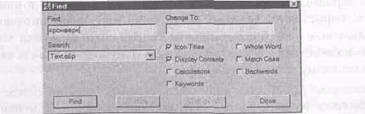
Рис. 4.28. Окно для установки параметров поиска
· флажок Keywords (Ключевые слова) указывает поиск по ключевым словам кадров; этот вариант поиска будет рассмотрен ниже;
· флажок Whole Word (Слово целиком) определяет, можно ли рассматривать заданную последовательность символов как часть слова;
· флажок Match Case (Соответствие регистру) позволяет выполнять поиск с учетом регистра символов;
· флажок Backwards (Назад) определяет направление поиска по текстовому фрагменту.
Если поиск прошел успешно, то формат окна Find несколько изменяется: в нем добавляется поле Match (Совпадение), в котором выводится найденная последовательность символов. Название этого поля дополняется указанием того, где был найден искомый фрагмент. Например, если слово найдено в текстовом фрагменте, то поле называется Match Display Contents, как показано на рис. 4.29. При этом на экран выводится окно просмотра с соответствующим фрагментом текста, в котором искомая последовательность выделяется инверсным цветом.
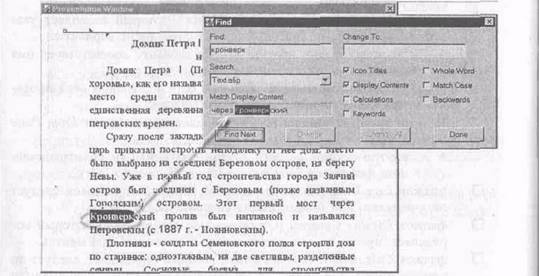
Рис. 4.29. Представление в окне Find результатов поиска
Теперь вернемся к понятию ключевого слова. Имеется в виду следующее. Вы можете сопоставить каждому кадру одно или более ключевых слов. Если наборы ключевых слов для нескольких кадров совпадают или хотя бы пересекаются, то в качестве результата поиска вы получите список всех кадров, отвечающих заданному ключевому слову.
Достоинством поиска по ключевым словам является более высокая скорость, поскольку область поиска существенно сужается. Еще одно, даже более важное преимущество, состоит в универсальности такого поиска: вы можете сопоставить ключевые слова абсолютно любому кадру, независимо от его содержимого (звуковому кадру, кадру с видеоклипом и т. д.).
Чтобы назначить кадру ключевые слова, необходимо выполнить следующие действия:
1. В окне проектирования щелкнуть правой кнопкой мыши на значке кадра и в контекстном меню выбрать команду Keywords...
2. В открывшемся диалоговом окне (рис. 4.30) ввести в поле Keyword ключевое слово и щелкнуть на кнопке Add (Добавить); в результате введенное слово появится в расположенном выше списке Keywords for This Icon (Ключевые слова для этого кадра).
3. Если требуется назначить кадру более одного ключевого слова, выполнить повторно шаг 2 требуемое число раз.
4. Щелкнуть на кнопке Done (Готово).
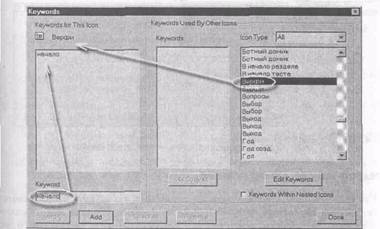
Рис. 4.30. Диалоговое окно для назначения кадру ключевых слов
Открыв окно Keywords для одного кадра, вы можете с его помощью назначить или скорректировать список ключевых слов для любого другого кадра курса. Для этого необходимо:
1. Выбрать требуемый кадр в списке, расположенном в правой части окна (см. рис. 4.30).
2. Щелкнуть на кнопке Edit Keywords (Изменить ключевые слова); это приведет к тому, что в списке Keywords for This Icon будут представлены ключевые слова, назначенные данному кадру (если таковые имеются).
3. Выбрать в списке Keywords for This Icon слово, которое требуется изменить или удалить; правка слова выполняется в текстовом поле Keyword, а удаление — с помощью кнопки Remove (Удалить).
Чтобы выполнить поиск кадров по ключевым словам, необходимо:
1. В меню Edit основного окна Authorware выбрать команду Find...
2. В открывшемся диалоговом окне ввести ключевое слово, поставить флажок Keywords и щелкнуть на кнопке Find; первый найденный кадр выделяется в схеме курса инверсным цветом, а в окне Find появляется поле Math Keyword; кроме того, кнопка Find заменяется кнопкой Find Next (Найти следующий), как показано на рис. 4.31.
3. Щелкнуть на кнопке Find Next, чтобы найти следующий кадр.
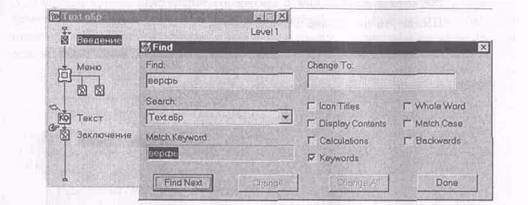
Рис. 4.31. Поиск кадра по ключевому слову
Средства поиска для обучаемого
Как было сказано в начале данного подраздела, вы можете предоставить в распоряжение обучаемых средство поиска по фрагменту текста или по ключевым словам. Это средство реализовано в Authorware в виде специального диалогового окна Find, формат которого показан на рис. 4.32.
Окно Find содержит следующие элементы управления:
· текстовое поле Word/Phrase (Слово/Фраза), предназначенное для ввода искомой последовательности символов; критерий поиска может быть задан в виде логического (булева) выражения, различные варианты которого будут рассмотрены ниже;
· список Page (Страница), предназначенный для вывода списка кадров, соответствующих заданному критерию поиска;
кнопка Find (Искать), которая инициирует процесс поиска;
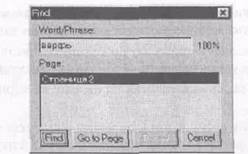
Рис. 4.32. формат диалогового окна поиска
· кнопка Go to Page (Перейти на страницу), которая обеспечивает переход на выбранную в списке страницу;
· кнопка Pause (Пауза), которая позволяет приостановить процесс поиска; после щелчка на ней кнопка заменяется кнопкой Resume (Продолжить), которая позволяет продолжить поиск; информация о степени завершения поиска выводится в процентах справа от поля Word/Phrase.
Условия поиска могут быть заданы в следующем виде:
· <слово> - поиск конкретной последовательности символов;
· <слово 1> <слово 2> ... <слово N> — поиск конкретной последовательности слов, разделенных пробелами (то есть фразы);
· <слово 1> &<слово 2> &<слово 3> — поиск кадра, в котором указанные слова содержатся в произвольном порядке;
· <слово 1> ,<слово 2> ,<слово 3> — поиск кадра, в котором указанные слова содержатся в указанном порядке;
· <слово 1> |<слово 2> |<слово 3>—поиск кадра, в котором имеется хотя бы одно из указанных слов;
· <слово 1> &<слово 2> !<слово 3>—поиск кадра, в котором имеются <слово 1> и <слово 2>, но отсутствует <слово 3>.
В режиме воспроизведения курса возможны три способа вызова окна поиска:
· автоматически, без запроса пользователя;
· по щелчку на кнопке Find;
· с помощью гипертекстовой ссылки.
В первых двух случаях окно поиска формируется с помощью кадра типа Navigate, в третьем случае — путем установки соответствующих параметров стиля гипертекстовой ссылки.
Автоматический вызов окна поиска целесообразно использовать, например, в тех случаях, когда обучаемый не справился с тестом, и вы хотите ему хоть чем-нибудь помочь.
Применение кнопки Find является более универсальным вариантом, поскольку позволяет обучаемому самостоятельно выбрать дальнейшие действия.
Как было сказано выше, в обоих случаях требуется включить в схему курса кадр Navigate и затем установить для него соответствующие параметры.
Чтобы обеспечить вызов окна поиска по щелчку на кнопке Find, выполните следующие действия:
1. Поместите в схему курса (например, в качестве первого кадра тематического раздела) кадр типа Interaction и переименуйте его (скажем, в Поиск).
2. Справа от кадра Поиск поместите кадр Navigate; при этом на экране появится уже знакомое вам диалоговое окно для выбора типа интерактивного элемента (рис. 4.33); поскольку по умолчанию в нем выбран вариант Button (Кнопка), просто щелкните на кнопке ОК.
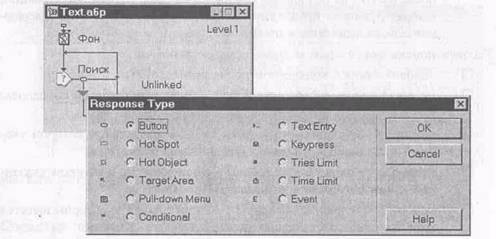
Рис. 4.33. Вставка в схему курса кнопки вызова окна поиска
3. Переименуйте кадр Navigate (например, назовите его Найти); введенное вами имя будет использоваться в качестве названия кнопки, обеспечивающей вызов окна поиска (той, которая ранее выступала под именем Find).
4. Щелкните правой кнопкой мыши на значке кадра Найти и в контекстном меню выберите команду Properties.
5. В открывшемся диалоговом окне Properties: Navigate Icon выберите в списке Destination (Адресат) пункт Search (Поиск); при этом формат окна изменится, и в нем станут доступны элементы управления, позволяющие настроить параметры поиска (рис. 4.34), которые будут рассмотрены ниже.
6. Воспроизведите фрагмент курса, содержащий кадр Найти, перейдите в режим редактирования и переместите кнопку вызова окна поиска в требуемую позицию (рис. 4.35).
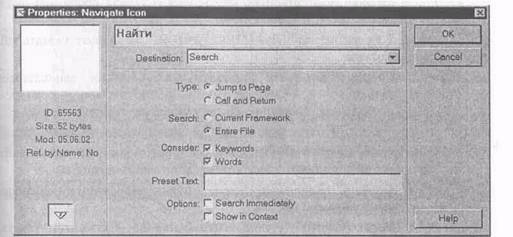
Рис. 4.34. формат диалогового окна Properties: Navigate Icon при установке параметров функции поиска
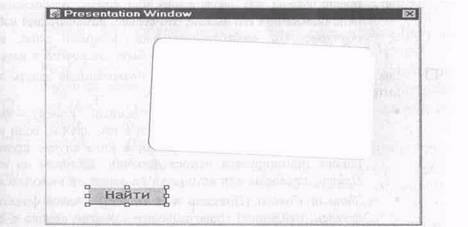
Рис. 4.35. Кнопка вызова окна поиска
Настройка параметров поиска выполняется с помощью следующих элементов управления, размещенных в окне Properties: Navigate Icon:
1. пары переключателей Type (Тип), которые определяют способ вызова функции поиска:
1.1 Jump to Page (Переход на страницу) — переход на найденную страницу выполняется без возврата на текущую; это стандартный способ перехода, используемый по умолчанию;
1.2 Call and Return (Вызов и возврат) — после перехода на найденную страницу сохраняется возможность возврата на текущую; применение этого варианта требует дополнительной на стройки навигационной схемы курса; данная процедура будет рассмотрена в пятой главе;
2. пары переключателей Type (Тип), которые позволяют указать область поиска:
2.1 Current Framework (Текущий блок) — поиск выполняется только в том блоке (фрагменте курса, связанном с кадром Framework), в котором расположен кадр Найти;
2.2 Entire File (Весь файл) — поиск выполняется по всему курсу;
3. два флажка Consider (Учитывать), с помощью которых можно выбрать вид информации, просматриваемой при поиске:
3.1. Keywords (Ключевые слова)—поиск выполняется по ключевым словам;
3.2. Words (Слова) — поиск выполняется по фрагментам текста, имеющимся в кадрах курса;
3.3. текстовое поле Preset Text (Предустановленный текст), которое предназначено для ввода слова или фразы, отображаемым в окне поиска при его вызове; это сервис, позволяющий избавить обучаемого от необходимости ввода искомого слова; в поле Preset Text искомое слово должно быть заключено в кавычки;
4. два флажка Options (Дополнительно), позволяющие задать дополнительные параметры функции поиска:
4.1 Search Immediately (Непосредственный поиск) — флажок имеет смысл устанавливать только в том случае, если в поле Preset Text задано искомое слово; в этом случае процедура поиска инициируется непосредственно щелчком на кнопке Найти, диалоговое окно поиска на экран не выводится;
4.2 Show in Context (Показать в контексте)—если флажок поставлен, найденное слово выводится в окне поиска в сопровождении соседних слов (см. рис. 4.29).
Если учебный курс создается для русскоязычных пользователей, то весьма полезными могут оказаться средства настройки пользовательского интерфейса окна поиска, которые предоставляет Authorware.
Настройка интерфейса выполняется в специальном диалоговом окне Navigation Setup (Настройка навигации). Чтобы его открыть, требуется открыть меню Modify основного окна Authorware и в каскадном меню File выбрать команду Navigation Setup.
Формат окна Navigation Setup показан на рис. 4.36.
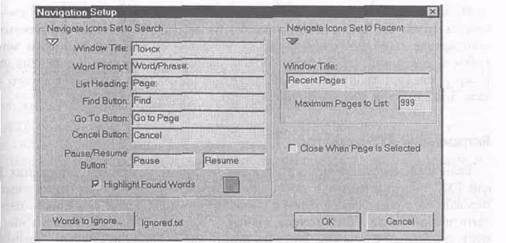
Рис. 4.36. формат окна Navisation Setup
Пока нас интересуют только элементы управления, входящие в группу Navigate Icons Set to Search (Параметры кадра Navigate для окна поиска). Собранные в эту группу текстовые поля предназначены для изменения имен (меток) соответствующих элементов управления окна поиска:
· Window Title (Заголовок окна) — заголовок окна поиска (по умолчанию — Find},
· Word Prompt (Слово запроса)—название поля, предназначенного для ввода искомого слова или фразы (по умолчанию — Word/Phrase);
· List Heading (Заголовок списка) — название списка кадров, содержащих искомое слово (по умолчанию — Page);
· Find Button (Кнопка Find) — метка кнопки, инициализирующей процедуру поиска;
· Go To Button (Кнопка Go To) — метка кнопки, обеспечивающей переход к найденному кадру;
· Cancel Button (Кнопка Cancel) —- метка кнопки, закрывающей окно Navigation Setup;
· Pause/Resume Button (Кнопка Pause/Resume) — метка кнопки, обеспечивающей приостановку и возобновление процесса поиска; поскольку данная кнопка имеет две метки, заменяющие друг друга, то для ввода каждой из них предназначено отдельное поле.
Помимо перечисленных выше полей, в группу Navigate Icons Set to Search входит также флажок Highlight Found Words (Подсветка найденных слов) и связанная с ним кнопка, открывающая окно палитры для выбора цвета подсветки.
И, наконец, еще один элемент, заслуживающий нашего внимания — это кнопка Words to Ignore (Игнорировать слова...). Щелчок на ней открывает стандартное окно файловой системы Windows, с помощью которого можно выбрать текстовый файл (своеобразный словарь), содержащий перечень слов, которые следует пропускать при поиске. По умолчанию в качестве такого словаря используется файл Ignored. txt.
5. Встроенный RTF-редактор
Если в вашем распоряжении имеются текстовые материалы в форматах RTF или ТХТ, подготовленные в каком-либо текстовом редакторе, вы можете импортировать их в содержимое курса с помощью команды Import или просто перетащить значок файла в схему курса. Однако в составе Authorware имеется инструмент, способный с успехом заменить практически любой из офисных текстовых редакторов. Это достаточно самостоятельное приложение, которое тем не менее работает только в среде Authorware и называется RTF Objects Editor (Редактор RTF-объектов). Его интерфейс настолько похож на интерфейс редакторов Word и Wordpad, что мельком взглянув на рисунок 4.37, вы можете вообще не заметить никакой разницы (особенно с учетом качества черно-белого изображения).
Тем не менее, определенные различия существуют. И не только в интерфейсе, но и в функциональных возможностях. Однако прежде, чем перейти к описанию этих возможностей, требуется ответить на весьма важный вопрос: почему, собственно, редактор RTF Objects Editor так называется, и о каких объектах идет речь.
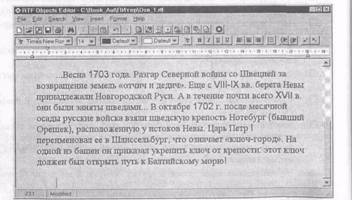
Рис. 4.37. Окно редактора RTF Objects Editor с загруженным документом
В качестве ответа на этот вопрос вам предлагается пара определений.
RTF-документ (RTF Document)—текстовый файл в формате RTF, созданный с помощью редактора RTF Objects Editor, либо Authorware переменная, содержащая RTF коды, или поле записи базы данных, содержащей RTF коды.
RTF-объект (RTF Object)—программный объект, обеспечивающий визуальное представление в курсе RTF-документа и работу с ним. RTF-объект создается на основе RTF-документа с помощью предопределенного объекта Create RTF Object или с помощью системной функции rtfCreate.
Использование в учебном курсе RTF-объекта вместо импортированного текста предоставляет разработчику (а после публикации курса — обучаемым) целый ряд преимуществ. В частности, внутри RTF-объекта могут использоваться дополнительные графические иллюстрации, создаваться гиперссылки, вставляться макросы на встроенном языке программирования Authorware. Для работы с RTF-объектом предназначен целый набор специальных предопределенных объектов (рис. 4.38), в том числе:
· Get RTF Object Text Range — обеспечивает выбор заданного фрагмента текста;
· Insert RTF Object Hot Text Interaction — предназначен для создания гипертекстовых ссылок;
· Save RTF Object—обеспечивает запись текста из RTF-объекта в файл на диске;
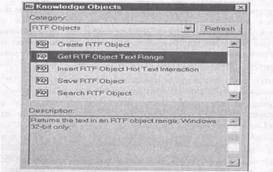
Рис. 4.38. Для работы с RTF-объектом имеется набор предопределенных объектов
· Search RTF Object — обеспечивает поиск в тексте RTF-объекта заданного слова или фразы;
· Show or Hide RTF Object— позволяет динамически изменять видимость RTF-объекта.
Чтобы открыть RTF-редактор, требуется в меню Command основного окна Authorware выбрать команду RTF Objects Editor.
Доступ к наиболее часто используемым командам и функциям редактора обеспечивают кнопки панели инструментов. Многие из этих кнопок наверняка знакомы читателю по работе с другими текстовыми редакторами под Windows. Чтобы не тратить время и место на описание давно знакомого, ограничимся рассмотрением лишь четырех наиболее интересных и полезных возможностей RTF-редактора:
· создание гипертекстовых ссылок;
· включение в документ текущей даты и времени;
· работу с базами данных;
· включение в документ графики.
