


Партнерка на США и Канаду по недвижимости, выплаты в крипто
- 30% recurring commission
- Выплаты в USDT
- Вывод каждую неделю
- Комиссия до 5 лет за каждого referral

Программа создана Управлением автоматизации АКБ “Таврический”
ООО “Невский народный банк”
,
Отдел автоматизации
 .......................................................................................... 1
Функциональные возможности. 3
Схема организации обмена данными между БД клиента и банковской базой. 4
Запуск системы. 4
Основное окно системы. 5
Панель инструментов. 6
Установка диапазона дат: 6
Создание нового документа. 7
Открыть документ. 7
Удалить выбранные документы. 7
Печать выбранных документов. 7
Обработать выбранные документы. 7
Cхема обработки документов. 8
Дерево операций. 9
Информация. 9
Поступившие файлы. 9
Исходящие документы. 9
Входящие документы. 10
Удаленные документы. 10
Документы по типам. 10
Счета. 10
Выписки. 11
Клиенты. 11
Банки СНГ. 12
Справочники. 12
Синхронизация. 12
Справочник по банкам. 12
Карточка клиента. 13
Основные атрибуты клиента. 14
Таблица с дополнительными атрибутами клиента. 14
Календарь. 14
Параметры печати. 15
Сервис удаленного доступа RAS. 16
Меню системы. 17
Меню: «Режим» «Сменить клиента». 17
Меню : «Режим» «Права доступа». 17
Меню : «Режим» «Протокол работы». 19
Меню : «Режим» «Настройка». 19
Меню : «Операции». 22
Меню : «Операции» «Выполнение Script – а для базы данных». 22
Меню : «Операции» «Запуск SMail». 23
Меню : «Справочники». 23
Меню : «Импорт/Экспорт» «Импорт из файла». 23
Меню : «Импорт/Экспорт» «Экспорт в файл». 23
Файл макета. 23
Меню : «Импорт/Экспорт» «Импорт из DBF -> DBS». 26
Меню : «Импорт/Экспорт» «Импорт ПП из 1С:Предприятие». 27
Меню : «Импорт/Экспорт» «Экспорт выписки для 1С:Предприятие». 28
Кнопки. 30
Функциональные возможности.
Система Банк-Клиент обеспечивает следующие функциональные возможности:
· Надежный и понятный для пользователя системы механизм документооборота – отслеживание прохождения документов клиента в банке и изменение остатков на счетах клиента в реальном масштабе времени.
· Настройка клиентского приложения и базы данных клиента с рабочего места администратора системы в банке, что обеспечивает, в свою очередь, легко изменяемый состав документов и методов их обработки за счет автоматического тиражирования изменений из промежуточной базы данных банка на клиентские машины.
· Поддержка доступа клиента к информационной базе данных в банке по модему, либо по выделенному каналу, либо по сети INTERNET.
· Защищенность документооборота между клиентами и банком обеспечивается за счет шифрования всего передаваемого трафика по каналам связи и использования электронной подписи для наиболее важных документов и сообщений.
· Разграничения прав пользователей системы по выполняемым операциям и доступу к информационной базе данных. Регистрация действий, выполняемых пользователем.
· Обновление справочной информации на рабочих станциях клиента в автоматическом режиме.
· Однопользовательский или многопользовательский (сетевой) режим работы.
· Интерфейс для экспорта и импорта данных в виде текстовых файлов
· Интерфейс для импорта данных из DBF файлов
· Интерфейс экспорта и импорта данных в виде стандарта «1С:Предприятие» - «Клиент банка».
Клиентская часть должна выполняться под управлением ОС Windows 98, Windows 2000 или Windows NT. Она включает в себя базу данных клиента SQL Base фирмы Centura, установленную либо на рабочей станции клиента, либо на выделенном сервере и клиентское приложение.
Если база данных клиента установлена на выделенном сервере, то обеспечивается возможность одновременной работы нескольких операторов c разных компьютеров с одной базой данных. Однако, в поставку включается только однопользовательская версия сервера базы данных
Кроме этого клиентское приложение позволяет выполнять все доступные для системы операции на одной базе данных для нескольких пользователей системы (организаций).
Клиентское приложение построено таким образом, что его алгоритм работы и выполняемые функции зависят от специальных настроек, описанных в базе данных, и передаваемых из банка от администратора системы. В результате такого решения в большинстве случаев удается изменить или дополнить клиентское приложение новыми функциями, только меняя настройки системы.
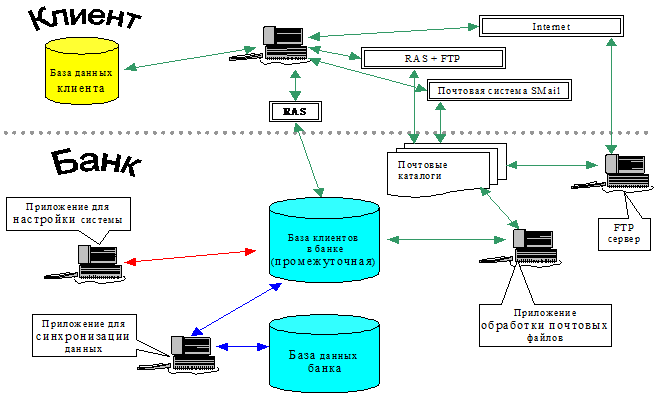
Для связи с банком и обновления информации в базе клиента приложение использует сервис удаленного доступа операционной системы (RAS) или обмен файлами по протоколу FTP.
После установления связи с банком производится обмен данными между клиентской базой данных (БД) и промежуточной БД клиентов в банке в целях синхронизации данных.
В системе используется следующий сценарий работы клиента:
1. Клиент с помощью своего приложения готовит документы к отправке в банк, подписывает их электронной подписью.
2. По требованию клиента приложение связывается с банком.
3. После установления связи происходит синхронизация данных между клиентской БД и БД в банке. При этом происходит передача новых документов клиента в банк, а обработанных – клиенту. Кроме этого, обновляется справочная информация и, если это необходимо, выполняется модификация настроек клиентской части.
4. После обмена данными связь разрывается до следующего сеанса.
См. Схема организации обмена даннымиIDH_SXEMA>Main
Схема организации обмена данными между
БД клиента и банковской базой
Запуск системы.
Для запуска программы необходимо выполнить следующую команду:
Для входа в систему Вам необходимо выбрать имя пользователя и пароль.
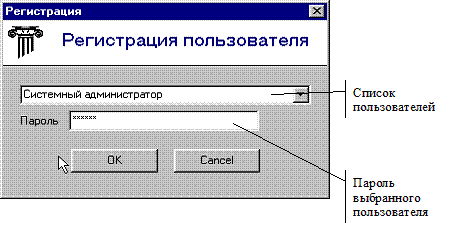
После установки программы, в системе присутствует только один пользователь – ‘Системный Администратор’ с паролем ‘SYSADM’ (Внимание! Регистр имеет значение!). После ввода пароля ‘SYSADM’ Вам будет предложено изменить этот пароль, что настоятельно рекомендуется сделать, так как этот пароль соответствует паролю базы данных (по умолчанию) и всем известен. Запомните ваш новый пароль “Системного Администратора”, забыв его, вы не сможете подключиться к базе данных и придется инсталлировать программный продукт заново.
По возможности обязанности “Системного Администратора” возложите на одного сотрудника. Остальных пользователей системы “Системный Администратор должен зарегистрировать под их именами с соответствующими паролями (см. раздел «Права доступа и пользователи системы»IDH_ASSECC>Main). Такая организация работы позволит Вам назначить каждому пользователю системы определенные права доступа и просматривать их действия по протоколу работыIDH_PROTOCOL>Main.
Если система, инсталлированная у вас, обслуживает несколько организаций, то вам будет предложено выбрать организацию, с которой вы собираетесь работать, после чего откроется основное окно системы. Возможно также переключение между организациями без перезапуска программы, для чего используйте пункт меню «Режим» - «Сменить клиента» или комбинацию клавиш Ctrl/G.
Основное окно системы.
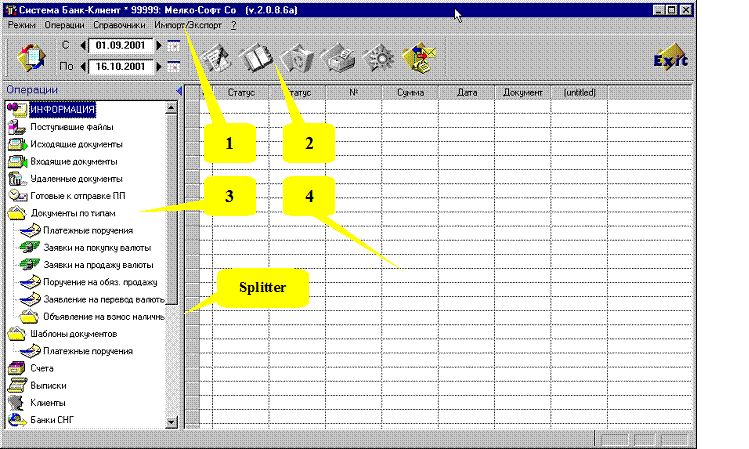
Основное окно системы можно разделить на 4 функциональные области:
1. Меню
2. Панель инструментовIDH_MAIN_TOOLBAR>Main – горизонтальная полоса с элементами, для задания диапазона дат и кнопками, выполняющими определенные действия.
3. Дерево операцийIDH_OUTLINE_MAIN_WIN>Main – вертикальное окно, отображающее в виде дерева, документы, с которыми может работать клиент.
4. «Документы»TAB_DOC – таблица, выбранных документов или справочной информации, соответствующие контексту Дерева операций
Между окнами 3 и 4 находится специальный разделитель (Splitter), позволяющий менять размеры этих окон. Кнопка  , расположенная на Splitter позволяет вообще убрать (и восстановить) Дерево операцийIDH_OUTLINE_MAIN_WIN>Main с экрана, расширив тем самым место для таблицы документов.
Панель инструментов.
 Кнопка “Выбрать” – выполняет выборку списка документов в зависимости от установленного контекста на дереве операций и заданного диапазона дат. Такое же действие вызывает нажатие функциональной клавиши “F5” или двойное нажатие левой кнопки мыши на “дереве операций”.
Установка диапазона дат:
 Уменьшение даты
 Увеличение даты
 Вызов календаря
 Ввод даты
Установка диапазона может осуществляться тремя способами:
1. Непосредственный ввод даты. В этом случае дата может вводиться по следующим форматам:
dd – введено число, месяц и год будут текущим;
dd MM – введены число и месяц, год будет текущим;
dd MM [yy]yy – введены число месяц и год.
2. Изменение даты в сторону уменьшения и увеличения с помощью кнопок.
3. Вызов календаря с помощью кнопок “Вызов календаря”, или используя функциональный клавиши “F2” “F3”.
 Кнопка “Новый” - создать пустой документ определенного типа (F7). При этом часть атрибутов документа может быть вычислена автоматически.
 Кнопка “Открыть” - просмотреть документ в виде экранной форме или с помощью приложения Windows (F4).
 Кнопка “Удалить” – удалить отмеченные документы (F8).
 Кнопка “Печатать” – печать отмеченных документов (F6).
 Кнопка “Обработать ” - выполнение определенных действий над отмеченными документами (F9). Далее будет предложен список, допустимых действий.
 Кнопка “Синхронизация” - синхронизация данных с базой данных банка (F12). Метод синхронизации устанавливается в пункте меню «Режим» - «Настройка», далее закладка «Режим репликации».
 Кнопка “Выход” – завершение работы с системой (F10).
Создание нового документа
Новый документ в системе может быть создан, если определен его контекст (описание его структуры в базе настроек). Контекст нового документа определен только в случае, если на «дереве операций»IDH_OUTLINE_MAIN_WIN>Main выбран один из типов документов “Документы по типам”.
Создание документа осуществляется нажатием кнопки «Новый»PUSH_NEWDOC, функциональной кнопки “F7” или выбором соответствующего пункта меню.
При создании нового документа, в таблицу «Документы»TAB_DOC добавляется новая строка, при этом часть атрибутов документов может быть вычислена системой автоматически, согласно описанию структуры документа в базе настроек (эти значения впоследствии могут быть изменены пользователем). Остальные атрибуты пользователь должен заполнить сам.
Для многих типов документов система автоматически сохраняет введенные значения атрибутов с целью их дальнейшего использования.
Например, по введенным атрибутам получателя платежного поручения, системой будет добавлен новый клиент и сохранены его атрибуты. При вводе БИК банка получателя и его расчетного счета для другого документа, система должна автоматически заполнить атрибуты ИНН получателя и получатель. Или при вводе ИНН получателя будет выполнена попытка поиска получателя по его ИНН и если он будет найден, то система автоматически подставит его атрибуты в платежное поручение. Кроме этого пользователь может, нажав правую кнопку мыши, при редактировании полей ИНН получателя, БИК банка получателя или РС получателя, вызвать окно со справочником клиентов и выбрав какого то из списка подставить его атрибуты в поля, редактируемого платежного поручения.
Кроме этого в системе за счет настроек в базе данных, можно производить некоторые действия или вычисления при редактировании полей документов. Эти действия могут меняться без изменения кода программы (только за счет настроек), что позволяет оперативно реагировать на дополнительные требования и просьбы клиентов.
Вызов дополнительных действия осуществляется следующим способом: когда пользователь редактирует поле документа, можно нажать кнопку «Обработать» и если, в системе описаны действия, связанные с данным полем этого документа, то они будут выполнены.
Например, при редактировании назначения платежа платежного поручения, можно вызвать диалоговое окно с выбором процента НДС, после чего сумма НДС будет вычислена и подставлена в конец строки с назначением платежа.
Открыть документ.
Операция открыть документ зависит от типа информации выбранной в таблице «Документы»TAB_DOC. Если это список документов клиента (платежные поручения, заявка на покупку валюты и т. п.), то текущий документ будет открыт для просмотра/редактирования в виде экранной формы. Если это список “информационных” сообщений, поступивших из банка (фактически набор файлов различного типа), то системой будет вызвано соответствующее приложение для просмотра/редактирования этого документа, например MS Word, MS Excel и т. п.
Открытие документа осуществляется нажатием кнопки «Открыть»PUSH_OPENDOC, функциональной клавиши “F4” или выбором соответствующего пункта меню.
Удалить выбранные документы.
Операция удалить заключается в изменение статуса документа на статус “удален”, т. е. физического удаления документов из базы данных не происходит. В результате возможно последующее восстановление удаленных документов. При удалении проверяется возможность данной операции. Например, удаление документа со статусом “Обработан”, невозможно (так же как и его корректировка), о чем будет выдано соответствующее сообщение.
Для удаления документов необходимо выделить один или несколько документов в таблице (обычным для Windows способом) и нажать кнопку «Удалить»PUSH_DELETE, функциональную клавишу “F8” или выбрав соответствующий пункт меню. Кроме этого, удалить выделенные документы, можно нажав кнопку «Выполнить»PUSH_WORK, “F9”, пункт меню “Обработка документов” и из предложенного списка операций выбрать “Удалить”.
Печать выбранных документов.
Для выполнения печати документов необходимо выделить один или несколько документов в таблице и нажать кнопку «Печать»PUSH_PRINT или “F6”. В результате будет вызвано диалоговое окно «Параметры печати»IDH_PRINTERS>Main. Это окно позволит вам выбрать принтер, количество экземпляров, выводить информацию в файл, на принтер или на просмотр на экране, задать номера распечатываемых страниц.
Обработать выбранные документы.
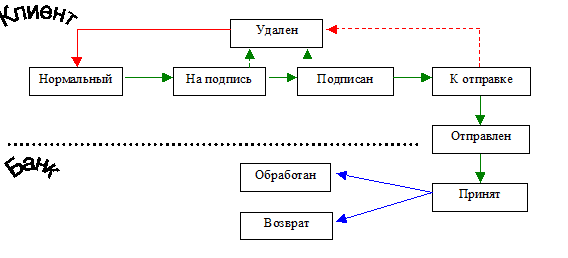
Обработка документа это изменение его статуса с некоторыми дополнительными действиями над документом. Статус документа может меняться как клиентским приложением, так и в банковской системе и отражает этапы прохождения документа.
Для обработки выбранных в таблице документов необходимо нажать кнопку «Обработать»PUSH_WORK, “F9” или выбрать соответствующий пункт меню. После этого система предложит выбрать необходимую операцию (“На подпись”, “Подписать”, “К отправке” или “Удалить”). После окончания обработки на экране будет представлен протокол работы.
Можно выделить несколько этапов обработки (изменения статуса) документа:
1. При создании документа он получает статус “Нормальный”. Документ с этим статусом, может быть подвергнут любым изменениям со стороны пользователя.
2. Документы со статусом “Нормальный” могут быть отправлены на подпись. Фактически это означает, что оператор закончил его редактирование и передает его для подписи ответственному лицу. После получения статуса “На подпись” документ не может быть изменен, однако его можно удалить, чтобы исключить из процесса отправки в банк.
3. Документ со статусом “На подпись” может быть либо удален, либо подписан лицом, уполномоченным на эту операцию. Операция “Подписать” фактически связывает с документом электронную подпись, которая будет проверяться банковской системой при его получении.
4. Документ со статусом “Подписан” может быть либо удален, либо помечен к отправке в банк. Этот этап связан с тем, что подписанный документ, может сколь угодно долго находиться у клиента, и отправлен в банк позднее. После отметки документа к отправке он получает статус “К отправке”. Внимание, если вы пометили документ к отправке, это не означает, что он уже попал в банк !
5. Заключительным этапом отправки документа в банк является процедура установки связи с сервером удаленного доступа в банке и запуске программы синхронизации баз данных в банке и у клиента. Это операция выполняется нажатием кнопки «Синхронизация»PUSH_SEND, “F12” или выбором соответствующего пункта меню.
6. Во время выполнения процедуры синхронизации документы клиента, имеющие статус “К отправке” поступают в промежуточную базу данных банка и их статус заменяется на “Отправлен”. Последнее означает, что теперь клиент с документом ничего сделать не сможет, кроме как проследить его обработку в банковской системе.
7. Документ со статусом “Отправлен” обрабатывается далее только в банковской системе. В частности документы со статусом “Отправлен” загружаются в банковскую систему и получают статус “Принят” или “Возврат” (если, например, обнаружена некорректная электронная подпись). Внимание, если документ имеет статус “Принят” это не означает, что он проведен банком (т. е. выполнены соответствующие проводки).
8. После того как документ проведен банком, он получает статус “Обработан”, что и является заключительным этапом обработки.
Cхема обработки документов
Схематически этапы прохождения документа можно представить в следующем виде:
Дерево операций.
Является окном, упорядочивающим документы и информацию различного вида в системе.
Может изменятся автоматически после синхронизации с базой данных банка.
 ИНФОРМАЦИЯ%OUTLINE_MAIN_INFO>Second
 Поступившие файлы%OUTLINE_MAIN_GETFILE>Second
 Исходящие документы%OUTLINE_MAIN_OUT>Second
 Входящие документы%OUTLINE_MAIN_IN>Second
 Удаленные документы%OUTLINE_MAIN_TRUSH>Second
 Документы по типам%OUTLINE_MAIN_DOC>Second
… Платежное поручение% OUTLINE_MAIN_DOC>Second
… Заявки на покупку валюты% OUTLINE_MAIN_DOC>Second
… Заявки на продажу валюты% OUTLINE_MAIN_DOC>Second
… Поручение на обяз. продажу% OUTLINE_MAIN_DOC>Second
… Заявление на перевод валюты% OUTLINE_MAIN_DOC>Second
 Счета%OUTLINE_MAIN_COUNTS>Second
 Выписки%OUTLINE_MAIN_VYPISKA>Second
 Клиенты%OUTLINE_MAIN_CLIENTS>Second
 Банки СНГ%OUTLINE_MAIN_SNG>Second
Справочники%OUTLINE_MAIN_SPRAV>Second
… Официальные курсы валют% OUTLINE_MAIN_SPRAV>Second
… Ставка рефинансирования% OUTLINE_MAIN_SPRAV>Second
 Синхронизация%OUTLINE_MAIN_SYNC>Second
Информация.
В таблице «Документы»TAB_DOC отображается список информационных файлов, переданных клиенту из банка в следующем виде:
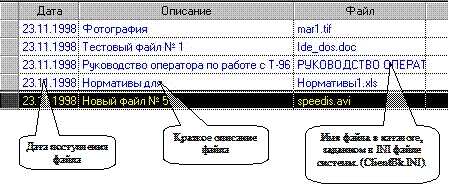
Единственной операцией, возможной с этим типом документов, является «Открыть». В результате операционной системой будет запущено соответствующее приложение, предназначенное для просмотра/редактирования файлов данного типа. При этом сам файл будет выгружен из базы данных в каталог, заданный в INI файле системы – раздел [Document], элемент Path. В последствии этот файл там и остается.
Поступившие файлы.
В таблице «Документы»TAB_DOC отображается список прочих файлов, переданных клиенту из банка в таком же виде. как и для элемента «Информация».
Единственной операцией, с этим типом информации, является «Обработать»PUSH_WORK. При этом выполняется только выгрузка файла из базы данных в каталог, заданный в INI файле системы – раздел [File], элемент Path.
Исходящие документы.
Исходящие документы – это список документов клиента, которые еще не поступили в банк. В таблице «Документы»TAB_DOC при этом отображаются документы вне зависимости от их типа в следующем виде:
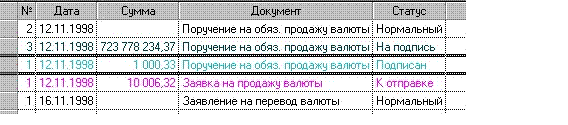
т. е. в этом окне отображаются документы со статусами от «Нормальный» до «К отправке». С ними пользователь еще может выполнять определенные манипуляции, например, удалить или выполнить следующий шаг по подготовке документа к отправке в банк.
Входящие документы.
Входящие документы – это список документов уже переданных клиентом в банк. В таблице «Документы» TAB_DOC они отображаются, так же как и «Исходящие документы»OUTLINE_MAIN_OUT>Second, но пользователь с ними уже ничего сделать не может.
Удаленные документы.
Удаленные документы – это список документов удаленных клиентом (статус «Удален»). В таблице «Документы»TAB_DOC отображаются в следующем виде:

Так как в системе вместо физического удаления документов, используется изменение статуса на “Удален”, то возможна единственная операция с документами “Восстановление”. Для восстановления документов необходимо выделить один или несколько документов и нажать кнопку «Обработать»PUSH_WORK (F9), или выбрать соответствующий пункт меню. Система запросит подтверждение на восстановление документов и по завершению обработки выдаст протокол.
Восстановленный документ получает статус “Нормальный”.
Документы по типам.
Документы по типам – это подобласть “Дерева операций”, в которой задан список документов, доступных клиенту для создания, изменения и отправки в банк. Настройка списка документов и методов их обработки выполняется с рабочего места администратора в банке и для каждого типа документа может быть своя. Фактически это позволяет администратору системы в банке менять перечень документов (добавлять или уничтожать), модифицировать алгоритмы обработки документов, экранные и печатные формы, не меняя самого приложения у клиента.
Например, список платежных поручений выглядит следующим образом:

Документ каждого типа имеет свой список атрибутов, значения которых, должны быть заполнены. Некоторые атрибуты могут быть вычислены заранее при создании документа, некоторые вычисляется после ввода определенных атрибутов.
В настоящий момент клиенту доступны документы следующих типов:
1. Платежные поручения.
2. Заявки на покупку валюты.
3. Заявки на продажу валюты.
4. Поручение на обязательную продажу валюты.
5. Заявление на перевод валюты.
В дальнейшем этот список может легко видоизменяться.
Счета.
Список счетов клиента в банке. В таблице отображается номер счета, наименование счета, дебетовое и кредитовое сальдо на счете и дата последнего изменения сальдо счета. Список счетов формируется в банке по заданной маске счетов, для того чтобы можно было выбрать только расчетные счета клиента, имеющие отношение к формируемым клиентом документам.
Обновление списка счетов и остатков на них выполняется системой автоматически при выполнении синхронизации данных.
Выписки.
При выборе пункта “Выписки” система формирует список операций по заданному счету (если счетов несколько, то будет предложено выбрать необходимый счет) за заданный период времени. В таблице отображается: Дата операции, номер корреспондирующего счета, сумма по дебету или по кредиту, номер документа, наименование документа, сумма рублевого покрытия и курс (для валютных операций, для рублевых операций сумма покрытия и курс равны 0). Отображается также начальное сальдо, обороты по дебету и кредиту и конечное сальдо по счету.
Клиенты.
При выборе пункта “Клиенты” система выводит окно со списком клиентов следующего вида:
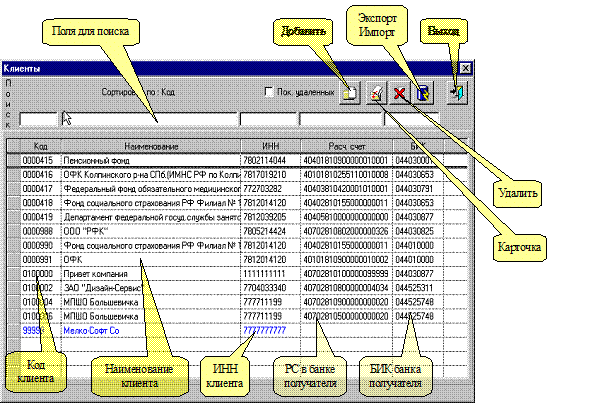
Каждый клиент должен иметь уникальный код клиента. При создании нового клиента система автоматически генерирует этот код, однако, впоследствии, он может быть изменен пользователем. При инсталляции программы в таблице клиентов обязательно добавляется хотя бы один клиент, это клиент банка которому устанавливается система “Клиент-Банк”. Он имеет код такой же, как и код клиента в банке и пользователь не может изменять никаких параметров этого клиента.
С остальными клиентами пользователь может выполнять следующие действия:
Добавить – будет открыта «Карточка клиента»IDH_CLIENT_CART с незаполненными полями. Заполнив необходимые поля, пользователь может изменять список своих корреспондентов.
Карточка – открывается «Карточка клиента»IDH_CLIENT_CART, в которой пользователь может произвольным образом изменять атрибуты клиента.
Удалить – удалить выделенного клиента. Перед удалением будет запрошено подтверждение на данную операцию. Операция удаления заключатся только в изменении статуса клиента. Поэтому возможно восстановить удаленного клиента. Для восстановления удаленного клиента выполните следующие операции – установить Check box «Пок. Удаленных», список клиентов обновится, и серым цветом будут видны удаленные клиенты. Для удаленного клиента выполните операцию «Удалить».
Экспорт Импорт – открывается окно “Экспорт Импорт клиентов” - данная операция позволяет пользователю выгрузить своих корреспондентов в текстовый файл (например, чтобы потом восстановить их после переустановки системы) и загрузить информацию о корреспондентах из текстового файла. Кроме этого этим способом можно добавить организацию (клиента – пользователя системы) в базу данных, для этого необходимо в банке получить соответствующий текстовый файл с атрибутами новой организации.
Банки СНГ.
При выборе пункта «Банки СНГ» система выводит окно-справочник по банкам, в котором содержится информация, о всех банках СНГ. Пользователь не может изменять эти данные. Их обновление осуществляется автоматически при выполнении «Синхронизации»OUTLINE_MAIN_SYNC. На основе данных этого справочника, выполняется в частности проверка корректности введенного пользователем БИК банка в платежном поручении и клиента, и автоматически заполняются атрибуты банка.
Справочники.
Справочники – это подобласть “Дерева операций”, в которой задан список справочной информации, поступающей из банка для клиентов. Настройка справочников выполняется с рабочего места администратора в банке. Что позволяет администратору системы в банке менять перечень справочников (добавлять или уничтожать) не меняя самого приложения у клиента. Справочная информация обновляется автоматически при выполнении «Синхронизации»OUTLINE_MAIN_SYNC.
Синхронизация.
Синхронизация – это процедура, предназначенная для согласования данных в базе клиента и промежуточной базе банка. Для ее работы необходимо, чтобы клиентское приложение имело доступ к базе данных банка. Метод получения доступа к промежуточной базе данных может быть любым, например, сервис удаленного доступа RAS операционной системы, организация доступа через Internet или использование локальной сети.
Основным способом доступа к базе данных банка считается сервис удаленного доступа. Поэтому перед запуском процедуры синхронизации система предложит вам выбрать соединение, по которому будет установлена связь (см. Сервис удаленного доступаIDH_RAS>Main) и после удачного соединения будет запущена процедура синхронизации. Во время синхронизации на экране будет показан ход выполнения этой процедуры.
Справочник по банкам.
Справочник по банкам можно вызвать, выбрав элемент “Банки СНГ” на “Дереве операций”, либо выбрав соответствующий пункт меню.
Так как количество банков в справочнике довольно велико, то для просмотра информации о банках, необходимо вначале задать условия выборки списка банков в полях верхней части окна справочника:
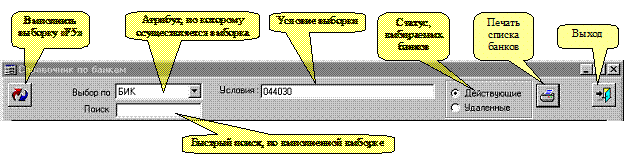
Условия выборки в системы могут быть заданы по следующим атрибутам:
1. БИК.
2. Наименование.
3. Корреспондентский счет.
4. Почтовый индекс.
5. Населенный пункт (в котором находится банк).
6. Адрес банка.
После установки атрибута, по которому будет выполняться выборка, необходимо задать условия выборки по этому атрибуту. Условие выборки – это символьная строка, которая может содержать специальные символы: ‘%’,’*’ и ‘_’ (подчерк),’?’.
Символ ‘%’(или ’*’) означает, что в выборке по заданному атрибуту, на месте этого символа может быть любая комбинация символов (в частности и не один). Символ ‘_’ (или ’?’) означает, что в данном месте в выборке может быть любой символ (один). Если в конце строки, пользователь не задал символ ‘%’, то система добавит его автоматически.
Примеры:
% или
Означает, что в список банков попадут банки, у которых БИК начинается с 0440308.
__7
Означает, что в список банков попадут банки, у которых БИК начинается с затем следует любая комбинация из двух символов и в конце присутствует символ ‘7’.
Наименование %ТАВ%
Означает, что в список банков попадут банки, у которых в любом месте наименования присутствует комбинация символов ‘ТАВ’.
Выполнив, заданную выборку (кнопка «Выполнить»PUSH_WORK или “F5”) система заполнит таблицу со списком банков:

В полученном списке красным цветом отмечаются банки, имеющие ограничения в расчетах, связанные, например, с отзывом лицензии или по иным причинам.
По мере передвижения по таблице со списком банков, в нижней части окна, выводится более подробная информация о текущем банке:
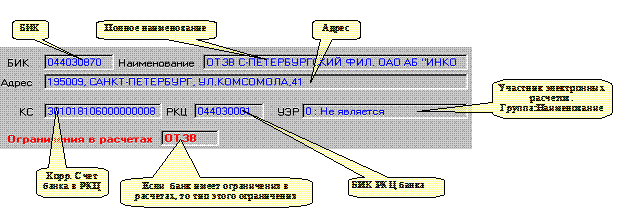
Кроме этого, для текущего банка в правом нижнем углу окна справочника по банкам, в виде таблицы показаны дополнительные атрибуты банка.
См. Дерево операцийIDH_OUTLINE_MAIN_WIN>Main
Карточка клиента
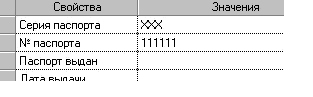
Окно “Карточка клиента” предназначено для просмотра или редактирования информации о клиенте. Окно имеет три закладки “Основная информация”, в котором показаны фиксированные атрибуты клиента и “Дополнительная”. Дополнительная информация это таблица со списком атрибутов, который настраивается администратором системы в банке. Третья закладка используется только администратором системы в банке.
Основные атрибуты клиента
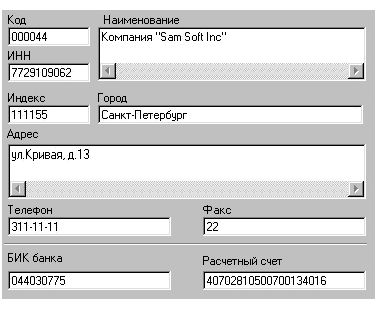
Таблица с дополнительными атрибутами клиента
Календарь.
Календарь предназначен для выбора даты и выглядит следующим образом:
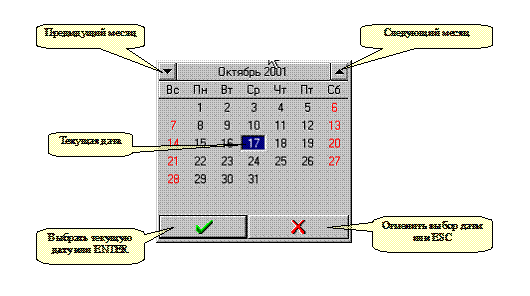
При работе с календарем, выбор даты может, осуществляется кнопкой мыши или нажатием кнопок перемещения курсора.
Для задания выходных и праздничных дней (кроме субботы и воскресенья), можно воспользоваться INI файлом системы (ClientBk. INI). В нем в секции [Calendar] описаны праздничные дни в формате dd. MM;dd. MM;….
[Calendar]
SpecialDays=01.01;02.01;07.01;08.03;01.05;02.05;09.05;12.06;07.11;12.12
Параметры печати.
Диалоговое окно для установки печати позволяет изменить ряд параметров печати и выглядит следующим образом.
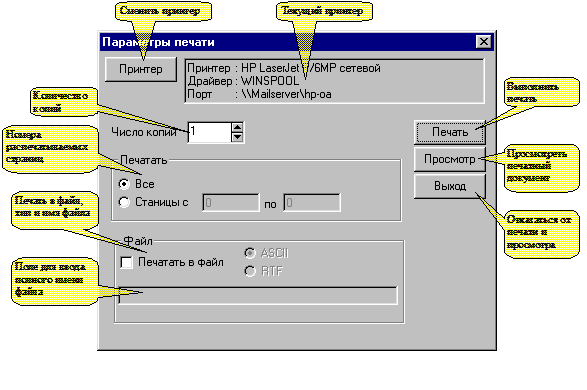
Кнопка «Принтер»PUSH_PRINT позволяет выбрать принтер, на котором будет выполняться печать документа. При нажатии на нее вам будет предложено выбрать принтер из списка принтеров установленных на вашем компьютере в Windows (Пуск->Настройка->Принтеры).
Количество копий документов можно устанавливать как непосредственным вводом числа, так и увеличением и уменьшением количества копий на единицу с помощью соответствующих кнопок.
По умолчанию устанавливается печать всего документа на принтере.
Если необходимо распечатать часть документа, то следует в группе “Печать” выбрать опцию “Страницы с” и ввести номера страниц, которые вам необходимо распечатать.
Если вы хотите вывести документ или его часть не на принтер, а в файл, то в группе “Файл”, необходимо поставить отметку “Печать в файл”, выбрать тип файла (ASCII или RTF) и ввести полное имя файла.
Сервис удаленного доступа RAS.
Внимание! Вам потребуется дистрибутивный диск с Windows’98, Windows 2000 или Windows NT.
На вашем компьютере должен быть установлен модем, стандартным для Windows способом –
Пуск-> Настройка->Панель управления->Модемы
Для соединения с банком вам необходимо вначале установить стек протокола TCP/IP (если он не установлен), следующим способом.
Пуск->Настройка->Панель управления->Сеть
На закладке “Конфигурация” проверить наличие протокола TCP/IP->Контроллер удаленного доступа. Если его нет, то нажать кнопку “Добавить”. Далее Протокол->Microsoft->TCP/IP/. На вашем компьютере будет установлен протокол TCP/IP.
Если на вашем компьютере не установлен сервис удаленного доступа, то вам необходимо его установить. Проверить наличие установленного сервиса можно, например, проверив наличие пункта меню:
Пуск->Программы->Стандартные->Связь->Удаленный доступ к сети для Windows’98
Если вы не находите пункта Удаленный доступ к сети, значит он не установлен.
Установка сервиса удаленного доступа выполняется следующим образом:
Пуск->Настройка->Панель управления->Установка и удаление программ
Далее в окне “Свойства: Установка и удаление программ” выбрать закладку “Установка Windows” и в списке компонентов выбрать “Связь” и отметить “Удаленный доступ к сети”.
После установки “Удаленного доступа к сети” и перезагрузки компьютера, для настройки соединения выполните пункт меню
Пуск->Программы->Стандартные->Связь->Удаленный доступ к сети для Windows’98
В появившемся окне наберите имя соединения с банком, а затем кнопку далее.
В следующем окне необходимо ввести номер телефона в банке для данного соединения.
На этом создание соединения можно считать законченным. Если на сервере RAS в банке установлено более одного модема, то можно добавить аналогичным образом еще одно (или несколько) соединений, использова пункт меню:
Пуск->Программы->Стандартные->Связь->Удаленный доступ к сети->Новое соединение
для Windows’98
Меню системы.
Меню: «Режим» «Сменить клиента».
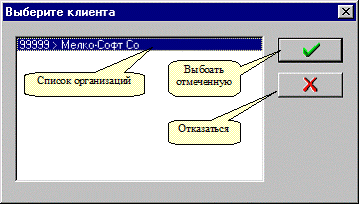
Данный пункт меню позволяет пользователю сменить текущую организацию в системе, не перезапуская программу (если в системе установлено несколько организаций). Появляется окно со списком : Код > наименование.
Меню : «Режим» «Права доступа».
Этот пункт меню доступен только пользователю «Системный администратор» !
Позволяет создавать новых пользователей системы и изменять их права доступа к базе данных.
Появляется окно, в котором отображены уже существующие пользователи системы и их права доступа.
Права доступа представлены в виде аналогичном дереву операций («Папка»), а соответствующие права доступа, отображаются в следующих колонках таблицы («Просмотр», «Ввод/изменение и т. д.).
Смысл устанавливаемых прав:
«Просмотр» блокируется кнопка «Выбрать». Таблица со списком выбранных документов не будет заполняться.
«Ввод/изменение» Блокируются кнопки «Новый» и «Открыть». Пользователь не может создавать и изменять документы.
«Удаление» Блокируется кнопка «Удалить». Пользователь не может удалять документы.
«Обработка» Блокируется кнопка «Обработка». Пользователь не сможет выполнять действия, связанные с данной кнопкой.
Внимание! После создания нового пользователя системы он не имеет ни каких прав («Птички» сброшены) ! То же относится к «Системному администратору» после инсталляции системы.
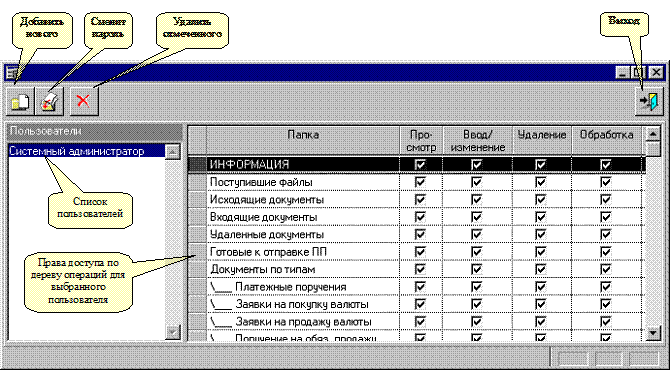
Для добавления нового пользователя необходимо нажать кнопку «Добавить» после чего появится окно -
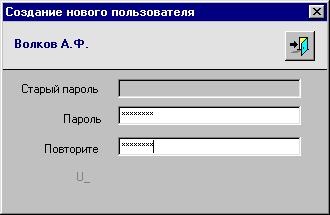
В нем необходимо ввести имя пользователя, нажать клавишу «Tab» на клавиатуре, ввести пароль пользователя (не менее 6 символов), нажать «Tab», повторить ввод пароля и нажать «Tab». После этого в систему будет добавлен новый пользователь, не имеющий никаких прав.
Для смены пароля пользователя необходимо выполнить следующие действия – выбрать пользователя в списке пользователей и нажать кнопку «Сменит пароль». Появится окно –
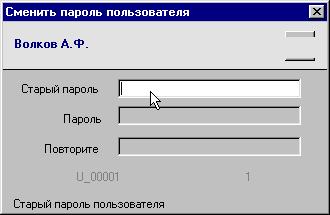
в нем требуется ввести старый пароль пользователя, а затем дважды ввести новый как это было описано выше.
Для удаления пользователя необходимо выбрать пользователя в списке и нажать кнопку «Удалить». После вашего подтверждения пользователь будет удален. Пользователя «Системный администратор» программа удалить не позволит.
Меню : «Режим» «Протокол работы».
Этот пункт меню доступен только пользователю «Системный администратор» !
Позволяет просмотреть какие операции, и когда были выполнены пользователями с документами в системе. Окно выглядит следующим образом:
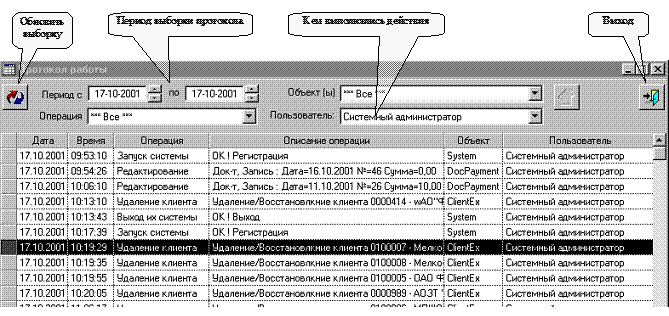
Меню : «Режим» «Настройка».
Позволяет пользователю системы менять некоторые настройки и выполнять ряд действий с базой данных. Окно имеет четыре закладки.
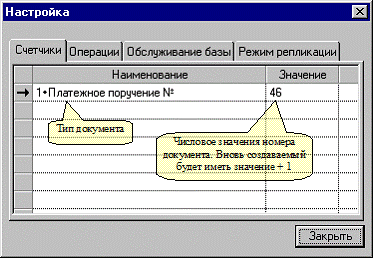
1. Счетчики.
Счетчики хранят номера последнего документа (определенного типа), созданного пользователем. При создании документа значение счетчика увеличивается на 1. Поэтому изменив эти значения можно изменить порядок нумерации документов в системе.
Примечание! К загрузке документов из сторонних источников, как то 1С Бухгалтерия или текстовые файлы, не относится, хотя значение счетчика все равно будет менятся.
2. Операции.
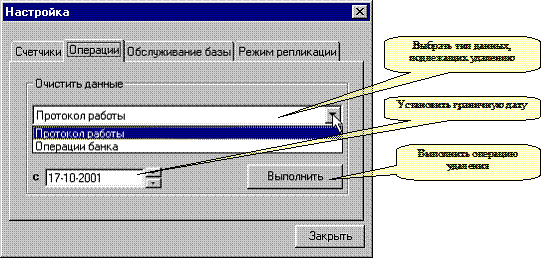
Позволяет пользователю выполнить удаление данных из определенных таблиц базы данных. Удаление данных выполняется с заданной пользователем даты до текущей даты.
«Протокол работы» - удаляет записи из таблицы протокола, что в принципе позволяет уменьшить размер базы данных, однако размер базы изменится только после реорганизации базы.
«Операции банка» - удаляет данные из таблицы, содержащей операции по счетам клиента (выписки). Эта операция не уменьшает объема базы данных. Ее следует использовать, когда Вы заметите какую-то несогласованность в выписке. Программа удалит все данные из вашей выписки, начиная с установленной даты. А после выполнения «синхронизации» с банковской базой все недостающие операции по счетам будут вновь закачены в вашу базу данных. Таким образом, часто удается устранить рассогласование баз данных.
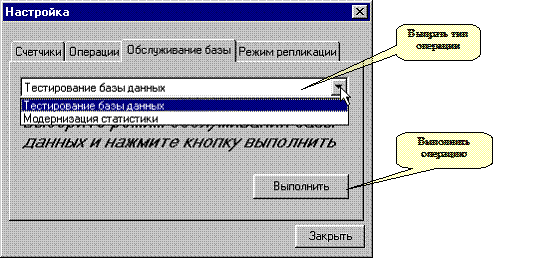
3. Обслуживание базы.
Позволяет пользователю выполнить минимально необходимые операции по обслуживантю базы данных.
«Тестирование базы данных» - проверяет целостность базы данных. Если при выполнении этой операции будут обнаружены ошибки, то, скорее всего, требуется переустановка системы (или только базы данных).
«Модернизация статистики» - изменяет статистические характеристики базы данных. Эта операция может повысить быстродействие базы данных и, как следствие, быстродействие всей системы. Рекомендуется периодически выполнять эту операцию.
3. Режим репликации.
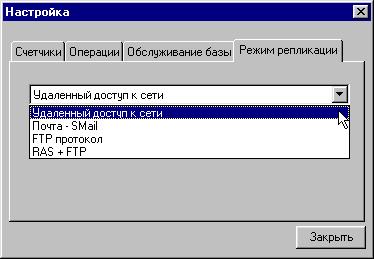
Позволяет пользователю изменить метод синхронизации данных с банковской базой данных.
Системой в настоящее время поддерживаются следующие режимы:
«Удаленный доступ к сети» - клиентская программа, используя сервис удаленного доступа (RAS) операционной системы, подключается к банковской сети и напрямую обменивается информацией с базой данных в банке. Рекомендуется этот режим не использовать, так как время соединения с банком может быть довольно значительным.
«Почта SMail» - клиентская программа формируют почтовые файлы для отправки в банк, запускает почтовую программу SMail, передает файлы в банк, дожидается ответных файлов и обрабатывает их. Этот режим работы требует гораздо меньше времени на соединения с банком. Однако, необходимо у клиента установить почтовую программу SMail, настроить ее и выполнить соответствующие настройки почтовой системы в банке.
«FTP протокол» - клиентская программа формируют почтовые файлы для отправки, пытается их передать в банк через Internet, дожидается ответных файлов и обрабатывает их.
Этот режим требует подключения компьютера к Internet и рекомендуется пользователям, у которых есть постоянное подключение к глобальной сети.
«RAS + FTP» - клиентская программа формируют почтовые файлы для отправки в банк, подключается к сети банка, используя сервис удаленного доступа, передает фалы используя протокол FTP, дожидается ответных файлов и обрабатывает их. Этот режим работы рекомендуется для пользователей не имеющих постоянного подключения к Internet.
Меню : «Операции».
Первые 5 пунктов (до первого сепаратора) этого меню дублируют операции (кнопки) в основном окне системы. Пункты меню после последнего сепаратора - формируются динамически и могут изменятся в зависимости от наличия у клиента дополнительных утилит.
Меню : «Операции» «Удаление устаревших данных».
Этот пункт меню доступен только пользователю «Системный администратор» !
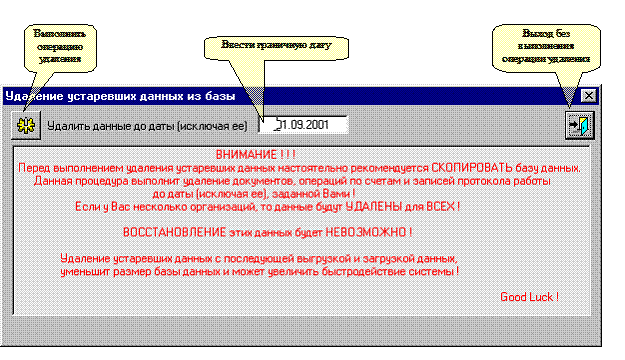
Этот пункт меню позволяет пользователю физически удалить из базы данных некоторые записи до заданной даты. Восстановление этих данных будет невозможно. Однако подобная операция может заметно уменьшить размер базы данных клиента и повысить ее быстродействие.
Размер базы данных уменьшиться только после выполнения операций «Выгрузить» и «Загрузить» над базой данных. Следует отметить, что выполнение операций «Выгрузки» и «Загрузки» уменьшит размер базы данных даже без удаления устаревших данных, однако это довольно длительная процедура и требует значительного свободного места на диске (в 2-5 раз больше чем место занимаемое базой данных в настоящий момент).
Внимание! Настоятельно рекомендуется перед выполнением данной операции выполнить резервное копирование базы данных. Создать резервную копию можно двумя способами.
1. Воспользоваться поставляемой с системой утилитой «Обслуживание баз данных» («Пуск» - «Программы» - «TBank» - «Обслуживание баз данных»).
2. Остановить работу SQL Base – закрыть окно «SQLBase Server», если он запущен. В крайнем случае перегрузить компьютер и после этого не запускать программу «Клиент Банк». Далее скопировать куда-нибудь весь каталог C:\Cbank\Bclient\. Тогда всегда можно восстановить это состояние базы данных, просто заменив каталог C:\Cbank\Bclient с резервной копии.
Меню : «Операции» «Выполнение Script – а для базы данных».
Этот пункт меню доступен только пользователю «Системный администратор» !
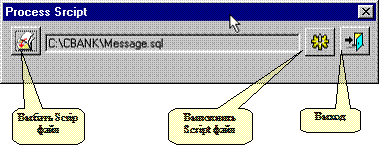
Позволяет пользователю выполнить какие-то операции с базой данных, записанные в Script файле. Предполагается, что этот Script файл пользователь получает из банка от сотрудников отдела автоматизации для выполнения нештатных действий.
Внимание ! При выполнении Script файлов следует строго следовать рекомендациям сотрудников отдела автоматизации банка и не запускать никаких других, так как результат может быть не предсказуем и потребует переустановки системы.
Меню : «Операции» «Запуск SMail».
Этот пункт меню доступен только когда, когда установлен режим репликации «Почта – Smail».
Выполняется командная строка, запускающая почтовую программу SMail. Позволяет пользователю дозвонится в банк, не формируя файлов для обработки. Например, когда штатный сеанс связи (при синхронизации) по SMail завершился не полностью.
Меню : «Справочники».
Этот пункт меню фактически дублирует команды вызова различных справочников на «Дереве операций».
Меню : «Импорт/Экспорт» «Импорт из файла».
Позволяет пользователю загрузить документы определенного типа из текстового файла. Например, можно сначала выгрузить нужные платежные поручения из базы данных, а затем загрузить их, получив тем самым копии ПП со статусом «Нормальный».
После вызова этого пункта меню система первым делом откроет окно файла макета, а после его закрытия попросит указать файл, из которого вы хотите выполнить загрузку документов.
Меню : «Импорт/Экспорт» «Экспорт в файл».
Позволяет пользователь выгрузить практически любую информацию из таблицы «документов» в текстовый файл, включая выписки, остатки по счетам и т. д. В текстовый файл выгружаются выделенные строки таблицы «документов».
В системе предусмотрена возможность экспорта документов (или строк таблицы «документы») в текстовый файл, причем формат этих файлов является настраиваемым. Описание форматов сохраняются в виде файлов макета (по умолчанию с расширением ‘mkt’).
После вызова этого пункта меню система первым делом откроет окно файла макета, а после его закрытия попросит указать файл, в который вы хотите выгрузить данные.
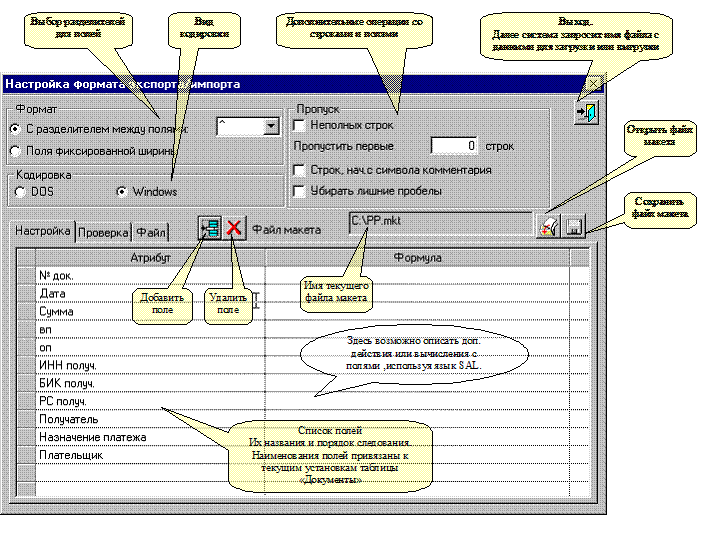
Файл макета.
В системе предусмотрена возможность импорта и экспорта документов через текстовые файлы, причем формат этих является настраиваемым. Описание форматов сохраняются в виде файлов (по умолчанию с расширением ‘mkt’).
Система перед выполнением операции импорта или экспорта вызовет окно настройки формата, которое позволит вам выбрать файл с описанием формата и (или) изменить настройки.
Такая организация импорта/экспорта обеспечивает возможность настройки макета экспорта/импорта: с разделителями или с полями фиксированной ширины. При этом часть полей в исходном файле могут быть излишними и пропускаться при чтении исходного файла, часть полей могут модифицироваться (или полностью вычисляться) с помощью задания формулы для поля.
“Пропуск неполных строк” означает, что в итоговую выборку не будут попадать строки исходного файла, содержащие меньше атрибутов, чем определено в макете.
Режим “Убирать лишние пробелы” означает, что при импорте будут убираться ведущие и завершающие пробелы в атрибутах, а множественные пробелы внутри атрибута заменяться одним.
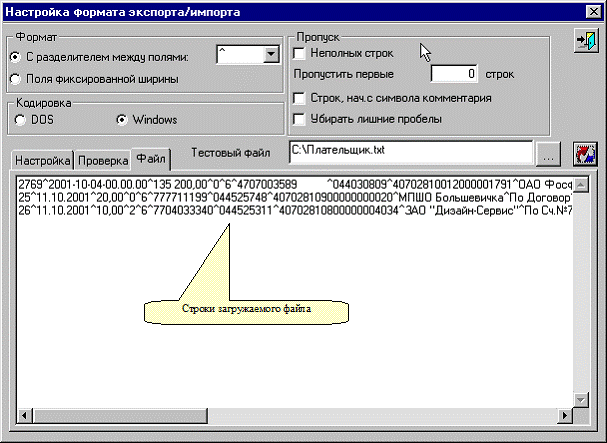
Кроме того, окно позволяет посмотреть исходный файл (и проверить правильность перекодировки),и протестировать правильность настройки макета:
После закрытия окна настройки макета, система запросит имя файла для импорта или экспорта, и выполнить операцию.
В качестве примера, далее показан типичный файл макета для экспорта и импорта платежных поручений.
Для проверки настроек файла макета можно воспользоваться закладкой «Проверка. Для этого необходимо только загрузить данные из текстового файла.
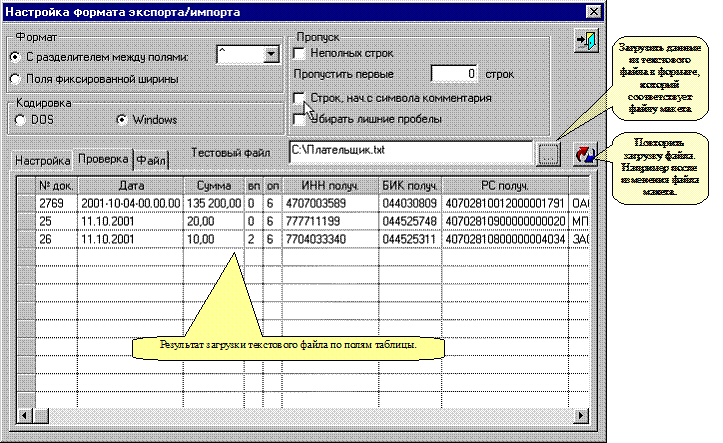
Фактически, имея некоторый текстовый файл и меняя настройки файла макета, можно добиться загрузки данных практически из любого текстового файла, в котором одному документу соответствует одна строка.
Закладка «Файл» позволяет просто просмотреть структуру файла.
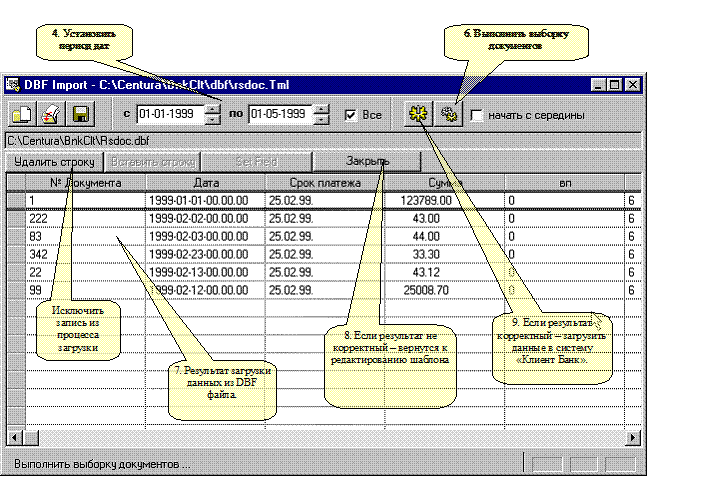
Меню : «Импорт/Экспорт» «Импорт из DBF -> DBS».
Позволяет пользователю загрузить документы из DBF файла любой структуры, если все необходимые атрибуты документа хранятся в одной записи этого файла. Порядок следования и имена полей файла не имеют никакого значения. Результаты настройки под конкретный вид файла сохраняется в файле шаблоне, который можно использовать в следующих сеансах загрузки данных. Импорт документов из DBF файла доступен только в контексте документа определенного типа (на «дереве операций» – «документы по типам»).
Процесс создания шаблона для загрузки данных из DBF файла выгладит следующим образом:
1. Нажать кнопку «Создать новый» и выбрать DBF файл, из которого вы хотите загрузить документы.
2. Выбрать название атрибута документа в левой половине окна, выбрать название колонки DBF файла, соответствующее названию атрибута и нажать кнопку «Вставить поле». Таким образом «привязать» каждый атрибут документа к конкретному полю DBF файла.
3. Результат «привязки» записать в файл шаблона – кнопка «Запись на диск». В следующем сеансе загрузки можно воспользоваться этим файлом, нажав кнопку «Открыть файл».
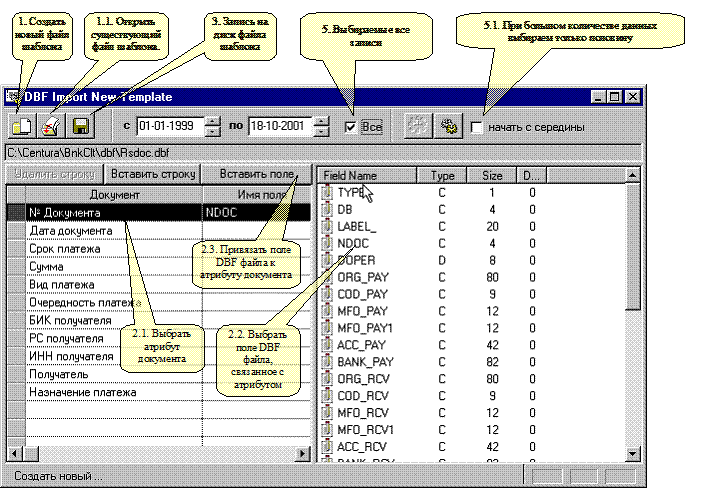
4. Установить период дат для выбора записей из DBF файла
5. Установить Check Box «Все» в состояние включено.
6. Нажать кнопку «Выполнить выборку документов»
7. Документы появятся в таблице. (см. след. рис.)
8. Если в таблице обнаруживается не соответствие атрибутов и полей нажать кнопку «Закрыть» и вернутся к редактированию шаблона (пункт 2).
9. Если данные, показанные в таблице корректны – загрузить их. Предварительно вы можете удалить некоторые записи из процесса загрузки.
Меню : «Импорт/Экспорт» «Импорт ПП из 1С:Предприятие».
Позволяет пользователю загрузить платежные поручения в систему «Клиент-Банк» из текстового файла, соответствующему Стандарту обмена данными «1C:Предприятие» - «Клиент банка». Версия Системы «1С:Предприятие» установленная у клиента должна быть не ниже 7.7.Пункт меню доступен только в контексте документов типа «Платежное поручение».
При загрузке платежных поручений используется файл “Load1C.ini”, в котором пользователь может настроить каталог в котором система будет искать файлы, сформированные системой «1С:Предприятие».
 [Main]
Path1CFiles=c:\centura\bnkclt\1C. frm\
 Path1CArh=c:\centura\bnkclt\1C. frm\A
Изменять другие секции файла “Load1C. ini” не рекомендуется.
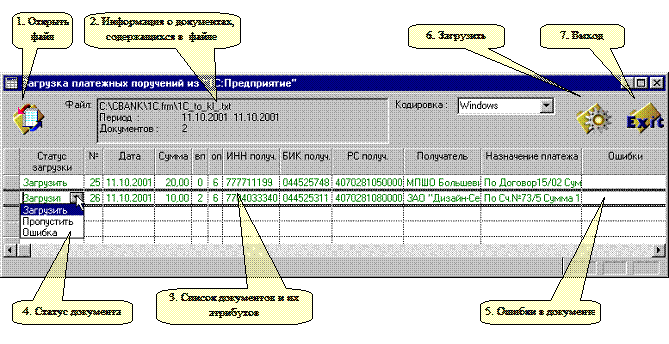
Для выполнения загрузки платежных поручений из файла, сформированного системой «1С:Предприятие», необходимо воспользоваться пунктом меню «Импорт/Экспорт» «Импорт ПП из 1С:Предприятие».
В появившемся окне нажать кнопку «Открыть файл» (1) и выбрать файл для загрузки. После чтения файла система заполнит информационное окно (2) и таблицу со списком платежных поручений и их основными атрибутами (3).
Каждому документу в таблице присваивается один из трех статусов (4):
«Загрузить» Выполненные проверки позволяют загрузить документ в систему. Однако пользователь может изменить этот статус на «Пропустить», исключив тем самым документ из процесса загрузки в систему «Клиент Банк».
«Пропустить» Этот статус может установить пользователь, но только в том случае, если первоначально статус документа не установлен в состояние «Ошибка».
«Ошибка» При проверке документа обнаружены ошибки, которые не позволяют загрузить документ. Описание ошибок появится в колонке «Ошибки» (5). Изменить этот статус пользователь не сможет и документ со статусом «Ошибка» загружаться не будет.
Для выполнения загрузки платежных поручений, нажмите кнопку «Загрузить» (6). Система загрузит документы и закроет текущее окно.
При нажатии кнопки «Выход» (7), загрузка документов выполняться не будет.
Меню : «Импорт/Экспорт» «Экспорт выписки для 1С:Предприятие».
Позволяет пользователю, сформировать выписку по счету(ам) за заданный период и выгрузить ее в файл соответствующий Стандарту обмена данными «1C:Предприятие» - «Клиент банка». Версия Системы «1С:Предприятие» установленная у клиента должна быть не ниже 7.7.
При выгрузке выписки используется файл “Unload1C.ini”, в котором пользователь может настроить каталог в который система будет записывать файл, сформированный для системы «1С:Предприятие».
 [Main]
Path1CFiles=c:\cbank\1C. frm\
Изменять другие секции файла “Unload1C. ini” не рекомендуется.
Чтобы сформировать файл необходимо выполнить пункт меню «Импорт/Экспорт» «Экспорт выписки для 1С:Предприятие».
В появившемся окне установить период дат( 1) за который будут выбираться документы для «1С:Предприятие». Отметить счет или счета (2), если их несколько. Нажать кнопку «Сформировать» (3). Таблица будет заполнена всеми документами за заданный период (4). При этом черным цветом будут отмечены документы, подлежащие выгрузке в файл. По умолчанию, в файл будут выгружаться только платежные поручения, поступившие и отправленные клиентом. Однако, установив Check Box «Загрузить все документы», пользователь может выгрузить и документы другого типа (5), например, мемориальные ордера и т. д., связанные со счетом клиента в виде платежных поручений. После нажатия кнопки «Выгрузить» (6), система запросит имя файла и выгрузит документы, отмеченные черным цветом, в файл.
Далее этот файл должен быть загружен в систему «1С:Предприятие».
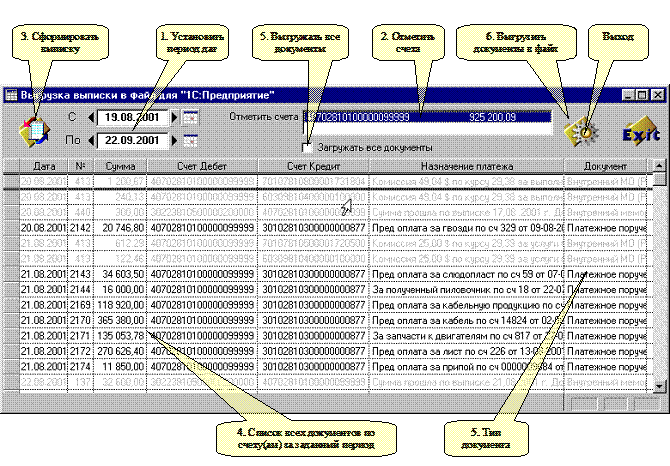
Таблица выбранных документов или справочной информации.
Отображает информацию о документах или других элементах системы.
Расположена в правой части главного окна программы «Клиент-Банк».
Кнопки
Кнопка «Обновить»
Выполняет выборку списка документов в зависимости от выбранной на дереве операций ветви и заданного диапазона дат. Такое же действие вызывает двойное нажатие левой кнопки мыши на “дереве операций”.
Быстрая клавиша“F5”
Кнопка «Открыть документ»
Открывает документ для просмотра или редактирования.
Быстрая клавиша“F4”
Кнопка «Создать новый документ»
Создает новый документ, пользователя и т. п.
Быстрая клавиша“F7”
Кнопка «Удалить»
Удаляет документ, пользователя и т. п.
Быстрая клавиша“F8”
Кнопка «Выйти»
Закрывает текущее окно или всю программу
Быстрая клавиша“F10”
Кнопка «Печатать»
Открывает окно параметров печати и способа представления информации (на экран, принтер, или в файл).
Быстрая клавиша“F6”
Кнопка «Обработать»
Выполняет выбранное действие с установленными параметрами.
Например: Подписывается документ для передачи в банк, открывает файл с информацией переданной из банка.
Быстрая клавиша“F9”
Кнопка «Синхронизация»
Выполняет процесс синхронизации данных клиента с данными банка.
В процессе выполнения в банк передаются документы со статусом «к отправке», а так же происходит обмен необходимой информации для клиента.
Быстрая клавиша“F12”
— Поле даты определяющее диапазон выборки данных.
Открывает окно для выбора даты из календаря.
Дерево вида элементов системы
ИНФОРМАЦИЯ%OUTLINE_MAIN_INFO
Поступившие файлы
Исходящие документы
Входящие документы
Удаленные документы
Документы по типам
ë… Платежное поручение
ë… Заявки на покупку валюты
ë… Заявки на продажу валюты
ë… Поручение на обяз. продажу
ë… Заявление на перевод валюты
Счета
Выписки
Клиенты
Банки СНГ
Справочники
ë… Официальные курсы валют
ë… Ставка рефинансирования
Синхронизация
