

Партнерка на США и Канаду по недвижимости, выплаты в крипто
- 30% recurring commission
- Выплаты в USDT
- Вывод каждую неделю
- Комиссия до 5 лет за каждого referral
Настройка механизма подписания в СИР
CryptoPro CSP
Оглавление
1. Описание 3
2. Общие инструкции 4
3. Инструкции по настройке плагина подписи для КриптоПро CSP 6
3.1 Настройка 6
3.2 Проверка работоспособности 6
4. Диагностика ошибок 8
4.1 Общая диагностика 8
4.2 Диагностика при использовании КриптоПро CSP 8
5. Обращение в службу поддержки 9
1. Описание
Для подписания файлов (документов, запросов) в СИР может быть использован криптопровайдер КриптоПро CSP версии 3.6. Для обеспечения работы с криптопровайдерами КриптоПро CSP применяется плагин "Плагин пользователя портала гос. услуг" в составе подсистемы "Технологические документы".
В таблице приведен список типов токенов, с которыми могут работать криптопровайдер КриптоПро CSP.
Криптопровайдер | Токен |
КриптоПро CSP | 1. Файловое хранилище на съемных носителях |
Веб-браузеры, поддерживающие подписание СИР:
· Mozilla Firefox версии 13.0.1 и выше;
· Google Chrome версии 19 и выше.
2. Общие инструкции
1. На клиентскую машину установить 32-разрядную JRE версии 1.6.0_20 или выше.
Скачать дистрибутив можно по ссылке http://www. /ru/download/manual_v6.jsp.
2. Запустить java control panel из командной строки (запущенной от Администратора) путь к javaws. exe:
"C:\Program Files (x86)\Java\jre\bin\javaws" –viewer
a. В открывшемся окне Java Control Pane перейти на вкладку «Java» и нажать на кнопку «View»
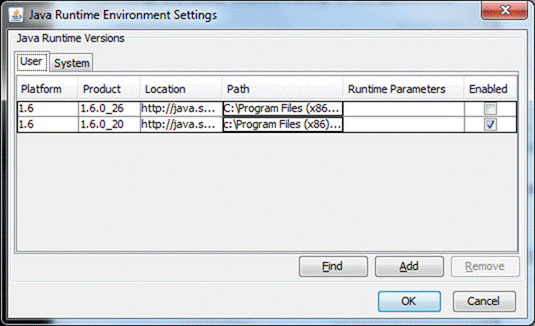
b. В открывшемся окне Java Control Pane перейдите на вкладку «Advanced» и установите значение «Show console», как показано на рисунке. Нажмите «ОК».
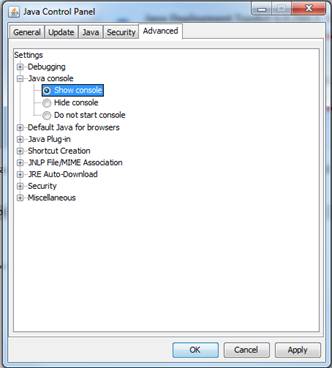
3. Закройте окно «Java Console Panel»
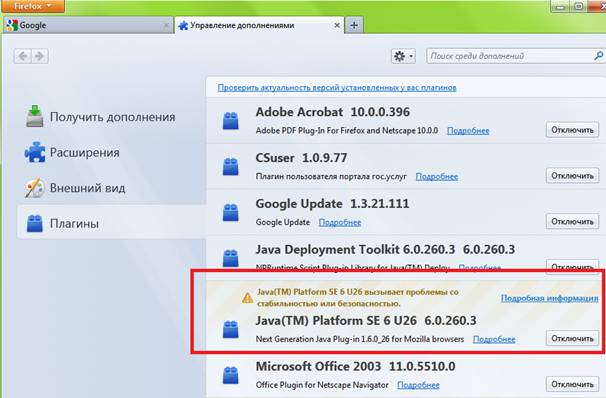
4. Убедиться что при установке JRE из п.1 в браузер был установлен java-плагин.
Для этого в Mozilla Firefox зайти в "Дополнения" на вкладку "Плагины" и убедиться, что Плагин Java Platform SE 6 «включен».
3. Инструкции по настройке плагина подписи для КриптоПро CSP
3.1 Настройка
1. Установить плагин пользователя портала гос. услуг версии 1.0.12.09.
https://esia. *****/sia-web/htdocs/plugin/CSuserPlugin. exe
Скачать по дистрибутив и запустить файл установочный файл CSuserPlugin. exe
Если на машине установлен плагин другой версии - сначала удалить его, потом установить версию 1.0.12.09.
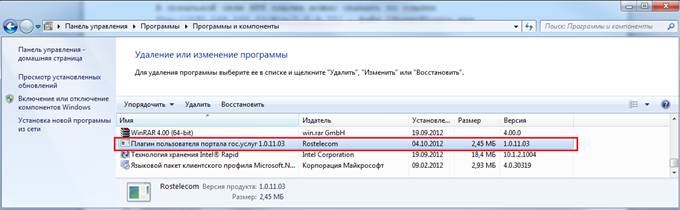
2. Убедиться, что плагин установлен через Панель управления, раздел Программы, Программы и компоненты
3. С учетом рекомендаций п.1 установить КриптоПро CSP версии 3.6.
Дистрибутивы доступны по ссылке http://*****/products/csp/csp-3-6
4. Установить драйвера eToken с сайта вендора по
http://www. *****/support/downloads/26037/
Внимание: для работы с токеном Rutoken перед установкой криптопровайдеров необходимо установить драйвер Rutoken для соответствующей версии ОС.
3.2 Проверка работоспособности
1. Открыть технологический документ, у которого есть прикрепленный файл.
2. Напротив имени файла нажать "Подписать"
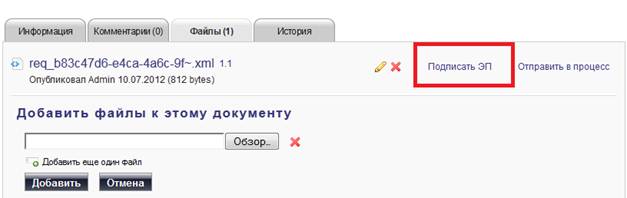
3. Об успешном запуске плагина подписи говорит открывшаяся Java Console

4. Выбрать сертификат из списка, ввести пароль, нажать кнопку "Подписать" 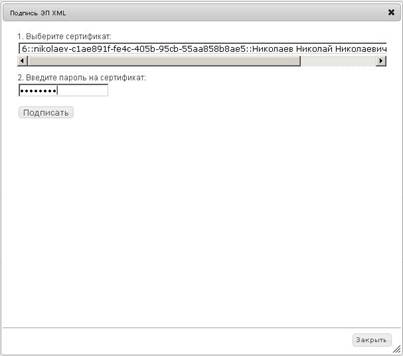
5. После обновления страницы в список файлов добавится подписанный файл.
4. Диагностика ошибок
4.1 Общая диагностика
1. Убедиться, что установлена JRE нужной версии (см. раздел 2 "Общие настройки").
При обращении в службу поддержки прислать:
· скриншот, подтверждающий установленную java (приведен в разделе 2 «Общие настройки» пункт 2.а)
2. Убедиться, что в браузере установлен java-плагин (см. раздел 1 "Общие настройки").
При обращении в службу поддержки прислать:
· скриншот, подтверждающий установленный плагин
4.2 Диагностика при использовании КриптоПро CSP
1. Убедиться, что контейнер с сертификатами виден драйверами КриптоПро CSP.
2. Убедиться, что плагин пользователя портала гос. услуг установлен на клиентской машине (см. раздел 4.1 "Настройка").
При обращении в службу поддержки прислать:
· скриншот, подтверждающий установленный плагин
3. Убедиться, что в Java Console нет ошибок (см. п.3 раздел 4.2 "Проверка работоспособности")
При обращении в службу поддержки прислать:
· весь текст из консоли Java Console
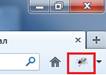
4. При возникновении ошибок требуется установить в браузер дополнение FireBug и включить его, нажав на иконку в правом верхнем углу браузера.
Для установки дополнения FireBug необходимо в панели меню браузера нажать «Инструменты» -> «Дополнения».
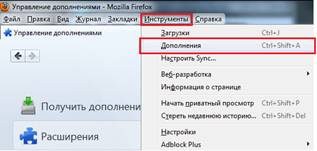
В разделе «Получить дополнения» в окне поиска ввести «Firebag». В открывшемся списке дополнений выбрать Firebug и нажать кнопку «Установить».

В этом же окне перейти на вкладку «Расширения», найти строку с плагином и убедиться, что кнопка «Отключить» активна.

В противном случае нажмите кнопку «Включить».

На вкладке "Консоль" включить кнопку "Не очищать"
После выбора сертификата и ввода пароля нажать кнопку "Подписать".
После обновления страницы убедиться, что все запросы (POST и/или GET) к адресу https://<ip-адрес>/xwiki-services/... отработали без ошибок (вернулся статус 200 ОК)

При обращении в службу поддержки прислать:
· скриншот, на котором видны все запросы и их статусы
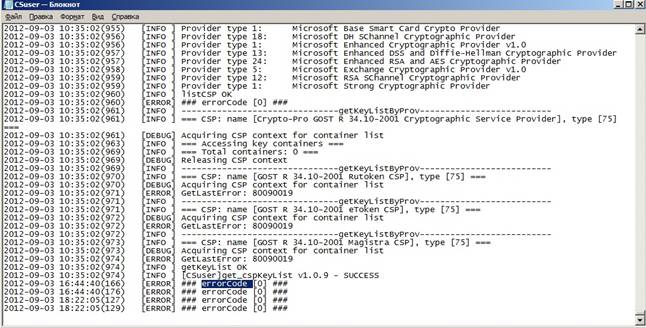
5. При дальнейшем возникновении ошибок требуется зайти в каталог C:\Users\ИМЯ_ПОЛЬЗОВАТЕЛЯ\AppData\Local\Temp или в проводнике ввести %temp%, найти и открыть файл CSUser. log. В этом файле фиксируются возникающие ошибки при условии «errorCode» отличного от нуля. Воспользовавшись поиском по «errorCode» можно найти такие сведения.
5. Обращение в службу поддержки
При обращении в службу поддержки при возникновении ошибок в работе плагина подписания необходимо:
1. Произвести диагностику ошибок.
2. По каждому пункту диагностики собрать необходимые артефакты, которые требуются для обращения в службу поддержки (помечено желтым).
3. В обращении указать
· какие действия производятся(подробно, по шагам)
· на каком шаге возникает ошибка
· как проявляется ошибка (выводится сообщение об ошибке, не появляется подписанный файл в списке и т. д.)
· приложить скриншот проявления ошибки
· указать какие пункты диагностики были выполнены
· по каждому пункту диагностики приложить артефакты
