

Партнерка на США и Канаду по недвижимости, выплаты в крипто
- 30% recurring commission
- Выплаты в USDT
- Вывод каждую неделю
- Комиссия до 5 лет за каждого referral
Работа со встроенным текстовым редактором
На панели редактирования присутствуют следующие элементы:
 — развернуть во весь экран. Редактор разворачивается, занимая всё окно браузера.
 — поиск. Открывает окно поиска.
 — меню вставки. Содержит 2 подпункта:
 — вставка текста из Word;
 — вставка текста.
открывают окно, в которое необходимо вставить скопированный фрагмент текста.
 — отменить последнее изменения. Отменяет последнее изменение, сделанное в редакторе.
 — вернуть ранее отменённое изменение.
 — цвет шрифта. Открывает меню с палитрой. Щелчок левой кнопкой мыши по цвету изменяет цвет выделенного фрагмента текста.
 — выделение цветом. Открывает меню с палитрой. Щелчок левой кнопкой мыши по цвету изменяет фон выделенного фрагмента текста.
 — закладки. Создаёт закладку на выбранный фрагмент текста. Поле «Имя» во всплывающем окне заполняется латинскими буквами.
 — гиперссылка. Вставляет ссылку:
на сайт;
страницу сайта;
файл;
закладку;
 — изображение. Открывает окно выбора картинки для вставки.
 — Flash. Открывает окно выбора объект Flash для вставки.
 — мультимедиа. Открывает окно выбора видео и аудио-файла.
 — символы. Открывает окно вставки символов отсутствующих на клавиатуре (©, ½, €).
 — горизонтальная линия. Вставляет горизонтальную линию.
 — вставляет таблицу.
 — редактировать таблицу или ячейку. Открывает окно редактирования выделенной таблицы (области таблицы).
 — удалить форматирование. Очищает форматирование выбранного фрагмента текста.
 — удалить всё. Удаляет всё содержимое окна редактора.
 — просмотр и редактирование исходного кода. Открывает окно, в котором отображается содержимое окна редактора на языке разметки HTML.
 — стили и форматирование. Управляет форматированием:
 текста;
 параграфа;
 списка;
 блока.
Элемент необходимо выделить, для изменения его форматирования.
 — полужирный. Делает жирным выделенный фрагмент текста.
 — курсив. Включает курсивное начертание у выделенного фрагмента текста.
 — подчёркнутый. Подчёркивает выделенный фрагмент текста.
 — зачёркнутый. Перечёркивает выделенный фрагмент текста.
 — надстрочный. Делает выделенный текст верхним индексом.
 — подстрочный. Делает выделенный текст нижним индексом.
 — выровнять текст по левому краю.
 — расположить текст по центру.
 — выровнять текст по правому краю.
 — растянуть текст по ширине.
 — нумерованный список. Создаёт нумерованный список или делает выделенные абзацы нумерованным списком.
 — маркированный список. Создаёт маркированный список или делает выделенные абзацы маркированным списком.
 — увеличивает отступ текста.
 — уменьшает отступ текста.
Работа с таблицами
Вставка
Для вставки таблицы нажмите на кнопку «Вставить таблицу» . Выберите количество строк и столбцов таблицы, как показано на рисунке 2.1 и нажмите левую кнопку мыши.
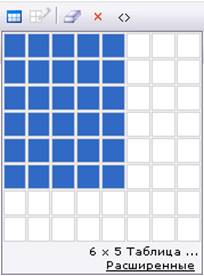
Рисунок 2.1 — Выбор количества строк и столбцов таблицы
Вставленная таблица показана на рисунке 2.2.
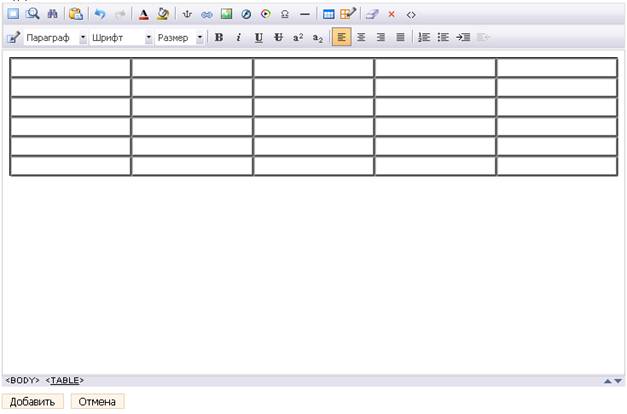
Рисунок 2.2 — Таблица 6 × 5
Удаление
Чтобы удалить таблицу, выделите её: нажмите на таблицу левой кнопкой мыши и в строке состояния редактора нажмите на надпись <TABLE>. Удалите таблицу, нажав на ссылку «Удалить тэг» в правой части строки состояния редактора (см. рисунок 2.3). Будьте внимательны: при двойном щелчке по строке состояния она перемещается вверх, при повторном двойном щелчке — вниз.

Рисунок 2.3 — Строка состояния редактора
Изменение свойств таблицы
Можно изменять:
ширину и высоту;
выравнивание;
внешние отступы;
границы;
фон;
внешний отступ ячеек (расстояние между ячейками);
внутренний отступ ячеек;
заголовок;
и описание.
Чтобы изменить свойства таблицы, выделите её, затем нажмите на кнопку «Редактировать таблицу/ячейку» и выберите в выпадающем меню пункт «Свойства таблицы». В открывшемся окне на вкладках «Размеры» и «Свойства» (Рисунок 2.4) сделайте изменения и нажмите на кнопку «Применить» в нижней части окна, затем «ОК», чтобы закрыть окно свойств.
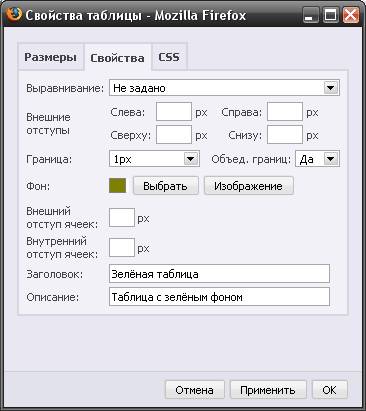
Рисунок 2.4 — Окно «Свойства таблицы»
Чтобы свойство «Внешний отступ ячеек» подействовало, на вкладке CSS необходимо удалить код
border-collapse: collapse;
и нажать на кнопку «Применить».
Вставка гиперссылки
Выделите фрагмент текста, который необходимо сделать ссылкой и нажмите на кнопку «Гиперссылка» . В открывшемся окне (рисунок 2.5) в поле «Источник» укажите:
http:// — если вставляете ссылку на файл, сайт, страницу сайта;
ftp:// — только на файл;
mailto: — на адрес электронной почты;
или оставьте это поле пустым, если указываете путь к файлу с помощью Менеджера файлов (см. пункт «Загрузка файлов на сайт»).
В поле правее введите адрес. В поле «Открывать в» в выпадающем списке выберите «Новом окне» или «Этом же окне» (второе предпочтительнее). Текст, указанный в поле «Заголовок», будет выводиться в подсказке, показываемой при наведении курсора на ссылку (рисунок 2.6).
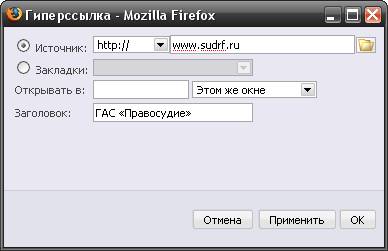
Рисунок 2.5 — Окно вставки гиперссылки
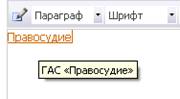
Рисунок 2.6 — Пример всплывающей подсказки у ссылки
Загрузка файлов на сайт
Осуществляется с помощью окна «Менеджер файлов», показанного на рисунке 2.7.
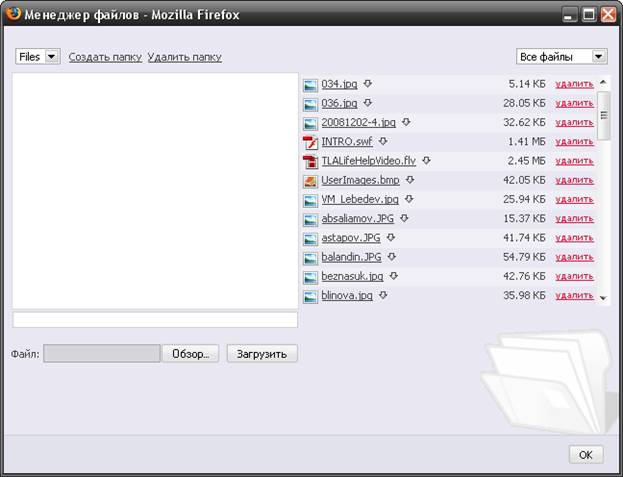
Рисунок 2.7 — Окно «Менеджер файлов»
Это окно вызывается нажатием на кнопку «Обзор»  в окнах:
«Гиперссылка» — открывается одноимённой кнопкой ;
«Изображение» — ;
«Вставить Flash» — ;
«Мультимедиа» — .
Чтобы загрузить файл на сайт, в окне «Менеджера файлов» нажмите на кнопку «Обзор», в открывшемся окне «Загрузка файла» выберите файл и нажмите «Открыть» (имя файла должно быть написано латинскими буквами, в противном случае русские буквы названия файла будут заменены на буквы латинского алфавита автоматически). Поле «Файл» примет вид, показанный на рисунке 2.8.

Рисунок 2.8 — Поле «Файл»
Нажмите на кнопку «Загрузить» справа от поля «Файл». После этого появится сообщение о загрузке файла, показанное на рисунке 2.9.

Рисунок 2.9 — Загрузка файла на сервер
На рисунке 2.10 показано окно «Менеджера файлов» после завершения загрузки.
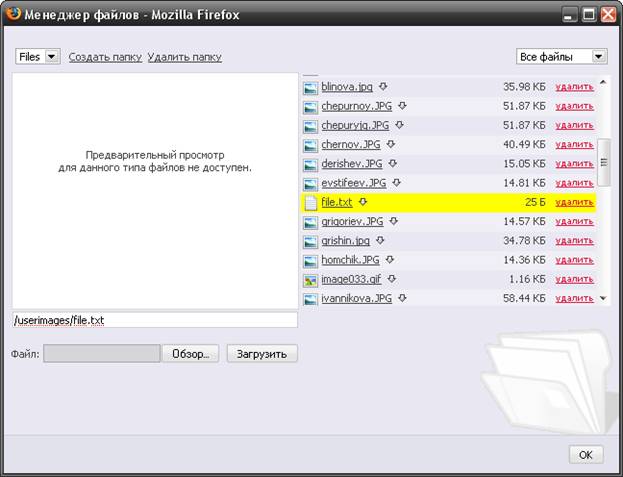
Рисунок 2.10 — Окно «Менеджер файлов» после завершения загрузки нового файла на сервер
Файл file. txt загружен в корневую папку «Files».
Чтобы удалить файл, нажмите на ссылку «Удалить» справа от имени файла.
Менеджер файлов позволяет загружать файлы в собственные папки, находящиеся в корневой. Это удобно, если необходимо загрузить разнотипную информацию — текстовые файлы, картинки, видео, аудио. Для каждого типа файлов можно создать свой каталог:
docs;
images;
video;
audio;
и т. д.
Чтобы создать новую папку, в окне «Менеджера файлов» нажмите на ссылку «Создать папку». В открывшемся окне (рисунок 2.11) укажите имя создаваемой папки (допускается использование букв только латинского алфавита) и нажмите на кнопку «Создать».
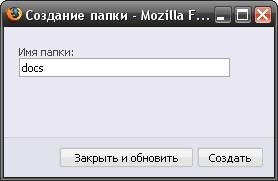
Рисунок 2.11 — Окно «Создание папки»
Окно примет вид, показанный на рисунке 2.12.
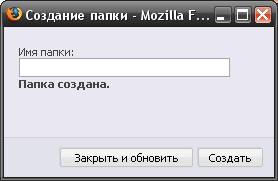
Рисунок 2.12 — Сообщение об успешном создании папки
Чтобы создать ещё одну папку, напишите новое имя и снова нажмите «Создать». Если создавать ещё одну папку не требуется, то нажмите на кнопку «Закрыть и обновить». Новые папки отображаются в окне «Менеджера файлов» в списке слева от ссылки «Создать папку» (рисунок 2.13).
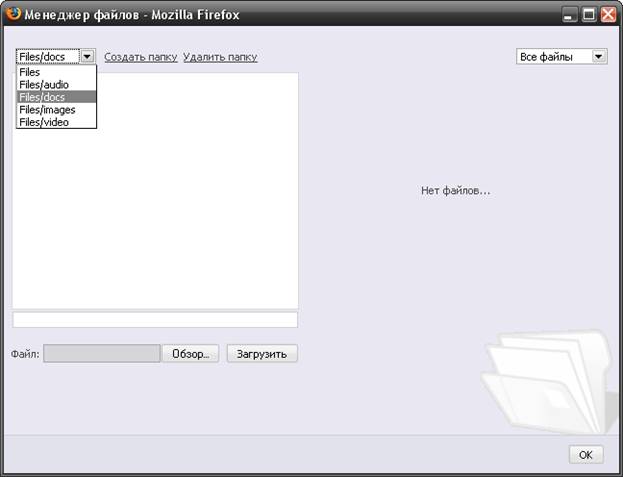
Рисунок 2.13 — Список папок в окне «Менеджера файлов»
Чтобы загрузить файл в папку, выберите из списка папку и проделайте действия по загрузке файла, описанные выше.
Чтобы удалить папку, выберите её из списка и нажмите на ссылку «Удалить папку». Будьте внимательны — при удалении папки всё её содержимое также будет удалено.
Для сортировки файлов по типу в окне «Менеджера файлов» также предусмотрен список отображаемых типов файлов (рисунок 2.14), содержащий пункты:
все файлы;
архивы;
Flash;
изображения;
мультимедиа;
MS Office;
текст.
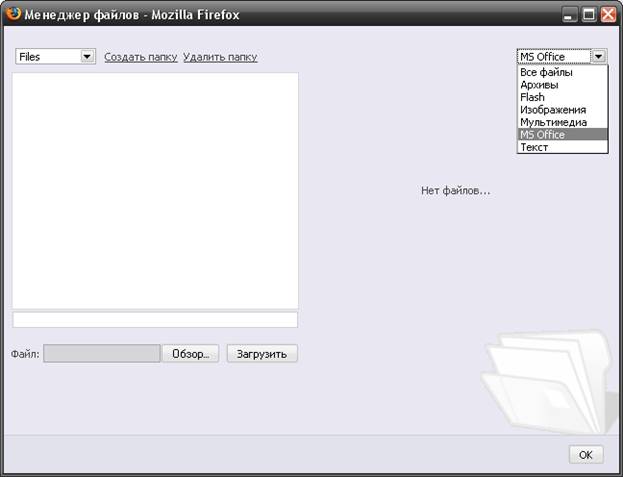
Рисунок 2.14 — Список типов файлов отображаемых в окне «Менеджера файлов»
Для завершения работы с файлами нажмите на кнопку «ОК» в правом нижнем углу окна «Менеджера файлов».
Вставка изображений
Чтобы вставить изображение, нажмите на кнопку «Изображение» . В открывшемся окне (Рисунок 2.15) укажите:
источник изображения (можно указать, нажав на кнопку «Обзор», выбрать файл из списка — см. «Загрузка файлов на сайт» — нажать на кнопку «ОК»);
ширину и высоту;
заголовок (будет отображаться в подсказке при наведении курсора на изображение);
отступы вокруг рисунка;
выравнивание;
границу (если требуется рамка вокруг рисунка).
И нажмите на кнопку «Вставить».

Рисунок 2.15 — Окно «Изображение»
Вставка Flash
Для вставки объекта Flash нажмите на кнопку «Flash» . В открывшемся окне (Рисунок 2.16) укажите:
источник объекта Flash (см. «Загрузка файлов на сайт»);
фон (по умолчанию прозрачный);
ширину и высоту;
качество изображения (при высоком качестве флеш-ролик может тормозить на старых компьютерах);
положение;
повтор (да — ролик будет повторяться, нет — ролик воспроизведётся один раз).
И нажмите «ОК».
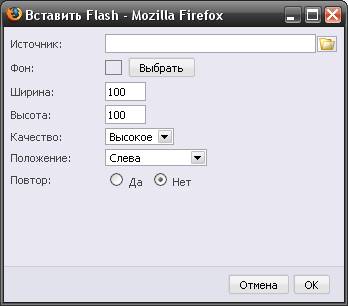
Рисунок 2.16 — Окно «Вставить Flash»
Вставка мультимедиа
Чтобы вставить мультимедийный объект нажмите на кнопку «Мультимедиа» . В открывшемся окне (Рисунок 2.17) укажите:
источник (см. «Загрузка файлов на сайт»);
ширину и высоту;
стоит ли осуществлять воспроизведение при сразу после загрузки страницы (автозапуск);
отображать ли элементы управления вопроизведением;
осуществлять ли автоперемотку.
И нажмите на кнопку «Вставить».

Рисунок 2.17 — Окно «Мультимедиа»
