

Партнерка на США и Канаду по недвижимости, выплаты в крипто
- 30% recurring commission
- Выплаты в USDT
- Вывод каждую неделю
- Комиссия до 5 лет за каждого referral
ROB PAPEN'S Blue
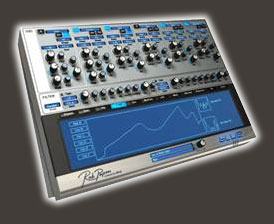
Новый, мощный VST-синтезатор синтезатор «Blue» от вдохновителя Albino, Роба Пэйпена (Albino создавался Робом вместе c разработчиком из Ling Plug, Питером Линсейнором), был создан в результате плодотворной работы с новым программистом Джоном Эйресом, из компании ConcreteFX.
Технические характеристики:
Синтезатор объединяет сразу несколько типов синтеза: FM Synthesis, Phase Distortion Synthesis, Wave Shaping Synthesis, Subtractive Synthesis.
Шесть осцилляторов, которые могут включаться в разных комбинация. Два фильтра аналогового типа. Широкий набор функций обработки и модулирования. Встроенный секвенсор.
А теперь подробно рассмотрим возможности синтезатора.
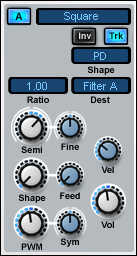
BLUE может использовать до шести осцилляторов при создании звука, они обозначаются буквами, A – B – C – D – E – F. Осциллятор включаются простым кликом по букве его обозначающей. Рассмотрим его функции на примере первого – A, у всех шести они сходны ( у A и B есть 2 дополнительный) и у первого нет окошка выбора типа модуляции, т. к. его нельзя модулировать другими осцилляторами. Об алгоритмах модуляции поговорим чуть позже. При наведении курсора на окошко с название формы волны, по обоим сторонам от названия появляются символы + и -, кликая по ним можно путем перебора выбрать подходящую форму или кликом по названию волны выбрать какую-то определенную. Всего их 86.
Ниже находятся:
Inv – инвертирует фазу волны.
Trk – включает зависимость питча осциллятора от взятой ноты. Полезно выключать осцилляторы, когда вы их не используете, это снижает загрузку процессора (Blue довольно прожорлив).
Ratio – выбор частоты работы осциллятора.
Окошко Dest отвечает за направление сигнала с осциллятора на фильтры и эффекты, но если осциллятор уже занят в модуляции другого осциллятора, то этот параметр будет им игнорироваться.
Тут можно выбрать:
Dry – необработанный сигнал, т. е. он подается в обход всех фильтров и эффектов.
Filter A – обрабатывается фильтром A.
Filter B - обрабатывается фильтром B.
Filter A+B - сигнал подается сразу на оба фильтра.
FX A – в обход фильтров подается на эффект A.
FX B - в обход фильтров подается на эффект B.
FX A+B - в обход фильтров подается на каждый из эффектов.
Регуляторы Semi и Fine отвечают, соответственно, за транспонирование (+/- 4 октавы), и точную подстройку осциллятора, в центах.
Vel – определяет как сильно влияет динамика исполнения на уровень сигнала. Для обычного субтрактивного синтеза этот параметр можно оставить на нуле, но при использовании FM синтеза и кольцевой модуляции он будет влиять на величину модуляции.
Vol – регулирует глобальный уровень осциллятора в пресэте. Когда осциллятор находится в режиме модуляции другого осциллятора, то этот параметр определяет степень модуляции.
Режимы модуляции
Напомню, что модуляция осцилляторов другими осцилляторами возможна для всех кроме первого (А).
FM – частотная модуляция.
Ring – кольцевая модуляция.
Sync – режим синхронизации с осциллятором А.
Формирование волны осциллятора.
Blue имеет два режима формирования волны, это phase distortion (PD) и waveshaping (WS).
Wave shaping (WS) – выходная волна осциллятора контролируется другой волной.
Phase distortion (PD) – в данном режиме фаза осциллятора изменяется с течением времени.
Осциллятор может работать либо в первом, либо во втором режиме. Доступ к настройкам этих режимов находится на виртуально LCD экране (синее нижнее окно), на вкладке PD / WS.
Они не работают, когда в качестве основной волны осциллятора выбраны белый или розовый шумы.
Shape – данный параметр отвечает за работу PD/WS, т. е. определяет влияние этих режимов на исходную волну.
Feedback - величина отвечающая за самомодуляцию осциллятора. Например, при использовании с обычной синусоидальной волной, волна поменяется на пилообразную.
PWM Amount – величина ширины импульса, можно контролировать только у второго или первого осцилляторов.
Symmetry – данный регулятор есть только у первого и второго осцилляторов.
Он контролирует симметрию волны. Лучше всего эффект слышен при использовании квадратной или пилообразной форм волны. Работает и с другими формами волн, кроме опять же белого и розового шумов.
Фильтры


Наш новый «синий» друг предлагает два фильтра, работающих в Parallel (независимы друг от друга) и Serial (выходной сигнал с фильтра А подается на фильтр В) режимах.
Типы доступных фильтров:
- 6dB Low / High pass filters
- 12dB Low / High / Bandpass and Notch filters
- 24dB Low / High / Bandpass and Notch filters
- Ring modulator
- Comb Filter
- Vox formant filter
Дальнейшее направление сигнала подающегося на фильтры выбираем в окошке Dest:
Dry – в обход эффектов.
FX A – подается на эффект А.
FX B – подается на эффект В.
FX A + B – подается на оба эффекта.
Рассмотрим регуляторы фильтров. Я думаю все знаю что делают «вращялки» под названием Freq и Q. :-)
Dist - Сатурация сигнала перед фильтрами.
Env - Как сильно огибающая фильтра будет влиять на звук.. При отрицательных значения данного параметра, частота среза фильтра снижается.
Vel - Устанавливает, как динамика исполнения будет влиять на звук (частоту среза фильтра).
KeyTr - Устанавливает степень зависимости частоты среза фильтра от высоты взятой ноты.
ModWhl - Устанавливает степень влияние колеса модуляции на частоту среза фильтра.
Vol - Выходной уровень сигнала поступающий с фильтра.
Pan - Панорамирование фильтрованного сигнала. Этот регулятор можно использовать и в режиме Bypass фильтра.
Виртуальный LSD экран
Presets
Любовь разработчиков программных синтезаторов к виртуальным LSD экранам по истине безгранична.
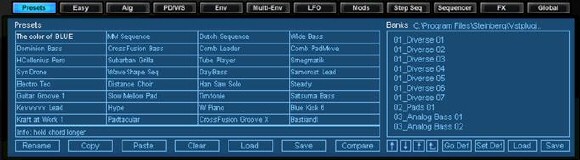
На первой вкладке Presets, управляем пресэтами, здесь все ясно и понятно. На мой взгляд это плюс этого VSTi в том, что банк состоит из 32 пресэтов, очень удобно создавая новые собирать например басовые в один банк, пэды в другой и т. д. Все банки всегда перед глазами, в правойстороне панели. Мелочь, а приятно :-)
Easy
Вторая вкладка виртуального LSD – Easy. Название говорит само за себя. Похоже, товарищ Изя побывал и здесь :-)
Тут мы получаем быстрый доступ к основным параметрам синтеза.
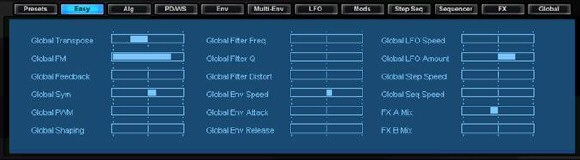
Доступны следующие параметры:
Global Transpose - Blue можно транспонировать в пределах +/- 48 полутонов.
Global FM - Общее значение частотной модуляции в пресэте, от 0 до 100%.
Global Feedback. - Глобальный уровень самомодуляции осциллятора, от -100% до 100%. Это значение добавочное значение к уже установленному на осцилляторах.
Global Symmetry (только для осцилляторов А и В) - Общее значение симметрии волны, от -100% до 100%. Добавочное значение к уже установленному на осцилляторах.
Global PWM (только для осцилляторов А и В) - Глобальное значение ширины импульса для осцилляторов, от -100% до 100%. Добавочное значение к уже установленному на осцилляторах.
Global Shaping - Влияние параметра формирования волны, от -100% до 100%. Добавочное значение к уже установленному на осцилляторах. Настройки на вкладке PD/WS должны быть отличными от стандартных, иначе не этот слайдер не даст никакого эффекта.
Global Filter Frequency - Общая частота среза фильтров, от -100% до 100%. Добавочное значение к уже установленному на фильтрах.
Global Filter Q - Общее значение резонанса для фильтров, от -100% до 100%. Добавочное значение к уже установленному резонансу на фильтрах.
Global Filter Distortion - Общее значение сатурации, от -100% до 100%. Добавочное значение к уже установленной сатурации.
Global Envelope Speed - Глобальное значение скорости работы огибающих, from -100% to 100%. Добавочное значение к уже установленному значению скорости огибающих.
Global Envelope Attack - Глобальное значение атаки огибающих, от -100% до 100%. Добавочное значение к уже установленной скорости. Чем меньше значение, тем быстрее атака.
Global Envelope Release - Глобальное значении релиза огибающих, от -100% до 100%. Добавочное значение к уже установленной скорости
Global LFO Speed - Общая скорость LFO, от -100% до 100%. Добавочное значение к уже установленной скорости LFO.
Global LFO Amount - Глобальное значение влияния LFO на сигнал, от -100% до 100%. Добавочное значение к уже установленному влиянию LFO.
Global Step Speed - Скорость шагового секвенсора, от -100% до 100%.
Global Sequencer Speed - Скорость проигрыша секвенции, от -100% до 100%.
FX A / B Mix - Общее значение смешивания сигналов с эффектов, от -100% до 100%.
Algorithm
На этой вкладке выбирается схема модуляции осцилляторов. Самый важный блок любого FM синтезатора, тут все и происходит. Нам предлагают выбрать одну из 32 схем соединения осцилляторов. Вспомним DX7.
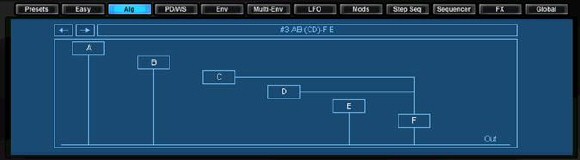
Могу сказать, что немного урезали свободу действия, то ли дело в FM7 :-) или например в Toxice и Sytrus, но и того что есть хватает с избытком. Схему можно выбирать из выпадающего меню которое открывается по клику провой кнопкой мыши на окошке алгоритма или, щелкая по стрелочкам в левом верхнем углу, последнее надо сказать удобней.
Phase Distortion / Wave-shaping (PD / WS)
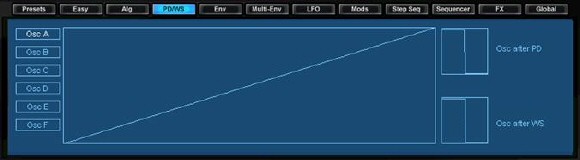
Блок вэйвшэйпинга нашего «голубого» :-) Рисуем в большом окне, видим результат в маленьком справа, так для любого из осцилляторов, не забываем про регулятор Shape на панели осцилляторов, иначе не услышим эффекта. То что намалевали можно скопировать, кликнув правой кнопкой на панели и выбрав соответствующий пункт выпадающего меню. Можно добиться интересного звука, промодулировав параметр Shape, например c помощью LFO (вкладка Mods).
Envelopes
Блок огибающих. В Blue у нас имеется по огибающей на каждый из осцилляторов, плюс по одной каждый из фильтров и наконец огибающая уровня сигнала. Все их параметры тождественны.
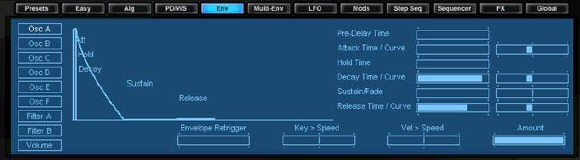
Pre-Delay Time - Задержка старта огибающей
Attack time / Curve - Атака, т. е. время за которое огибающая достигает максимального значения, слайдер слева регулирует «натяжение» этой части огибающей.
Hold - Определяет как долго огибающая находятся в своем максимальном значении.
Decay time / Curve - Определяет как быстро огибающая достигает дикея, слайдер слева регулирует «натяжение» этой части огибающей.
Sustain - Время сустейна огибающей.
Fade - Определяет как сустейн изменяется во временя, для отрицательных значений уровень сустейна уменьшается и наоборот.
Release and Shape - Часть релиза огибающей и её форма.
Key > Speed - Контролирует зависимость скорости огибающей от взятой ноты. Для положительных значений, чем выше нота, тем быстрее огибающая и наоборот.
keys produce slower envelopes.
Vel > Speed - Определяет зависимость динамики исполнения и скорости огибающей. Для положительных значений, скорость огибающей увеличивается и наоборот.
Envelope Retrigger - Перезапуск огибающей, синхронизированный с темпом. По умолчанию перезапуск выключен, т. е. огибающая не перезапускается.
Velocity > Vol (Только для огибающей громкости) - Влияние динамики исполнения на громкость.
Параметры можно изменять и в графическом режиме, т. е. кликая по её изображению. Параметр «натяжения» какой либо из секций в графическом режиме изменяется с помощью зажатой клавиши Shift.
Не забывайте, что огибающие можно копировать с помощью выпадающего меню (клик по области окна правой кнопкой мыши).
Multi-Envelopes
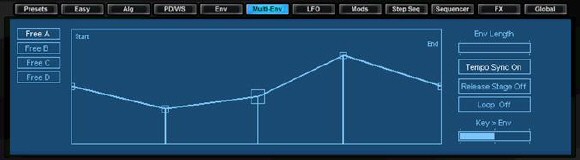
Мульти огибающие. Интересная вкладка, здесь можно нарисовать огибающую любой формы и длинны, с возможностью назначить её на любой доступный в матрице модуляции параметр. Всего огибающая может содержать до 32 точек, также можно сохранять уже созданные и загружать готовые огибающие. Новая точка добавляется либо с помощью выпадающего меню, либо с кнопкой Shift + клик левой кнопкой, последнее гораздо удобней.
Доступные параметры:
Tempo Sync On/Off - Синхронизация с темпом композиции.
Release stage - Включения у огибающей частей релиза.
Key > Env - Зависимость скорости огибающей от высоты взятой ноты.
Loop On / Off - Включения режима лупа, повтор воспроизведения заданной части огибающей.
LFO
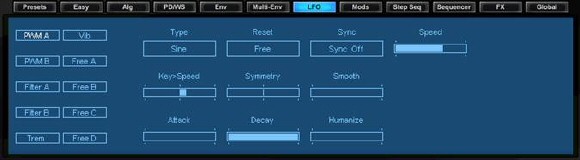
BLUE имеет аж 10 LFOs (генераторов низкой частоты), шесть из них заранее определены в модуляции параметров, для большего удобства и оставшиеся 4 свободно назначаемы, их мы задействуем с помощью матрица модуляции на вкладке Mods.
Доступны следующие LFO:
1. PWM A / B Pulse LFO модулирует ширины импульса для Osc A и Osc B.
2. Filter A / Bfilter LFO модулирует частоту среза фильтров A и B.
3. Trem Tremolo LFO (Модуляция громкости, тремоло)
4. Vib Vibrato LFO (Модуляция питча, вибрато)
5. Free от A до D Free LFOs свободно назначаемые LFO.
Все они контролируются одинаковыми параметрами:
Tupe
Указываем формы волны LFO, всего доступно 6 штук - Sine, Triangle, Saw Up / Down, Square и Sample и Hold.
Reset Type - Тип перезапуска LFO, всего их три:
Poly режим, у каждой ноты свой LFO.
Free режим, у всех играемых нот один и тот же LFO.
Mono режим, всех играемых нот один и тот же LFO, и он перезапускается при нажатии новой ноты.
LFO Sync Off / On - Синхронизация LFO c общим темпом проекта.
LFO Speed - Скорость LFO в герцах.
LFO Amount - Для фильтров A/B, тремоло и вибрато LFOs, этот параметр контролирует их степень влияния на сигнал.
Key > LFO Speed - Изменение скорости LFO в зависимости от взятой ноты. Для положительных значения данного параметра, чем выше нота, тем быстрее скорость LFO и наоборот.
LFO Symmetry - Симметрия волны LFO, используется в основном с квадратной формой волны.
LFO Smooth - Сглаживание LFO, сглаживает амплитуду волны.
LFO Attack - Определяет как быстро LFO достигает своей максимальной амплитуды.
LFO Decay - Определяет, как быстро снижается амплитуда волны LFO, достигшая своего максимума.
LFO Humanization - Придает волне нестандартность, рандомизирует её периоды.
Modulation Matrix
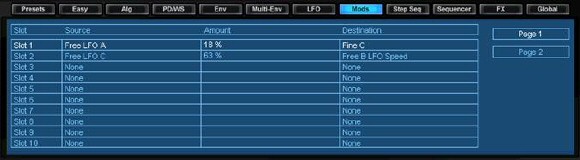
Матрица модуляции. Все просто как два байта переслать, слева выбираем источник, справа приемник. Простор для фантазии почти безграничен, аж 20 слотов для назначения и 103 доступных для модуляции параметров синтезатора.
Step Sequencer
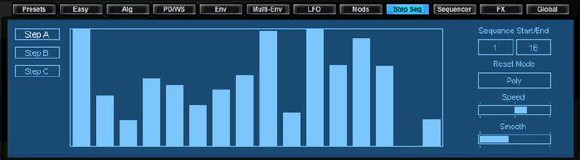
Тут у нас имеется три 16 шагового секвенсора, которые мы используем в качестве источника в матрице модуляции. Очень полезная в хозяйствевеешь. Доступны следующие параметры:
Reset Mode
Наш пошаговый секвенсор работает в трех режимах:
1. Poly mode, каждая сыгранная нота имеет свою секвенцию.
2. Free mode, все играемые ноты запускаются на одну секвенцию.
3. Mono mode, на все ноты запущенны на одну секвенцию и она перезапускается при нажатии новой ноты.
Speed - Скорость секвенции по отношению к темпу хост программы.
Smooth - Сглаживание секвенции. В основном используется чтоб убрать «артефакты» звука.
Sequencer
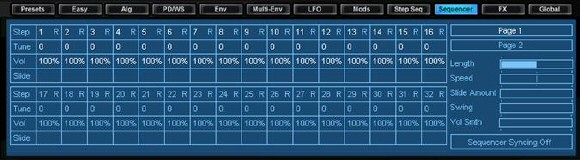
32 шаговый встроенный секвенсор. Что бы включить секвенсор надо кликнуть по последней вкладке виртуального LSD (Global) и выбрать в окошечке play mode пункт Seq. Секвенсор монофонический, так что нажимать больше одной ноты бесполезно. Каждый шаг секвенции обладает своим набором параметров, они разделены на две страницы.
Page 1
Step number
Кликом мыши по номеру шага секвенции включаем/выключаем его. Буква R в окошке с номером шага означает слово Reset, когда это параметр включен, то огибающие перезапускается на данном шаге секвенции.
Tune - Собственно настройка секвенции -/+36 полутонов.
Vol - Громкость шага в процентах от общей громкости пресэта.
Slide - Скольжение между нотами, степень «скольжения» определяется слайдером Slide Amount.
Page 2
Filter A и Filter B - Модуляция частоты среза фильтра от -100% до 100% для каждого шага секвенции.
Free - На этот параметр можно назначать другие параметры, используя его в матрице модуляции в качестве источника.
Другие параметры:
Length - Длинна шага секвенции.
Speed - Скорость секвенсора, синхронизируется с темпом хост программы.
Slide Amount - Время скольжения ноты, 0% означает что данная функция выключена.
Swing - Данный параметр дает ощущение «живой» игры, секвенция работает чуть-чуть не такт.
Vol Smoothing - Сглаживание громкости шагов секвенции.
Sequencer Syncing - Синхронизация с темпом хост программы.
Не забывайте, что секвенцию можно сохранить и из файла уже существующую.
Effects
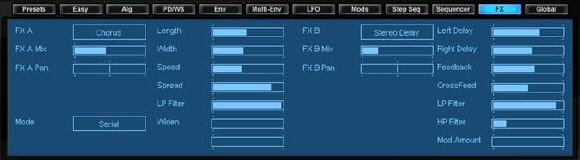
На данной вкладке виртуального LSD представлен большой набор эффектов доступных для обработки сигнала. Блок эффектов работает в 2-х режимах:
Serial – эффекты независимы друг от друга.
Parallel - выходной сигнал с эффекта А подается на эффект В.
Это моно и стерео задержка, хорус, фленжер, файзер, дисторшн (+ Low-Fi эффект) , расширитель стерео базы, эффект ревербации. Все эффекты очень гибки в своей настройке.
Global
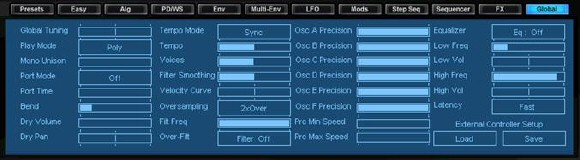
И наконец последняя вкладка LSD панели – управление наиболее общими параметрами синтезатора.
Global Tuning - Глобальная настройка BLUE. По умолчанию стоит на 440 Hz
Play Mode - Различные режимы игры: Poly, Mono, Legato, Seq.
Mono Unison - Количество голосов в режиме моно.
Port Mode - Включение портаменто.
Port Time - Время портаменто.
Bend - Величина, определяет глубину влияние колеса питча миди клавиатуры.
Dry Volume / Pan - Уровень необработанного сигнала и его панорамирование.
Tempo Mode - Включения режима синхронизации с темпом хост программы.
Tempo - Темп так же синхронизирован с хост программой, точнее кратен ему (от 1/4 темпа хоста и до 4 x быстрее)
Voices - Количество голосов задействованных одновременно, чем больше тем сильнее загрузка CPU.
Filter Smoothing - Сглаживание звука при изменении частоты среза фильтра, устранение артефактов.
Over-sampling - Данный параметр определяет уровень оверсэмплинга. Чем больше значение, тем сильнее загружен CPU.
Anti-aliasing Filter / Frequency - Когда включен орерсэмплинг, данный параметр используется для устранения артефактов звука ( на высоких частотах).
Osc Precision - Регулятор расстройки осциллятора.
Equalizer - В Blue встроен 2-х полосный эквалайзер.
External Controller Setup - Загрузка/сохранение настроек миди контролеров.
Окно Piano roll
Много новых инструментов для обработки музыкальной информации появилось в окне Piano roll.
Новые команды подменю Tools меню окна Piano roll
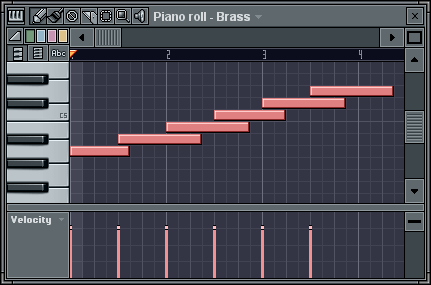
Tools > Quick legato, <Ctrl> + <L> - легато. Ноты звучат слитно, одна за другой, причем одновременно может звучать только одна нота. На рис. 8, а показана последовательность отпечатков клавиш до применения функции легато. На рис. 1, б - после ее применения.
 а
а б
б
Рис. 1. Применение команды Tools > Quick legato
Tools > Articulate, <Alt> + <L> - артикуляция. Данная функция позволяет реализовать приемы исполнения портаменто (скользящего перехода одного звука в другой), стаккато (отрывистой игры), легато (слитной игры).
Команда Tools > Articulate открывает диалоговое окно Piano roll - articulate (рис.2).
Если опция Use lengths включена, то обработке будут подвергаться исходные длины отпечатков клавиш. Если данная опция выключена, то перед применением функции артикуляции фактически будет применена функция легато.
Регулятором Multiply задается коэффициент, на который умножаются длины отпечатков клавиш. Регулятором Variation задается диапазон случайного разброса длин отпечатков клавиш.
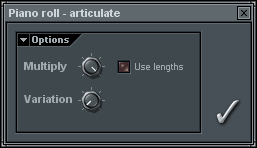
Рис. 2. Диалоговое окно Piano roll - articulate
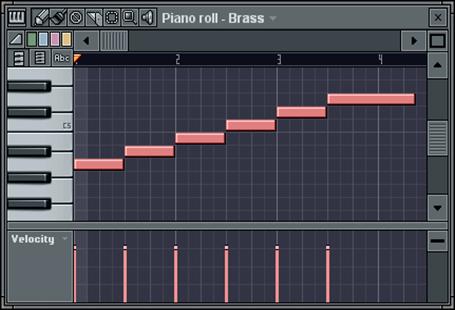
На рис. 3, а показана последовательность отпечатков клавиш до применения функции артикуляции. На рис. 3, б - после ее применения с включенной опцией Use lengths и параметром Multiply, равным 50%.
 а
а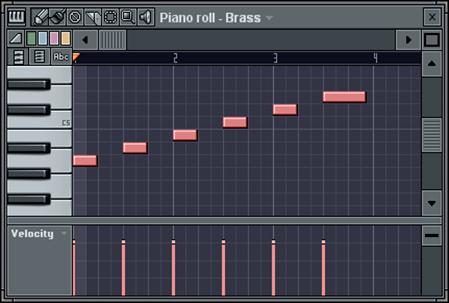 б
б
Рис. 3. Применение команды Tools > Articulate
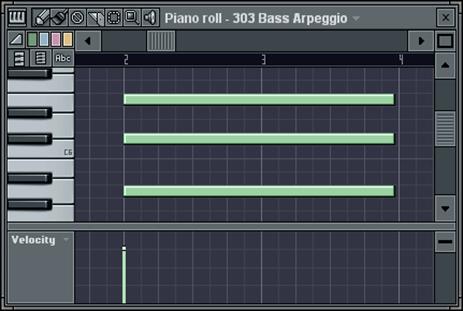
Tools > Arpeggiate, <Alt> + <A> - функция арпеджио. На рис. 4, а показан аккорд до применения функции арпеджио. На рис. 4, б - после ее применения. Из рисунков видно, что суть данной функции состоит в поочередном взятии нескольких нот, определенным образом связанных с исходной нотой. Так играют на арфе. Термин "арпеджио" и означает - "подобно арфе".
Команда Tools > Arpeggiate открывает диалоговое окно Piano roll - arpeggiator (рис. 5). В группе Pattern этого окна расположена всего одна кнопка, открывающая стандартное диалоговое окно загрузки файла шаблона. Шаблон используется для реализации арпеджио. Данные из шаблона циклически повторяются и преобразуются в соответствии с исходными отпечатками клавиш и опциями функции. После применения функции преобразованные и многократно повторенные данные шаблона заменят собою исходные отпечатки клавиш. В группе Options доступны следующие опции:
- Pattern - способ применения шаблона: Normal - без обработки данных шаблона; Flip - изменить порядок следования нот в шаблоне по вертикали; Alternete - чередование порядка следования нот (Normal/Flip) при каждом циклическом повторе данных шаблона; Time mul - изменение темпа шаблона в целое число раз; Range - диапазон арпеджио, задаваемый в октавах; Sync - условие, при котором очередной циклический повтор шаблона будет прерван и воспроизведение шаблона пойдет от его начала: Time - ни при каких условиях; Block - при условии достижения конца всех отпечатков клавиш в аккорде; Chord - при условии достижения конца любого из отпечатков клавиш аккорда; Gate - длительность нот арпеджио; Levels - степень влияния параметров синтеза из шаблона на аналогичные параметры оригинальных отпечатков клавиш: PAN - панорама, VOL - параметр Velocity (скорость нажатия MIDI-клавиш), CUT и RES - частота среза и добротность фильтра, PITCH - смещение высоты тона.
Если параметр Range выбран равным более чем одной октаве, то становится доступным список, расположенный правее поля Range. В этом списке задается направление арпеджио: Normal - восходящее арпеджио; Flip - нисходящее арпеджио; Alternate - восходяще-нисходящее арпеджио.
 а
а б
б
Рис. 4. Применение команды Tools > Arpeggiate
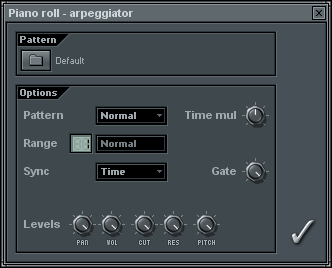
Рис. 5. Диалоговое окно Piano roll - arpeggiator
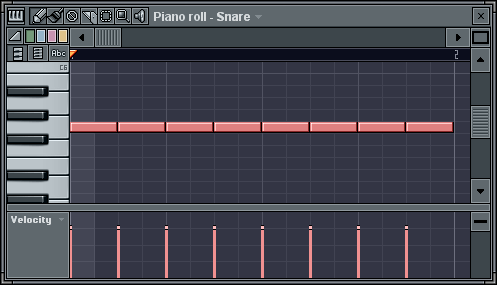
Tools > Flam, <Alt> + <F> - функция, имитирующая игру с фиоритурой на ударных инструментах (сдвоенные удары). На рис. 6, а показан аккорд до применения функции, а на рис. 6, б - после применения функции. Команда Tools > Flam открывает диалоговое окно Piano roll - flamer (рис. 7). В результате применения функции для каждого исходного отпечатка клавиши создается его смещенный во времени дубль.
 а
а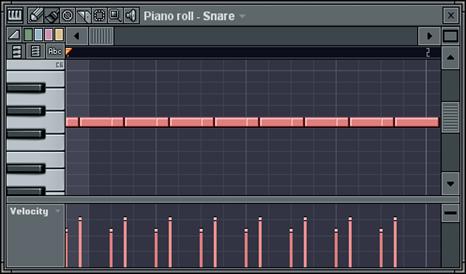 б
б
Рис. 6. Применение команды Tools > Flam
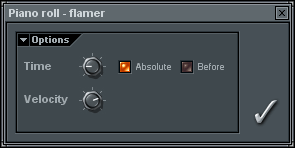
Рис. 7. Диалоговое окно Piano roll - flamer
Регулятором Time задается смещение дублей относительно исходных отпечатков клавиш. Если опция Absolute включена, то параметр Time задается в абсолютном значении времени (в миллисекундах). В противном случае (если опция Absolute выключена) параметр Time задается в музыкальном времени (при этом абсолютная величина смещения будет зависеть от текущего темпа).
Before - размещать дубли перед оригинальными отпечатками клавиш. Регулятором Velocity задается степень уменьшения параметров Velocity у дублирующих отпечатков клавиш.
После применения функции Tools > Flam имеет смысл воспользоваться командой Tools > Quick legato, чтобы отпечатки клавиш не пересекались.
Новая команда подменю View меню окна Piano roll
Detached - сделать окно Piano roll независимым от главного окна FL Studio. Если данная опция включена, то на компьютере с двумя мониторами главное окно FL Studio можно разместить на одном мониторе, а окно Piano roll на втором.
Настройка генератора TS 404 в FL Studio
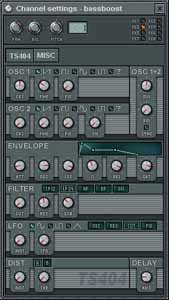 Авторы программы Fruity Loop постарались на славу. Если вы обратили внимание, в каталоге инструментов, присутствует большое количество генераторных. Они находятся в соответствующем каталоге TS 404 presets. Используя их, вы сможете создавать ту или иную музыку. Это радует, но рано или поздно встаёт вопрос о создании собственного генератора, который будет генерировать нужный нам звук. В настройке TS 404 нет ничего сложного, а запомнив, что значат те или иные параметры, вы без труда сможете ориентироваться в других, более продвинутых программах, таких, как Orion PRO, о которой вы сможете узнать совсем скоро.
Итак, с чего начинается настройка? Чтобы не начинать с нуля, вы сначала берёте стандартный инструмент TS 404, который наиболее подходит, или не подходит, в вашей конкретной ситуации. Теперь, после того, как вы переместили инструмент, из банка оных, в панель создания Patterno’в, кликните по барчику инструмента, левой клавишей мышки. Эта операция вызовет появление панели настройки инструмента.
Общий вид этого окна, представлен на рисунке.
Для непосвященных, выглядит всё довольно устрашающе, но не стоит пугаться, на самом деле здесь нет ничего сложного, но давайте обо всем по порядку. Главное окно разделено на несколько тематических блоков, что значительно облегчает нашу задачу.
Глобальные настройки звуков. Этот блок представлен несколькими регуляторами.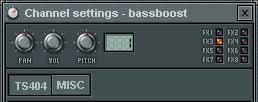
- Pan - изменяет баланс звучания инструмента. По умолчанию стоит по центру, что соответствует одинаковому уровню громкости в Left/Right каналах. Vol. - уровень громкости. Можем сделать звучание инструмента тише/громче. Pitch - модуляция звука. Помогает более точно настроить тональность инструмента. Это необходимо, например, при создании ремиксов, когда используются не только генерированные инструменты, но и живой вокал. Меняя этот регулятор, можно добиться чтобы и инструмент и живой вокал, звучали в одной тональности. Индикатор рядом с этим регулятором, показывает в каком диапазоне происходит изменение 1=100cents т. е. если в этом индикаторе установить 8, то изменять тональность можно будет в пределах +/- 800 cents.
- TS 404 - режим настройки генератора. Misc - настройка тональности инструмента.
В первом случае, мы находимся в стандартном окне настройки. Во втором случае, мы открываем новую опцию:
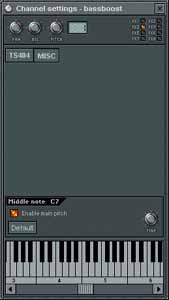
Клавиатура внизу окна, предназначена для настройки ключа, в котором будет звучать наш инструмент. Текущий ключ, показывается в строке Middle Note. Если рядом с ней стоит C5, это соответствует ноте До 5й октавы. Если бы стояло например A5, то это значит Ля 5й октавы. Щёлкая по клавиатуре, правой клавишей мыши, мы можем менять ключ. Регулятор Fine, позволяет произвести более точную настройку ключа. Пожалуй об этом окне я сказал практически всё, поэтому вернёмся к основным настройкам инструмента TS 404.
Osc1 - Настройка первого генератора.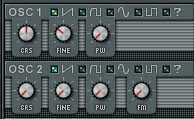
1. пилообразный сигнал
2. сглаженный квадратный сигнал
3. синусойдный (волновой) сигнал
4. квадратный сигнал
5. пользовательский сигнал, нажимая на эту кнопочку, мы можем загрузить свой собственный тип сигнала. Очень помогает, когда необходимо создать какой-то необычный звук.
Регуляторы:
- Crs - (Osc1 coarse), изменяет тональность звука. Fine - (Osc1 fine), точная настройка звука, по тональности. Pw - (Pulse weight), высота сигнала. Чем этот показатель выше, тем генератор звучит громче, а звук начинает искажаться. Он подходи для создания некоторых специальных эффектов.
Помимо регуляторов перечисленных в Osc1, добавляются ещё один.
FM - довольно необычная настройка FM синтеза. Словами объяснить довольно сложно, так что поэкспериментируйте с этой настройкой и вы всё поймёте сами. Envlope - Настройка огибающих
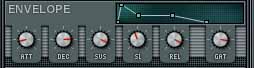
Одна из самых важных настроек. Огибающие задают и определяют то, как будет звучать инструмент.
Регуляторы:
- Att - (Attack ), уровень атаки звукового сигнала. Изменяя его, можно добиться либо резкого звучания, либо плавного, громкость которого будет нарастать постепенно. Dec - (Decay), уровень спада звукового сигнала. Указывает время затихания звукового сигнала. Sus - (Sustain), время послезвучания инструмента. Эта величина задаёт, как долго должен звучать звук, после спада (Decay) Sl - (Systain livel), определяет громкость послезвучания. Для того, чтобы полностью убрать послезвучание, выставьте этот регулятор на 0%. Работает совместно с Sus. Т. е. если Sl равна 0, то установки Sus не несут никакой смысловой нагрузки. Rel - (Release). Время затихания звука. Чем больше это значение, тем дольше звук будет затихать. Если оно равно максимуму, звук никогда не затихнет :-) Gat - (Step gate). Определяет общее время звучания звука. Чем оно меньше, тем меньше звучит звук. При максимальном значении, звук будет играть не переставая.
Как я уже сказал, огибающие - одни из самых главных настроек. Для пущей наглядности, все ваши действия, показываются на специальном графике. Нет стандартного рецепта, для настройки огибающих, всё зависит от конкретной ситуации. Вы можете просто загрузить любой инструмент и меняя параметры, добиться того, чтобы звук звучал так, как вам надо.
Filter - это основной рабочий инструмент музыканта. Параметры, о которых я говорил выше, влияют на сам звук, а с помощью фильтров, мы можем придавать звуку различную окраску.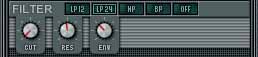
Первое, мы должны выбрать тип фильтрации. На выбор их всего 4. Либо нажать на кнопочку off, которая отключит фильтрацию полностью.
- LP12 - (Low Pass 12Hz) Низкочастотный фильтр, до 12 Hz. LP24 - (Low Pass 24Hz) Низкочастотный фильтр, до 24 Hz. (это мой любимый фильтр) HP - (High Pass) Высокочастотный фильтр. BP - (Band Pass) Среднечастотный фильтр.
Регуляторы:
- Cut - (Filter cutoff) Задаём величину среза частот. Res - (Filter resonance) Величина резонансного звука. Env - (Filter env amount) Величина звукового искажения/перегрузки.
Я уже сказал, что мой любимый фильтр - LP24. С помощью него, можно очень эффектно заглушать звук. Во общем про фильтры я долго объяснять не буду. Достаточно просто раз услышать, как работает каждый из фильтров и в дальнейшем применять их по мере надобности.
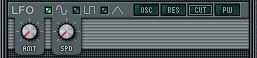
LFO shape - кривая, по которой будет протекать автоматическое изменение.
Допустимы 3 варианта:
- Синусоида - изменение будет протекать плавно, без скачков. Квадрат - изменение протекает грубо, скачкообразно. Треугольник - изменение протекает не так грубо, как в квадрате, но и не так плавно, как при использовании синусоиды.
- LFO target - указываем, что именно мы будем менять. Osc - автоматически изменяется Pitch инструмента. Res - автоматически изменяется Resonance инструмента (см. 6 пункт) Cut - автоматически изменяется Cutoff инструмента (см. 6 пункт) Pw - автоматически изменяется Pulse weight, (см. пункт 3-4)
Регуляторы:
- Amt - (LFO amount) глубина, с которой будет изменятся указанный в LFO target параметр. Spd - (LFO speed) скорость изменения параметра. Можно сделать, чтобы параметр менялся либо быстро, либо медленно.
Этот эффект, следует применять только в особых случаях, например для достижения различных специальных эффектов. Я привык больше полагаться на свой слух, поэтому не использую этот эффект. Если вам лень менять значения вручную, либо вы хотите создать какой-нить необычный звук, то смело используйте LFO.
Dist - Эффект перегрузки (distortion) и Delay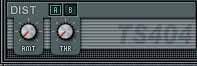
Для того, чтобы придать звучанию грубый оттенок, вы можете использовать эффект Distortion.
Distortion type - всего есть 2 типа искажения A и B. Они различаются не очень сильно, поэтому особой разницы при выборе, нет.
Регуляторы:
- Amt - (Distortion amount). Величина усиления звука. Thr - (Distortion threshold). Величина искажения звука.
Я описал только основные настройки, хотя осталось ещё несколько, но они настолько очевидны, что при известной доле практики, вы разберётесь в них и без моего участия. Ну вот, на этом описание TR 404 можно считать законченным. Хотя нет, на этом закончена только описательная часть, но ещё есть и практическая, которую вы будете постигать сами, экспериментируя с различными настройками TS 404.
Проблема перегрузки процессора.
Боремся с дырами и щелчками в звуке в FL Studio.
Оптимизация настроек программы и трека.
1. Options / Audio settings - buffer length
Чем больше значение, тем больший кусок аудио генерирует фрукт перед его воспроизведением. Но увеличение увеличивает задержку - условно, вы нажимаете воспроизведение, а звук появляется лишь через секунду... Пытаетесь записать партию соло в живую... а все действия происходят с запаздыванием. Чем меньше буфер, тем меньше разрыв между вашими командами (нажатием нот, поворотом ручек и т. д.) и изменениями в звуке. При маленьком буфере еще нужно все быстрее генерировать, т. е. нужен быстрый процессор. Когда процессор не успевает кусочки звука генерировать для их непрерывного воспроизведения, то возникают щелчки и дыры...
Еще есть различие в аудио драйвере:
карточка, которая поддерживает ASIO драйвер позволяет очень маленький буфер установить (например, дома у меня Terratec Aureon Sky 5.1 работает в режиме 48kHz, 16 bit с буфером 4 ms) на работе встроенная карточка с DirectSound драйвером... тут стоят по умолчанию 2970ms. Если ASIO драйвера не стоят, попробуйте их поставить... Кстати, не обязательно ставить фирменные ASIO драйверы - у меня раньше какую-то встроенную карточку удалось запустить на ASIO драйверах установившихся вместе с Steinberg Cubase (или Steinberg Nuendo) не помню какой версии... (любой попробуйте!)
Конечно, нагрузить можно любой процессор с любой карточкой при любом буфере...
2. Включите в микшере F9 опцию 'Switch smart disable for all' (тыкаем на микшере в левый верхний угол) - она будет отключать неактивные эффекты на каналах тогда, когда в них реально ничего не звучит. В наиболее нагруженных местах трека, естественно, тут оптимизации мы не добьемся
3. Чтобы эффективнее срабатывала 2-ая фишка, проверьте все синты и т. д. - чтобы они имели не слишком длинное время затухания сигнала. Т. е. чтобы они вообще за собой еле слышных "хвостов" не оставляли, иначе smart disable не отключит эффекты в канале, куда направлен звук синта
4. Проверьте настройку полифонии у каждого синта.
Например, Fruity Soundfont Player - свойства генератора, закладка MISC - Polyphony MAX - если вы играете соло этим генератором, то поставьте вместо 32 по умолчанию... ну, 4. (Если у вас в проекте много таких генераторов, то эффект будет ощутимый) Аналогичный параметр ищите и у всех остальных фруктовых синтов и прочих VSTi, DXi
5. Оптимальнее используйте каналы микшера для применения эффектов. Например, я использую всего лишь один экземпляр Fruity Reeverb. Вешаю его на первый Send канал микшера, звук синтов направляю на разные FX каналы, в каждом канале устанавливаю свой уровень для ручки Send (1). Т. е. звук синта направляется в эффект канал, после чего его часть, регулируемая ручкой Send(1) отправляется в первый Send канал, где у меня висит реверб.
6. Многие VSTi, Dxi – мультиканальные. Т. е. можно загрузить только один экземпляр этого генератора, а нотную партию писать в других Midi Generator каналах. Настроить их так, чтобы разные миди генераторы посылали ноты в один миди-порт, но на разные каналы. В генераторе для разных миди каналов выбрать разные пресеты или сэмплы. Признаюсь честно – такая оптимизация несколько сомнительна, т. к. все зависит от самого генератора – меньше процессор расходуют два независимых его экземпляра или один, принимающий команды по нескольким миди каналам…
7. Где-то в руководстве вроде раньше писали, что еще рекомендуют отключить Options / Enable MIDI Output и т. д. про MIDI. Это если вы не собираетесь в другие приложения миди команды посылать и если не используете МИДИ клавиатуру… (Сомневаюсь, правда, что это серьезная оптимизация…)
8. Где-то в новинках одной из версий FriutyLoops писали, что встроенный в микшер параметрический эквалайзер серьезно оптимизирован для Athlon. Может сейчас это не актуально… или актуально для определенных типов процессоров только… не буду врать. Но если вам хватает встроенного эквалайзера (мне - хватает), используйте его!
9. Любой, синт и эффект, даже когда он молчит (или не обрабатывает звук) съедает часть процессорного времени. Если он вам не нужен, удалите его (или отключите – погасите зеленый огонек Disable)
Введение в ASIO
Начиная писать эту статью, я подумал, что обойдусь одной – двумя страничками и за вечер изложу все свои мысли. Однако уже в процессе работы я понял, как сильно ошибался. Все время я что-то добавлял, что-то удалял, чтобы как можно понятнее (с моей точки зрения) высказать то, что знаю и думаю. Заранее приношу свои извинения за возможный технократизм – очень сложно выражаться не техническим языком. Комментарии и предложения приветствуются. Огромное спасибо Robot Hard'у и Rabar'у за то, что заставили взяться за перо.
Давайте вспомним, что же такое звук? Те, кто еще помнят школьный курс физики, наверняка согласятся со мной, что звук – это колебания. В нашем с вами случае это - колебания воздуха, а точнее – колебания воздушного давления, которое улавливается ушной раковиной и действует на молоточек и наковальню расположенные в среднем ухе. Вспомнили? Так вот, способов записи и воспроизведения этого самого звука человечество придумало массу. Записывали его на воск, на проволоку, на магнитную пленку, на виниловые диски, но все это были аналоговые методы. Появление цифровых технологий также внесло весомый вклад в эту область.
Постепенно прогресс оснастил наши домашние компьютеры устройствами записи и воспроизведения звука достаточно высокого уровня, настолько высокого, что термин "домашняя студия звукозаписи" прочно вошел в нашу жизнь. Прогресс коснулся, естественно, не только аппаратуры, но затронул и сами принципы работы со звуком. Это хорошо видно на примере эволюции как звукового оборудования и интерфейсов для работы с аудио, так и самих операционных систем, на которых все это работает.
Давайте для начала обратимся к истории и проследим развитие звука на ПК.
Эволюция звуковых карт.
Первым в истории ПК (здесь и далее подразумевается спецификация IBM PC-совместимый компьютер) устройством воспроизведения звука являлся небезызвестный PC Speaker. За неимением лучшего программисты того времени ухитрились выжать из него максимум возможностей. Услышанные мною в начале 90х на этом самом спикере первые трекерные модули буквально поражали воображение. Это просто разительно отличалось от примитивного попискивания. Однако само звучание, кончено же, оставляло желать лучшего.
Практически в это же время радиолюбители собственноручно собирали простейшие цифроаналоговые преобразователи (ЦАП), которые подключались к параллельному порту компьютера. Такие устройства имели общее название Covox. Качество воспроизведения на них модулей (а больше сравнивать тогда было не с чем) значительно превосходило убогий спикер. К тому же появилась возможность использовать любую акустику, которая была доступна. Однако ни то, ни другое устройство назвать звуковой картой было нельзя.
Первой же в истории ПК полноценной звуковой картой принято считать Creative Music System (C/MS), выпущенной в 1987 году. Это была плата для разъема ISA. На борту были ЦАП/АЦП и один из первых FM-синтезаторов с 12-голосной полифонией. К сожалению, высокая цена не позволила этому устройству стать популярным – для своего времени оно было слишком инновационным.
В то же самое время фирма Adlib выпускает одноименную, простую и доступную карту, построенную на чипе OPL2 (YM3812) от Yamaha. Эта карта не имела ЦАП/АЦП и являлось исключительно FM-синтезатором. Однако ее невысокая цена сделала ее весьма распространенной среди любителей игр.
Сориентировавшись, фирма Creative отказывается от поддержки C/MS и выпускает на том же самом OPL2 звуковую карту, которую называет SoundBlaster. Однако, в отличие от Adlib, SoundBlaster уже содержит одноканальные 8 битовые ЦАП и АЦП. Чуть позже выходит слегка модифицированная версия SoundBlaster – SoundBlaster Pro, все еще 8 битовая, но уже поддерживающая режим стерео и частоту дискретизации 22050 Гц, которую в дальнейшем в продукте SoundBlaster 16, Creative повышает до 44100. Именная такая комплектность и функциональность звуковых карт находит широкое распространение на довольно продолжительный срок.
Стандартом звуковых карт становится устройство, оснащенное ЦАП/АЦП (1 линейный вход, 1 микрофонный вход, 1 линейный выход, 1 выход на наушники), MIDI-синтезатор (MIDI/Game port) и встроенный аналоговый микшер.
Позже, в конце 90х звуковые карты начали оснащаться процессором эффектов. Этот процессор мог реализовать такие эффекты, как: студийные (chorus, delay, reverb и т. д.) и игровые (имитация пространства, имитация объемного звучания) [подробнее об этих и других эффектах в продолжении серии статей].
Современное поколение звуковых карт настолько пёстро и разнообразно, что даже диву даешься. Если раньше звуковую карту всегда приходилось брать отдельно, то сейчас вы можете получить ее "бесплатно" в наборе, т. н. интегрированное аудио. Конечно, качество преобразователей в таких устройствах далеко от совершенства, хотя сам цифровой тракт может быть на весьма высоком уровне, но это вызвано требованием удешевить стоимость такого решения. Интерфейсы USB и FireWire подарили нам такое понятие, как внешнее аудиоустройство. Сфера применения звуковых карт существенно расширилась: для простого озвучивания ПК, для игр, для звукозаписи и т. д. Диапазон цен также значительно расширился от 1-2$ до нескольких тысяч. Соответственно изменился и способ работы с ними. И мы плавно подходим к следующему разделу:
Эволюция аудиоинтерфейсов.
Итак, снова коснемся истории. Одной из первых широко распространенных операционных систем для ПК была знаменитая ОС MS-DOS (здесь и далее мы будем рассматривать только ОС Microsoft, как наиболее распространенные на ПК). В ней не было совершенно никаких средств для работы с аудио. Программисты могли полагаться только на себя самих. К тому же наличие большого количества несовместимых между собою звуковых карт еще больше усложняло их работу. Доходило до того, что некоторые программы работали только со строго определенной картой.
Ситуация значительно улучшилась с появлением Windows, драйверов устройств и первого аудиоинтерфейса для ПК – Microsoft Multimedia Extention (MME). Драйверы устройств позволили программистам абстрагироваться от оборудования и сконцентрироваться на алгоритмах, а MMМ предоставил удобные функции для управления аудиоустройствами. Производительность ПК того времени не позволяла надеяться ни на серьезную работу со звуком ни на серьезные игровые приложения. Эти факторы и сказались на функциональности интерфейса, первоочередная задача которого свелась только к воспроизведению и записи одного источника звука. Т. е. изначально не была заложена многоканальность, микширование и многие другие, столь необходимые сегодня функции.
С появлением Windows 95 свет увидел знаменитый DirectX, в состав которого вошел интерфейс DirectSound. По сравнению с Microsoft Multimedia Extention – это была революция. Функциональность была значительно расширена такими вещами как: разрядность аудиопотока до 24 бит, частоты дискретизации до 192 Кгц, микширование нескольких аудиопотоков, управление высотой и громкостью отдельных аудио каналов, появилась поддержка объемного звучания, значительно снижена задержка при воспроизведении. И самое главное – появилась возможность аппаратно выполнять некоторые функции обработки (в частности – микширование аудиопотоков). Мало того, если какая то из функций не поддерживается аппаратно, DirectSound берет на себя ее выполнение, при этом, правда, задействуется уже центральный процессор. Однако "игровая" направленность этого интерфейса тоже дает о себе знать. За 10 лет было выпущено 9 версий DirectSound, каждый раз он дополнялся новыми функциями, но все они больше применимы к игровым приложениям.
Небольшое лирическое отступление:
Почему именно к игровым? Давайте разбираться. Возьмем, к примеру, такую функцию как микширование аудиопотоков (эта функция, согласно спецификации DirectSound, должна выполнятся аппаратно). Прикиньте, сколько у вас потоков при работе в FruityLoops Studio? Прикинули? Не знаю, сколько у Вас получилось, но правильный ответ: 1 стереопоток. Ведь на звуковую карту у Вас попадает уже смикшированные и сэмплы и синтезированный звук. Почему так? Да потому, что перед окончательным сведением все генерируемые звуки проходят еще через микшер, в котором дополнительно обрабатываются назначенными эффектами. Хорошо, но ведь можно же аппаратно смикшировать уже обработанные каналы? Опять нет, - хост использует для этих целей еще и алгоритмы интерполяции и дизиринга для улучшения финального результата. И алгоритмы эти довольно сложные, а часто еще и патентованные! Разве можно такую функцию доверять звуковой карте?
Зачем же тогда нужно аппаратное микширование? Ответ прост – для игр. Ведь в играх у нас одновременно звучит множество источников: диалоги героев, выстрелы, взрывы и т. д. Зачем нагружать процессор, когда эту функцию можно доверить звуковой карте. Да и кто будет вникать в нюансы звучания выстрелов базуки в том же Doom 3?
Так, а что же собой представляет аппаратное микширование? В двух словах, и без технических подробностей, выглядит это следующим образом: программа загружает в память несколько звуковых файлов, затем в нужный момент подается команда на воспроизведение, драйвер передает команду звуковой карте и та, без участия процессора, подмешивает требуемый звук к общему потоку (естественно, используя собственные алгоритмы). В технических характеристиках карты часто говорится о 32 и 64 аппаратно ускоряемых потоках. Эта цифра означает, сколько же звуков может смешать карта одновременно. Аналог полифонии в MIDI.
И тут на арене появляется ASIO (Audio Streaming Input/Output – Потоковый Ввод/Вывод Аудио), ради которого и затевалась эта статья. Справедливости ради стоит сказать, что появился он достаточно давно, но отсутствие поддержки разработчиками звуковых карт для ПК долго продержало его в тени. Что же в нем такого, что заставляет некоторых "посвященных" с благоговением вздыхать, произнося его название?
Начнем с того, что разрабатывался он специально для профессиональной работы с аудио. Т. е. его основные потребители – музыканты, звукоинженеры и т. д. Давайте посмотрим, что же говорит о своем детище сам разработчик – фирма Steinberg:
Платформе ПК действительно не хватало относительно простого пути доступа к аудио входам и выходам. В современных операционных системах присутствуют способы работы только со стерео сигналом и отсутствуют возможности расширения этих способов без преодоления серьезных проблем, например, таких как проблемы синхронизации между различными каналами.
Разработкой интерфейса ASIO фирма Steinberg желает помочь производителям аппаратного и программного обеспечения создавать оборудование и драйверы, которые расширят аудио возможности персональных компьютеров и оправдают ожидания пользователей (музыкантов и звукоинженеров).
ASIO обеспечивает такие аспекты эффективной аудио обработки как: высокая пропускная способность, синхронизация, малая задержка (latency), и аппаратная расширяемость. Интерфейс не ограничен фиксированным количеством входных и выходных каналов (хотя конечно это количество ограниченно производительностью самого ПК). Нет ограничения также: на частоту дискретизации (32 Кгц – 96 Кгц или даже больше), на формат выборки (sample format) (16, 24, 32 бита или 32/64 битные форматы с плавающей точкой).
Аудио подсистема (звуковое оборудование) управляется программным модулем, называемым "аудио драйвер". ASIO требует, чтобы производитель оборудования предоставлял такой драйвер, который бы абстрагировал ПО от железа, и которым ASIO смог бы управлять.
Для эффективной обработки и большой гибкости ASIO представляет каналы (и входные и выходные) как кольцевые буферы с блоками данных. Фактически используется механизм двойного буфера, который может быть легко адаптирован к большому количеству различных представлений. Один буфер всегда содержит данные только для одного канала. Такой подход позволяет программному обеспечению очень эффективно выполнять обработку (в отличие от модели обработки чередующихся буферов). Размер блока данных устанавливается драйвером для лучшей поддержки аппаратуры. Драйвер выделяет память для текущих аудио блоков. Это позволяет производителям оборудования подбирать лучший способ доступа к их решениям. Это один из ключевых моментов в достижении минимальной задержки при обработке сигнала.
Хочу прокомментировать несколько моментов из этого манускрипта. Дело в том, что ключевым подходом в ASIO является представление звука отдельными каналами. Вы спросите и что же здесь такого? И я Вам отвечу. Со времен Microsoft Multimedia, звук, моно он был или стерео, представлялся одним потоком (т. н. чередующаяся буферизация). Никто тогда особо и не представлял, что могут появиться стандарты 2.1, 5.1, 6.1, 7.1 и т. д. Почему Microsoft поступили именно так, история умалчивает. Вообще такой подход очень характерен для ПК - еще Intel при переходе от 8 к 16 битовым процессорам применил подход чередования байтов в словах (сначала шел младший байт, потом старший – программисты должны были быть крайне внимательны, чтобы не перепутать). Это же самое чередование сохранилось и в DirectSound.
Основной минус чередующейся буферизации проявляется именно при обработке аудио. Дело в том, что для того, чтобы выполнить операции над звуком в DirectSound сначала нужно выделить из общего потока левый и правый каналы (четные и нечетные по порядку значения), затем сохранить каждый из них во временной памяти, произвести требуемые операции над каждым из них, снова "упаковать" в чередующемся формате и передать функции воспроизведения. С увеличением количества аудиоканалов увеличивается и количество "лишних" действий. Пусть размер буфера не так уж и велик, но количество операций неоправданно завышено, а ведь производительность ПК может пригодиться и для более полезной деятельности, например, для добавления в проект еще одного синтезатора! Этого-то недостатка и лишен ASIO: получили данные левого, правого канала по отдельным потокам, обработали, записали результат в те же потоки и все.
Оговорюсь, что все вышесказанное справедливо для работы VST/ASIO хостов. В играх это не столь критично.
Но для того, чтобы все работало именно так, как нам надо, необходимо оборудование, которое будет поддерживать такую схему работы и иметь рабочий ASIO-драйвер. Такие "заплатки" как ASIO4ALL, ASIO MULTIMEDIA и т. д., не помогут, т. к. они не обеспечивают аппаратную поддержку со стороны звуковой карты. Они просто добавляют в систему еще одно виртуальное аудиоустройство, имеющее ASIO-драйвер, но фактически работающее через DirectSound или MME.
Обратите внимание, что в спецификации нет ни единого слова об аппаратном ускорении каких либо функций. Малая латентность заложена в саму архитектуру ASIO.
Настройка ASIO.
Как бы смешно это не звучало, но вся настройка интерфейса ASIO сводится к указанию драйверу размера аудио буфера. Эта величина указывается в миллисекундах, соответственно его фактический размер рассчитывается так: размер в миллисекундах * количество каналов (1 - моно, 2 - стерео и т. д.) * разрядность потока (8бит - 1, 16 бит - 2, 24 бита - 3 и т. д.). Рассчитывать это значение никому не нужно. Вы просто задаете тот размер, при котором латентность минимальна, а звук не "хрустит". Определяется опытным путем и зависит от производительности всей системы в целом. Конечно, есть еще и более глубокие настройки вроде роутинга, но сейчас мы их касаться не будем. Это тема следующих статей, которые, я надеюсь, не за горами.
Выводы.
Эта статься является обзорной, в ней я не даю никаких рекомендаций. Основной целью является знакомство начинающих (и не только) музыкантов с компьютерными интерфейсами для творчества. Мне не хотелось бы убеждать что какой либо интерфейс лучше другого. Я просто хочу обратить внимание, что все они предназначены для разных целей, хотя и могут использоваться в смежных областях. Microsoft Multimedia, например, морально устарел и больше не соответствует современным требованиям к функциональности. DirectSound – наиболее многофункциональный стандарт. Он подходит как для игр, так и для работы с музыкальными программами. Но, как известно, чем сложнее система, тем больше вероятность отказа. Здесь, правда, корректнее говорить не об отказе, а о применимости. ASIO же, в отличии от двух своих уже упомянутых собратьев, строго направлен на профессиональную работу с цифровым аудио. Об этом говорит его архитектура и функциональность.
Редактор событий в FL Studio
До тех пор, пока вы не станете настоящим профи и до тех пор, пока длина буфера не равна 0 мс, вы, возможно, обнаружите, что живая запись не всегда звучит идеально. Вот тут-то нам и поможет редактор событий. Во время записи, каждое ваше движение регулятором фиксируется как "событие" для этого регулятора в этом месте трека. С помощью редактора событий у вас будет полный контроль над регулировкой звучания во время воспроизведения.
1. Запишем живую регулировку для определенного регулятора. Например, для регулятора cutoff в TS-404. Допустим, вы уже сделали это в предыдущем разделе. Если хотите, посмотрите в редактор событий для регулятора Cutoff (вкладка INS) в файле GettingStarted1.flp для сэмпла Ins_Round либо для Ins_Square.
2. Остановите FL Studio и откройте Редактор Событий. Сделайте правый клик на записанном регуляторе и выберите из появивишегося меню команду Edit Events. Появившийся экран во многом похож на Графический Редактор, описанный ранее. Разница лишь в том, что этот график управляет движением одного регулятора или ползунка в определенном месте песни. (OK, вообще-то этот график более сложный. Помните, мы говорили вам хранить все ваши живые записи в одном паттерне (Паттерне 2) и располагать этот паттерн в начале песни? Если вы сделали так, то бары в Редакторе Событий будут совпадать с ячейками в Плэйлисте. А если нет, то вы сами себе хозяин!) Другим отличием является то, что это график используется для установки Событий (яркие вертикальные линии соответствуют положению регулятора, установленного вами) которое удерживается до следующего события.
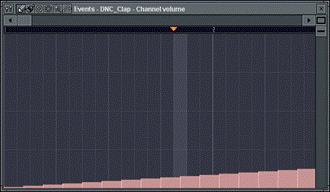
3. Режимы Редактора Событий. Редактор событий имеет несколько режимов, ниже приведено их описание.
a. Draw Mode. В этом режиме, курсор мышки выступает в качестве карандаша. Вы можете добавить новые одиночные события, кликая в главном окне. Также, кликнув и удерживая левую кнопку мышки мы можете нарисовать сразу несколько событий, двигая мышку по экрану. Правый клик позволяет вам нарисовать плавно изменяющиеся события.
b. Режим Brush. Этот режим очень похож на режим Draw, но он не учитывает разметку.
c. Режим Delete. Кликните на значок удаления для перехода в этот режим. Вы можете удалить события, кликая на них, или удалить сразу несколько события, удерживая левую кнопку и перетаскивая мышку (события – это яркие вертикальные линии в главном окне).
d. Режим Smooth. Кликните на значок сглаживания (интерполяции) для перехода в этот режим. Для выделения диапазона, удерживайте левую кнопку и перетаскивайте мышку. Когда вы отпустите мышку, все события в этом диапазоне будут сглажены, без резких перепадов. Попробуйте! Также, вы можете включить опцию Auto-Smoothing в меню edit, тогда все события, которые вы рисуете в режиме Draw будут автоматически сглаживаться.
e. Режим Select. Для перехода в этот режим, кликните значок select. Когда вы удерживаете левую кнопку и перетаскиваете мышку, вы увидите дипазон выделения, отмеченый красным цветом, в панели, где находится Индикатор Play. Также, вы можете расширить диапазон выделения из любого режима, кликая правой кнопкой на панель Индикатора Play. Вы можете вырезать диапазон и увеличить масштаб его отображения из меню Edit.
f. Режим Zoom. Этот режим позволяет вам в редакторе событий выбрать область для автоматического увеличения масштаба.
4. Разные факты. Есть некоторые вещи, которые вам следует знать о Редакторе Событий.
a. Undo. Это усеченная форма отмены в Редакторе Событий. Используйте комбинацию клавиш CTRL-Z для отмены последней операции.
b. Установка Исходной точки События. Вы наверное уже заметили, что после живой записи, начальное положение регулятора, движение которого вы записали, иногда не соответствует замыслу, когда вы проигрываете трек. Это может быть устранено, для этого установите регулятор в нужное начальное положение, кликните правой кнопкой на регуляторе и выберите опцию Init Events With This Position. Это позволит установить самое первое событие, так чтобы начальное положение регулятора всегда находилось там, где вы хотите.
c. Прочувствуйте его. Для полного овладения редактором событий и для того, чтобы песня звучала именно так как вы желаете, придется немного попрактиковаться, но оно того стоит. Не бросайте практики, пока не научитесь!
d. Живая запись наносит удар Неподвижным Регулировкам. Если регулятор имеет записанные события, вам больше не потребуется его везде устанавлить. Просто воспользуйтесь помощью Редактора Событий или создайте новую сессию живой записи для внесения изменений.
5. Представляем События LFO. Ранее, мы рассказывали о том, как использовать регуляторы LFO (Генератор Низкой Частоты) на каналах TS404 (это также возможно для Сэмплерных Каналов во вкладке INS). Но зачастую, очень трудно добиться четкого контроля, чтобы осцилляция совместилась с песней. Эта проблема решается путем использования События LFO, которое позволяет вам прекрасно симулировать осцилляцию внутри редактора событий.
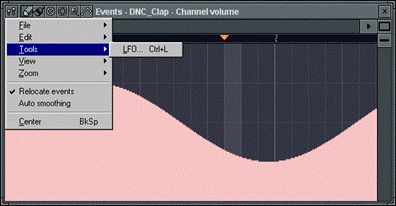
6. Использование События LFO. Откройте для какого-нибудь регулятора редактор событий (например для Cutoff в панели INS в Настройках Канала Ins_Round файла GettingStarted1.flp). Убедитесь, что в окне выбора паттернов указан правильный паттерн (паттерн 2 для файла GettingStarted1.flp). Теперь выберите область для осцилляции, используя режим Select или правый клик на панели Индикатора PlayОшибка! Закладка не определена.. Теперь нажмите ctrl-l или выберите LFO из меню Tools. Появится окно настроек LFO Settings и к выбранной области сразу применится LFO.
См. пример ниже.
7. Попробуйте Главные настройки LFO. Отметьте, что диалоговое окно имеет три секции. Если вы покрутите ручки в секциях Start и Shape, вы сможете создать все возможные виды эффектов. В секции Start, вы можете изменить value (высоту), range (глубину), и speed (длину) волн. В секции Shape вы можете изменить форму волны (синусовидная волна, пилообразная, или прямоугольная) и phase (смещает волны влево и вправо).
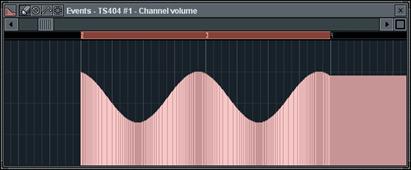
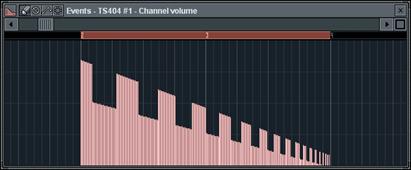
8. А что насчет секции End? Если вы хотите, чтобы LFO менялся по мере развития, включите секцию End, нажав красную кнопку. Как только индикатор загорелся, вы можете изменить параметры для начала (слева) и для конца (справа) LFO, и FL Studio плавно изменит настройки от начала до конца. Это позволит вам создать по-настоящему крутые эффекты изменения LFO, см. ниже. На этом рисунке, прямоугольная волна LFO начинается от бара 2 и длится до 4 бара. По мере развития LFO, увеличивается speed, а значения value и range уменьшаются от начала к концу.
9. Что находится в меню Edit? Из меню Edit вы можете удалить все события (Edit > Delete All), выделить все события (Edit > Select All), изменить цвет и вид редактора (Settings). Также вы можете включить или выключить Snap.
Используйте Snap для точного выделения и расстановки ваших событий по сетке бита или бара. Размер стыковки Snap может быть изменен в главной панели инструментов (см. ниже). Попробуйте различные установки, чтобы увидеть как это отражается на выделениях и на расстановку событий. Самый мелким масштабом является Tick, который позволяет вам состыковать самые мелкие события между нотами. Если вы выберите Auto, то FL Studio будет сам определять, где лучшее место для стыковки.
Piano Roll в FL Studio
Вы наверное уже поняли, что есть некоторые вещи, которые Step Sequencer делает не очень хорошо. Его слишком сложно использовать, если у вас есть мелодии, которые длинее, чем 1 бар. Он также неудобен, если вы хотите использовать одно-нотный сэмпл для игры аккордами. И, наконец, он отлично подходит для создания нотных слайдов, например, для TS404, но вы не сможете сделать это с другим типом канала. Редактор Piano Roll решает все эти проблемы!
1. Откройте Piano Roll. Загрузите файл GettingStarted6.flp и выберите паттерн 3. Отметьте, что Step Sequencer выглядит по-другому. Это потому, что каналы Ins_Round и Ins_Square содержат данные Piano Roll вместо привычных долей. Вы можете открыть Piano Roll для любого канала, делая правый клик на имени канала или кликнув на Мини Piano Roll. Откройте его для канала Ins_Round.
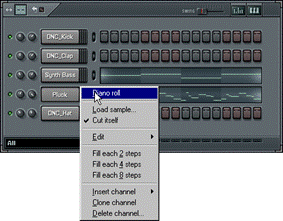
2. Ну что уставились. Первое что стоит отметить, что этот экран похож на Редактор Событий. Видите панель Индикатора Play, Кнопки Режимов Edit и Кнопку Меню Edit? Но "событиями" в Piano Roll являются ноты, которые следует воспроизвести в данном месте, а не установки положений различных регуляторов FL Studio. Каждая горизонтальная зеленая линия показывает, где нота должна начаться и закончиться, а Клавиатура Пианино слева показывает высоту каждой ноты. Нота, помеченная ниже является нотой C5 ("До" 5ой октавы), которая начинается со второго бита первого бара и длится 3/4 бита.
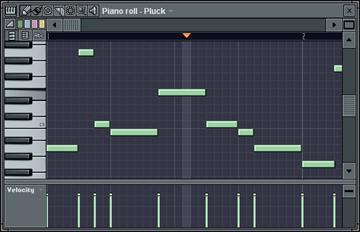
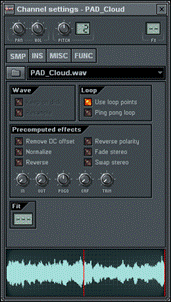
4. Важный совет. Прежде, чем мы двинемся дальше, даем подсказку. Всегда проверяйте, что вы храните ваши паттерны Piano Roll отдельно от остальных обычных паттернов. Таким образом, вы избежите путаницы
5. Какие Каналы могут иметь Piano Roll? Любой тип Генератора может иметь Piano Roll. Но вам следует кое-что знать о Сэмплерных Каналах. Вы можете использовать Piano Roll в любом Сэмплерном Канале, но лучше всего он работает при использовании Зацикленных Сэмплов. Ins_Round, например, содержит точки зацикливания, которые позволяют сэмплу играть снова и снова для создания гладкого звука, который длится столько, сколько вам нужно. Если у вас нет зацикленного сэмпла, вы все еще можете использовать Piano Roll, но ваши ноты не смогут звучать так долго как вам хотелось бы.
6. Основы редактирования в Piano Roll. Вот краткое описание как редактировать ваши мелодии.
a. Вводим Ноты. Для ввода ноты, убедитесь, что вы находитесь в режиме Draw, кликая Кнопку режима Draw (см. раздел Редактор Событий) или Кнопку режима Paint, затем кликните на поле и перетащите ноту туда, где она должна начинаться. Если трек не находится в режиме воспроизведения, вы услышите вашу ноту как только вы начнете ее перетаскивать. Длина ноты будет совпадать с длиной последней помещенной вами ноты. Для изменения длины, возмитесь за правый край зеленой полоски и протяните.
b. Расстановка Нот. Вы можете столкнуться с тем, что ноты расставляются нет так, как вам хочется. Если это так, измените Snap Level (уровень стыковки) в главной панели инструментов как вы это делали для Редактора Событий (см. предыдущий раздел). Иногда вы просто не можете установить длину ноты так, чтобы вставить ее туда, куда вам нужно, независимо оттого, что вы делаете. В этом случае, уменьшите ноту влево насколько сможете, а потом сдвиньте ее снова вправо. Это часто помогает устранить проблему.
c. Цвет Нот. Видите строку из 4-х цветных кнопок под Кнопками Режима Edit? Они позволяют вам менять цвет вводимых вами нот. Это может показаться сейчас детской забавой, но раскраска может реально помочь вам легко найти ноты, которые вы только что ввели. К тому же, меню Edit позволяет вам воспользоваться командой Select By Color для удаления, копирования или вставки только нот одного цвета.
d. Удаление Нот. Здесь есть два варианта – либо использовать правый клик на удаляемой ноте или войти в режим удаления, нажав Кнопку Режима Delete (см. раздел Редактор Событий).
e. Отмена Изменений. Как и в Редакторе Событий, можно делать неограниченное число отмен из меню Edit или по нажатию клавиш Ctrl-Z.
f. Вырезание, Копирование и Вставка Нот. Войдите в режим Select, нажав Кнопку Режима Select (см. раздел Редактор Событий) и выделите мышкой несколько нот. Затем используйте команды Cut, Copy и Paste в меню Edit или используйте комбинации клавиш Ctrl-C, Ctrl-X, и Ctrl-V. Однако Вставка может показаться несколько сложной. Ноты будут вставляться в первый бар, который отображается в данный момент на экране. Т. е. для вставки из бара 1 в бара 2, выделите ноты в баре 1 и нажмите Ctrl-C чтобы их скопировать в буфер, затем прокрутите изображение на экране до бара 2 и вставьте, нажав Ctrl-V. Если ноты не появились, они скорее всего вставились в бар 1. Нажмите для отмены Ctrl-Z и попробуйте заново.
7. Аккорды и Гармонии. Одной из самых прикольных фишек Piano Roll является то, что вы можете иметь ноты, звучащие поверх остальных для создания аккордов и гармоний. Ну вот, мы входим в более сложные понятия, 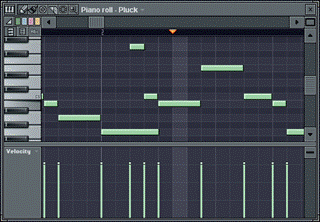 так что вам потребуется немного музыкальной интуиции, но FL Studio уже немного обегчило вам жизнь, дав вам вам опцию Chord в меню Edit. Выберите тип желаемого аккорда и затем идите в режим Draw. Теперь вы можете бросать на полотно целые аккорды. В файле GettingStarted7.flp находится пример мелодии с гармониями. Ниже на рисунке приведен снимок с этого проекта:
8. Резкое изменение высоты нот. А вот это дейтвительно круто. Если вы кликните на значок Slide в верхнем левом углу под кнопкой входа в меню Edit, вы сможете вставлять ноты с резким изменением высоты (Slide Ноты). Чтобы увидеть как это работает, поместите в поле длинную ноту, а потом поместите slide ноту выше или ниже первой. Убедитесь, что две ноты накладываются друг на друга. Длинная нота будет играть, пока не дойдет до позиции слайда. Затем высота ноты изменится до Slide Ноты и будет держаться до конца первоначальной ноты. Чем длиньше Slide Нота, тем длиннее получается слайд. В файле GettingStarted8.flp мы добавили в паттерн 4 еще одну партитуру Piano Roll для канала Ins_Round, которая использует слайды.
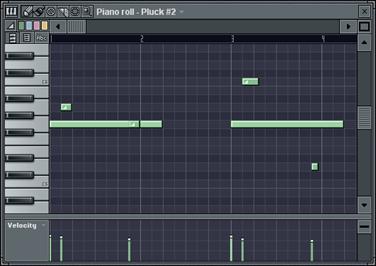
9. Настройка нот. Помните Графический Редактор из раздела Step Sequencer? Он позволяет вам менять Volume (Громкость), Cutoff (Частоту среза), Resonance (Резонанс) и т. д. индивидуально для каждой ноты. В Piano Roll есть похожая функция, находящаяся в нижней части Редактора Piano Roll. Каждый раз при введении ноты, выводится столбик в нижней части графика, который показывает значение параметра, выбранного из ниспадающего меню слева (помечено как Event Select, см. выше). После ввода нот, вы можете изменить значение любого параметра, кликнув на верхушку столбиков и двигая мышку. Файл GettingStarted8.flp громкость меняется в Piano Rolls для паттернов 3 и 4. Вы можете изменить Velocity (Громкость), Pan (Стерео баланс), Cutoff (Частоту среза), Resonance (Резонанс) и Pitch (Высоту тона). В качестве бонуса, вы также можете использовать этот график в качестве Редактора Событий для параметров Канала: Pan, Pitch и Volume. ПРИМЕЧАНИЕ: Вы можете изменять свойства нот, кликая дважды на них.
10. Импорт MIDI мелодий. В меню File под пунктом MIDI, вы найдете два метода импортирования звуковых файлов MIDI прямо в редактор Piano Roll. Сейчас везде можно найти буквально тонны файлов MIDI с разными популярными мелодиями. Теперь вы можете закачать их прямо в FL Studio и использовать их в своих песнях.
Практическая работа с VST сэмплером
Native Instrument Battery
NI Battery - это достаточно простой и функциональный виртуальный сэмплер. Продукт небезызвестной компании Native Instrument, специализирующейся на разработке музыкального программного обеспечения. Когда я начал осваивать этот сэмплер, обнаружилась проблема со справочными руководствами по Battery. Их попросту нет. На официальном сайте Native Instruments есть только небольшая статья, в которой рассматриваются отдельные аспекты сэмплера. Как оказалось, Native Instrument выпускает сопровождающие руководства только в печатном виде.
Заявленные системные требования:
::: Intel Pentium 300Mhz, AMD Athlon/Duron
::: 64 Mb ОЗУ
::: Совместимая с Windows 98 звуковая плата
::: 20Mb на жестком диске
Могу заверить, что на конфигурации:
::: Athlon XP 1500+
::: 128Mb ОЗУ
::: Windows XP + SBLive! + Windows XP
::: 20Gb на жестком диске
NI Battery работает очень быстро (в отличие от таких сэмплеров как Kontakt или Halion).
Установка сэмплера Native Instrument Battery.
Процесс установки сэмплера очень прост. Никаких особых сложностей возникнуть не должно. Как и в большинстве случаев, VSTi инструменты устанавливаются в указанную директорию, копируя при этом свою библиотеку dll в директорию с VST плагинами. Для установки Battery необходимо иметь около 5 Mb свободного места на жестком диске.
Интерфейс NI Battery
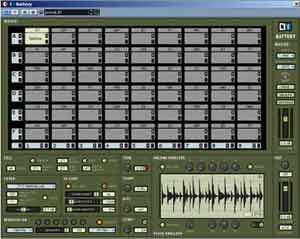
Рабочее окно Battery
NI Battery совместим со всеми профессиональными цифровыми звукозаписывающими программами, такими как Cubase, Sonar, Pro Tool, Logic и многими другими. В сэмплере применяется технология Drag And Drop (перетаскивание мышью). Вы можете загружать сэмплы, перетащив их со своего рабочего стола в сэмплер. Большинство параметров сэмплера также могут быть изменены с помощью технологии Drag And Drop. Сэмплер Battery работает с сэмплами AKAI, SF2, AIFF, WAV and Reaktor MAP разрядностью от 8 до 32 bit. Можно импортировать до трех банков LM4.
Сэмплер представляет собой матрицу 6x9 (совокупность 54 ячеек (Cells)) для хранения сэмплов, и управляющие интерфейсные элементы.
Ячейки
Выбор ячейки матрицы для редактирования осуществляется щелчком левой кнопки мыши. Для выбора нескольких ячеек, удерживайте клавишу SHIFT. Выделенные ячейки становятся желтыми. Для выбора группы вертикальных или горизонтальных ячеек можно воспользоваться вспомогательными ячейками A..F, 1..9. У ячеек существует два свойства: Mute (заглушить) и Solo (соло). Mute изображен красным прямоугольником, Solo - желтым. Для того чтобы заглушить ячейку с набором сэмплов, нужно щелкнуть на красный прямоугольник. Для прослушивания только одной определенной ячейки, нужно щелкнуть на желтый прямоугольник, в этом случае остальные ячейки становяться Muted (заглушенными). При включенной Drag+Drop функции (см. далее) Вы можете свободно перетаскивать сэмплы из одной ячейки в другую. Если в целевой ячейке уже загружен сэмпл, то ячейки меняются местами.
Использование слоев
В Native Instrument Battery каждая ячейка матрицы может содержать до 128 слоев сэмплов. В каждый слой можно загружать один сэмпл. Вот несколько рекомендаций, в каких случаях полезно использовать эту "многослойность":
::: комбинировать сэмплы, звучание которых будет дополнять друг друга. Например, наложить сэмпл clap (хлопка) на сэмпл рабочего барабана, при этом звучание рабочего барабана будет более "сочным".
::: использовать возможность задания velocity (силы нажатия) для отдельных слоев ячейки. Например, если у вас есть два сэмпла ударных: мягкий и резкий. Мягкий сэмпл можно загрузить в первый слой и установить для него уровень velocity в диапазоне от 1 до 90. А резкий сэмпл загрузить во второй слой ячейки и установить для него значение velocity в диапазоне от 91 до 127. В этом случае в зависимости от того, как Вы будете играть на клавиатуре - будут воспроизводиться разные сэмплы, и ударные будут приобретать разную окраску.
::: использовать velocity для воспроизведения различных сэмплов в зависимости от силы нажатия на клавишу.
Замечание: за исключением velocity, все установки (огибающие громкости, тона, задание петлей и пр.) применяются ко всем слоям одновременно. Поэтому если у вас загружено в ячейку десять сэмплов, все они будут иметь одни и те же огибающие и настройки.
Панель Master
Поле Master содержит следующие управляющие элементы: Info (информация) - выбор информации, которая будет отображаться в ячейках матрицы для каждой ячейки (уровень громкости (volume), значение панорамы (pan), миди канал (midi channel), тон/подстройка (tune) и пр.) В выпадающем меню вы можете выбрать требуемое значение информационных полей.
Панель Master
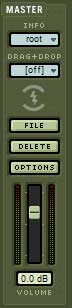
Следует обратить внимание, что можно также менять выбранные значения каждой ячейки, удерживая левую кнопку мыши и перемещая ее на верхней части ячейки. Например, если вам нужно изменить значение панорамы ячейки, нужно выбрать в выпадающем окне Info значение Pan, затем у требуемой ячейки нажать левой кнопкой мыши на верхнюю часть ячейки и перемещать мышь вверх/вниз. Уровень панорамы при этом будет изменяться.
Drag+Drop (перетаскивание) - выбор способа управления элементами сэмплера с помощью перетаскивания мыши. Возможные значения: all but midi (все кроме миди), all (все), volume + pan (громкость + панорама), volume envelope (огибающая громкости), pitch envelope (огибающая подстройки тона), пр. File (работа с файлами) - это один из основных элементов управления. В данном выпадающем меню содержатся такие элементы как: Add new layer(s) (добавление новых слоев), Replace sample (замещение сэмпла), Load cells (загрузка сэмплов в ячейки), Load kit (загрузка набора сэмплов), Load AKAI (открытие сэмплов формата Akai), Add cells (добавление сэмпла в ячейки), Load kit (добавление набора сэмплов), Load AKAI (добавление сэмплов формата Akai в набор), Save kits (сохранение набора сэмплов), Save modulation preset (сохранение настроек модуляции).
Для того чтобы загрузить один или несколько сэмплов в матрицу сэмплера, нужно выбрать в окне File пункт Load cells и в появившемся диалоге открытия файлов выбрать сэмплы для загрузки. Сэмплы загружаются в ячейки, начиная с выбранной. Если в эти ячейки уже были загружены сэмплы, они будут замещены. Для того чтобы добавлять сэмплы в свободные ячейки, нужно выбирать Add cells. Для того чтобы загрузить несколько сэмплов в разные слои одной ячейки, нужно подсветить ячейку и затем в File выбрать Add new layer(s).
Если вы счастливый обладатель библиотек сэмплов AKAI, для работы с сэмплами библиотеки вы можете использовать функцию Load AKAI, которая осуществляет маппинг на источник (CD), то есть сэмплы не загружаются, а создается ссылка на диск. Несмотря на то, что Battery на первый взгляд очень простой сэмплер, он загружает партиции и программы.
Наборы сэмплов Вы можете сохранить в один набор с помощью Save kit. А также можно сохранить набор настроек для различных эффектов сэмплов, используя Save modulation preset.
Delete (удаление) - содержит следующие пункты: Delete Layer (Удалить слой), Delete all layers (удалить все слои), Delete cell(s) (удалить ячейки), Delete kit (удалить набор сэмплов). Думаю, что наиболее популярной среди перечисленных является функция Delete cell(s). Вы можете удалить как одну, так и несколько ячеек.
В матрице можно выделять отдельные ячейки с помощью нажатия левой кнопки мыши при удержании клавиши Shift. Также можно отметить группу вертикальных или горизонтальных ячеек матрицы, используя строковые и столбцовые ячейки (A, B,C,..,F и 1,2,3,..,9). Далее с выделенными ячейками можно осуществлять какие-либо действия, например удалять их с помощью Delete cell(s).
Options (опции) - при выборе данного пункта появляется окно настроек:
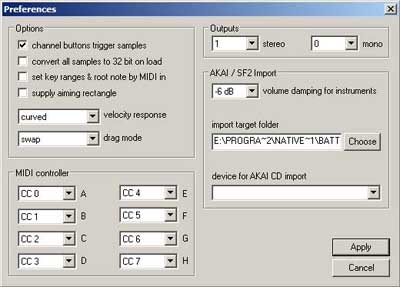
Окно настроек
::: Channel button trigger samples (кнопка канала переключает сэмплы)
::: Convert all samples to 32 bit on load (конвертировать сэмплы в 32 бит при загрузке)
::: Set key ranges & root note by MIDI in (установить диапазон клавиш и ключевую ноту с помощью MIDI клавиатуры) Позволяет задавать настройки панели Cell с помощью MIDI клавиатуры.
::: Supply aiming rectangle (поддержка вспомогательного прямоугольника)
::: Velocity response (сила нажатия) Определяет тип наложения (перехода) сэмплов в многослойной ячейке (см. настройки панели Cell)
::: Midi controllers (миди контроллеры) Конфигурирование восьми midi контроллеров
::: Outputs (выходы)
Конфигурирование выходов
Одной из приятных особенностей Battery является возможность направления отдельных ячеек на определенные выходы. Например, Вы можете направить барабаны или loop'ы на различные каналы микшера, а в микшере "повесить" на эти каналы различные эффекты.
Если Вы используете Battery в Cubase VST, то Battery легко интегрируется с его микшером. И на каждый выход Battery можно повесить неограниченное количество эффектов.
::: AKAI/SF2 support (поддержка звуковых банков AKAI/SF2) Volume (громкость) - задает уровень громкости для сэмплера в целом. Т. е. это регулятор уровня Master Volume (основной регулятор).
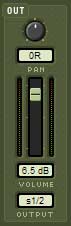
Панель Out
С помощью управляющих элементов этой панели можно изменять громкость и панораму отдельных ячеек матрицы сэмплера. Верхний регулятор Pan - панорамирование сэмпла. Измеряется в условных единицах от 100L до 100R. Значение 0L или 0R - середина. Уровень громкости сэмпла задается ползунком Volume. Измеряется в децибелах (dB). В поле Output (выход) отображается краткий идентификатор выхода, через который воспроизводится сэмпл.
Панель Volume Envelope/Pitch Envelope
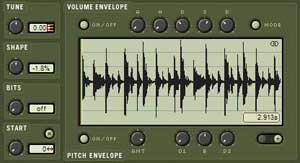
Рис.5 - Панель Volume Envelope (огибающая уровня громкости)
/ Pitch Envelope (огибающая тона)
В центре мы видим волновую форму сэмпла. В правом нижнем углу отражена длительность сэмпла в секундах. В правом верхнем - значок "стерео". С помощью настроек панели мы можем задавать огибающую громкости сэмпла. Она нужна для изменения звучания. Например, для маскирования окончания сэмпла или для плавного нарастания звучания. Для этого необходимо включить огибающую с помощью кнопки On/Off в левом верхнем углу, затем с помощью пяти регуляторов задать параметры огибающей:
A - attack (атака), H - hold (удержание), D - decay (спад), S - sustain (сустейн), R - release (освобождение). Форма огибающей громкости отображается серым на волновой форме.
Огибающая подстройки тона задается аналогичным образом. Для включения огибающей необходимо сначала нажать на кнопку On/Off в левом нижнем углу. Красная линия на волновой форме сэмпла отражает выбранные настройки (ускорение или замедление воспроизведение сэмпла). Форма огибающей задается четырьмя регуляторами: AMNT - amount (количество), D1,B, D2 - форма огибающей. [+/-] - изменение масштаба отображаемой волновой формы сэмпла.
Панели TUNE/SHAPE/BITS/START (См. Рис. 5)
Tune (подстройка) - изменение высоты тона. С помощью данной панели можно изменять скорость воспроизведения сэмпла и, как следствие, высоту тона. Регулировка может осуществляться в тонах/центах, процентах, нотах. Для переключения единиц измерения, щелкните на значок в правом нижнем углу поля с цифровым значением.
Shape (форма) - изменение формы волны. Очевидно, используется для нормализации сэмпла.
Bits (разрядность) - разрядность сэмпла. Изменяется от исходной величины (например 16bit) до 1. Не совсем понятно назначение этого регулятора, поскольку уменьшение разрядности ведет к потере качества. Можно принудительно уменьшать разрядность для достижения эффекта некачественной записи, хотя у меня на практике потребности в этом не было.
Start (начало) - изменение начала отсчета сэмпла. Можно задавать стартовую точку, с которой начинать воспроизведение. Измеряется в байтах, процентах и длительностях нот (что наиболее полезно). Единицы измерения изменяются как в Tune. Нужно щелкнуть на значок в правом нижнем углу поля с цифровым значением.

Панель Cell
С помощью настроек данной панели Вы можете задать диапазон клавиатуры, на который будет распространяться ячейка сэмплами.
::: Rev (реверс) - сэмплы ячейки будут воспроизводится реверсивно
::: Loop (петля) - сэмплы будут воспроизводится непрерывно в петле
::: Root Key (основная клавиша) - установка начала отсчета сэмпла на клавиатуре. Т. е. задание ноты, в которую загружается сэмпл. Остальные ноты будут транспонироваться относительно этой ноты (при включенной функции Track)
::: Key High (верхняя клавиша) - установка верхнего предела для ячейки
::: Key Low (нижняя клавиша) - установка нижнего предела для ячейки
::: Track (слежение) - транспонирование сэмплов в заданном диапазоне относительно Root Key. Сэмплы ячейки будут раскопированы на все ноты в диапазоне от Key Low до Key High. Если включен режим Track, то они будут транспонированы относительно Root Key.
::: MIDI (миди) - определяет миди вход (миди канал) для ячейки. Mute Group (полифония) - задает количество одновременно играющих голосов для ячейки. По умолчанию можно играть загруженными сэмплами в 64 голоса одновременно. Если Вы хотите, чтобы следующая нота заглушала предыдущую, установите Mute Group в 1. Значения вышеописанных полей можно изменять, удерживая левую клавишу мыши на поле элемента и перетаскивая ее вверх/вниз. Для задания диапазона и Root Key можно щелкнуть на соответствующих полях левой кнопкой мыши и выбрать на появившейся клавиатуре нужную ноту.

Панель Modulation
Модуляция - процесс изменения значений определенного параметра с помощью некоторого управляющего сигнала. Например Вы можете использовать Modulation Wheel (колесо) на синтезаторе для того, чтобы изменять уровень вибрато. Модуляция предоставляет Вам широкие возможности для варьирования звучания сэмплов ударных. Native Instrument Battery поддерживает до 6 различных модуляций на каждую ячейку.
При выборе источника модуляции (окно с надписью "Velocity" ), Вы можете указать "Velocity", "Pitch Bend", "Modulation Wheel", "Controller A... Controller H" и т. п. Controller A - H назначаются на миди контроллеры, генерирующие случайные числа в диапазоне от 0 до 100 или -100 до +100.
Выбор приемника модуляции осуществляется через выпадающее окно при щелчке на "Hi Hat" . Задавая источник и приемник Вы назначаете изменение параметров ячейки (панорамы, Velocity, длительности,:) с одним из источников модуляции. Например, Pitch Bend может изменять панораму сэмплов ячейки. Amount (количество) - задается глубину модуляции. Измеряется от -100 до +100. Ноль - нейтральное значение, при котором модуляции нет (изменение значения параметра модуляции не происходит). Preset (пресет) - позволяет загружать предустановленые настройки модуляции. Пресеты можно использовать для задания одинакового вида модуляции для нескольких ячеек.
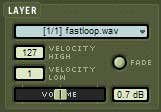
Панель Layer
Как было упомянуто в разделе "слои", в одну ячейку можно загружать несколько сэмплов в разные слои. Управление слоями осуществляется с помощью панели Layer. В выпадающем меню нужно выбрать один из загруженных сэмплов, после чего можно выставить его громкость и диапазон velocity.
::: Velocity High (верхняя граница силы нажатия на клавишу) - задает верхний предел Velocity для ячейки.
::: Velocity Low (нижняя граница силы нажатия на клавишу) - задает нижний предел Velocity для ячейки.
::: Диапазоны Velocity слоев могут перекрываться. Для более гладкого перехода используйте параметр Fade, активация которого реализует эту функцию.
::: Volume (громкость) задает уровень громкости сэмпла.
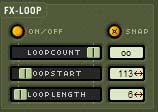
Панель FX Loop
::: On/Off - включение/выключение режима Loop (петля).
::: Snap (выравнивание) - Выравнивание маркера по нулевому уровню амплитуды сэмпла. Рекомендуется использовать для поиска и устранения щелчков при зацикливании сэмпла.
::: Loop Start (начало петли) - устанавливает маркер левой границы петли
::: Loop Length (длинна петли) - устанавливает маркер правой границы петли (левая граница + длина)
::: Loop Count (количество повторов петли) - количество раз, которое будет повторяться сэмпл. Даже если клавиша остается нажатой - сэмпл повториться только указанное количество раз (по умолчанию - бесконечно).
