Партнерка на США и Канаду по недвижимости, выплаты в крипто
- 30% recurring commission
- Выплаты в USDT
- Вывод каждую неделю
- Комиссия до 5 лет за каждого referral
Инструкция по установки 1С:Хронограф:Школа в среде Linux с использованием сетевого ключа Hasp
Внимание! В связи с лицензионной политикой фирмы Microsoft, в процессе установки необходим доступ в сеть интернет. Будет скачано примерно 15 мегабайт установочных файлов. Так же будут стерты все ранее установленные программы Windows (будет удален каталог. wine) Перепишите с портала в временную папку /home/имя_пользователя/tmp следующие архивные файлы:1c. zip
1_start. sh
2_start. sh
wine. zip
Войдите в папку /home/имя_пользователя/tmp На пустом поле в папке нажмите правую кнопку мыши и в выпадающем меню выберите: «Действия» -> «Открыть терминал в этой папке».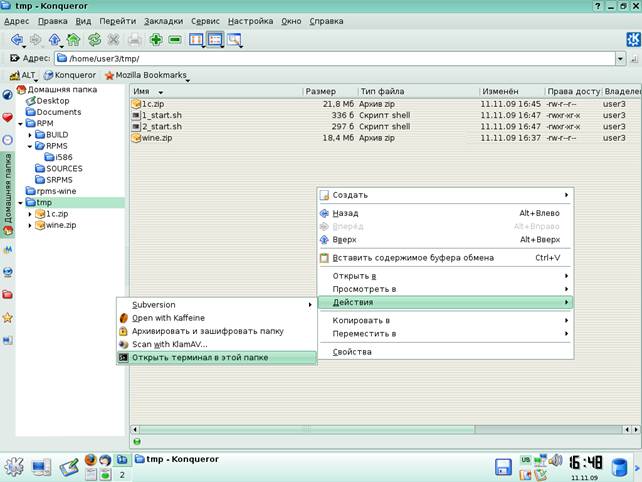
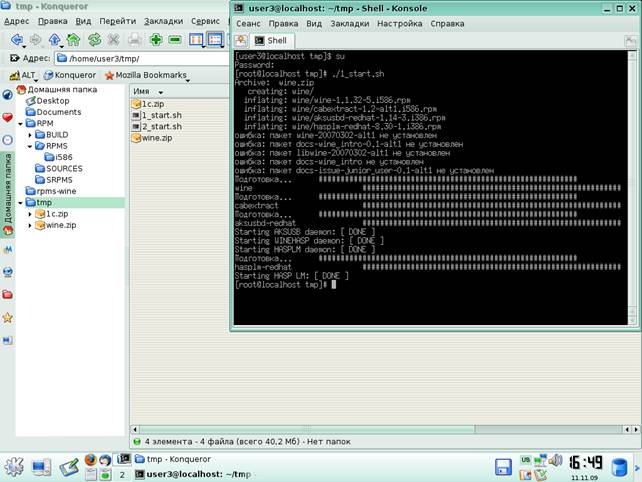
su
Введите пароль администратора (root)
sh./1_start. sh
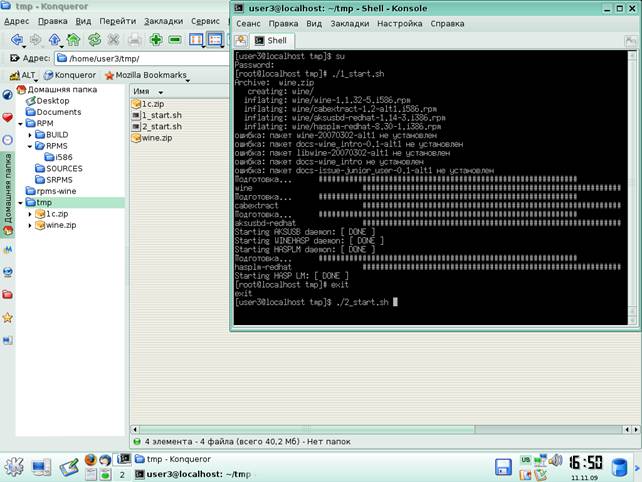
exit
sh./2_start. sh
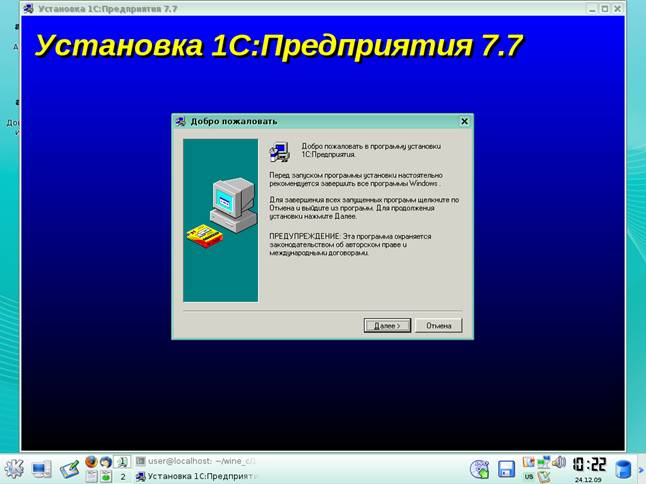 |
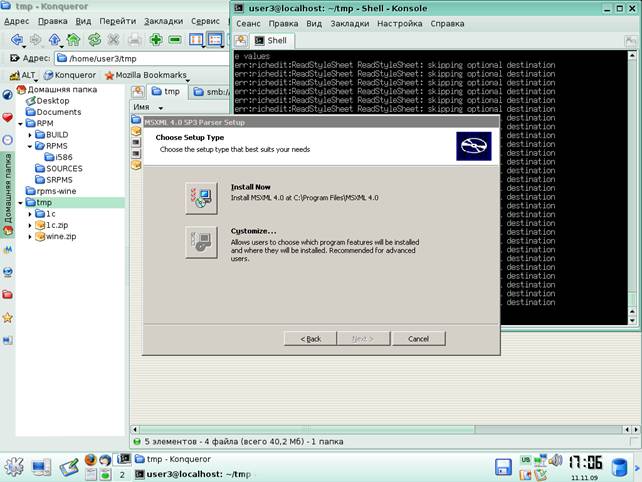
В следующем окне выберите пункт «Установка на компьютер пользователя (локальная)» и нажмите: «Далее >».
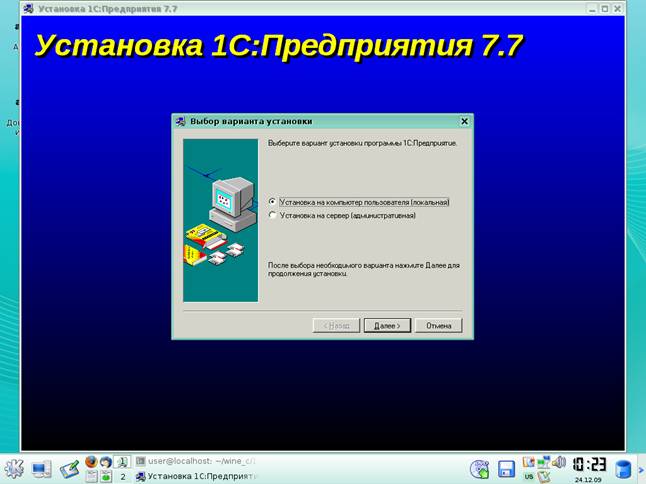 |
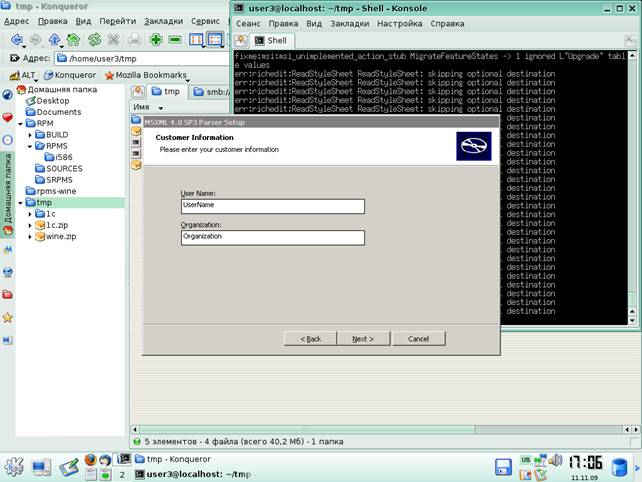
В следующем окне введите имя пользователя и название организации в поля «Имя»,«Организация» и нажмите: «Далее >».
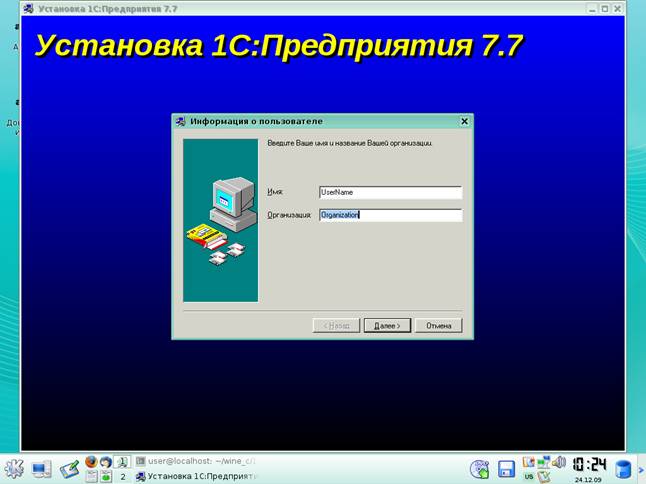 |
В следующем окне проверьте, верна ли информация для регистрации, и если верна нажмите: «Да».
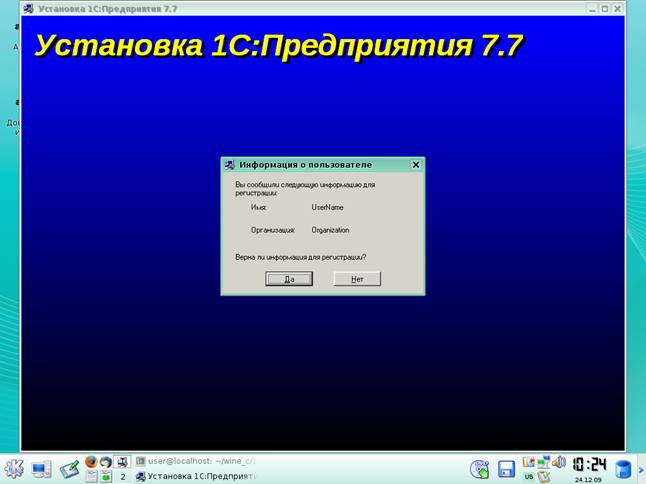 |
В следующем окне оставьте путь по умолчанию и нажмите: «Далее >».
 |
В следующем окне разрешите создать каталог, нажмите: «Да».
 |
В следующем окне нажмите: «Далее >».
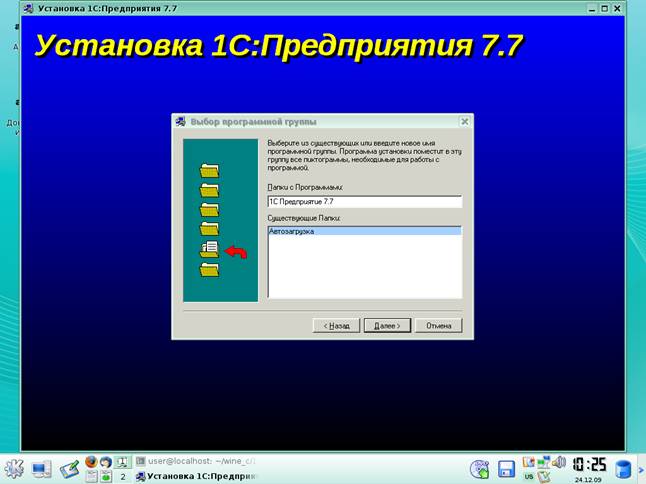 |
 |
В следующем окне нажмите: «OK».
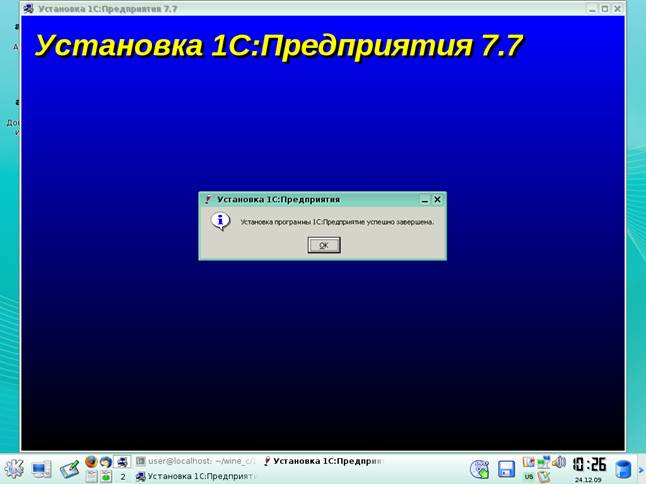 |
В следующем окне нажмите: «Далее >».
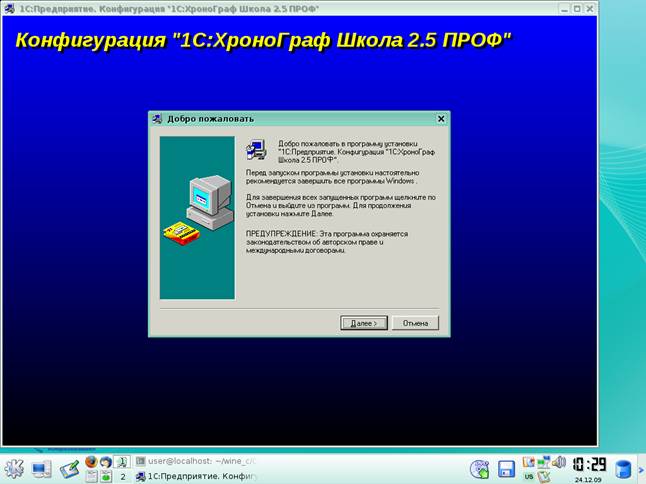 |
В следующем окне выберите «Новая конфигурация», нажмите: «Далее >».
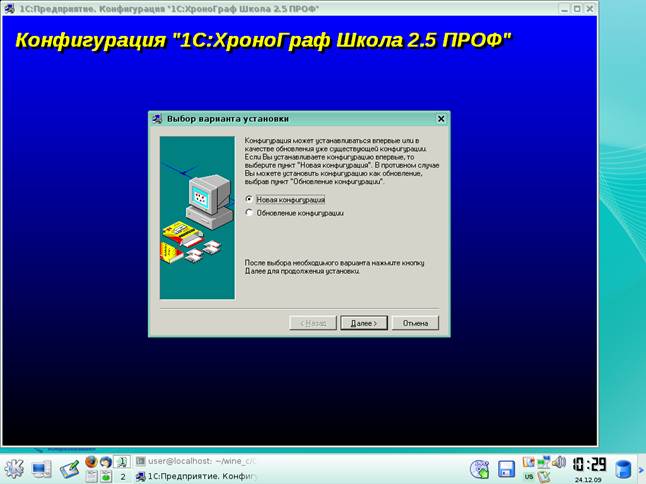 |
В следующем окне оставьте путь по умолчанию и нажмите: «Далее >».
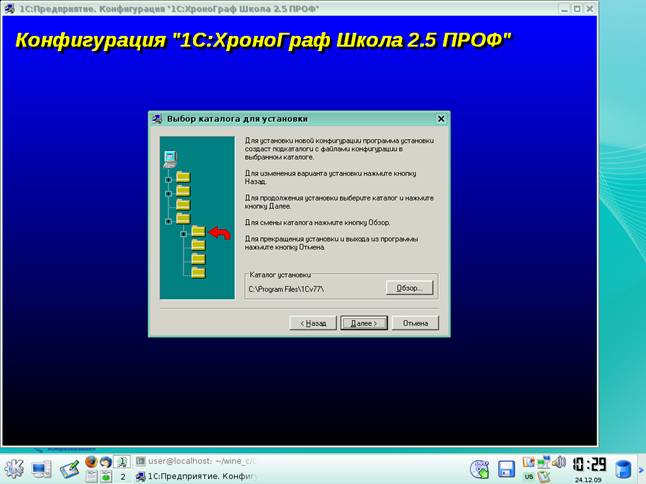 |
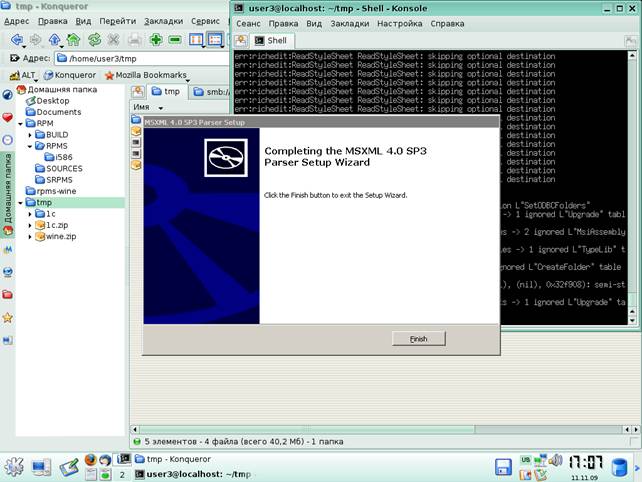
В следующем окне нажмите: «Конец».
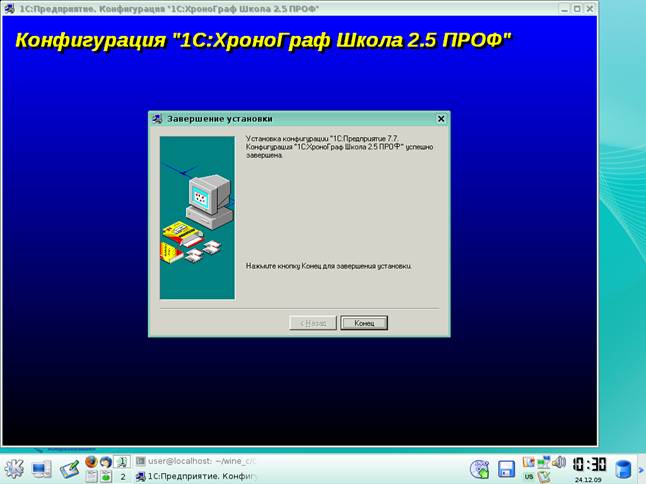 |
В следующем окне нажмите: «Yes».


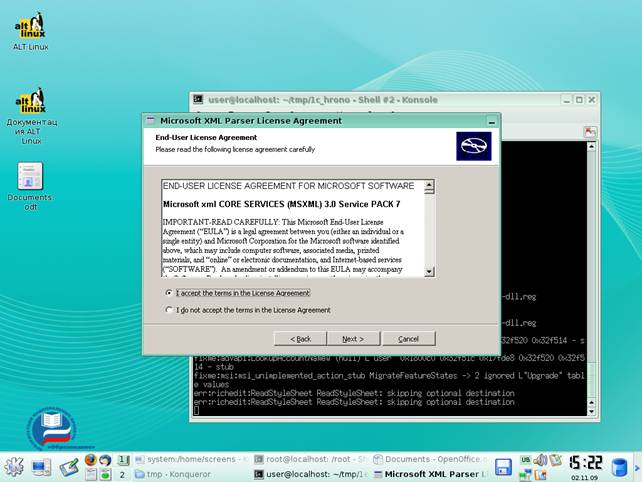
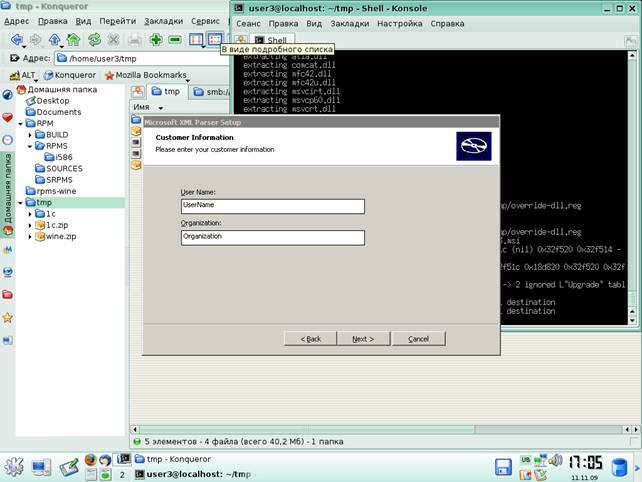
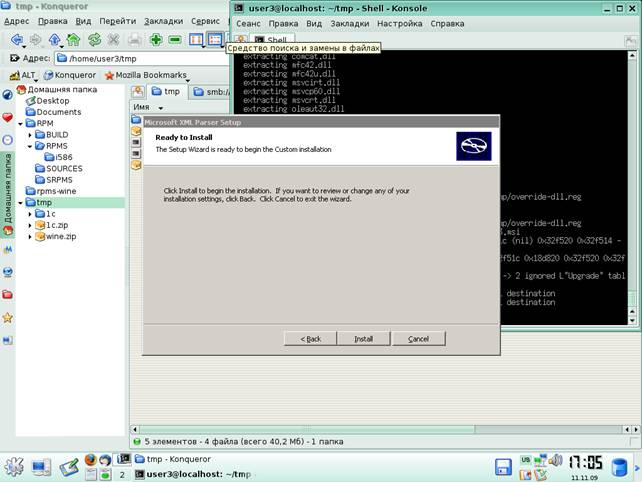
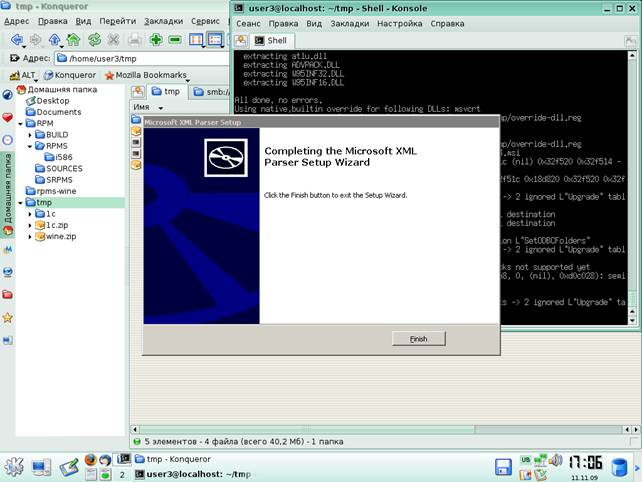
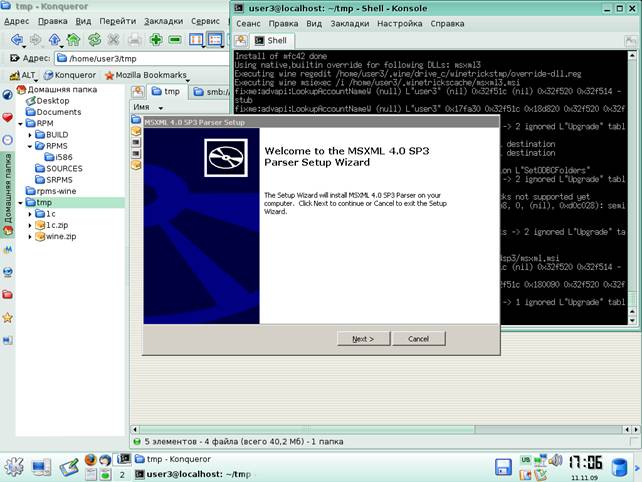
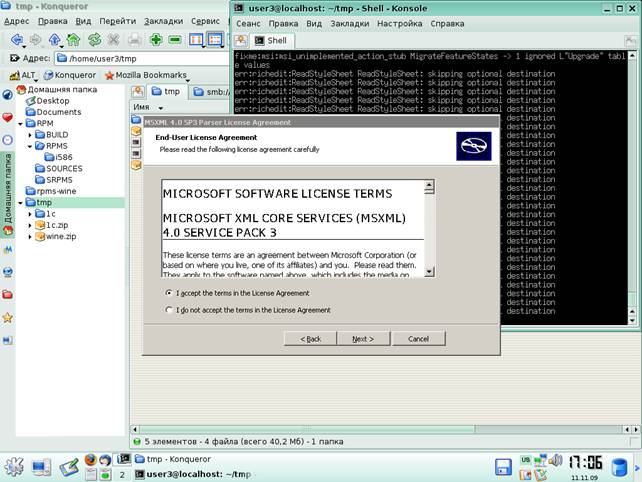
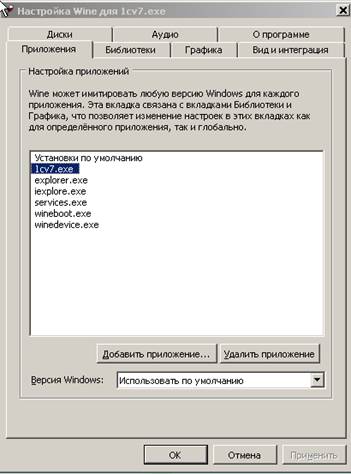
- выберите строку
- нажмите кнопку «редактировать»
- выберите «сторонняя, затем внутренняя»
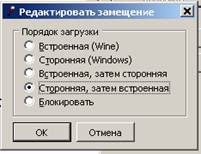
- Нажмите «ОК»
Результат должен получится аналогичный приведённому на рисунке
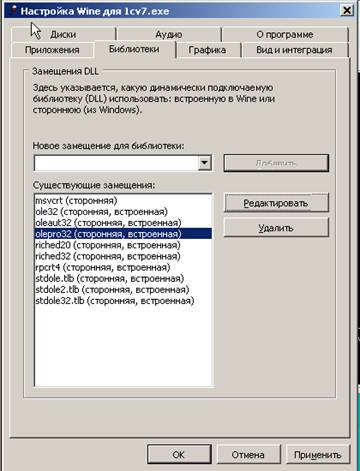
Нажмите «ОК»
Закройте все ненужные для работы окна и нажмите на кнопку открытия меню (в левом нижнем углу рабочего стола). В открывшемся меню выберите «Wine» -> «Программы» -> «1C Предприятие 7.7» -> «Конфигуратор».


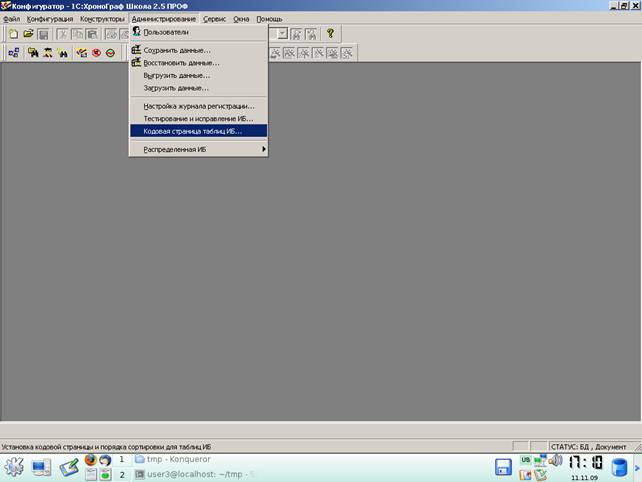
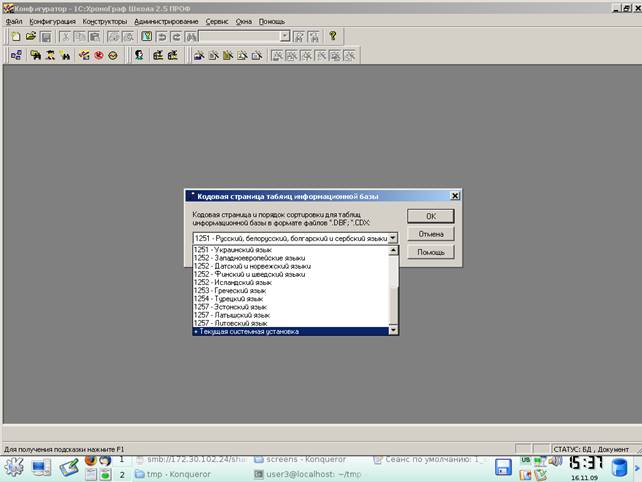
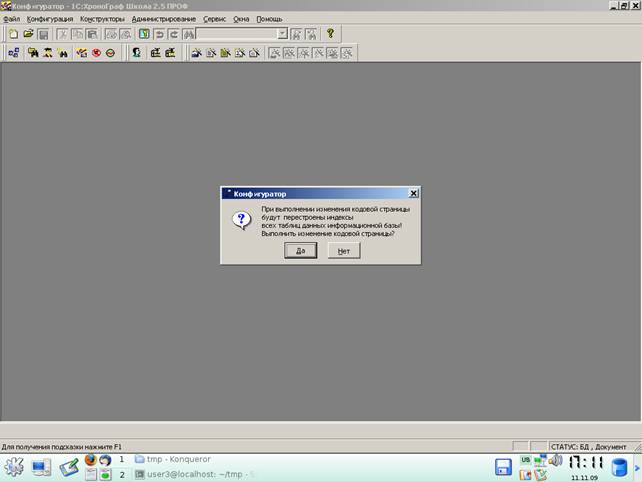


Работа с сетевыми ключами HASP.
Для локального ключа дополнительных настроек не надо. Для сетевого ключа необходимо знать адрес или имя сервера с менеджером лицензий. Адрес сервера задается в файле /home/имя_пользователя/.wine/drive_c/Program Files/1Cv77/BIN/NETHASP. INI
[NH_COMMON]
NH_TCPIP = Enabled ; Использовать только IP-протокол
[NH_TCPIP]
NH_SERVER_ADDR = 192.168.0.1 ; IP-адрес (или имя) машины с HASP ключом
NH_TCPIP_METHOD = UDP ; UDP если ключ на Linux-сервере и TCP если ключ на Windows сервере
NH_USE_BROADCAST = Disabled ; Отключить поиск ключа по всей сети
Особенности.
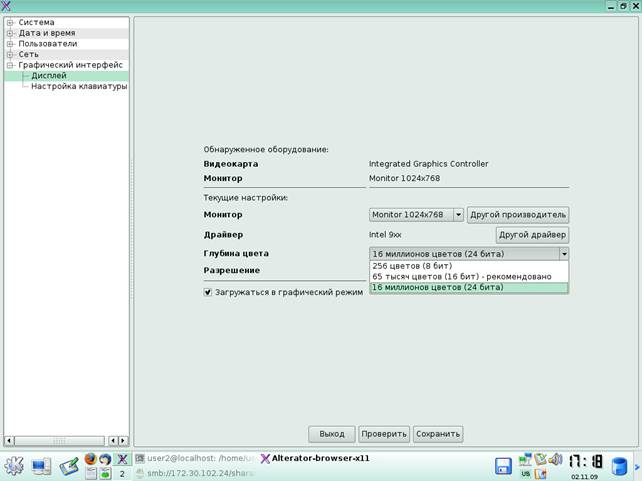
При работе с прилагающимся wine, замечена следующая особенность: меняется цвет курсора и не отображаются значки папок. Данная проблема решается сменой глубины цвета на 24 бита в настройках дисплея, см. следующую картинку.