


Партнерка на США и Канаду по недвижимости, выплаты в крипто
- 30% recurring commission
- Выплаты в USDT
- Вывод каждую неделю
- Комиссия до 5 лет за каждого referral
Настройка подключения к сети Корбина Телеком (www. *****) г. Москва для маршрутизатора DIR-100.
Подключите комплектный кабель к любому LAN порту на задней панели маршрутизатора и к стетевому адаптеру компьютера. Подключите кабель провайдера в порт WAN (Internet) на задней панели маршрутизатора.
В операционной системе Windows XP: Нажмите «ПУСК», далее «Панель управления», далее «сетевые подключения». Кликните на подключении по локальной сети правой кнопкой мыши и зайдите в свойства. Выделите строку «Протокол Интернета (TCP/IP)» и зайдите в свойства.
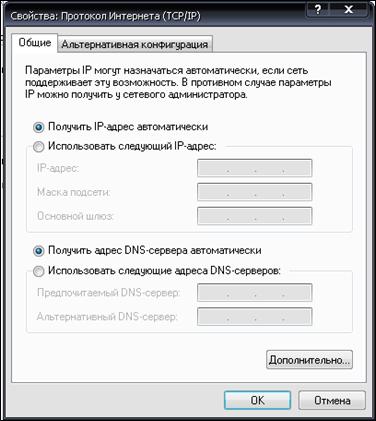 Настройте сетевое подключение на автоматическое получение ip-адреса и адреса DNS
сервера.
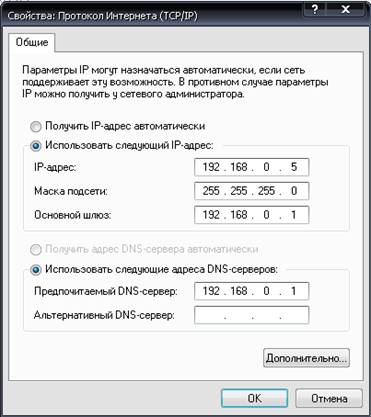 |
Или на статические настройки (Например, как показано на рисунке).
Нажмите «OK», далее «Закрыть».
Для того, чтобы зайти на web-интерфейс роутера откройте Internet Explorer, удалите все из адресной строки и введите ip-адрес роутера (по умолчанию: 192.168.0.1).
Должно появиться окно:
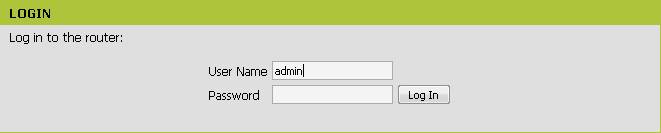
По умолчанию:
В поле «User Name» маленькими латинскими буквами введите: admin
Поле «password» должно оставаться пустым.
Нажмите «Log In»
Перед началом настройки обновите программное обеспечение роутера до последней версии:
http://ftp. *****/pub/Router/DIR-100/Firmware/Router/
Зайдите на web-интерфейс роутера. В меню Setup – Internet Setup нажмите кнопку «Manual Internet Connection Setup».
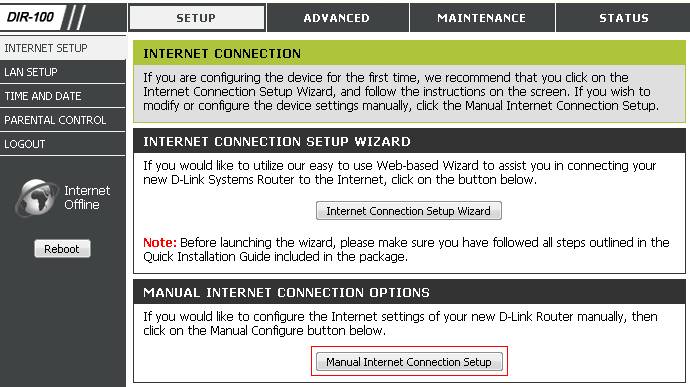
В поле Internet Connection Type выберите тип подключения Russia PPTP (Dual Access).
Russia PPTP (Dual Access) используется для одновременного подключения к Интернету и локальным ресурсам провайдера. Рассылка маршрутов может производиться автоматически, но в сетях некоторых провайдеров необходимо прописывать статические маршруты вручную. Данная функция настраивается в меню Advanced – Routing.
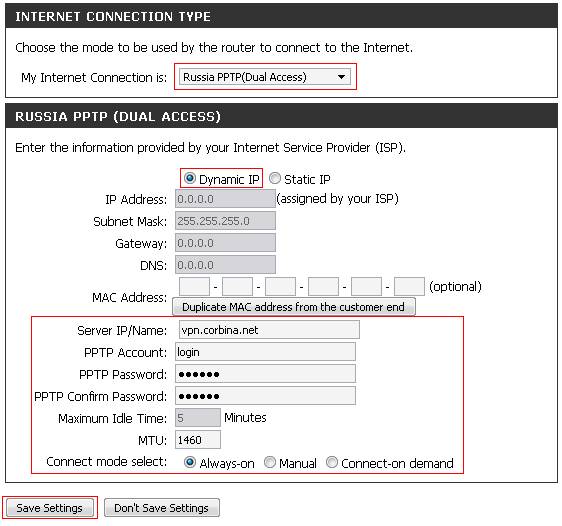
В появившемся ниже меню настройки РРТР соединения выберите Dynamic IP.
В поле Server IP/Name введите адрес vpn-сервера провайдера. (В сети Корбина Телеком г. Москва: vpn.corbina.net)
В поле РРТР Account введите логин выданный провайдером.
В полях PPTP Password и PPTP Confirm Password введите пароль выданный провайдером.
Выберите Connect mode «Always-on».
Нажмите кнопку «Save Settings»
Настройка роутера завершена.
