Партнерка на США и Канаду по недвижимости, выплаты в крипто
- 30% recurring commission
- Выплаты в USDT
- Вывод каждую неделю
- Комиссия до 5 лет за каждого referral
Работа в Microsoft Word XP | ||||||||||||||||||||||||||||||||||||||||||
| ||||||||||||||||||||||||||||||||||||||||||
| ||||||||||||||||||||||||||||||||||||||||||
| ||||||||||||||||||||||||||||||||||||||||||
2. Занятие: Работа с документом | ||||||||||||||||||||||||||||||||||||||||||
| ||||||||||||||||||||||||||||||||||||||||||
| ||||||||||||||||||||||||||||||||||||||||||
| ||||||||||||||||||||||||||||||||||||||||||
Работа с существующим документом Сохранив документ в файл, вы можете открыть его снова и продолжить работу. Чтобы открыть документ, воспользуйтесь кнопкой Открыть (Open) на панели инструментов Стандартная или аналогичной командой на панели задачи Создание документа (New Document). С помощью этой панели можно создать новый документ на основе существующего, что особенно удобно, когда требуется сохранить исходный документ без изменений. Прежде чем вводить текст, следует установить курсор, щелкнув мышью в нужной позиции или переместив в нее курсор с помощью клавиш и их сочетаний. Например, нажатие на клавишу (End) перемещает курсор в конец строки, а одновременное нажатие на клавиши (Ctrl) и (End) - в конец документа. Чтобы воспользоваться сочетанием клавиш, нажмите и удерживайте первую из них (например, (Ctrl)), а затем нажмите на вторую (например, (End)). После того как действие выполнено, отпустите обе клавиши. В следующей таблице представлены клавиши, которые используются для перемещения курсора.
Для перемещения по документу можно также воспользоваться вертикальной и горизонтальной полосами прокрутки. При этом, однако, изменяется лишь отображение документа в окне, а курсор остается на месте. Например, если перетащить ползунок в самый низ вертикальной полосы прокрутки, на экране отобразится конец документа, но курсор останется в той же позиции, в которой находился. Положение курсора отображается в строке состояния, где указывается номер страницы, раздел, строка и колонка. Стрелки, расположенные в концах вертикальной полосы прокрутки, перемещают окно документа на одну строку вверх или вниз, а стрелки на горизонтальной полосе прокрутки - на один символ вправо или влево. Для просмотра длинных документов можно воспользоваться кнопкой Выбор объекта перехода (Select Browse Object) Каждому открытому документу соответствует кнопка на панели задач, на которой указан значок программы Word и имя документа. Кнопка активного документа нажата. Чтобы осуществить переход от одного документа к другому, щелкните на кнопке документа на панели задач или воспользуйтесь меню Окно (Window), которое содержит список открытых документов. Текущий документ помечен галочкой. В весенний период компания "Все для сада" рассылает своим клиентам письма, рекламирующие новые товары. Прежде чем приступить к рассылке, сотрудник компании просматривает прошлогодние письма, чтобы выяснить, какие данные нужно изменить. ExistDoc , OpenDoc В этом упражнении вы откроете документ, выполните его просмотр, а затем переместитесь в другой документ. На панели инструментов Стандартная щелкните на кнопке Открыть (Open). Переместитесь в папку Office XP SBS на жестком диске компьютера, щелкните дважды на папке Word, а затем щелкните дважды на папке Chap01. Щелкните дважды на файле ExistDoc, чтобы открыть его в окне Word.Совет. Если при попытке открыть документ возникают проблемы, попробуйте его восстановить. На панели инструментов Стандартная щелкните на кнопке Открыть (Open), выделите нужный файл, щелкните на стрелке кнопки Открыть (Open), а затем щелкните на Открыть и восстановить (Open and Repair). В приветствии щелкните после восклицательного знака"!", чтобы позиционировать курсор. Нажмите на клавишу (Home), чтобы поместить курсор в начало строки. Нажмите на клавишу ( ) восемь раз, чтобы переместить курсор в начало слова"друг". Нажмите на клавишу ( ) восемь раз, чтобы переместить курсор в начало слова"друг". Нажмите на клавишу ( ) два раза, чтобы переместить курсор в первый абзац. Нажмите на клавишу (End) , чтобы переместить курсор в конец строки. Нажмите на клавиши (Ctrl)+(End), чтобы переметить курсор в конец документа. Нажмите на клавиши (Ctrl)+(Home), чтобы переместить курсор в начало документа. Перетащите бегунок в самый низ вертикальной полосы прокрутки. В окне отобразится конец документа, но курсор остался в начале документа. На вертикальной полосе прокрутки щелкните пять раз на стрелке, направленной вверх. Документ переместится на пять строк к началу. Щелкните над бегунком на вертикальной полосе прокрутки, чтобы переместить документ на одну экранную страницу вверх. На горизонтальной полосе прокрутки щелкните несколько раз на стрелке, направленной вправо, чтобы отобразить правую часть документа. Перетащите бегунок по горизонтальной полосе прокрутки влево до упора. В окне документа снова отобразятся первые символы строк. Обратите внимание, что положение курсора не изменилось. Нажмите на клавиши (Ctrl)+(Home), чтобы переместить курсор в начало документа. Щелкните на кнопке Выбор объекта перехода (Select Browse Object) ) два раза, чтобы переместить курсор в первый абзац. Нажмите на клавишу (End) , чтобы переместить курсор в конец строки. Нажмите на клавиши (Ctrl)+(End), чтобы переметить курсор в конец документа. Нажмите на клавиши (Ctrl)+(Home), чтобы переместить курсор в начало документа. Перетащите бегунок в самый низ вертикальной полосы прокрутки. В окне отобразится конец документа, но курсор остался в начале документа. На вертикальной полосе прокрутки щелкните пять раз на стрелке, направленной вверх. Документ переместится на пять строк к началу. Щелкните над бегунком на вертикальной полосе прокрутки, чтобы переместить документ на одну экранную страницу вверх. На горизонтальной полосе прокрутки щелкните несколько раз на стрелке, направленной вправо, чтобы отобразить правую часть документа. Перетащите бегунок по горизонтальной полосе прокрутки влево до упора. В окне документа снова отобразятся первые символы строк. Обратите внимание, что положение курсора не изменилось. Нажмите на клавиши (Ctrl)+(Home), чтобы переместить курсор в начало документа. Щелкните на кнопке Выбор объекта перехода (Select Browse Object) , расположенной внизу вертикальной полосы прокрутки. Появится меню объектов. Поместите указатель на меню объектов, поочередно указывая на каждый объект. На экране последовательно отобразятся имена объектов перехода. Щелкните на кнопке Страницы (Select Be Page) , расположенной внизу вертикальной полосы прокрутки. Появится меню объектов. Поместите указатель на меню объектов, поочередно указывая на каждый объект. На экране последовательно отобразятся имена объектов перехода. Щелкните на кнопке Страницы (Select Be Page) . Курсор переместится в начало второй страницы. На панели инструментов Стандартная щелкните на кнопке Открыть (Open). Появится диалоговое окно Открытие документа (Open). Перейдите к папке Office XP SBS на жестком диске компьютера, щелкните дважды на папке Word, щелкните дважды на папке Chap01, а затем щелкните дважды на файле OpenDoc. Откроется документ OpenDoc. На панели задач щелкните на кнопке документа ExistDoc, чтобы сделать его активным (или текущим). На экране отобразится документ ExistDoc. Кнопка активного документа находится в нажатом состоянии. . Курсор переместится в начало второй страницы. На панели инструментов Стандартная щелкните на кнопке Открыть (Open). Появится диалоговое окно Открытие документа (Open). Перейдите к папке Office XP SBS на жестком диске компьютера, щелкните дважды на папке Word, щелкните дважды на папке Chap01, а затем щелкните дважды на файле OpenDoc. Откроется документ OpenDoc. На панели задач щелкните на кнопке документа ExistDoc, чтобы сделать его активным (или текущим). На экране отобразится документ ExistDoc. Кнопка активного документа находится в нажатом состоянии. Совет. Можно настроить Word таким образом, чтобы на панели задач отображалась только одна кнопка документа. Для этого в меню Сервис (Tools) щелкните на команде Параметры (Options), щелкните на вкладке Вид (View), очистите флажок Окна на панели задач (Windows in Taskbar), щелкните на кнопке ОК. В строке меню щелкните на Окно (Window). В конце меню Окно (Window) указаны два открытых документа. В меню Окно (Window) щелкните на команде Упорядочить все (Arrange All). Размеры окон документов изменятся таким образом, чтобы они одновременно разместились на экране. Щелкните на кнопке Закрыть (Close) в окне документа ExistDoc, а затем щелкните на кнопке Закрыть (Close) в окне документа OpenDoc. Щелкните на кнопке Развернуть (Maximize) в окне документа ExistDoc, а затем щелкните на кнопке Закрыть (Close) в окне документа OpenDoc. Щелкните на кнопке Развернуть (Maximize) , чтобы вернуть окну документа исходный размер. , чтобы вернуть окну документа исходный размер. Редактирование документа Под редактированием документа понимаются такие действия, как вставка и удаление слов и символов, исправление ошибок, а также копирование и перемещение фрагментов текста. Помимо этого, редактирование включает поиск и замену текста и форматирование документа. Чтобы вставить текст, поместите курсор в нужную позицию и начните печатать. Существующий текст при этом сдвигается вправо, уступая место вводимым символам, а при достижении правого поля страницы автоматически переносится в новую строку. В большинстве случаев, прежде чем приступать к редактированию текста, следует выделить нужный фрагмент. Выделенный фрагмент отображается светлыми символами на темном фоне. Для быстрого выделения текста можно воспользоваться областью выделения, которая представляет собой пустую область, расположенную вдоль левого края документа. Если поместить указатель в область выделения, он принимает вид направленной вправо наклонной стрелки. Для отмены выделения достаточно щелкнуть в любом месте документа вне выделенного фрагмента.
В следующей таблице представлены способы выделения текста в документе.
Удаление текста в документе осуществляется очень просто. Для исправления небольших ошибок можно воспользоваться клавишами (Backspace) и (Delete), которые удаляют символы по одному соответственно слева или справа от курсора. Если удаляется большой фрагмент текста, нужно выделить его, а затем нажать на клавишу (Backspace) или (Delete). При редактировании документа Word отслеживает все изменения, что позволяет легко отменить любые изменения и восстановить исходный текст. Это очень удобно, если допущена ошибка, например, случайно удалено нужное слово. Чтобы отменить последнее изменение, щелкните на кнопке Отменить (Undo) Отмененное действие можно повторить, щелкнув на кнопке Вернуть (Redo)
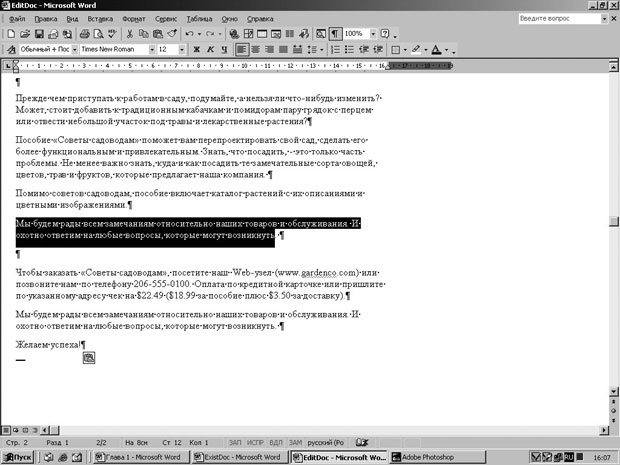
Сотрудник компании "Все для сада" должен подготовить письма, которые будут рассылаться клиентам в рамках весенней рекламной кампании. Проще всего сделать это, отредактировав письмо, рассылавшееся в прошлом году. EditDoc В этом упражнении вы откроете существующий документ, вставите и удалите текст, отмените удаление, скопируете предложение и переместите абзац. На панели инструментов Стандартная щелкните на кнопке Открыть (Open) . Появится диалоговое окно Открытие документа (Open). Перейдите в папку Office XP SBS на жестком диске компьютера, щелкните дважды на папке Word, щелкните дважды на папке Chap01, а затем щелкните дважды на файле EditDoc. Откроется документ EditDoc. Щелкните дважды на слове "Март" в начале документа, чтобы выделить его, а затем нажмите на клавишу (Enter), чтобы удалить выделенное слово и создать новый абзац. Введите Весна, нажмите на клавишу (Spacebar), чтобы ввести пробел, нажмите на клавишу (End), чтобы переместить курсор в конец строки, нажмите на клавишу (Spacebar), а затем введите пришла!. Нажмите на клавишу () четыре раза, а затем, нажав и удерживая клавишу (Ctrl), щелкните в любом месте предложения, чтобы выделить его. Нажмите на клавишу (Del), чтобы удалить выделенное предложение. На панели инструментов Стандартная щелкните на кнопке Отменить (Undo) . Появится диалоговое окно Открытие документа (Open). Перейдите в папку Office XP SBS на жестком диске компьютера, щелкните дважды на папке Word, щелкните дважды на папке Chap01, а затем щелкните дважды на файле EditDoc. Откроется документ EditDoc. Щелкните дважды на слове "Март" в начале документа, чтобы выделить его, а затем нажмите на клавишу (Enter), чтобы удалить выделенное слово и создать новый абзац. Введите Весна, нажмите на клавишу (Spacebar), чтобы ввести пробел, нажмите на клавишу (End), чтобы переместить курсор в конец строки, нажмите на клавишу (Spacebar), а затем введите пришла!. Нажмите на клавишу () четыре раза, а затем, нажав и удерживая клавишу (Ctrl), щелкните в любом месте предложения, чтобы выделить его. Нажмите на клавишу (Del), чтобы удалить выделенное предложение. На панели инструментов Стандартная щелкните на кнопке Отменить (Undo) , чтобы восстановить удаленный текст. Прокрутите документ вниз, пока не появится фраза "Желаем успехов!", поместите указатель мыши в область выделения слева от этой фразы и щелкните кнопкой мыши, чтобы выделить всю строку. На панели инструментов Стандартная щелкните на кнопке Копировать (Copy) , чтобы восстановить удаленный текст. Прокрутите документ вниз, пока не появится фраза "Желаем успехов!", поместите указатель мыши в область выделения слева от этой фразы и щелкните кнопкой мыши, чтобы выделить всю строку. На панели инструментов Стандартная щелкните на кнопке Копировать (Copy) чтобы скопировать выделенный текст в буфер обмена. В меню Правка (Edit) щелкните на команде Буфер обмена (Office Clipboard). Появится панель задачи Буфер обмена (Clipboard), на которой представлен список элементов, содержащихся в буфере обмена. чтобы скопировать выделенный текст в буфер обмена. В меню Правка (Edit) щелкните на команде Буфер обмена (Office Clipboard). Появится панель задачи Буфер обмена (Clipboard), на которой представлен список элементов, содержащихся в буфере обмена.
Решение проблем. Отображение буфера обмена определяется параметрами функции Буфер обмена (Office Clipboard). Чтобы получить доступ к этим параметрам, щелкните на кнопке Параметры (Options) внизу панели задачи Буфер обмена (Clipboard). Нажмите на клавиши (Ctrl) + (End), чтобы переместить курсор в конец документа, а затем нажмите на клавишу (Enter), чтобы вставить пустую строку. На панели задачи Буфер обмена (Clipboard) щелкните на элементе "Желаем успехов!", чтобы поместить текст из буфера в документ.Решение проблем. Если рядом со вставленным текстом появилась кнопка Параметры вставки (Paste Options), не обращайте на нее внимания. Эта кнопка открывает список параметров, которые определяют способ вставки информации в документ. На панели задачи Буфер обмена (Clipboard) щелкните на кнопке Закрыть (Close), чтобы закрыть панель. Если нужно, прокрутите документ, пока не появится абзац, начинающийся со слов "Мы будем рады всем замечаниям…", а затем щелкните трижды в этом абзаце, чтобы выделить его. Перетащите выделенный абзац вниз, чтобы он oказался над текстом"Желаем успеха!".
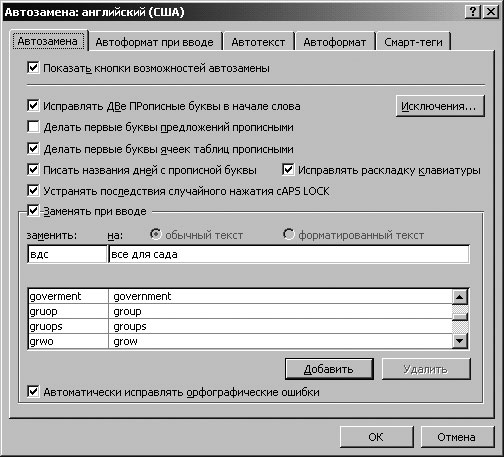
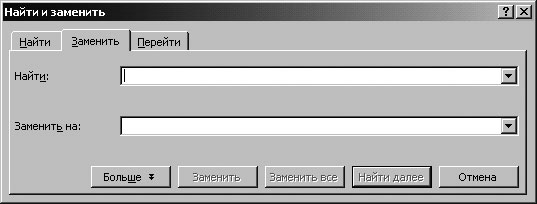
. Документ EditDoc закроется. Замена текста в документе В процессе ввода текста Word автоматически исправляет распространенные орфографические ошибки. Например, если вы напечатали слово "брошура", Word заменит его на "брошюра" сразу же после ввода пробела. Корректировка текста такого рода реализуется с помощью функции Автозамена (AutoCorrect). Помимо исправления ошибок, функция автозамены используется для замены сокращений словами или фразами, определенными с помощью элемента автозамены. Чтобы создать элемент автозамены, воспользуйтесь диалоговым окном Автозамена (AutoCorrect), которое открывается из меню Сервис (Tools). Можно отменить автозамену или отключить параметры функции Автозамена (AutoCorrect), щелкнув на кнопке Параметры автозамены (AutoCorrect Options) Помимо автозамены, Word позволяет находить и заменять фрагменты текста с помощью диалогового окна Найти и заменить (Find And Replace), которое открывается из меню Правка (Edit). На вкладке Заменить (Replace) щелкните на кнопке Найти далее (Find Next), чтобы найти очередное вхождение текста, указанного в поле Найти (Find what), а затем щелкните на кнопке Заменить (Replace), чтобы заменить его на текст, заданный в поле Заменить на (Replace With). Чтобы заменить все вхождения искомого текста, щелкните на кнопке Заменить все (Replace All). Если требуется только найти текст, не заменяя его, воспользуйтесь вкладкой Find (Найти). ReplaceText В этом упражнении вы измените установки автозамены, добавите элемент автозамены, а затем выполните поиск и замену заданной фразы. На панели инструментов Стандартная щелкните на кнопке Открыть (Open). Появится диалоговое окно Открытие документа (Open). Перейдите в папку Office XP SBS, щелкните дважды на папке Word , щелкните дважды на папке Chap01, а затем щелкните дважды на файле ReplaceText. Откроется документ ReplaceText. В меню Сервис (Tools) щелкните на команде Параметры автозамены (AutoCorrect Options). Появится диалоговое окно Автозамена (AutoCorrect) с открытой вкладкой Автозамена (AutoCorrect). Очистите флажок Делать первые буквы предложений прописными (Capitalize first letter of sentences), чтобы Word не преобразовывал букву, следующую за точкой, в прописную. Щелкните в поле Заменить (Replace) и введите вдс. Нажмите на клавишу (Tab), чтобы переместить курсор в поле На (With). Введите Все для сада.
. Документ ReplaceText закроется. |


 )
) )
) Чтобы выделить несколько последовательных слов, строк или абзацев, поместите курсор в начало выделяемого фрагмента текста, а затем, нажав на клавишу (Shift), щелкните в конце фрагмента (или воспользуйтесь клавишами - стрелками, чтобы перейти в конец фрагмента). Если выделяемый фрагмент содержит отдельные блоки текста, выделите первый из них, а затем, нажав и удерживая клавишу (Ctrl), выделите следующий блок.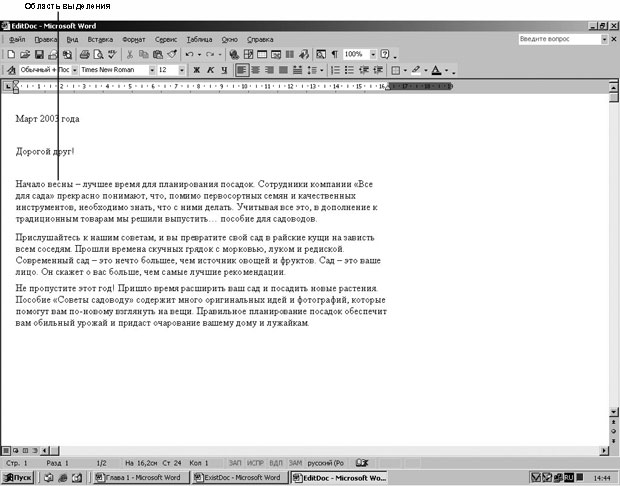
 . Чтобы восстановить результаты нескольких отмененных действий, можно воспользоваться списком кнопки Вернуть (Redo).
 , которая появляется после замены. Чтобы уточнить параметры автозамены или изменить установки, откройте диалоговое окно Автозамена (AutoCorrect).