


Партнерка на США и Канаду по недвижимости, выплаты в крипто
- 30% recurring commission
- Выплаты в USDT
- Вывод каждую неделю
- Комиссия до 5 лет за каждого referral
Инструкция для администраторов тестирования (АТ)
1. Один АТ не более чем на 40 студентов.
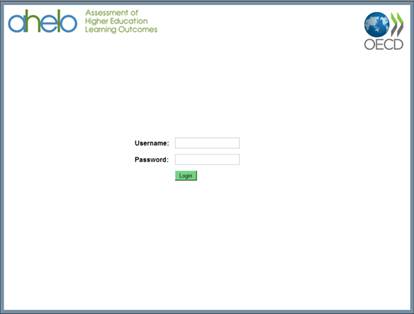
2. Не менее, чем за 30 минут включить все компьютеры в аудитории, открыть браузер, ввести адрес http://ahelo. org, нажать «Enter». Появится окно:
3. Каждому студенту положить 2 чистых листа бумаги. По возможности, карандаш и ручку.
4. Далее АТ заходит под своим логином и паролем на отдельном компьютере по адресу http://ahelo. org/admin и открывает сессию.
ВАЖНО! Если на тестировании работает несколько администраторов тестирования, институциональному координатору рекомендуется назначить главного АТ, который будет открывать и закрывать сессию (либо ИК может взять эту функцию на себя)
ВАЖНО! Если тестирование проводится в несколько заходов в один день, то открыть сессию надо перед началом первого захода и закрыть после завершения всеми студентами своих сеансов на последнем заходе.
Если тестирование проводится в несколько заходов, но в разные дни, то каждый день надо открывать и закрывать новую сессию.
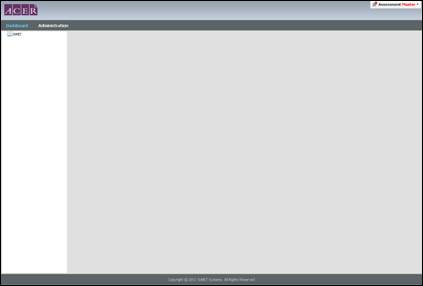
5. Выберите наименование Вашего учебного заведения. Нажмите вкладку «Details». Выберите «Open Session».

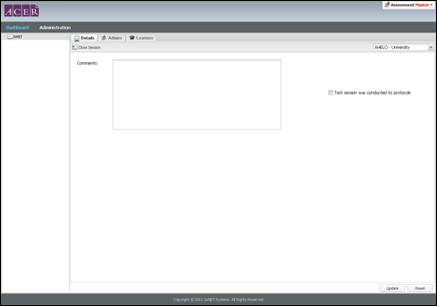
6. Студенты допускаются к тестированию только после открытия сессии.
7. Перед тем, как студенты зайдут в аудиторию, они должны оставить ВСЕ вещи все аудитории или в специально предназначенном для этого месте.
8. Не допускается проносить с собой телефоны, I-Pad, планшет, калькулятор и т. д.
9. Не разрешается пользоваться калькуляторов во время тестирования.
10. Попросить всех студентов занять свои места.
11. Раздать логины и пароли.
12. Если студенту не удается зайти под данным логином и паролем, необходимо выдать ему новый, который присутствует в таблице логинов и паролей с меткой SPARE.
13. Все студенты подписывают соглашение о конфиденциальности он-лайн.
14. Далее ответив на 3 вопроса, они видят следующее окно:
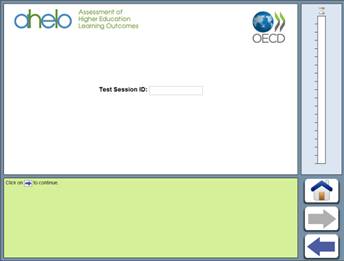
15. ID сессии - 123456
16. АТ не может отвечать на содержательные вопросы по тесту. АТ может только повторить инструкцию.
17. В тесте 7 или 6 открытых вопросов (по одному из двух заданий с конструируемыми ответами) и 48 закрытых вопросов (тестовых заданий). Вопросы отбираются случайным образом, поэтому у всех студентов будут разные задания.
18. Во время тестирования АТ не должны разговаривать со студентами, отвечать на их вопросы, консультировать и т. д. Если у студента возникнет необходимость выйти из аудитории, АТ должен сопроводить его до туалетной комнаты, проследив, чтобы студент ничего не вынес и не принес обратно.
19. Если во время тестирования произошли технические неполадки, которые привели к выходу студента из системы тестирования, ему необходимо попробовать зайти под своим логином и паролем. Если это не получается, надо выдать ему новый логин и пароль с меткой SPARE в таблице логинов и паролей. Студент должен продолжать выполнять тестирование, не выполняя снова задания, которые он уже ответил.
После закрытия сессии АТ должен выслать оба логина (первый оригинальный и новый присвоенный) на адреса *****@***ru и *****@***ru для того, чтобы мы могли объединить ответы студента в системе.
20. По истечении 90 минут все студенты должны перейти к анкете независимо от количества выполненных заданий.
21. После окончания теста студенту необходимо нажать кнопку «Дверь». Если данное действие будет выполнено студент не сможет вернуться к тестированию и перейдет сразу к анкете.
22. Заполнение анкеты займет 10 минут.
23. После заполнения анкеты, студенту необходимо перейти по ссылке http://www. *****/ahelo/ce, чтобы заполнить еще одну небольшую дополнительную анкету (заполнение анкеты займет также около 10 минут).
24. Логин и пароль при заполнении дополнительной анкеты остаются теми же, что и в основном тестировании.
25. После завершения студентами тестирования, необходимо проверить, чтобы все сеансы студентов были завершены на компьютерах, а затем выключить компьютеры.
26. После того, как все студенты закончили все тестирование, необходимо внести комментарии всех АТ.
27. Нажмите на вкладку «Details». В поле «Comments» введите ваши комментарии к тестированию. Поставьте галочку в поле «Test session was conducted to protocols». Нажмите «Update». В противном случае, чтобы удалить введенную информацию, нажмите «Reset». Вы можете вернуться к этим комментариям и внести изменения в любое время.
28. В комментарии сходит все, что случилось необычного на тестировании. Например, студент пользовался калькулятором. Необходимо записать его ID в комментарии и пояснить. Если были технические проблемы, необходимо их записать.
Также рекомендуется записывать содержательные комментарии и замечания, связанные как с самими заданиями, так и с их выполнением.
29. Необходимо закрыть сессию. Выберите наименование Вашего учебного заведения. Нажмите вкладку «Details». Выберите «Close Session».
ВАЖНО! Для закрытия сессии тестирования - см. замечания по 4 выше.
