


Партнерка на США и Канаду по недвижимости, выплаты в крипто
- 30% recurring commission
- Выплаты в USDT
- Вывод каждую неделю
- Комиссия до 5 лет за каждого referral
MICROSOFT POWERPOINT
Комплекс упражнений для ознакомления с программой
Слайд № 1
Упражнение 1
Разработка презентации. Применение шаблонов дизайна. Подготовка раздаточного материала.
Демонстрация.
В качестве темы первой презентации возьмем сопровождение выступления, касающегося структуры построения курса лекций по изучению Microsoft Office.
Процесс подготовки презентации придется разбить на три этапа:
• непосредственная разработка презентации, т. е. оформление каждого слайда;
• подготовка раздаточного материала для слушателей, который представляет собой черно-белый вариант слайдов. Раздаточный материал готовится для того, чтобы легче было воспринимать "объяснение, можно было делать заметки по ходу лекции, и в конце концов, чтоб человеку было что унести с собой на намять;
• демонстрация, т. е. процесс показа готовых слайдов, который может сопровождаться пояснениями лектора и некоторыми графическими пометками на слайдах по ходу демонстрации.
Разработка презентации.
Подготовим шесть слайдов. На первом поместим название курса и его продолжительность (титульный лист презентации). На втором графически отобразим структуру курса, а на остальных - содержание занятий соответственно по темам: "Microsoft Word", "Microsoft Excel", "Microsoft PowerPoint" и "Организация работы с документацией".
Запустите PowerPoint. Перед вами появится окно PowerPoint. В группе полей выбора Создать новую презентацию выберите Пустую презентацию.
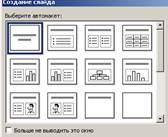 |
Следующим шагом окажется появление окна Создать слайд, на котором представлены различные варианты разметки слайдов Выберите самый первый тип — Титульный слайд.
Перед нами наконец-то появится первый слайд с разметкой для ввода текста. Однако белый фон не производит впечатления. Начните свою работу с выбора цветового оформления слайда. PowerPoint предоставляет возможность воспользоваться шаблонами дизайна, которые позволяют создавать презентации в определенном стиле.
Шаблоны дизайна содержат цветовые схемы: образцы слайдов и заголовков с настраиваемыми форматами и стилизованные шрифты, придающие презентации "вид". После применения шаблона дизайна каждый вновь добавляемый слайд оформляется в едином стиле.
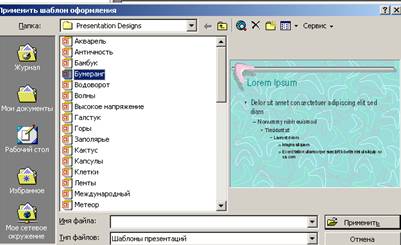 |
В меню Формат выберите команду Применить шаблон дизайна...., и дальше вас ждет очень приятный процесс — "просматривай и выбирай".
Когда разметка выбрана, остается ввести с клавиатуры текст заголовка и подзаголовка. Для этого достаточно щелкнуть мышью в зоне подсказки и ввести текст, :который автоматически будет оформлен в соответствии с установками выбранного шаблона дизайна.
Первый слайд готов.
Слайд №2
Самый сложный по изготовлению и насыщенный слайд. К его подготовке мы приступим в самую последнюю очередь. Сразу же после разработки первого слайда приступим к третьему.
Слайд №3

Для того чтобы вставить новый слайд выполните команду Вставка—Создать слайд. Появляется уже знакомое окно Создать слайд. Выберите разметку слайда Текст в две колонки.
Щелчок мыши в зоне заголовка позволяет ввести новый заголовок. Щелчок мыши в левой колонке дает возможность вводить текст. Размер, цвет и вид маркера определяются параметрами выбранного шаблона дизайна.
Когда первая колонка будет заполнена текстом, щелкните по метке-заполнителю второй колонки.
Слайд № 4
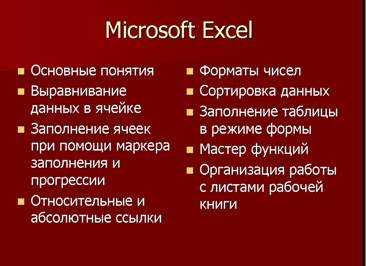
Разрабатывается точно так же, как предыдущий слайд.
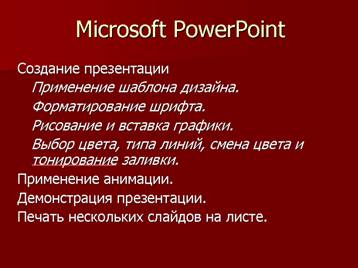
Выполните эту работу самостоятельно. Вставьте новый
слайд, выберите соответствующую разметку и введите текст.
Слайд №5
Слайд №2
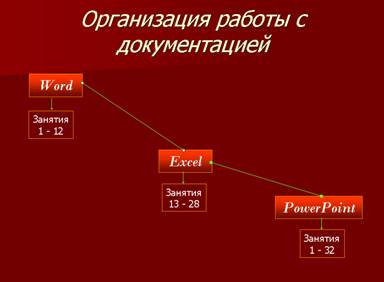
Теперь приступим к разработке второго слайда — самого сложного по выполнению и самого эффектного.
Так как этот слайд нужно вставить после первого, следует перейти к первому слайду. Перемещение между слайдами осуществляется при помощи кнопок  , расположенных на вертикальной полосе прокрутки, или клавиш <PageUp>, <PageDown>.
Когда на экране появится первый слайд, выполните команду Вставка - Создать слайд. Выберите разметку Только заголовок.
Введите текст заголовка.
Далее оформите заголовки разделов курса, размещенные в рамках. Для этого потребуется воспользоваться панелью Рисование. Если панель Рисование отсутствует на экране, активизировать ее можно, выполнив команду Вид — Панели инструментов. На экране появится диалоговое окно. В списке панелей инструментов активизируйте переключатель Рисование. Панель Рисование можно перемещать по экрану мышью, чтобы она не загораживала ту часть слайда, с которой вы собираетесь работать.
Итак, панель Рисование активна, выберите на ней инструмент А. Указатель мыши примет форму текстового курсора, установите его в нужное место и введите название первого раздела, например WORD. Вокруг текста возникает метка-заполнитель (рамка) (аналогично тому, как при использовании инструмента Рамка текста в редакторе Word).
Далее воспользуемся графическими возможностями оформления текста.
• Выделив набранный заголовок раздела, воспользуйтесь командой Формат — Шрифт или соответствующими кнопками для того, чтобы подобрать шрифт, его цвет, размер шрифта и стили оформления (полужирный, курсив);
• выровняйте набранный текст По центру (выравнивание происходит по центру рамки независимо от ее размера);
• выполните команду Цвета линии.
В появившемся диалоговом окне установите цвет и тип линии (линии, ограничивающей рамку текста);
• Установите цвет заливки и выберите тот, который больше придется вам по вкусу.
Заголовок первого раздела готов. Три оставшихся оформлены таким же образом. Удобнее всего растиражировать имеющийся (переместить мышью с нажатой клавишей <Ctrl>), затем в новый заголовок установить текстовый курсор и изменить текст WORD на EXCEL и т. д., таким образом, можно быстро подготовить заголовки всех разделов.
Перечень занятий подготовлен с использованием тех же приемов, только применено более простое оформление (отсутствует Заливка, выбран только Цвет линии). Для того чтобы текст внутри рамки располагался в две строки, набирайте его в два абзаца (после первой строки воспользуйтесь клавишей <Enter>) или две строки (<Shift>+<Enter>).
Разместите на поверхности слайда все элементы таким образом, чтобы их можно было соединить линиями.
Далее требуется нарисовать соединяющие линии. На схеме представлены линии двух типов: со стрелкой (соединяют заголовок раздела с перечнем занятий) и ограниченный с двух сторон кругами (соединяют заголовки разделов).
Для начертания линии выберите инструмент Линия, нарисуйте линию, затем для выделенной линии установите Цвет и Тип линии.
Нарисованную линию можно перемещать, "схватив" мышью за внутреннюю область. Если же указатель мыши подвести к краю линии, форма указателя изменится. В этом случае линию можно растягивать или сокращать, можно изменять ее наклон.
Пролистайте все имеющиеся слайды.
Демонстрация
Для того чтобы начать демонстрацию выполните команду Вид — Демонстрация.

 Первый слайд должен появиться перед вами в режиме просмотра (занимает весь экран).Переход к следующему слайду в режиме демонстрации осуществляется щелчком мыши, нажатием клавиш<Enter>, <Space>, <PageDown>, при помощи клавиш управления курсорами
По ходу демонстрации вы можете делать любые устные пояснения, переходя к новому слайду через такой промежуток времени, который потребуется.
Задания.
1. Измените шаблон дизайна готовой презентации,
открыв один из слайдов.
Просмотрите все остальные слайды. Отразились ли на них изменения? Как повлиял выбор нового шаблона дизайна на цветовое оформление, шрифт, символы маркеров, заливку текстовых рамок?
Выполните демонстрацию отредактированной презентации.
2. Откройте один из слайдов, содержащих маркированный список. Просмотрите
все команды горизонтального меню и найдите команду,
с помощью которой можно изменить маркер выделенного маркированного списка.
Измените символ маркера и его цвет. Подберите оптимальный размер маркера.
Поэкспериментируйте, как изменить маркер только у одной записи списка, каким образом изменить маркер сразу у всего списка на текущем слайде?
Проверьте, отразились ли произведенные изменения на остальных маркированных списках, размещенных на других слайдах презентации?
3. Откройте слайд № 2 презентации. Измените тип линий и по желанию — их цвет и толщину. Подберите другой вариант заливки для текстовых рамок. Замените заголовок "Структура курса" новым — "Распределение занятий по темам". Проведите демонстрацию новой редакции презентации.
