Партнерка на США и Канаду по недвижимости, выплаты в крипто
- 30% recurring commission
- Выплаты в USDT
- Вывод каждую неделю
- Комиссия до 5 лет за каждого referral
Министерство образования и науки РФ
Федеральное государственное образовательное учреждение
среднего профессионального образования
«Уральский радиотехнический колледж имени »
Дисциплина
«Операционные системы»
Отчет о работе с MS DOS
Выполнил:
Студент группы Ис-233
Проверил:
2011
Отчет о работе с DOS
1.Практика 1
Тема: Установка ОС MS-DOS
Цель работы: Научится устанавливать ОС MS-DOS
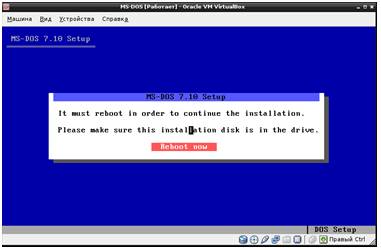
На данном этапе установки DOS нас просят перезагрузить мастер установки.
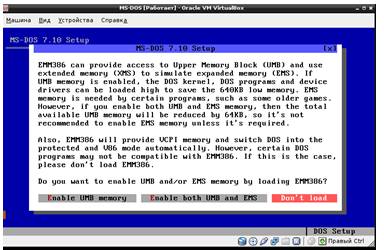
На данном этапе MS-DOS запрашивает загрузку дополнительных данных. Выбираем Don’t load
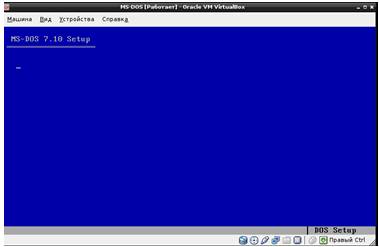
Идет подготовка к установке.
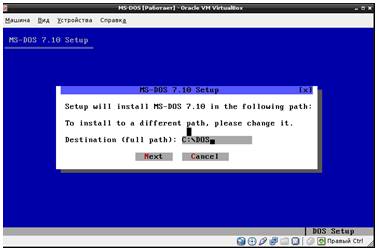
На данном этапе мы прописываем адрес директории куда будет установлен DOS.
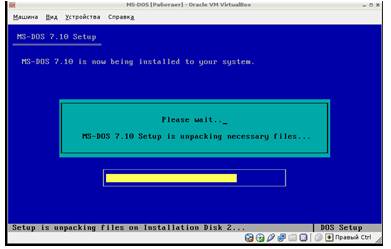
Копирование системных файлов DOS.

После установки DOS делаем перезапуск.
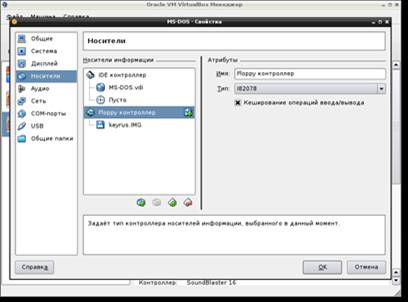
На данном этапе мы извлекаем образ установочного диска с DOS и после перезапуска виртуальной машины монтируем floppy образ с keyrus
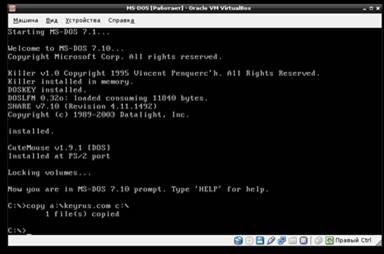
Копируем файл с смонтированного образа.
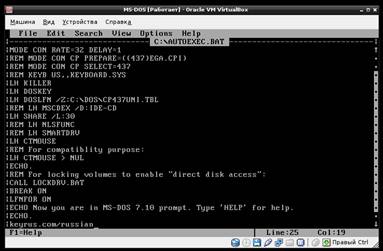
Дописываем в файле autoexec. bat строчку «/russian» (для автоматического запуска keyrus), после чего сохраняем файл и перезапускаем виртуальную машину.
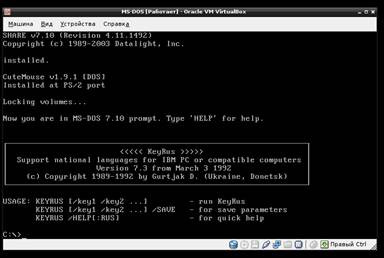
На данном этапе мы закончили установку ОС MS-DOS и сделали так чтоб он понимал русский шрифт (кириллицу).
Практика 2
Команды ОС MS-DOS общие и для работы с каталогами
первым делом что я сделал это прочитал теоритические свединия. После чего я начел знакомится с камандоми. Первую команду которую я изучил была команда DIR. Я ввел на диске С:\ команду DIR и увидел файлы и папки находящиеся на диске С:\. Так же я узнал о файлах — их названия, дату их созданияи вес. После чего я перешел к изучению следущий команды. Следушия команда которую я изучил была CD или подругому изминение текущей директории. Я ввел кманду CD a: и у меня перешло на диск а:. После чего я зашел в папку NU которая находиться на диске А, и ввел cd NU. Тепер я выйду из этой папки командой cd..
Теперь я создам папку с помощью команды md. В корневой папки я создам папку с именем text командой md text после я попробывал создать ещё одну деректорию с таким же файлом и мне показало сообщение Directoryalreadyexists это сообщение говарит нам о том что такая деректория с таким именем уже существует. Также я научился создовать дериктории не только в текущей деректории но и в какой то другой не находясь в ней.
Тема:NortonCommander
Цель работы: Научится устанавливать NortonCommander на ОС MS DOS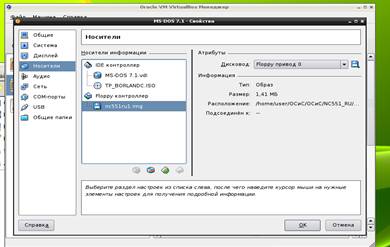
Устанавили 1ю дискету с NortonCommander
Прописываем в строке команд следующие команды:
C:\ A:
А:\ install
После выполнения этих команд открылось окно в котором выбирали цветной режим экрана
4.Согласлись с условием лицензионного соглашения
5.Выбирали полную установку
6.Меняем дискеты по требованию, до полной установки

Тема:NortonCommander. Работа с нижним меню
Цель работы: Уметь передвигаться по панелям, выбирать диск, работать с каталогами и файлами (создание, копирование, переименование, перенос, удаление), работать с группой файлов, сортировать содержимое каталогов
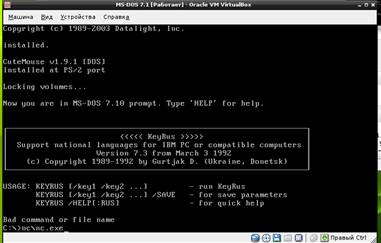
Запустили VC или NC илиTotalCommander
Создали дерево каталогов:
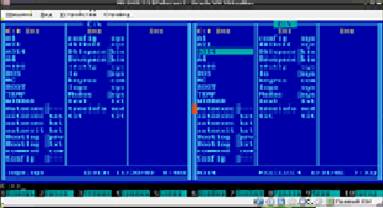
Создали файлы в каталогах:
1.txt (A1)
2.txt (A21)
3.txt (A4)
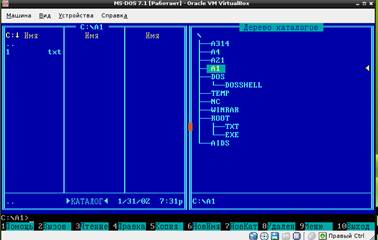
Переименовали А1 в «Katalog»
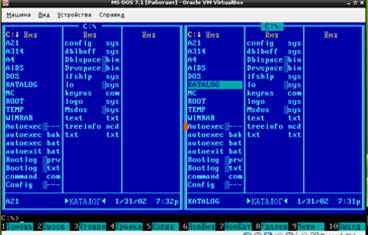
Содержимое А21 скопировать в А314
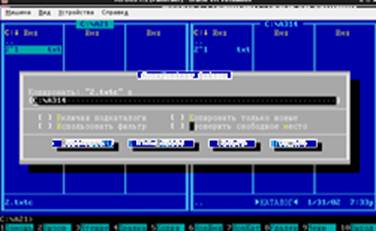
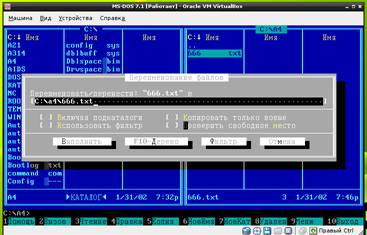
3.txt переименовали в 666.txt
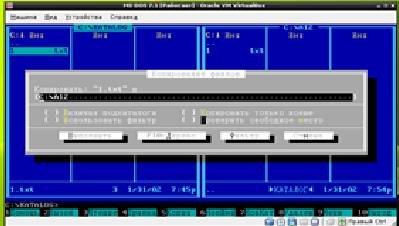
1.txt скопировали в А12
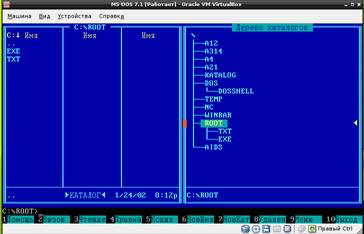
Вывели на экран дерево каталогов папки с именем ROOT
На рабочем диске нашли все
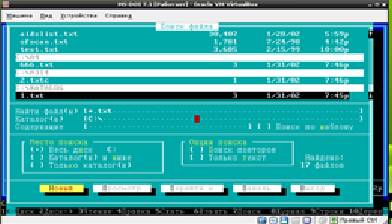
текстовые документы (воспользовались символами? *).
Тема: Архиваторы
Цель работы: Научится устанавливать архиватор WinRAR на ОС MS-DOS
Переходим в корень дискеты и вводим команду dosrar
В данном меню выбераем пункт “Путь установки”
Вписываем ‘C:\winrar’ после чего нажимаем Enter
Далее жмём установить
 Ждем пока не появится окно и жмём ОК
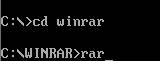
Чтобы запустить программу вводим команды
Контрольные вопросы:
1.Что такое архиватор?
2.С помощью какой команды, можно открыть архиватор в ОС MS-DOS
3.С какой целью используют архиваторы
Ответы на контрольные вопросы:
1.Архиватор, это программа осуществляющая упаковку одного и более файлов в архив или серию архивов, а так же распаковку архивов.
2.Открыть архиватор в ОС MS-DOS можно с помощью команды cd winrar; rar
3.Архиваторы используются с целью сжатия данных, удобства переноса и хранения файлов.
Тема: Работа с архиватором WinRAR
Цель работы: Уметь работать с архиватором WinRAR
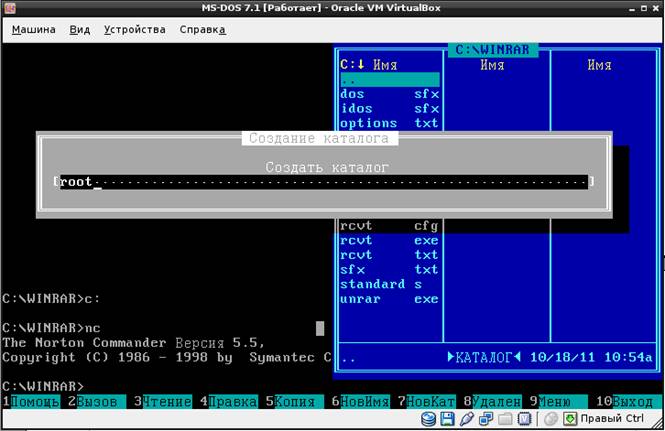 Создать на диске С каталог ROOT
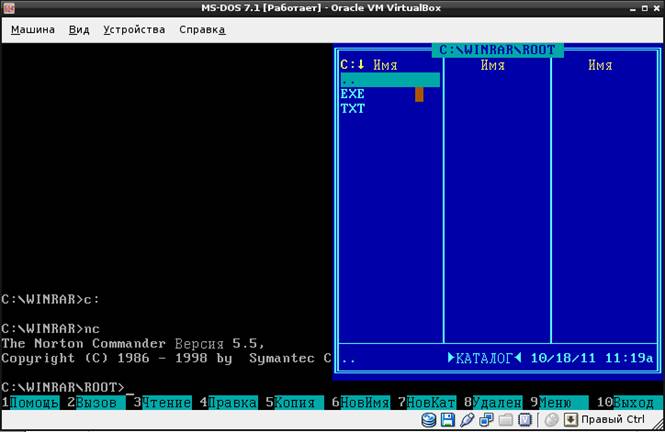 В нём создать папку ТХТ и ЕХЕ, в папку ТХТ
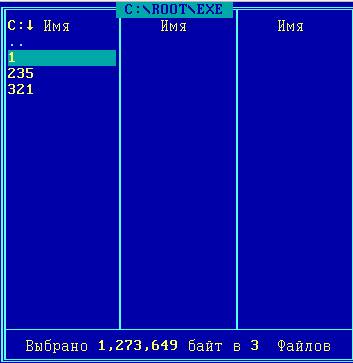
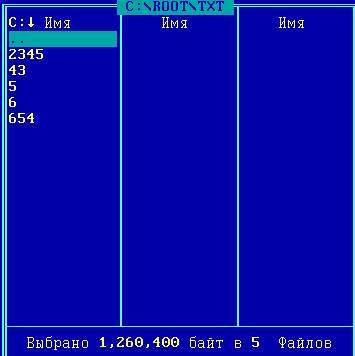 В папку ТХТ скопировать 1 мб текстовой информации, а в папку EXE 1 мб двоичной информации
Команда ECHO
Выводит на экран или скрывает текст командного файла при его выполнении. Показывает также, включено или выключено средство эхоотображения. При запуске командного файла MS-DOS обычно отображает выполняемые команды на экране. Этот режим можно выключить или включить.
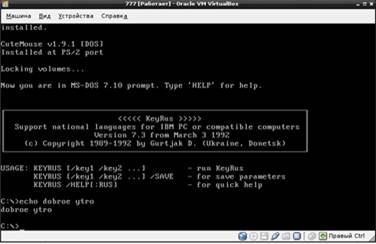
При использовании команды ECHO нельзя указывать символ конвейеризации (|) или перенаправления (< или >).
2 Команда @
@<команда>
Оператор @. позволяет не выводить следующую за ним команду на экран. Это аналог оператора ECHO OFF только для одной строки. Часто используется следующим образом в начале многих пакетных файлов:
@ECHO OFF
Это позволяет не выводить и саму запрещающую строку ECHO OFF при выполнении пакетных файлов.
3 Команда COMMAND
Запускает новый экземпляр интерпретатора команд MS-DOS. Параметр команды - это программа, которая выводит командную подсказку, в которой вы набираете команды. Для остановки нового командного интерпретатора и возврата в старый используйте команду EXIT.
COMMAND [[диск:]маршрут] [устройство]
[/E:nnnnn] [/Y [/C строка /K имя_файла]]
В файле CONFIG. SYS используйте следующий синтаксис:
SHELL=[[диск_dos:]маршрут_dos]
[[диск:]маршрут][устройство] [/E:nnnn] [/P [/MSG]]
4
1.Команда IF
Выполняет в командных файлах условную обработку. Если заданное в команде условие принимает истинное значение, MS-DOS выполняет следующую за условием команду. Если условие ложно, MS-DOS игнорирует команду. IF можно использовать только в командных файлах.
IF [NOT] ERRORLEVEL число команда
IF [NOT] строка1==строка2 команда
IF [NOT] EXISTимя_файлакоманда
2.Команда FOR
Выполняет заданную команду для каждого файла или набора файлов. Эту команду можно использовать в командных файлах или в ответ на командную подсказку.
В первом случае используется синтаксис:
FOR %%переменная IN (множество) DO команда [параметры]
а во втором случае:
FOR %переменная IN (множество) DO команда [параметры]
Параметр %%переменная или %переменная представляет подставляемую переменную. Команду FOR заменяет эту переменную текстом каждой строки в заданном множестве, пока команда после ключевого слова DO не обработает все файлы. "Множество" задает один или более файлов или текстовых строк, которые вы хотите обработать с помощью заданной команды. Скобки обязательны. "Команда" задает команду, выполняемую для каждого включенного в множество файла. "Параметры" задают параметры данной команды (если она их использует). IN и DO - это не параметры, а обязательные ключевые слова команды FOR.
3.Команда REM
Позволяет вам включать в командный файл или в файл CONFIG. SYS комментарии. Команду REM полезно использовать для временного запрещения команд. (В CONFIG. SYS вместо REM можно использовать точку с запятой.)
REM [строка]
Параметр "строка" задает любую строку символов (в комментарии командного файла нельзя указывать символы <, > и |).
Команда REM не выводит на экран сообщений (см. описание команды ECHO). Чтобы вывести комментарии на экран, включите в CONFIG. SYS или командный файл команду ECHO ON.
Выполнение
1.Подмонтируйте к виртуальной машине диск с названием TP_BORLANDC
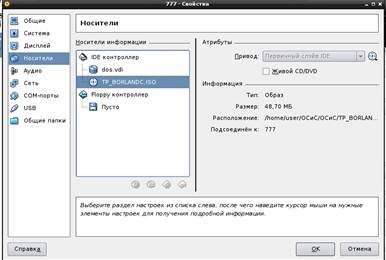
Скопируйте папки TPи BORLANDC в C:\ при помощи NortonCommander
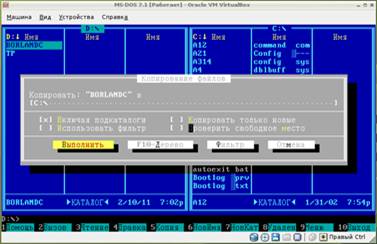
Создание BAT файла
Рабочие задание
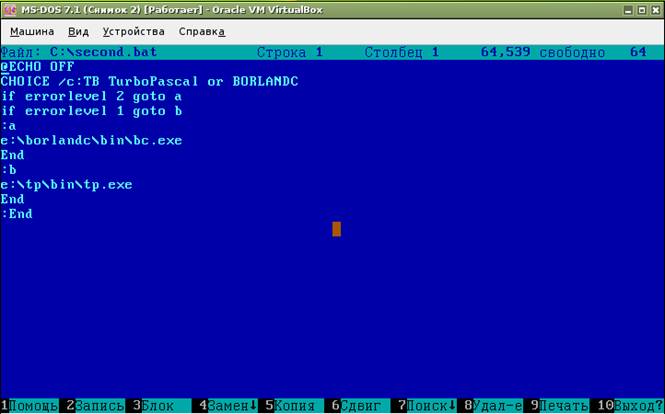
Составить в корневом каталоге два командных файла с именами first. batи second. bat:
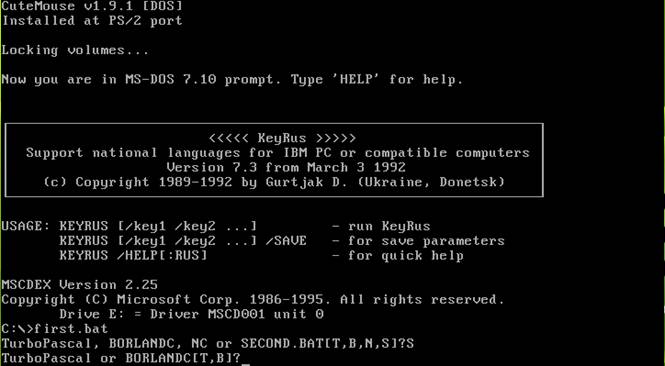
1. First. bat - выводит меню для запуска программ: TorboPascal, BORLANDC, NCи файл second. bat
2. Second. bat - выводит меню для запуска программ TurboPascalи BORLANDC с файлами
Выполнение
1.
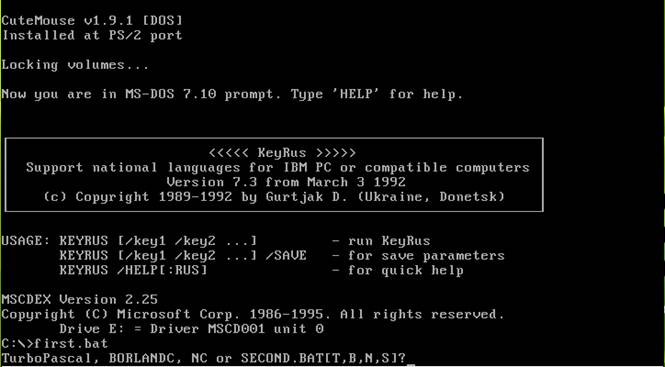
2.