


Партнерка на США и Канаду по недвижимости, выплаты в крипто
- 30% recurring commission
- Выплаты в USDT
- Вывод каждую неделю
- Комиссия до 5 лет за каждого referral
Основные объекты и приемы управления Linux. Объекты графического интерфейса. Файлы и папки Linux. Операции с файловой структурой. Использование Главного меню. Установка и удалений приложений Linux. Справочная система Linux. Принципы внедрения и связывания объектов.
2 Технология обработки текстовой информации на основе текстового процессора OpenOffice. org Writer – 16 час.
2.1 Основы работы с текстовым процессором – 2 час.
Запуск программы. Знакомство с рабочим окном программы. Настройка внешнего вида рабочего окна программы.
2.2 Работа с текстом – 4 час.
Создание и редактирование текстового документа. Сохранение документа и выход из программы Открытие документа. Изменение шрифта. Форматирование абзаца. Отступы и выравнивание текста. Обрамление и фоновые узоры. Границы и заливка. Поиск и замена фрагментов текста. Проверка орфографии. Использование тезауруса. Работа с элементами автотекста и автозамены. Вставка символов. Нумерация страниц, верхние и нижние колонтитулы. Создание и использование стилей.
2.3 Использование редактора формул – 4 час.
2.4 Работа с графическими объектами – 2 час.
Вставка рисунков из файла. Вставка картинок. Создание рисунка. Создание надписи в рисунке. Форматирование элементов рисунка. Расположение элементов и комбинирование их в один рисунок. Копирование, перемещение, изменение размеров и форматирование объекта.
2.5 Работа со списками – 2 час.
Изучение приемов создания и редактирования маркированных, нумерованных и многоуровневых списков
2.6 Работа с таблицами. – 2 час.
Выделение ячеек, заполнение и редактирование таблицы. Добавление и удаление строк и столбцов в таблице. Форматирование информации внутри ячеек. Обрамление и установка фоновых узоров таблицы. Автоматическое форматирование таблиц. Обработка числовой информации в таблицах.
3 Технология обработки информации на основе табличного процессора OpenOffice. org Calc – 16 час.
3.1 Создание, редактирование и форматирование таблиц – 2 час.
3.2 Составление и расчеты в электронных таблицах с использованием относительных и абсолютных адресов– 2 час.
3.3 Формулы в OpenOffice. org Calc– 2 час.
3.4 Построение диаграмм– 2 час.
3.5 Сортировка данных в списке– 2 час.
3.6 Фильтрация записей– 2 час.
3.7 Создание базы данных– 2 час.
3.8 Использование функций (математических, логических и т. д.) – 2 час.
Самостоятельная работа студентов
Самостоятельная работа включает:
1. Подготовку к лабораторным занятиям и защите лабораторных работ в соответствии с программой.
2. Подготовку к текущему контролю, проводимому в течение семестра.
3. Выполнение заданий для самостоятельной работы.
4. Подготовку к зачету.
Планирование времени на самостоятельную работу, необходимого на изучение настоящей дисциплины, студентам целесообразно осуществлять на весь семестр, предусматривая при этом регулярное повторение пройденного материала. Методические указания по работе в текстовом и табличном редакторах приведены в “help” соответствующих пакетов, теоретические сведения – в соответствующих разделах учебника.
Формой отчета по самостоятельной работе является выполнение заданий для самостоятельной работы с демонстрацией на компьютере.
График организации самостоятельной работы студентов дневного обучения
Общее кол-во часов по учебному плану - 75 час. | ||||
36 часов - Аудиторная работа | 39 час. - Самостоятельная работа | |||
Формы аудиторных учебных занятий (час.) | Виды самостоятельной учебной работы (час.) | |||
№ недели | Тема | Лабораторные занятия | Изучение теоретического материала, работа с “help” соответствующих пакетов | Выполнение практических заданий |
1-2 | Технология работы с операционной системой Linux | 4 | 2 | 2 |
Технология обработки текстовой информации на основе текстового процессора OpenOffice. org Writer | ||||
3 | Основы работы с текстовым процессором | 2 | 4 | 2 |
4 - 5 | Работа с текстом | 4 | 2 | |
5 - 7 | Использование редактора формул | 4 | 2 | |
8 | Работа с графическими объектами | 2 | 2 | |
9 | Работа со списками | 2 | 2 | |
10 | Работа с таблицами | 2 | 2 | |
Технология обработки информации на основе табличного процессора OpenOffice. org Calc | ||||
11 | Создание, редактирование и форматирование таблиц | 2 | 3 | 2 |
12 | Составление и расчеты в электронных таблицах с использованием относительных и абсолютных адресов | 2 | 2 | |
13 | Формулы в OpenOffice. org Calc | 2 | 2 | |
14 | Построение диаграмм | 2 | 2 | |
15 | Сортировка данных в списке | 2 | 2 | |
16 | Фильтрация записей | 2 | 2 | |
17 | Создание базы данных | 2 | 2 | |
18 | Использование функций (математических, логических и т. д.) | 2 | 2 | |
Всего | 36 | 9 | 30 |
Задания для самостоятельной работы (примерные)
По теме 1. Технология работы с операционной системой Linux
Задание № 1
1. Создайте папку Мои документы на съемном диске С .
2. В папке Мои документы создайте три папки "TEXT", "RIS", "TAB".
3. Создайте файлы:
· С:\Мои документы \TEXT \Введение. doc
· С:\Мои документы \TEXT \Результаты эксперимента. doc
· С:\Мои документы \TEXT \Заключение. doc
· С:\Мои документы \RIS \Рисунок 1.bmp
· С:\Мои документы RIS \Рисунок 2.bmp
· С:\Мои документыRIS \Рисунок 3.bmp
· С:\Мои документы ТАВ \Расчет. xls
· С:\Мои документы \ТАВ\ Результаты расчета. xls
· С:\Мои документы \ТАВ \Диаграммы. xls.
4. Назначьте файлам Результаты эксперимента и Рисунок 3 атрибут "Только чтение".
5. Переместите : файлы Результаты расчета и Диаграмма в папку TEXT.
6. Скопируйте файл Рисунок 2 в папку TEXT. Присвойте скопированному файлу имя "Иллюстрация".
7. Удалите файлы Рисунок 2., Рисунок З, Диаграмма.
8. Восстановите удаленные файлы.
9. Откройте с помощью файлового менеджера Konqueror файлы Введение, Результаты эксперимента, Рисунок 3. Внесите в них любые изменения, сохраните.
10. Создайте в папке ТАВ ярлык для одного из файлов и поместите его в папку Мои документы методом специального перетаскивания.
11. Отработайте приемы копирования, перемещения группы файлов в Konqueror.
Задание № 2
Отработайте приемы поиска папок и файлов в памяти Вашего компьютера. Для этого задайте следующие критерии поиска:
· найдите все файлы, созданные в текстовом редакторе в течение последнего месяца;
· найдите все файлы, имена которых начинаются на п;
· найдите все файлы, созданные в табличном редакторе, с именем, начинающимися с символа "а", длиной не более 7 символов.
Задание № 3
При помощи справочной системы Linux получите информацию:
· о способах смены сетевого пароля
· о том, как провести дефрагментацию диска
· о том, как изменить скорость перемещения указателя мыши
Задание № 4
Отработайте приемы сортировки файлов в памяти Вашего компьютера по:
· по размеру;
· дате их создания;
· по типу;
· по имени.
По теме 2. Технология обработки текстовой информации на основе текстового процессора OpenOffice. org Writer
Задание № 1
1. Откройте любой текстовый файл из своей папки.
2. Сохраните его под другим именем.
3. При сохранении документа установите пароли на открытие файла и на его редактирование. Закройте свой документ и попробуйте его открыть.
4. На один из абзацев установите скрытый шрифт.
5. Отработайте различные способы быстрого выделения фрагментов текста, т. е. абзац, строку, слово, предложение, несколько строк и весь документ.
6. Один из абзацев заключите в рамку.
7. При установке рамки измените ее тип, например на двойную рамку.
Задание № 2
1. Откройте любой текстовый файл из своей папки.
2. Отработайте различные способы копирования, перемещения и удаления фрагментов текста с помощью мыши и клавиатуры.
3. Создайте следующие элементы Автозамены и используйте их при наборе и редактировании текста:
при вводе текста первая буква в предложении заменяется на заглавную, сделайте так, чтобы это не происходило после таких словосочетаний, как: см., рис., таб., лаб., т. д., т. е.;
при вводе кавычек "_", чтобы они не заменялись на «_».
4. Проверьте, как работает режим Автозамены.
5. Создайте три элемента автотекста при вводе, в которых будут находиться часто повторяющиеся выражения, и на свободном месте вашего документа вставьте их.
6. С помощью режимов поиска и замены найдите курсивное начертание текста и замените на курсивное начертание с цветом шрифта — синий.
7. Найдите синонимы, антонимы и значение слова Прежде, а также еще для любых двух слов, у которых есть антонимы.
8. С помощью режима вставки символов выполните следующее:
определите, как с клавиатуры можно ввести длинное тире (—).
наберите указанное выражение, присвоив каждому вставленному символу не используемую комбинацию клавиш:

Задание № 3
1. Создайте текстовый документ и скопируйте в него текст из справочной системы на тему Создание разных колонтитулов для четных и нечетных страниц.
2. Отформатируйте текст таким образом, чтобы он превратился в один однородный абзац, кроме заголовка и последнего предложения, удалив при этом символы конца абзаца.
3. Создайте и примените на заголовок свой стиль символа, а на текст — свой стиль абзаца. Стили должны быть отличными от существующих.
4. Представьте данный абзац в 5-колонный текст с разделителями, уменьшив до минимума расстояние между колонками.
5. 5. Создайте нижний колонтитул на всех страницах, кроме первой, в который вставьте из автотекста колонтитула номера страниц, дату создания документа и рисунок, вырезанный из панели инструментов колонтитула. Произвести форматирование вставленной информации по своему усмотрению.
Задание № 4
С помощью редактора формул наберите следующие выражения:
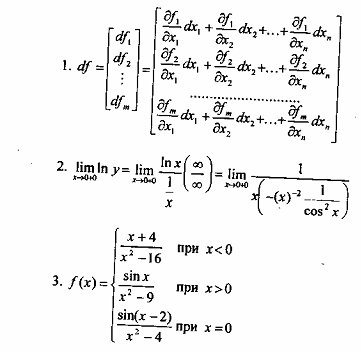
Задание № 5
1. Создайте рисунок по образцу, представленному на рисунке.
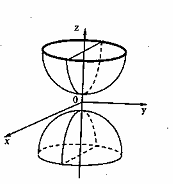
Рисунок 1- Двухполюсный гиперболоид
2. Создайте надписи и заголовок.
3. Все элементы рисунка должны быть сгруппированы.
4. 4. При создании рисунка используйте копирование, свободное вращение (для поворота нижней половины гиперболоида после копирования) и рисование дуг.
Задание № 6
Создайте в документе таблицу в строгом соответствии с образцом. Таблица должна содержать такие же размеры, фоновые узоры, цвета, начертание шрифта, обрамление и т. д.
Задание№7
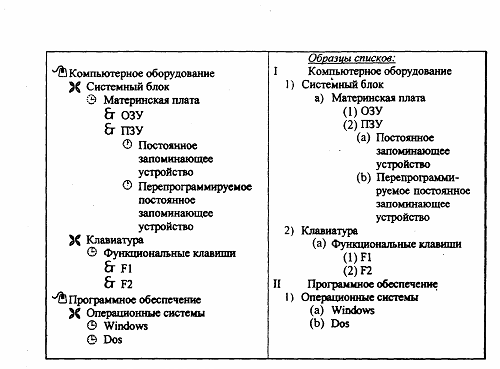
Создайте новый документ и добавьте в него следующие многоуровневые списки. Вид списков должен быть в соответствии с образцом, представленным на рисунке.
По теме 3. Технология обработки информации на основе табличного процессора OpenOffice. org Calc
1. Создайте таблицу, содержащую следующие сведения о заказах на продукты в интернет-магазине на ____________________
Текущую дату введите с помощью функции СЕГОДНЯ()
№ | Наличие дисконтной | Код продукта | Адрес покупателя | Дата рождения покупателя | Фамилия покупателя | Количество |
1 | 0 | 11 | ул. Гая, д. | 10.12.1977 | Семенов | 45 |
2 | 0 | 12 | ул. Аврора, д. | 12.04.1955 | Авдеев | 20 |
3 | 1 | 14 | ул. Киевская, д.45-33 | 03.03.1967 | Токарев | 2 |
4 | 1 | 15 | ул. Мяги, д. | 19.11.1988 | Журавлев | 2 |
5 | 1 | 11 | ул. Самарская, д. 4 | 11.11.1987 | Галкин | 35 |
6 | 0 | 14 | ул. Вилоговская, д.99 | 02.02.1983 | Костина | 1 |
7 | 0 | 12 | ул. Аврора, д.79 | 04.04.1963 | Алехина | 10 |
8 | 1 | 11 | ул. Пензенская, д1 -1 | 23.02.1960 | Мелихова | 40 |
… | ||||||
15 |
2. На отдельном листе создйте таблицу, содержащую сведения о предлагаемых к продаже товарах: «Код продукта», «Наименование продукта», «Единица измерения», «Цена продукта».

|
Из за большого объема этот материал размещен на нескольких страницах:
1 2 3 |
