


Партнерка на США и Канаду по недвижимости, выплаты в крипто
- 30% recurring commission
- Выплаты в USDT
- Вывод каждую неделю
- Комиссия до 5 лет за каждого referral

КОМИТА® КУРЬЕР WE™
Система электронного документооборота
Автоматизированная информационная система
«Электронная торгово–закупочная площадка»
АИС ЭТЗП
Руководство по заполнению регистрационной формы организации
на сайте ЭТЗП

Аннотация
Настоящее руководство предназначено для пользователей организаций, желающих принимать участие в электронных конкурсных процедурах, проводимых Центром организации конкурсных закупок (ЦКЗ); в части организации материально–технического снабжения — организацией Росжелдорснаб (РЖДС), являющейся филиалом .
В настоящем руководстве описаны порядок и правила заполнения регистрационной формы на сайте Электронной торгово–закупочной площадки для регистрации организации в качестве участника электронных конкурсных процедур.
Ó , 2012
Содержание
Аннотация. 2
1. Экспорт сертификата ключа подписи. 4
2. Порядок и правила регистрации. 6
3. Результаты регистрации на ЭТЗП. 10
2. Экспорт сертификата ключа подписи
Для регистрации на ЭТЗП организации в качестве участника электронных конкурсных процедур Вам необходимо экспортировать сертификат ключа подписи пользователя, который выдавался Удостоверяющим центром, в файл с расширением *.cer.
| Внимание! На ЭТЗП действуют сертификаты ключа подписи выданные УЦ или ТрансТелеКом». |

Для этого в меню Internet Explorer выберите Сервис (Tools) -> Свойства обозревателя (Internet Options) перейдите в раздел Содержание (Content), нажмите кнопку Сертификаты(Certificates).
В открывшемся окне Сертификаты, в разделе Личные (рис. 1) в столбце Кому выдан выберите ФИО представителя, на имя которого был выдан сертификат ключа подписи, и нажмите по этому сертификату левой кнопкой мыши, затем нажмите кнопку Экспорт….
| Внимание! Если в хранилище Личные вы не нашли необходимый сертификат, то обратитесь в УЦ (по телефону, который можно найти на сайте в разделе «Контакты») с просьбой прописать сертификат в хранилище Личные. |
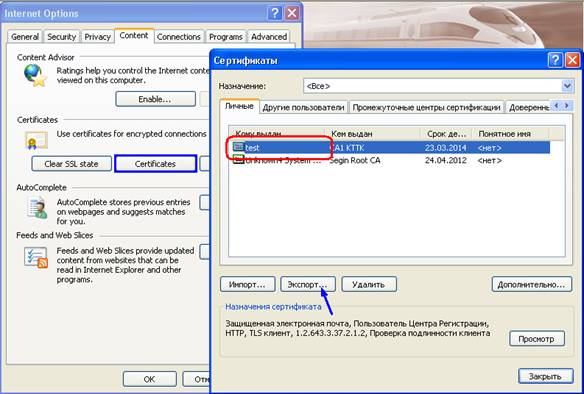
Рис. 1. Окно Сертификаты, хранилище Личные
Если появится сообщение: «Вставьте ключевой носитель», то вставьте eToken в USB разъем или нажмите кнопку Отмена (Cancel).
Откроется окно Мастера экспорта сертификатов. Нажмите кнопку Далее (Next).
В открывшемся окне поставьте переключатель на Нет, не экспортировать закрытый ключ (No, do not export the private key) и нажмите кнопку Далее (Next).
В открывшемся окне выберите формат файла сертификата в DER-кодировке X.509 (.CER) и нажмите кнопку Далее (Next).
В открывшемся окне в текстовом поле Имя файла (File name) введите имя файла сертификата, который Вам необходимо экспортировать. Вместо ввода названия Вы можете нажать Обзор (Browse) и выбрать необходимое имя и место для экспортирования файла. По умолчанию файл будет сохранен на рабочем столе. Нажмите кнопку Далее (Next).
В открывшемся окне приведена детальная информация о сертификате: имя файла, экспортируется ли закрытый ключ, формат файла. Для завершения процесса экспорта нажмите кнопку Готово (Finish).
2.3. Порядок и правила регистрации
Для регистрации на ЭТЗП организации в качестве участника электронных конкурсных процедур перейдите по ссылке «форму» на главной странице сайта (рис. 2).
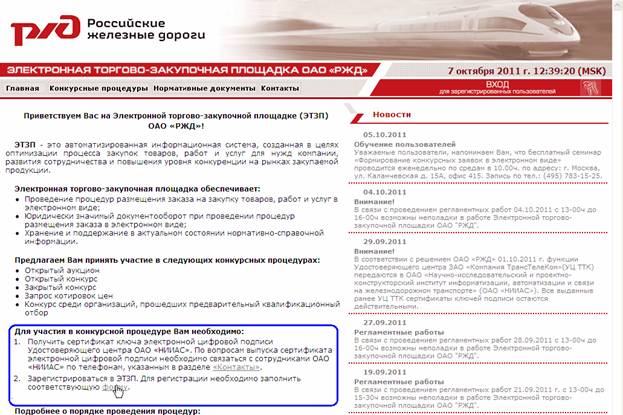
Рис. 2. Ссылка перехода на страницу регистрации
| Внимание! До заполнения регистрационной формы Вам нужно получить сертификат ключа электронной цифровой подписи Удостоверяющего центра и экспортировать в файл с расширением *.cer (см.Экспорт сертификата ключа подписи ). |
В результате откроется страница с формой регистрации (рис. 3).
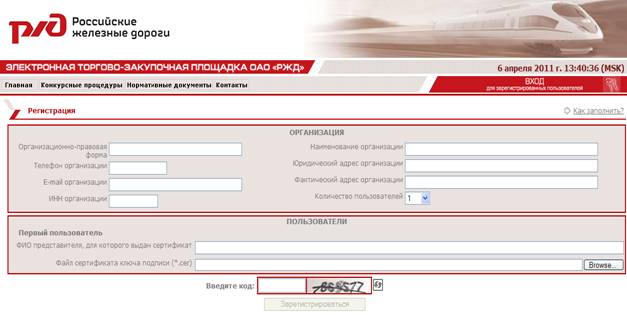
Рис. 3. Страница с формой регистрации участника
В правом углу выше регистрационной формы находится ссылка «Как заполнять?», при нажатии на которую выполняется переход к настоящему руководству.
Форма регистрации содержит поля, предназначенные для ввода информации о регистрируемой организации и пользователях, на чьё имя Удостоверяющим центром выданы сертификаты ключей подписи. Все поля формы регистрации обязательны для заполнения.
Организационно-правовая форма ― вводится сокращённо организационно–правовая форма организации. Например, ООО, ЗАО, ОАО.
Наименование организации ― указывается полное название организации. Ввод названия осуществляется без кавычек. Например, Микронем электроника.
Телефон организации ― указывается контактный телефон организации. Вводите последовательно все цифры номера телефона, кроме кода страны (+7 или 8) и игнорируя ограничение на код города в три символа. Например, для кода города 3412 введённый номер телефона будет выглядеть как (341).
Юридический адрес организации ― указывается адрес организации, зарегистрированный в ФНС РФ. При заполнении поля используйте символ «,» (запятая). Например: Республика Удмуртия, г. Ижевск. Для сокращенных обозначений используйте символ «.» (точка). Например: ул. Тополевая.
E-mail организации ― указывается адрес электронной почты организации. Обязательными символами являются «@» (собака) и «.» (точка).
Фактический адрес организации ― указывается адрес фактического местонахождения организации, её главного офиса. При заполнении поля используйте символ «,» (запятая). Например: Республика Удмуртия, г. Ижевск. Для сокращенных обозначений используйте символ «.» (точка). Например: ул. Тополевая.
ИНН организации ― указывается ИНН юридического лица
или ПБОЮЛ.
Количество пользователей ― выбирается значение, соответствующее количеству пользователей, от лица которых будет осуществляться деятельность регистрируемой организации на ЭТЗП (подписание электронных документов).
| Внимание! Выбранное значение количества пользователей должно соответствовать количеству сертификатов ключей подписи, выданных организации Удостоверяющим центром ( или ТрансТелеКом»). |
В соответствии с выбранным значением количества пользователей, в блоке ПОЛЬЗОВАТЕЛИ укажите информацию о каждом пользователе.
ФИО представителя, для которого выдан сертификат ― указываются фамилия, имя и отчество представителя организации, на имя которого Удостоверяющим центром выдан сертификат ключей подписи.
Файл сертификата ключа подписи (*.cer) ― выбирается файл сертификата ключа подписи с расширением *.сer представителя организации. Для перехода к поиску и выбору файла сертификата ключа подписи пользователя нажмите кнопку Обзор...
| Внимание! На ЭТЗП действуют сертификаты ключа электронной цифровой подписи (из которого экспортировали прикладываемый файл сертификата ключа подписи с расширением *.сer) выданные УЦ или УЦ ТрансТелеКом». |
При заполнении полей регистрационной формы также следуйте подсказкам, появляющимся при установке курсора в каждое поле формы (например, рис. 4).
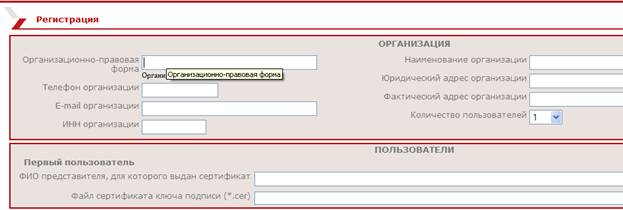
Рис. 4. Подсказка при заполнении поля формы собственности
Далее в поле Введите код: введите шестизначный антиспам код, указанный в правой части поля. Если не удаётся идентифицировать все цифры кода, нажмите кнопку  для смены кода.
Пример заполнения регистрационной формы участника электронных конкурсных процедур на ЭТЗП показан на рис. 5.
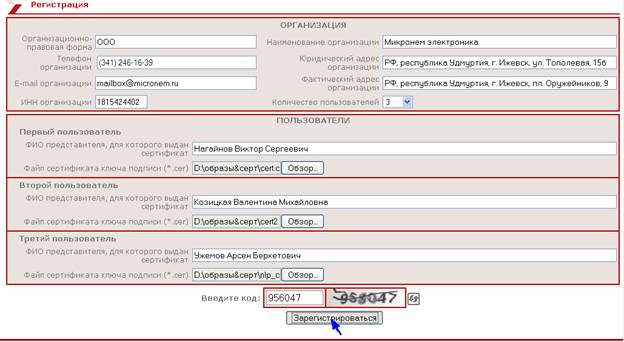
Рис. 5. Пример заполнения формы
Для завершения регистрации организации на ЭТЗП нажмите кнопку Зарегистрироваться. В случае успешной регистрации появится страница с соответствующим сообщением (рис. 6).

Рис. 6. Заявка успешно отправлена на регистрацию
В случае некорректного заполнения полей регистрационной формы после нажатия кнопки Зарегистрироваться появятся сообщения об ошибках (рис. 7).
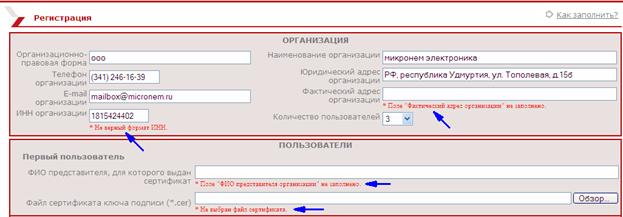
Рис. 7. Сообщения об ошибках
Заполните все поля регистрационной формы согласно выше указанным правилам и повторно отправьте заявку на регистрацию.
3.4. Результаты регистрации на ЭТЗП
В случае успешной регистрации организации на ЭТЗП в течении 2-х рабочих дней организация получает по электронной почте, адрес которой был указан в поле Е-mail организации регистрационной формы, логин и пароль для входа в личный кабинет.
В случае отсутствия ответа по истечении 2-х рабочих дней с момента регистрации обратитесь по телефону к представителю организационной поддержки Центра организации конкурсных закупок . Контактная информация по организационной поддержке пользователей размещена на сайте ЭТЗП в разделе «Контакты».
