

Партнерка на США и Канаду по недвижимости, выплаты в крипто
- 30% recurring commission
- Выплаты в USDT
- Вывод каждую неделю
- Комиссия до 5 лет за каждого referral
Практическое занятие №1
В данной дисцеплине будут рассматриваться самые эффективные способы написания кода с помощью классов MFC(Microsoft Foundation Class Library). Вы научитесь работать с диалоговыми окнами, связывать элементы управления, выводить графику, работать с меню, обрабатывать мышь и клавиатуру. Разрабатывать профессиональные приложения, используя DirectX & Sound, включать ActiveX элементы и создавать собственные DLL библиотеки.
Задание №1 Первая программа.
Задачи:
1) Создать проект программы
2) Визуально спроектировать диалоговую панель
3) Связать элементы управления с событиями
4) Сохранить и выполнить программу
Теперь рассмотрим все пункты попорядку.
1) Вначале запустим Visual C++. Зайдем в меню FILE -> NEW..., выберем там Project. Ваша панель должна выглядеть теперь так:
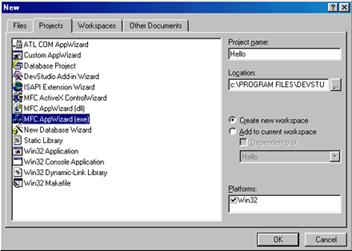
Затем выбираем MFC AppWizard(exe). В окне редактирования Project Name задаем имя программы и нажимаем OK.
Шаг 1. Теперь выбираем Dialog based, как показано на рис. Вы задали компилятору, что программа ваша будет основана на диалоговых окнах.

Шаг 2. В этой панели введите название программы как показано на рис. Рассмотрим здесь группу "What features would you like to include".
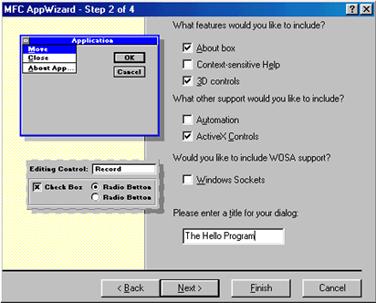
Первое включение говорит о использовании справки (небольшой диалоговой панели, которая всплывает при нажатии на иконку).Теперь щелкаем NEXT. Шаг 3. Вы видите, что диалоговая панель задает два вопроса:
1) Нужно ли вставлять комментарии в исходный текст, который будет являться каркасом вашей программы?
2) Программа, которую создает для вас MFC AppWizard, будет иметь библиотеку с динамической компановкой(DLL), а не статической? Dll дает вам преимущество в том, что EXE файл будет меньшего размера, а рядом к нему будет прилагаться DLL файл. Выбираем все как показано на рис
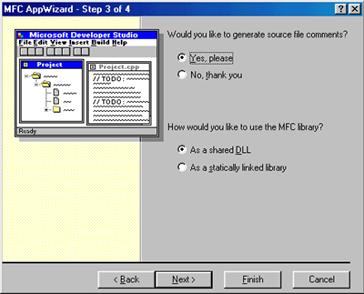
Затем нажимаем NEXT и щелкаем FINISH, посмотрите, чтобы было выбрано все, как показано на рис.

Вы закончили создание проекта программы! Все каркасные файлы для вашей программы написал Visual C++, с помощью мастера настроек MFC AppWizard.
А теперь мы спроектируем диалоговую панель.
Проектирование диалоговой панели
Сейчас мы визуально спроектируем диалоговую панель. Для этого вначале выбирете закладку "Resourse View" и раскройте пункт Hello Resource, как показано на рис.

Здесь вы видите две записи:
1) IDD_ABOUTBOX
2) IDD_HELLO_DIALOG
1) - это название диалоговой панели ABOUT,
2)- название главной диалоговой панели.
Выполните щелчок по второй строчке(2) и справа появится, диалоговая панель. В этом режиме вы можете ее редактировать.
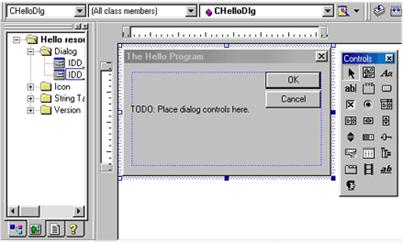
Удалите из диалоговой панели текст: "TODO:.." и две кнопки, для этого щелкните на эти элементы и нажмите DEL. Теперь у вас чистая панель и вы можете спроектировать ее на свой вкус.
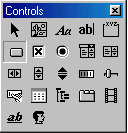
Cправа от диалоговой панели находятся элементы управления(если вы их не видите, то зайдите в TOOLS->CUSTOMIZE, в закладке TOOLBARS, CONTROLS - поставьте влажок). Вы можете редактировать панель в полном экране, для этого зайдите в VIEW->FULLSCREEN. Сейчас вы выберети в элементах управления Button,
и щелкните мышкой на диалоговую панель, которая должна выглядет, как показано на рис.
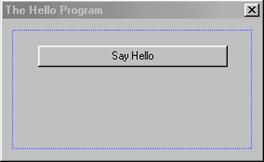
Теперь выделите кнопку мышкой, для этого нажмите на нее и отбуксируйте маркеры, чтобы кнопка стала такой же, как на рис. После этого опять выделите кнопку левым щелчком мыши, затем нажмите правую кнопку и в расрывшемся меню выбирете Properties(настройки). Выведется диалоговая панель.
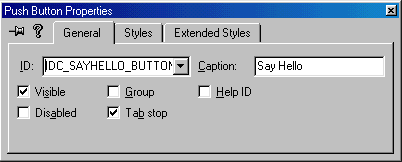
Вместо текста IDC_BUTTON1 введите IDC_SAYHELLO_BUTTON, вы задали идентификатор, по которому VC будет распознавать элемент. В строке Captions(надпись), введите название кнопки Say Hello. Вставьте теперь еще одну кнопку такого же размера, c ID - IDC_EXIT_BUTTON и Captions(надпись) Exit. Ваша диалоговая панель должна выглядеть, как показано на рис.
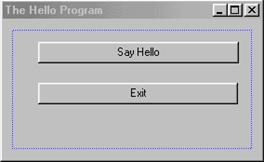
Вы закончили визуальное проектирование диалоговой панели! Отныне все свойства диалогового окна будут задавать таблицей, где будут указываться свойства элементов диалога. К примеру для этого диалога, таблица будет выглядеть так:
Объект | Свойство | Установка |
Dialog Box | ID | IDD_MYMSG_DIALOG |
Caption | The SayHello Program | |
Push Button | ID | IDC_SAYHELLO_BUTTON |
Caption | SayHello | |
Push Button | ID | IDC_EXIT_BUTTON |
Caption | Exit |
Связывание элементов управления с событиями
Сейчас мы свяжем элементы управления с событиями. У нас всего два элемента - это две кнопки: Say Hello и Exit.
Теперь мы будем пользоваться еще одним мастером ClassWizard, он сильно облегчит нам работу. Зайдите в VIEW->ClassWizard, появится такая диалоговая панель
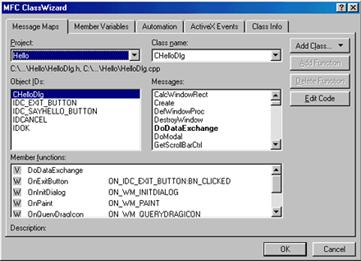
Рассмотрим эту панель.
1) Project- здесь вы выбираете свой проект.
2) ClassName - название класса, элементы которого вы будете связывать с событиями, проверьте, чтобы там было установлено CHelloDlg - это класс, который связан с главным диалоговым окном.
3) Object IDs - это итендификаторы(названия) элементов управления, в нашем случае это две кнопки. Первый итендификатор - это название самого класса, оно туда включено, так как с ним связаны многие события( это такие значения, которые возращаются Windows, при совершении какого-нибудь действия).
4) Messages - а это как раз те самые события, которые генерирует программа. К примеру, если вы нажали на кнопку, то генерируется событие BN_CLICKED, а если два раза - то BN_DOUBLECLICKED.
5) Members function - это список функций, которые вы включили, и соответствующие им события.
Теперь свяжем кнопку EXIT с событием BN_CLICKED - оно возникает при нажатие на кнопку. Для этого щелкнем в Object IDs на IDC_EXIT_BUTTON, справа появится события, с которыми можно связать эту кнопку. Выбираем там BN_CLICKED. И щелкаем на кнопке Add Function , которая находится справа. Этим нажатием вы говорите Visual C++, что вам необходимо связать это событие с функцией. Появится диалоговая панель, где вам предложат выбрать название функции. Оставьте все по умолчанию и нажмите кнопку OK.
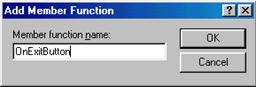
В Members function появилась запись о том, что мы связали кнопку (c итендификатором IDC_EXIT_BUTTON) с функцией OnExitButton. Теперь щелкаем по кнопке Edit Code, которая находится ниже кнопки Add Fucnction. При нажатии на эту кнопку мы переходим в режим редактирования исходного текста. В окошке появится тест:
void CHelloDlg::OnExitButton()
{
// TODO: Add your control notification handler code here
}
Мой комментарий // TODO: Add your control notification handler code here говорит, что после него можно вставлять свой код. Начало вашего кода будет обозначаться
///Здесь начинается ваш код///
А конец вашего кода -
///Здесь заканчивается ваш код///
Теперь введем код, для этого вам надо переписать его
void CHelloDlg::OnExitButton()
{
// TODO: Add your control notification handler code here
///Здесь начинается ваш код///
OnOK();
///Здесь заканчивается ваш код///
}
Вы написали OnOK();, эта функция будет выполняться при каждом нажатии на кнопку EXIT, и она предназначена для завершения программы. Проверьте, чтобы в написании OnOK, OK было написано с большой буквы, иначе, при компиляции программы, Visual C++ сообщит вам об ошибке, так символы верхнего и нижнего регистра в VC имеют распознаются по-разному.
Итак вы связали кнопку EXIT с событием BN_CLICKED, а его с функцией OnExitButton, которая будет выполняться при каждом нажатии на кнопку EXIT.
Теперь свяжем кнопку Say Hello с событием BN_CLICKED. Для этого зайдем в меню VIEW->ClassWizard.
Выберем в Object IDs IDC_SAYHELLO_BUTTON
Щелкнем на BN_CLICKED в Messages( этим вы связываете кнопку Say Hello с событием BN_CLICKED).
Нажимаем на Add function, этим вы связываете событие BN_CLICKED с функцией. В раскрывшемся окне оставляем все по умолчанию и нажимаем кнопку OK.

Затем нажимаем на кнопку Edit Code, для редактирование исходного текста. И в раскрывшемся окне пишем следующий код:
void CHelloDlg::OnSayhelloButton()
{
// TODO: Add your control notification handler code here
///Здесь начинается ваш код///
MessageBox("Say Hello");
///Здесь заканчивается ваш код///
}
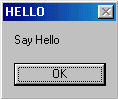
Напоминаю: Функция MessageBox("Say Hello"); вызывает окно сообщений, в котором написан текст Say Hello, который и является параметром этой функции. Итак, вы связали кнопки Say Hello и EXIT с событием BN_CLICKED. При нажатии на кнопку Exit программа завершается, а при нажатии на кнопку Say Hello выводится сообщение "Say Hello". Теперь вам осталось построить и выполнить программу. Нажимаем Далее...
Компиляция и запуск программы
Сохраните, откомпилируйте и запустите программу на выполнение.
Ваша программа должна будеи выглядеть так:
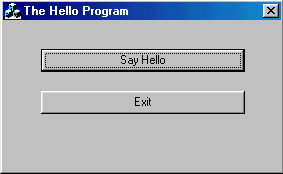
А окно сообщений при нажатии на кнопку Say Hello:
Задание №2. Поменяйте кнопки местами. Измените их надписи и имена.
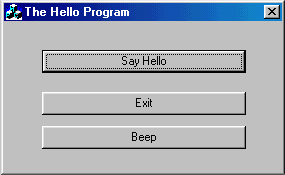
Задание №3. Вставте еще одну кнопку с названием Beep c итендификатором IDC_BEEP_BUTTON, при нажатии на которую компьютер подает сигнал через диамик компьютера. Функция для подачи сигнала - MessageBeep((WORD)-2);.
Окно вашей программы должно выглядеть так:
Прежде чем вставить функцию с помощью программы APIHELP изучите ее. Какие функции Вы можете предложить для использования в программе.
Задание №4.
Построим программу которая:
При вводе в строке редактирования слов "Paint" и "Calculator", запускаются соответственно "Windows Paint" и "Windows Calc".
При снятии флажка Visible, строка редактирования исчезает, а при снятии флажка Enabled, закрывается доступ к окну редактирования.
При отмечании флажков, все происходит наоборот.
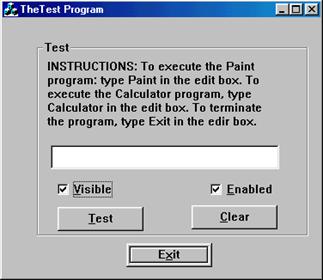
При запуске вашей программы, главное окно должно будет выглядеть так:
Выберем там MFC AppWizard(exe),
В Project Name задайте имя программы Test. И щелкните OK.
В раскрывшемся окне выбирете Dialog Based. Щелкните Next.
Далее задайте в Please enter title of your dialog имя программы The Test Program. Остальное оставьте без изменения и нажпмите NEXT.
В следующем окне оставьте все без изменения и щелкните NEXT. Здесь вы указали, что ваша программа будет иметь библиотеку с динамической конпановкой(DLL), а не статической.
В STEP4 Оставьте все без изменения. Посмотрите, чтобы в Class Name было выбрано CTestApp и щелкните FINISH.
Диалогувая панель.
Выберите закладку "Resourse View" и раскройте пункт Hello Resource, как показано на рис.
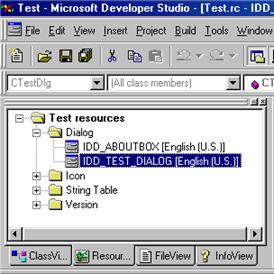
Выполните слдеующие действия
· Щелкните два раза по надписи IDD_TEST_DIALOG. Справа появится окно проектирования диалоговой панели.
· С помощью панели Controls расставьте элементы, управления как показано на рис. и согласно таблице 2.0.
Объект | Свойство | Установка |
Dialog Box | ID | IDD_TEST_DIALOG |
Caption | The Test Program | |
Font | System, Size 10, страница Styles | |
панель Minimize | отмечена, страница Styles | |
панель Maximize | отмечена, страница Styles | |
Edit Box | ID | IDC_TEST_EDIT |
Group Box | ID | IDC_STATIC |
Caption | Test | |
Static Text | ID | IDC_STATIC |
Caption | INSTRUCTIONS: To execute the Paint program: type Paint in the edit box. To execute the Calculator program, type Calculator in the edit box. To terminate the program, type Exit in the edit box. | |
Check Box | ID | IDC_VISIBLE_CHECK |
Caption | &Visible | |
Check Box | ID | IDC_ENABLED_CHECK |
Caption | &Enabled | |
Push Button | ID | IDC_TEST_BUTTON |
Caption | &Test | |
Push Button | ID | IDC_CLEAR_BUTTON |
Caption | &Test | |
Push Button | ID | IDC_EXIT_BUTTON |
Caption | E&xit | |
Client edge | отмечен, страница Extended Styles | |
Static edge | отмечен, страница Extended Styles | |
Modal frame | отмечен, страница Extended Styles |
Теперь рассмотрим все пункты попорядку.
· В объекте Dialog Box вы задаете следующие данные: Caption - название диалогового окна. Font - здесь вы уcтановили шрифт -System и его размер 10 Панель Minimize и Maximaze отмечены для того, чтобы вы могли свертывать окно и наоборот рассматривать его во весь экран. Для их установки вам необходимо зайти в Dialog Box Propertions и на странице Styles отметить их.
· Edit Box - это окно редактирования, в нем вы можете вводить свой текст. Мы не задавали этому элементу никаких дополнительных параметров, нам необходимо только знать его итендификатор(IDC_TEST_EDIT).
· В следующем пункте Group Box, который служит для выделения эелементов управления в рамку. Этот элемент выглядит так:
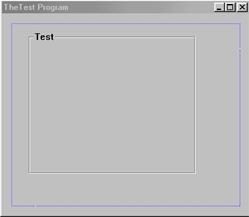
Вы указали для этого элемента название(Captions) Test и итендификатор IDC_STATIC.
· Static Text - это элемент текста, он вставляется как обычный элемент управления, но не выполняет ни каких функций, так как служит для показа текста, который вы зададите в Captions. В данном случае мы вставляем инструкцию по применению программы: INSTRUCTIONS: To execute....Вы, наверное, заметили, что этот элемент имеет такой же итендификатор, как и у Group Box, так как мы не будем их использовать в программе и связывать с ними события ( хотя это и невозможно).
· Следующие два элемента Check Box с Captions &Visible и &Enable, будут служить для скрытия окна редактирования и закрытия доступа к окну редактироавния, и наоборот. Если они включены, то окно видимо и есть к нему доступ, и наоборот. При запуске программы они должны будут быть отмечены. Для этого в дальнейшем мы напишем специальный код.
· Затем идут три кнопки Test, Clear и Exit. При нажатии на кнопку Test в окне редактирования появляется текст: This is a Test, а при нажатии на кнопку Clear, окно редактирования очищается. Кнопка E&xit, служащая для завершения программы, имеет еще дополнительные параметры, которые можно включить на странице Extended Styles. Они служат для разнообразного обрамления, выделения.
Связывание элементов управления с событиями
· Сейчас нам необходимо связать окно редактирования и флажки с переменными, с помощью которых мы будем иметь к ним доступ. В частности для окна редактирования нам нужна переменная типа CString, используя эту переменную, мы сможем извлекать текст из окна редактирования, а также изменять его содержимое.
· Также нам необходимо связать переменные с флажками, чтобы управлять ими и получать текущие состояния: включено, выключено.
А теперь зайдите в View->ClassWizard и выбирете в закладках Member Variables. В этом пункте вы можете связывать переменные с элементами управления. Ваше окно сейчас должно быть выглядеть так:
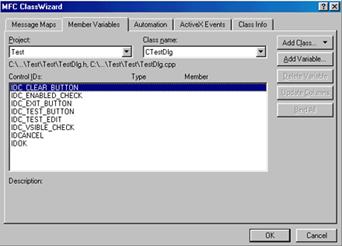
Теперь рассмотрим эту закладку.
· Project - название вашего проекта.
· Class Name - название класса, элементы которого вы будете связывать с переменными. Убедитесь в том, чтобы был выбран класс CTestDlg, потому что именно он отвечает за диалоговую панель, которую вы только что проектировали.
· Control IDs - названия элементов управления, с которыми можно связать переменные.
· Type - тип переменной, которую вы связываете с элементом диалога.
· Member- название переменной, которую вы связываете с элементом диалога.
Выберем в списке Control IDs итендификатор IDC_TEST_EDIT и щелкнем на кнопку Add Varible, выведется такое диалоговое окно:
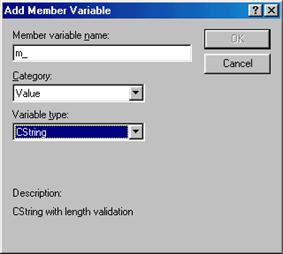
Рассмотрим его:
Member Varible Name - название переменной, с которой вы хотите связать эелемент управления.
Category - здесь вы можете выбрать категорию переменной. К примеру, Value - это категория переменной, предназначенная для передачи значения переменной Control - а это категория предназначена для управления элементами. К примеру, с помощью переменной такой категории можно менять названия кнопок, добавлять строки в ListBox и многое др.
Varible Type- это тип переменной.
В Member Varible Name зададим название - m_TestEdit и нажмем кнопку OK. Вы связали окно редактирования с переменной m_TestEdit, с помощью которой вы получите доступ к окну редактирования.
Теперь свяжем флажки с переменными, для этого выберем в Member Varible итендификатор IDC_ENABLE_CHECK и нажмем на кнопку Add Varible. Зададим название переменной - m_EnableCheck. Посмотрите, эта переменная имеет категорию Value и тип BOOL. Переменная типа BOOL может принимать два значения TRUE и FALSE. TRUE - правда, а FALSE - ложь. Если флажок отмечен, то переменная будет иметь значения TRUE, а если нет - FALSE.
Теперь выберете в закладке Member Varible итендификатор IDC_VISIBLE_CHECK и нажмем на кнопку Add Varible. Зададим название переменной - m_VisibleCheck.
Код, инициализирующий окно редактирования
- При запуске программы, основанную на диалоге, вам нужно установить определенные значения некоторых элементов управления. Вам необходимо, чтобы флажки Visible и Enable были отмечены, иначе окна редактирования не будет видно. Для этого выполните следующие действия:
- Зайдите в View->ClassWizard,откройте закладку Message Maps. В Message IDs выберете CTestDlg, в Messages появится список событий, с которыми может быть связано диалоговое окно. Выберете там событие WM_INITDIALOG. Оно происходит, когда запускается программа и инициализируется диалоговое окно. Щелкнете на кнопку Add Function, а затем нажмите на кнопку Edit Code, для редактирования иходного кода.
- Функция OnInitDialog() уже содержит часть кода написанного VC++ Найдите в нем коментарий // TODO: Add extra initialization here, который сообщает нам, что после него мы можем добавить свой код. Напишите следующий код в функции OnInitDialog():
BOOL CTestDlg::OnInitDialog()
{
CDialog::OnInitDialog();
...
...
...
// TODO: Add extra initialization here
// Добавьте свою инициализацию
////////Мой код начинается здесь///////////
//Устаноить переменную флажка VisibleCheck и EnabledCheck в состояние
//TRUE
m_VisibleCheck=TRUE;
m_EnableCheck=TRUE;
//Обновить экран
UpdateData(FALSE);
////////Мой код заканчивается здесь///////////
return TRUE; // Вернуть TRUE, если только вы не установили фокус на элемент управления
}
- Рассмотрим код:
- Первый и второй операторы, который которые вы ввели присваивают переменным m_VisibleCheck и m_EnableCheck значение TRUE. Это означает, что при запуске программы флажки будут отмечены. Последний оператор UpdateData(FALSE) обновляет экран, т. е. он обновляет значения переменных элементов управления на текущие. В нашем случае, при выполнении этого оператора текущие содержимое переменных связанных с флажками будет передано к ним. Теперь для того, чтобы посмотреть инициализирующий код в действии выполните программу.
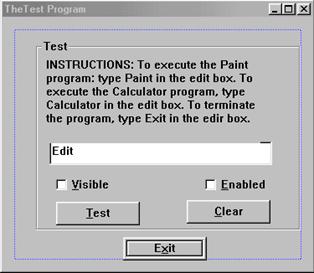
Главное окно вашей программы должно будет выглядеть так:
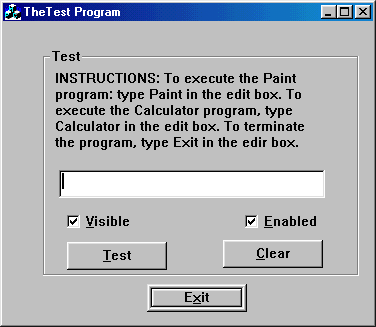
Флажки должны быть отмечены.
Связывание кода с событием BN_CLICKED кнопки Exit
При нажатии на кнопку Exit программа Test. Exe завершится.
- Чтобы связать код с событием BN_CLICKED кнопки EXIT, выполните следующие действия:
- Выбирете ClassWizard в меню View Выберете закладку Message Maps в панели ClassWizard Исползуйте диалоговую панель ClassWizard для выбора следующего события:
Class Name: CTestDlg
Object ID: IDC_EXIT_BUTTON
Messages: BN_CLICKED
Щелкните на кнопку Add Fucntion и в раскрывшемся окне нажмите кнопку OK. Сейчас ваша панель MFC ClassWizard должна будет выглядеть так:
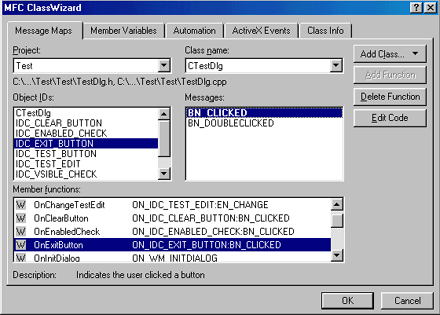
- Нажмите кнопку Edit Code и напишите следующий код в функции OnExitButton():
void CTestDlg::OnExitButton()
{
// TODO: Add your control notification handler code here
////////Мой код начинается здесь///////////
OnOK();
////////Мой код заканчивается здесь///////////
}
- Функция OnOK(), которую вы ввели завершает программу, при нажатии на кнопку Exit.
Связывание кода с событием BN_CLICKED кнопки Test
При нажатии на кнопку Test программа Test. Exe в окне редактирования напишет текст: This is a Test
- Чтобы связать код с событием BN_CLICKED кнопки Test, выполните следующие действия:
- Выбирете ClassWizard в меню View Выберете закладку Message Maps в панели ClassWizard Исползуйте диалоговую панель ClassWizard для выбора следующего события:
Class Name: CTestDlg
Object ID: IDC_TEST_BUTTON
Messages: BN_CLICKED
Щелкните на кнопку Add Fucntion и в раскрывшемся окне нажмите кнопку OK.
- Нажмите кнопку Edit Code и напишите следующий код в функции OnTestButton():
void CTestDlg::OnTestButton()
{
// TODO: Add your control notification handler code here
////////Мой код начинается здесь///////////
///Присвоить переменной окна редактирования IDC_TEST_EDIT значение This is a Test. m_TestEdit="This is a Test";
//// Обновить экран UpdateData(FALSE);
////////Мой код заканчивается здесь///////////
}
- Код, который вы ввели содержит два оператора:
- Первый присваивает переменной m_TestEdit типа CString значение This is a Test. А второй оператор UpdateData(FALSE); обновляет экран, т. е. сообщает переменным диалогового окна текущие их значения.
Связывание кода с событием BN_CLICKED кнопки Clear
При нажатии на кнопку Clear программа Test. Exe должна стирать текст из окна редактирования.
- Чтобы связать код с событием BN_CLICKED кнопки Clear, выполните следующие действия:
- Выбирете ClassWizard в меню View Выберете закладку Message Maps в панели ClassWizard Исползуйте диалоговую панель ClassWizard для выбора следующего события:
Class Name: CTestDlg
Object ID: IDC_CLEAR_BUTTON
Messages: BN_CLICKED
Щелкните на кнопку Add Fucntion и в раскрывшемся окне нажмите кнопку OK.
- Нажмите кнопку Edit Code и напишите следующий код в функции OnClearButton():
void CTestDlg::OnClearButton()
{
// TODO: Add your control notification handler code here
////////Мой код начинается здесь///////////
///Присвоить переменной окна редактирования IDC_TEST_EDIT значение NULL.
m_TestEdit=" ";
//// Обновить экран
UpdateData(FALSE);
////////Мой код заканчивается здесь///////////
}
- Код, который вы ввели содержит два оператора:
- Первый присваивает переменной m_TestEdit типа CString значение NULL, т. е. окно редактирования не будет содержать никакого текста. А второй оператор UpdateData(FALSE); обновляет экран, т. е. сообщает переменным диалогового окна текущие их значения. При выполнении этого оператора весь текст из окна редактирования удалится.
- Теперь сохраните свою работу, выбрав Save All в меню File. Чтобы увидеть в действии код программы выполните и запустите ее.
- Напишите что-нибудь в окне редактирования. Щелкните на кнопку Clear, вы видите что текст стирается. Теперь нажмите на кнопку Test в окне редактирования появится текст This is a Test. Если все это выполняется, значит вы совершенно правильно связали события с кнопками Test и Clear.
Связывание кода с событием BN_CLICKED флажка Visible
При включении флажка Visible программа Test. Exe должна сделать окно редактирования невидимым, а при выключении - наоборот.
- Чтобы связать код с событием BN_CLICKED флажка Visible, выполните следующие действия:
- Выбирете ClassWizard в меню View Выберете закладку Message Maps в панели ClassWizard Исползуйте диалоговую панель ClassWizard для выбора следующего события:
Class Name: CTestDlg
Object ID: IDC_VISIBLE_CHECK
Messages: BN_CLICKED
Щелкните на кнопку Add Fucntion и в раскрывшемся окне нажмите кнопку OK.
- Нажмите кнопку Edit Code и напишите следующий код в функции OnVisibleButton():
void CTestDlg::OnVsibleCheck()
{
// TODO: Add your control notification handler code here
////////Мой код начинается здесь///////////
////Обновить значения переменных элементов управления,
////(содержимое эрана передается переменным элементов управления)
UpdateData(TRUE);
///Если отметка флажка Visible зделать окно редактирования видимым
///А если нет - то невидимым
if(m_VisibleCheck==TRUE)
GetDlgItem(IDC_TEST_EDIT)->ShowWindow(SW_SHOW);
else
GetDlgItem(IDC_TEST_EDIT)->ShowWindow(SW_HIDE);
////////Мой код заканчивается здесь///////////
}
- Код который вы ввели содержит следующие операторы:
- UpdateData(TRUE); - этот оператор обновляет значения переменных элементов управления текущими значениями, которые содержаться на экране. Т. е. при нажатии на флажок переменная может принимать два значения TRUE или FALSE, TRUE - это когда флажок включен, а FALSE - наоборот. Значит при выполнении этого оператора переменная флажка управления принимаеит текущее положение флажка и все остальные переменные обновляются значениями, которые отображаются на экране. Следующие оператор проверяет включен или выключен флажок. Если он включен, то выполняется оператор GetDlgItem(IDC_TEST_EDIT)->ShowWindow(SW_SHOW);, где GetDlgItem(IDC_TEST_EDIT) извлекает указатель на элемент управления, а функция ShowWindow(SW_SHOW); с параметром SW_SHOW, делает окно редактирования видимым. А если флажок не отмечен, то выполняется таже самая функция ShowWindow(); с параметром SW_HIDE, этот параметр означает спрятать окно редактирования.
Связывание кода с событием BN_CLICKED флажка Visible
При включении флажка Enable программа Test. Exe должна сделать окно редактирования доступным, а при выключении - недоступным.
- Чтобы связать код с событием BN_CLICKED флажка Enable, выполните следующие действия:
- Выбирете ClassWizard в меню View Выберете закладку Message Maps в панели ClassWizard Исползуйте диалоговую панель ClassWizard для выбора следующего события:
Class Name: CTestDlg
Object ID: IDC_ENABLE_CHECK
Messages: BN_CLICKED
Щелкните на кнопку Add Fucntion и в раскрывшемся окне нажмите кнопку OK.
- Нажмите кнопку Edit Code и напишите следующий код в функции OnEnableButton():
void CTestDlg::OnEnableCheck()
{
// TODO: Add your control notification handler code here
////////Мой код начинается здесь///////////
////Обновить значения переменных элементов управления,
////(содержимое эрана передается переменным элементов управления)
UpdateData(TRUE);
///Если отметка флажка Enable зделать окно редактирования видимым
///А если нет - то невидимым
if(m_EnableCheck==TRUE)
GetDlgItem(IDC_TEST_EDIT)->EnableWindow(SW_SHOW);
else
GetDlgItem(IDC_TEST_EDIT)->EnableWindow(SW_HIDE);
////////Мой код заканчивается здесь///////////
}
- Код который вы ввели содержит следующие операторы:
- UpdateData(TRUE) - обновляет переменные элементов управления текущими их значениями на экране. После выполнения этого оператора перменной m_EnableCheck присваивается текущее значение флажка Enable. Следующие операторы имееют ту же конструкцию, как и у флажка Visible, но только функция ShowWindow заменена на EnableWindow(), которая предназначена для того, чтобы элемент управления был недоступен или доступен. Она имеет те же параметры, что и функция ShowWindow.
Связывание кода с событием EN_CHANGE окна редактирования
При вводе текста и его изменении в окне редактирования, возникает событие EN_CHANGE. В нашей программе при вводе слова CALCULATOR запускается калькулятор, а при вводе Paint - графический редактор Paint.
- Чтобы связать код с событием EN_CHANGE окна редактирования, выполните следующие действия:
- Выбирете ClassWizard в меню View Выберете закладку Message Maps в панели ClassWizard Исползуйте диалоговую панель ClassWizard для выбора следующего события:
Class Name: CTestDlg
Object ID: IDC_TEST_EDIT
Messages: EN_CHANGE
Щелкните на кнопку Add Fucntion и в раскрывшемся окне нажмите кнопку OK.
- Нажмите кнопку Edit Code и напишите следующий код в функции OnChangeTestEdit():
void CTestDlg::OnChangeTestEdit()
{
...
// TODO: Add your control notification handler code here
////////Мой код начинается здесь///////////
///Обновить переменные
UpdateData(TRUE);
///Содать переменную типа CString, присвоить ей значение
///переменной m_TestEdit и выполнить перевод символов в верхний
///регистр.
CString UpperValue;
UpperValue=m_TestEdit;
UpperValue. MakeUpper();
///Если в окне редактирования напечатано PAINT
///запускается редактор PAINT и окно редактирования становится пустым.
if(UpperValue=="PAINT")
{
system("pbrush. exe");
m_TestEdit=" ";
UpdateData(FALSE);
}
///Если в окне редактирования напечатано CALCULATOR
///запускается калькулятор и окно редактирования становится пустым.
if(UpperValue=="CALCULATOR")
{
system("calc. exe");
m_TestEdit=" ";
UpdateData(FALSE);
}
////////Мой код заканчивается здесь///////////
}
- Код который вы ввели содержит следующие операторы:
- UpdateData(TRUE); обновляет переменную m_TestEdit значением содержимого окна редактирования, при каждом его изменении, так как окно редактирования связано с событием EN_CHANGE. Следующий оператор CString UpperValue; содает новую переменную типа CString. Затем переменной UpperValue приравнивается значение переменной m_TestEdit, это можно сделать, так как они имеют одинаковый тип. Оператор UpperValue. MakeUpper(); переводит все символы переменной UpperValue в верхний регистр. Оператор if(UpperValue=="PAINT"); проверяет, если введено ли слово PAINT, то выполняются следующие три оператора:
Первый system("pbrush. exe"); запускает графический редактор, так как не указан явный путь к файлу, то программа будет искать его в каталоге C:\WINDOWS.
Второй оператор m_TestEdit=""; присваивает переменной окна редактирования значение NULL, а следующий оператор UpadteData(FALSE) - обновляет экран. Вследствии этого, весь текст из окна редактирования удалится. Заметьте, что мы перевели символы переменной UpperValue в верхний регистр - это нужно потому, что в языке С++ символы нижнего и верхнего регистра имеют разные значения, поэтому при переводе на верхний регистр, мы 100% будем уверены, что написанное нами слово PaInT совпадет с PAINT. Следующая конструкция операторов полностью идеинтична предыдущей, только проверяется равно ли значение переменной m_TestEdit слову CALCULATOR, если да, то запускается калькулятор, и окно редактирования очищается.
