

Партнерка на США и Канаду по недвижимости, выплаты в крипто
- 30% recurring commission
- Выплаты в USDT
- Вывод каждую неделю
- Комиссия до 5 лет за каждого referral
Порядок и режимы взвешивания вагонов
1 Подготовительные операции перед взвешиванием 2
2. Взвешивание Вагонов 3
2.1 Первое взвешивание. Ввод сопроводительной информации. 3
2.2 Второе взвешивание. Завершение взвешивания, получение НЕТТО груза. 4
1 Подготовительные операции перед взвешиванием
Перед началом взвешивания убедитесь в том, что на платформе нет посторонних предметов.
Показания на Табло индикации веса должны быть равны нулю. Может возникнуть ситуация, когда показания на табло отличаются от нуля на 10..20кГ. при ненагруженных весах (это может произойти в результате загрязнения платформы, влияния ветра, изменения температуры при длительном простое и т. п.). В этом случае нажмите кнопку «НУЛЬ» (обнуление) на Индикаторе веса.
Находясь в программе выберите закладку Взвешивания смены, а затем закладку с нужным событием взвешивания и прохождения вагона через весы (Въезд, Выезд или Прочие).

2. Взвешивание Вагонов
2.1 Первое взвешивание. Ввод сопроводительной информации.
Для ввода новой записи о взвешивании нажмите кнопку “F10”  .
.
Программа может предложить продолжить взвешивание из таблицы актуальных в течении смены взвешиваний. В этом случае, создайте новую запись нажатием кнопки на нижней панели  или нажатием кнопок “Shift+Ins” на клавиатуре.
Выберите на панели тип взвешивания БРУТТО или НЕТТО.
 Чтобы заполнить нужное поле ввода наведите на него указатель мыши, нажмите левую кнопку мыши (в начале поля появится мерцающий курсор) и введите с клавиатуры нужное значение. Если в правой части поля расположена кнопка, нажмите на нее и выберите нужное Вам значение из раскрывшегося списка. Если список содержит слишком много элементов и поиск в нем затруднен, введите с клавиатуры часть нужной фразы. Откроется окошко, в котором будут только записи, содержащие введенную Вами фразу. Выберите нужную запись из этого окна.
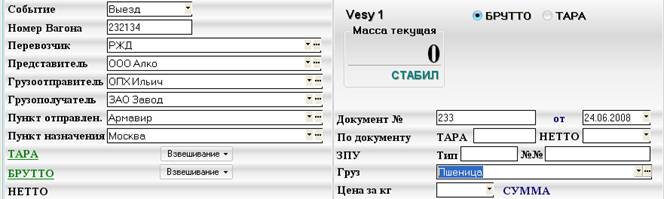
Примечание. для перехода от одного поля к другому удобно применять клавишу “Tab” и сочетание клавиш “Shift”+”Tab” для перехода в обратном направлении.
Взвешивание производится только после успокоение груза на весах (символ - СТАБИЛ) нажатием кнопки “F10” . В появившемся сообщении необходимо еще раз убедится в правильности данных и нажать левой кнопкой мыши “Ок”. После чего режим редактирования завершится, а запись о взвешивании сохранится в журнале (Въезд, Выезд или Прочие в зависимости от того, какая закладка события была выбрана).
Примечание. Любые записи можно легко обнаружить в закладке ВСЕ.
Примечание. После взвешивания запись выделяется желтым цветом и при последующем взвешивании будет попадать в таблицу актуальных взвешиваний (пока не произойдет второе взвешивание и рассчитается НЕТТО груза ).
2.2 Второе взвешивание. Завершение взвешивания, получение НЕТТО груза.
Для ввода записи о взвешивании нажмите кнопку “F10”  .
.
Программа предложит таблицу актуальных в течении смены взвешиваний. Это записи, с одним заполненным полем БРУТТО или ТАРА. Чтобы продолжить взвешивание из представленной таблицы актуальных записей необходимо выбрать нужный вагон. Если необходимый номер машины не выбран, перейдите в поле Номер Вагона и введите номер взвешиваемой машины. Также можно выбрать вагон щелчком левой кнопки мыши в общей таблице.
Установите тип события в поле Событие.
Примечание. Если необходимого номера вагона в таблице актуальных нет, значит это взвешивание необходимо внести как новое (смотри п.2.1)
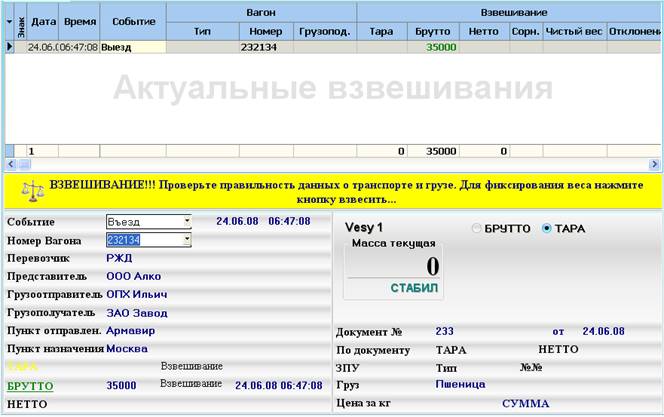
Взвешивание производится только после успокоение груза на весах (символ - СТАБИЛ) нажатием кнопки “F10” . В появившемся сообщении необходимо еще раз убедится в правильности данных и нажать левой кнопкой мыши “Ок”. После чего режим редактирования завершится, а запись о взвешивании сохранится в журнале (Въезд, Выезд, Внутренние или Прочие в зависимости от того, какое было выбрано событие), а в поле НЕТТО появится значение.
Примечание. Любые записи можно легко обнаружить в закладке ВСЕ.
Примечание. После второго взвешивания записи первого и второго взвешивания в журнале метятся зеленым цветом.
Если необходимо внести новые реквизиты взвешивания, это можно сделать после взвешивания, отредактировав запись в журнале.
