


Партнерка на США и Канаду по недвижимости, выплаты в крипто
- 30% recurring commission
- Выплаты в USDT
- Вывод каждую неделю
- Комиссия до 5 лет за каждого referral
 4. Программа «Обработчик результатов тестирования»
Программа написана на алгоритмическом языке Visual Foxpro и служит для обработки и анализа результатов тестирования студентов из разных групп, по различным дисциплинам, выполнившим разные тесты по программе «Аист», в течение любого промежутка времени.
4.1. Установка программы
Для установки программы необходимо скопировать папку Aist на диск C: вашего компьютера. Содержимое папки C:/aist/system32 переписать в папку C:/windows/system32.
4.2. Работа с программой
На Рис.4.1. показано главное оно программы, во второй строке которого содержится главное меню: «Таблицы», «Результаты», «Запросы», «Выход».
При активации пункта главного меню «Таблицы» раскрывается падающее меню: «Справочники», «Импорт_txt», «Администратор», «Уборка мусора».
При активации пункта меню «Справочники» открывается падающее меню «Преподаватели», «Дисциплины», «Тесты», «Супертесты», «Группы». (Смотри Рис.4.2.)
При выборе пункта меню «Преподаватели» открывается окно (смотри Рис.4.3.), в котором можно добавить фамилию преподавателя, ведущего дисциплину, по которой проводится тестирование.
В нижней части окна «Преподаватели», имеются управляющие кнопки:
, , , , .
 Вместо текста на кнопках приведен графический объект, смысл которого понятен. Текст возникает при наведении указателя мыши на соответствующий объект.
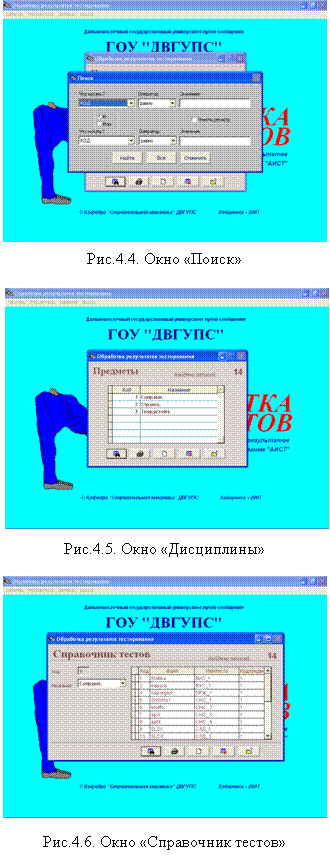
Если нажать кнопку , открывается окно поиска (смотри Рис.4.4). Задав в этом окне условия поиска, можно найти соответствующие записи в таблице.
В случае выбора кнопки , найдутся все записи в таблице и произведется подсчет их количества.
При выборе пункта меню «Дисциплины» открывается окно «Предметы» (смотри Рис.4.5), в котором можно добавить или удалить дисциплины для проведения тестирования.
В нижней части окна также имеются управляющие кнопки.
При выборе пункта меню «Тесты» откроется окно «Справочник тестов» (смотри Рис.4.6). В этом окне можно выбрать название дисциплины, по которой проводится тестирование, а также ввести имя файла в колонке «Файл» и название теста в колонке «Имятеста».
Управляющие кнопки «Поиск» и «Добавить» работают с той частью окна, в которой находится курсор.
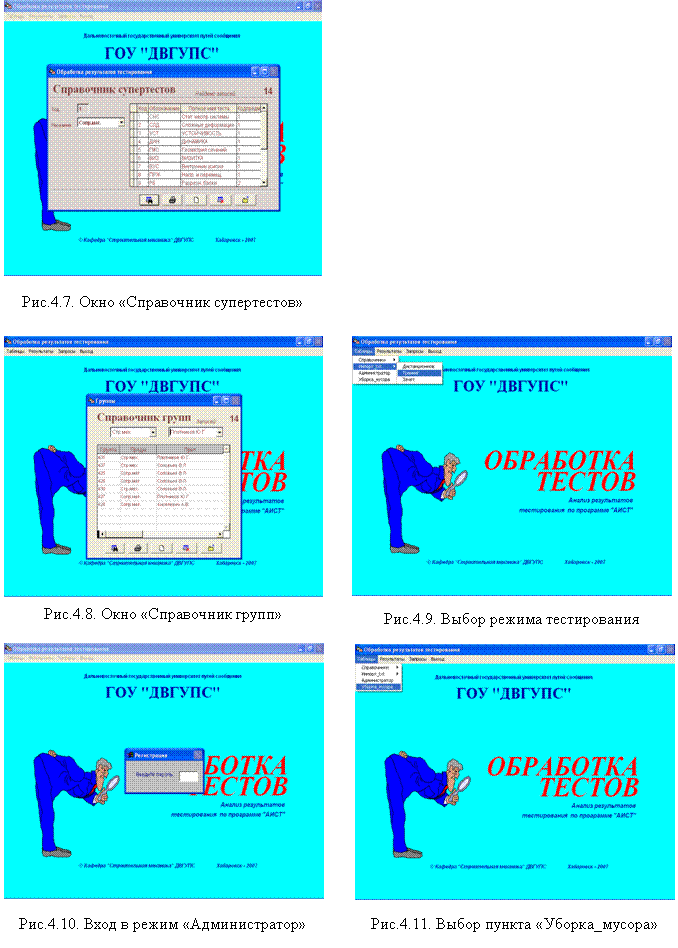 При выборе пункта меню «Супертесты» открывается окно «Справочник супертестов» (смотри Рис.4.7), в котором можно выбрать дисциплину для тестирования и назначить тесты, входящие в состав супертеста. В колонке «Обозначение» записывают сокращенное имя супертеста, а в колонке «Полное имя теста» - название супертеста. В качестве «Обозначения» вводится начальная часть «Имятеста» из таблицы «Справочник тестов» до символа «-».
Управляющие кнопки работают так же, как и в окне «Справочник тестов».
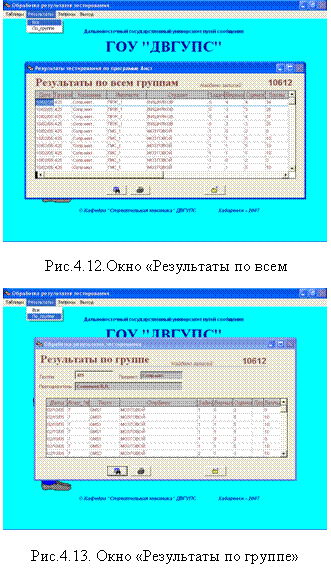 При выборе пункта меню «Группы» открывается окно «Справочник групп» (смотри Рис.4.8), в котором можно добавить или удалить группу в столбец «Группа», дисциплину в столбце «Предмет», по которой проводится тестирование и фамилию преподавателя, ведущего занятия в этой группе.
На Рис.4.9 показан выбор режима тестирования. На Рис.4.10 показано окно для ввода пароля после выбора пункта меню «Администратор». После ввода пароля «747052» пункты меню «Справочники» и «Уборка_му-сора» становятся активными. При выборе пункта «Уборка_мусора» (смотри Рис.4.11) производится физическое стирание удаленных строк в таблицах базы данных.
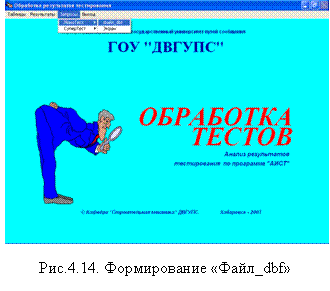
При выборе пункта меню «Результаты» -> «Все» открывается окно «Результаты по всем группам» (Рис.4.12). В нижней части окна имеются управляющие кнопки:
 , ,
, ,
При выборе пункта меню «Результаты» -> «По_группе» открывается окно «Результаты по группе» (Рис.4.13). После установки курсора в поле «Группа», с помощью кнопки можно, задав в окне «Поиск» номер группы, вывести результаты тестирования для этой группы.
На Рис.4.14. показан выбор пункта меню «Запросы» -> «Монотест»
-> «Файл_dbf» для формирования dbf-файла запроса для вывода результатов на экран монитора с помощью выбора пунктов меню «Запросы» -> «Моно_тест» -> «Экран» (Рис.4.15).
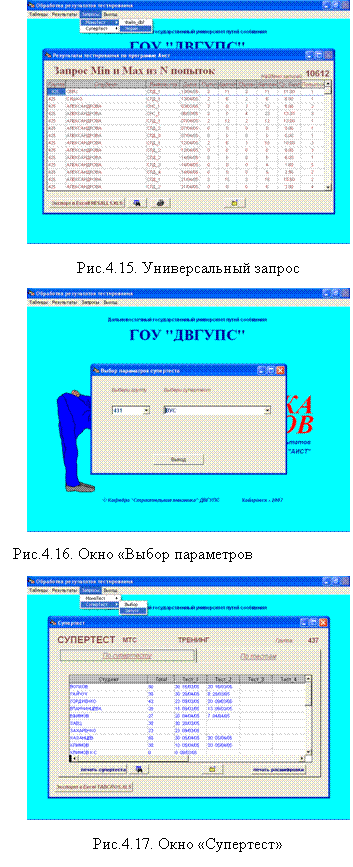 С помощью управляющей кнопки можно несколько изменить запрос, результат запроса можно послать на печать, используя кнопку .
Для получения результатов супертеста необходимо выбрать в меню «Запросы» -> «Супертесты» -> «Выбор», откроется окно «Выбор параметров супертеста», в котором необходимо произвести выбор группы и выбор супертеста (Рис.4.16). Нажать кнопку .
Затем выбрать «Запросы» -> «Супертесты» -> «Запуск». Откроется окно «Супертест». В этом окне две страницы: «По супертесту» и «По тестам». Переключение между страницами производится нажатием левой кнопки мыши на названии страницы.
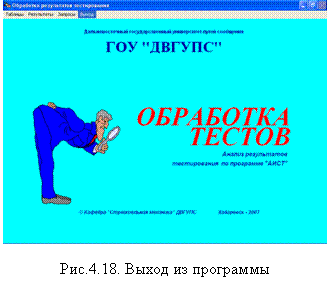
Для завершения работы программы выбрать пункт меню «Выход».
 |
