


Партнерка на США и Канаду по недвижимости, выплаты в крипто
- 30% recurring commission
- Выплаты в USDT
- Вывод каждую неделю
- Комиссия до 5 лет за каждого referral
 |
СОДЕРЖАНИЕ
1. ВНУТРЕННИЕ ДОКУМЕНТЫ………………………………………....3
2. РЕГИСТРАЦИЯ ВНУТРЕННИХ ДОКУМЕНТОВ…………………....3
3. ФОРМИРОВАНИЕ СТРАНИЦ ВНУТРЕННЕГО ДОКУМЕНТА ИЗ ФАЙЛА MS WORD……………………………………………………...5
4. ФОРМИРОВАНИЕ СТРАНИЦ ВНУТРЕННЕГО ДОКУМЕНТА ИЗ ТЕКСТА………………………………………………………………..…6
5. КУДА ОБРАТИТЬСЯ ЗА ПОМОЩЬЮ………………………………....7
1. ВНУТРЕННИЕ ДОКУМЕНТЫ
Блок «ВНУТРЕННИЕ» в левом меню системы используйте при направлении документа адресату Вашей организации напрямую, минуя процесс согласования. После заполнения реквизитов регистрационно-контрольной формы (далее – РКФ) документа, создания страниц и сохранения РКФ, документ автоматически попадет адресату.
2. РЕГИСТРАЦИЯ ВНУТРЕННИХ ДОКУМЕНТОВ
Для регистрации внутреннего документа нажмите на ссылку «Новый документ» (1) в блоке «Внутренние» ( Рис. 1).



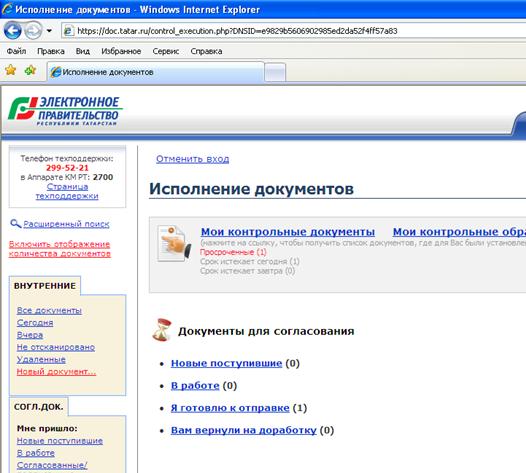
Рис. 1
Перед Вами откроется РКФ внутреннего документа (Рис.2), в которой необходимо заполнить следующие реквизиты:









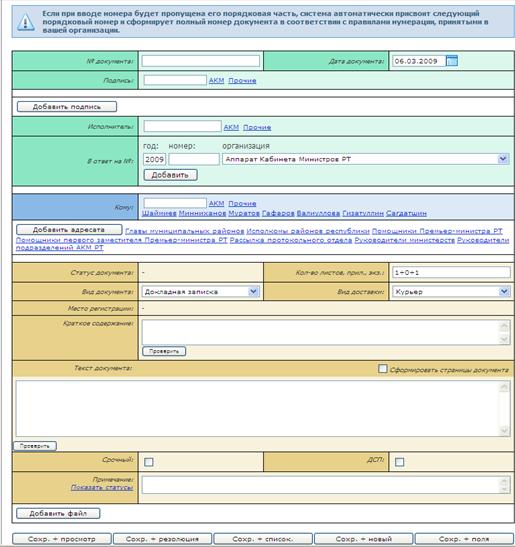
Рис. 2
В «№ документа»(1) введите номер документа в соответствии с правилами нумерации внутренних документов. Если в системе установлена автоматическая нумерация, то реквизит не заполняйте, он автоматически присвоится после сохранения, например, вн-1647.
В «Дате регистрации»(2) по умолчанию отображается текущая дата.
В «Подписи»(3) введите фамилию лица, указанного в документе.
В «Исполнителе»(4) введите фамилию работника, подготовившего документ (по умолчанию проставляется фамилия лица, с компьютера которого осуществляется ввод данных).
Если документ создается «В ответ на №»(5) введите год регистрации, № документа и организацию, в которой зарегистрирован документ. Если таких документов несколько, используйте кнопку «Добавить» для ввода других номеров.
В «Кому»(6) выберите адресата документа. Если адресатов несколько используйте кнопку «Добавить» для ввода других адресатов.
В «Виде документа»(7) из списка выберите вид.
В «Кратком содержании» (8) введите содержание документа
В «Тексте документа»(9) введите текст внутреннего документа.
Убедитесь, что установлена отметка «Сформировать страницы документа»(10). (При редактировании реквизита «Текст документа» отметка «Сформировать страницы документа» проставляется автоматически.).
Нажмите на кнопку «Сохр.+просмотр» После этого на экране отобразятся страницы документа на бланке внутреннего документа (если они используются в организации). После сохранения документ автоматически попадает адресатам, указанным в реквизите «Кому».
3. ФОРМИРОВАНИЕ СТРАНИЦ ВНУТРЕННЕГО ДОКУМЕНТА ИЗ ФАЙЛА MS WORD
После заполнения РКФ документа необходимо прикрепить файл документа, созданный Вами ранее в редакторе MS Word(*.doc), Excel(*.xls), Acrobat Reader(*.pdf) на бланке документа, скопированного из левого верхнего меню «Бланки документов».
Для этого нажмите на кнопку «Добавить файл» (1) на Рис. 3, в появившемся окне на «Обзор» (2), выберите файл документа и внесите отметку при помощи мыши в реквизит «Создать страницы», чтобы открыть страницы документа для просмотра.
При необходимости можно прикрепить несколько файлов.



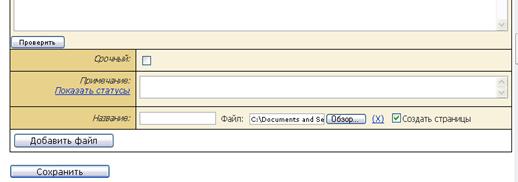
Рис. 3
После этого нажмите на кнопку «Сохр.+просмотр» (11) на Рис. 2.
Если Вы сохранили РКФ, забыв внести отметку в реквизит «Создать страницы», документ будет находиться без движения в блоке «Не отсканировано», нажмите на «Создать страницы» (Рис. 4) для открытия и просмотра страниц документа.
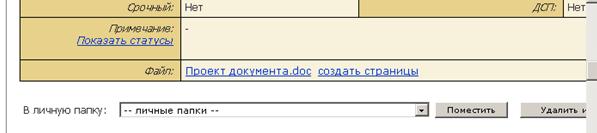
Рис. 4
4. ФОРМИРОВАНИЕ СТРАНИЦ ВНУТРЕННЕГО ДОКУМЕНТА ИЗ ТЕКСТА
При сохранении внутреннего документа из текста и внесении отметки «Создать страницы», страницы документа будут сформированы автоматически в соответствии с содержанием реквизитов РКФ документа.


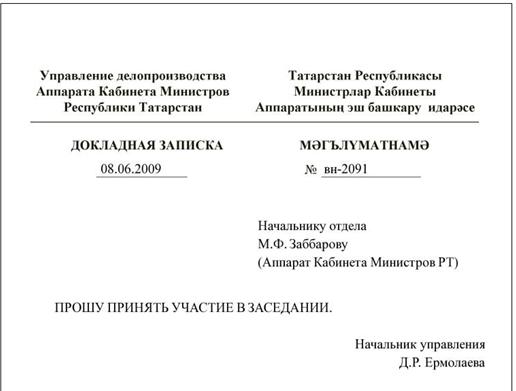
Рис. 5
§ Проект внутреннего документа подготовьте на бланке, расположенного в верхнем левом меню системы «Бланки документов».
§ Дата и номер документа из реквизитов «Дата регистрации»(2) и «№ документа»(3) после сохранения РКФ отразятся в нижнем колонтитуле документа.
§ При вводе должности и фамилии адресата, данные отразятся в документе в дательном падеже(4). Если в «Справочнике организаций» нет указанного Вами адресата, обратитесь в свою канцелярию для внесения его в справочник.
§ Текст, введенный в реквизит «Текст документа»(5) будет отражаться после адресата.
§ Под текстом документа отобразится должность и фамилия автора документа (6) введенного в реквизите «От кого».
5. КУДА ОБРАТИТЬСЯ ЗА ПОМОЩЬЮ
При возникновении вопросов по работе системой «Электронный документооборот» обращайтесь в службу технической поддержки по тел. .
Время работы с 8:00 до 20:00 в рабочие дни;
с 8:00 до 14:00 по субботам.
